


10年以上WordPressブログを運営してきた中で学んだことがあります。投稿の上部に古いコメントを表示すると、サイトが古臭く見えることがあります。
考えてみてください。新しい訪問者があなたのブログにアクセスして、10年前のコメントを見たとします。あまり良くないですよね?それは、店の窓に古い商品が並んでいるのを見るようなものです。
だからこそ、私たちは常に新しいコメントを先に表示することをお勧めしています。簡単な調整ですが、大きな違いを生みます。あなたのサイトはアクティブに見え、人々は会話に参加しやすくなります。それでは、WordPressで最新のコメントを表示する2つの簡単な方法を見てみましょう。

WordPressで最新のコメントを先に表示する理由
デフォルトでは、WordPress は古いコメントを一番上に表示しますが、これは新しい会話を促すのに役立たないかもしれません。最新のコメントを最初に表示すると、訪問者は進行中のディスカッションに参加するようになり、WordPress ブログでのユーザーエンゲージメントを高めることができます。
さらに、最新のコメントを強調表示すると、サイトの外観が新しくなり、より魅力的に見えるため、WordPress でのページビューを増やし、直帰率を減らす可能性があります。
それでは、WordPressで最新のコメントを簡単に最初に表示する方法を見てみましょう。以下のクイックリンクを使用して、使用したい方法にジャンプしてください。
方法1:WordPressの設定で新しいコメントを先に表示する(プラグインなし)
コメントを並べ替える最も簡単な方法は、WordPressダッシュボードの設定 » ディスカッションに移動することです。
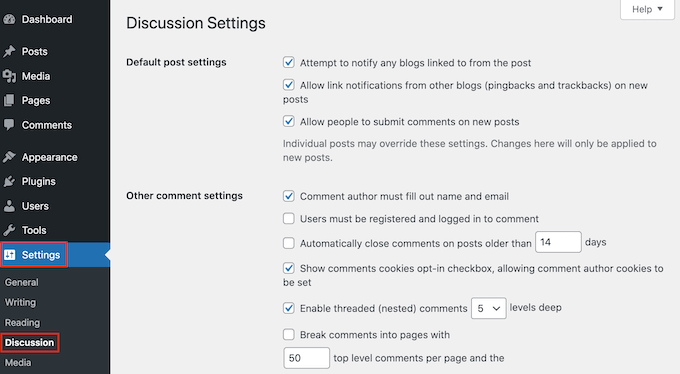
その他の「その他のコメント設定」セクションで、「コメントは…で表示されるべきです」を見つけます。
これはデフォルトで「各ページの先頭に古いコメントを表示」に設定されていますが、このドロップダウンを開いて代わりに「新しい」を選択できます。
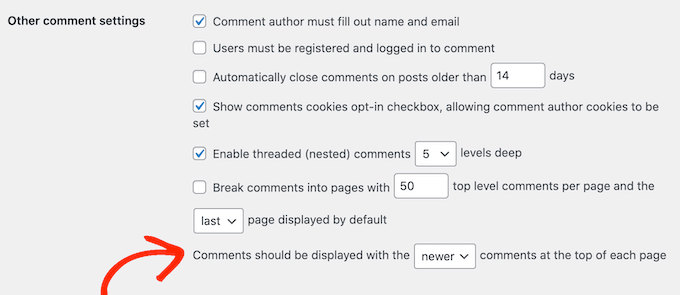
それが完了したら、ページの下部までスクロールし、「変更を保存」をクリックして設定を保存してください。
これで、WordPress ブログにアクセスすると、最新のコメントが最初に表示されるようになります。

WordPress のディスカッション設定の使用方法の詳細については、WordPress コメントを moderating するための初心者ガイドをご覧ください。
方法2:WordPressでコメントの表示順序を手動で設定する(コードを使用する方法)
最初のアプローチが最も簡単ですが、WordPressの設定が機能しない場合もあります。たとえば、デフォルトのWordPress設定を上書きするWordPressテーマを使用している場合があります。
その場合、コードを使用して最新のコメントを最初に表示できます。
多くの場合、チュートリアルでは、テーマの functions.php ファイルにカスタムコードスニペットを追加するように指示されます。しかし、この方法はお勧めしません。コードの小さな間違いが、多くの一般的な WordPress エラーを引き起こしたり、サイトを完全に破損させたりする可能性があるからです。
そのため、WPCodeの使用をお勧めします。これは、WordPress のコアファイルを編集することなく、コードスニペットを WordPress に追加するための最も簡単で安全な方法です。
まず、無料の WPCode プラグインをウェブサイトにインストールして有効化する必要があります。詳細については、WordPress プラグインのインストール方法に関するステップバイステップガイドをご覧ください。
有効化したら、WordPressダッシュボードのコードスニペット » スニペットを追加に移動する必要があります。
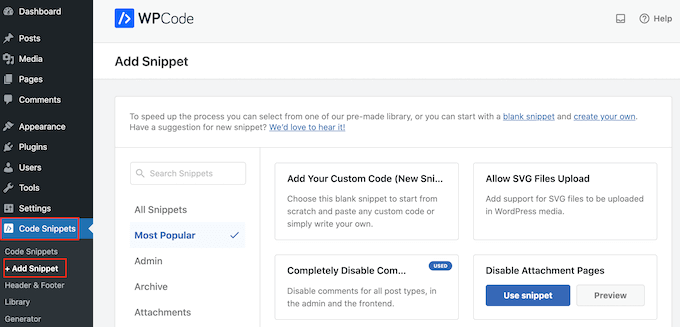
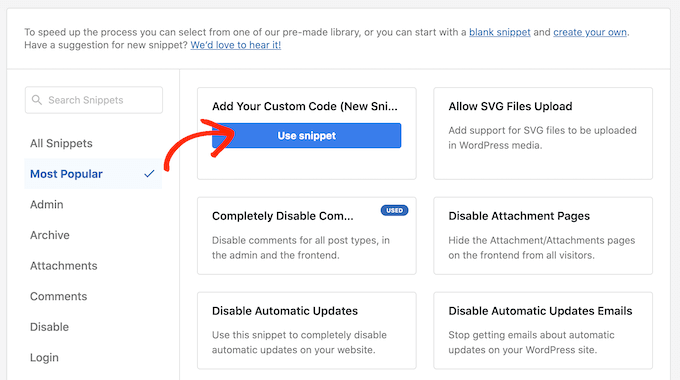
ここでは、サイトに追加できるさまざまな既製のスニペットが表示されます。
カスタムコードを追加したいので、「カスタムコードを追加」にマウスカーソルを合わせ、「スニペットを使用」をクリックします。
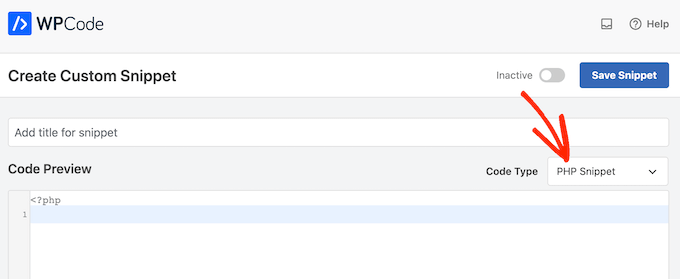
まず、カスタムスニペットのタイトルを入力してください。これは、WordPressダッシュボードでコードスニペットを識別するのに役立つものであれば何でも構いません。
その後、「コードタイプ」ドロップダウンを開き、「PHPスニペット」を選択します。
次に、以下のスニペットをコードエディターに貼り付けてください。
function wpb_reverse_comments($comments) {
// Check comment order
$comment_order = get_option('comment_order');

// if comment order is default then change it.
if ( $comment_order == 'asc' ) {
return array_reverse($comments);
}
}
add_filter ('comments_array', 'wpb_reverse_comments');
このコードは、WordPress の設定を確認することから始まります。コメントの順序が古い順に設定されている場合、このコードスニペットはそれを上書きして、最新のコメントが最初に表示されるようにします。
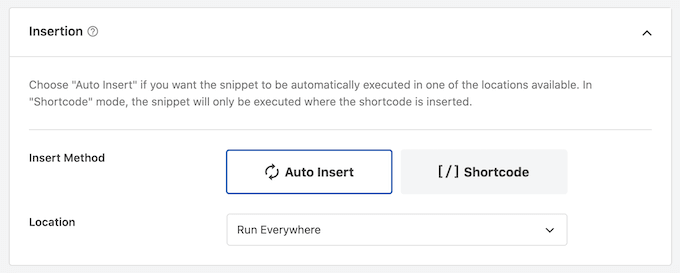
その後、「挿入」セクションまでスクロールします。「自動挿入」メソッドがまだ選択されていない場合は、スニペットがWordPressウェブサイト全体で使用されるように選択してください。
その後、「場所」ドロップダウンを開き、「すべてで実行」を選択します。
これが完了したら、画面の上部までスクロールし、「非アクティブ」トグルをクリックして「アクティブ」に変更します。
最後に、「スニペットを保存」をクリックします。
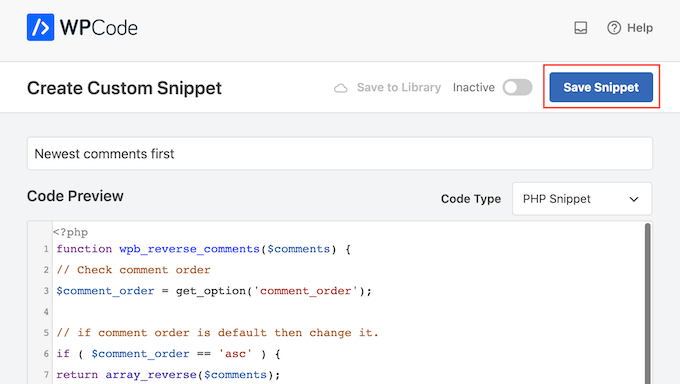
スニペットをウェブサイトで有効にするには、「非アクティブ」スライダーをクリックして「アクティブ」にしてください。
最後に、「更新」をクリックします。
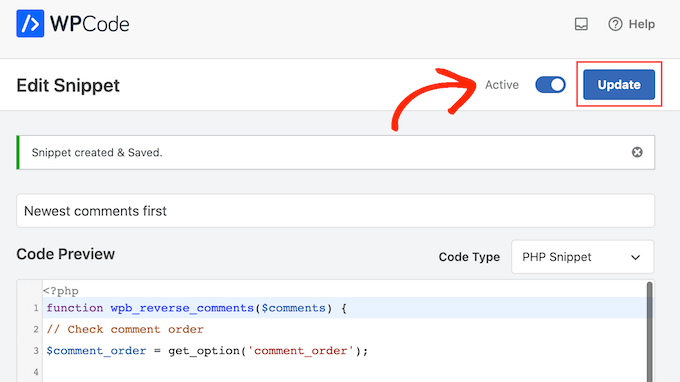
これで、WordPress ウェブサイトにアクセスすると、コメントセクションの一番上に最新のコメントが表示されるようになります。
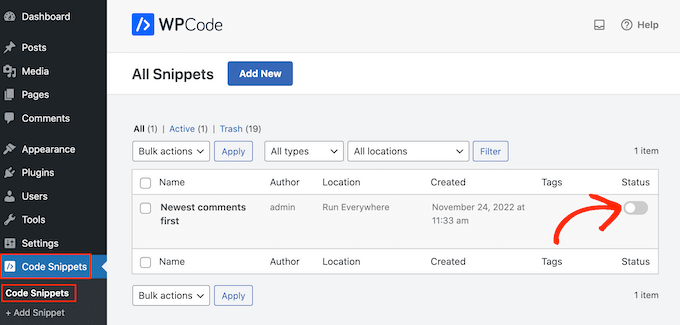
コードはWordPressの設定を上書きすることに注意してください。古いコメントを最初に表示するように戻したい場合は、コードスニペットを無効にする必要があります。
コードスニペット » コードスニペットに移動します。ここで、コメントスニペットを見つけ、トグルをクリックしてアクティブ(青)から非アクティブ(グレー)に切り替えます。
ボーナスのヒント:Thrive Commentsでコメントのエンゲージメントを高める
WordPress で最新のコメントを表示することは、ユーザーエンゲージメントを高めるための一つの方法にすぎません。コメントプラグインのようなThrive Commentsを使用することも別の方法です。
これまでに試したコメントプラグインの中で、Thrive Commentsはコメントセクションを改善するための最も包括的な機能の一部を備えています。
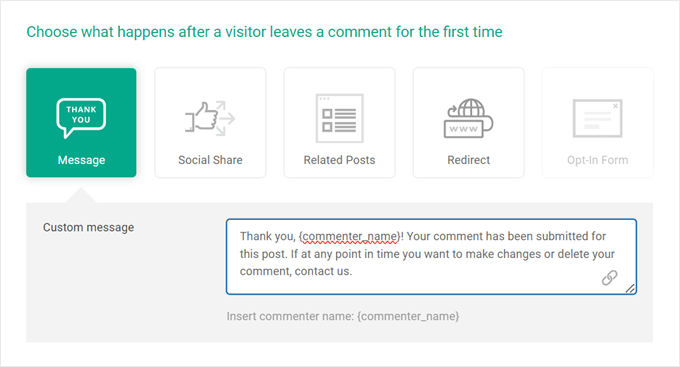
たとえば、コメント変換機能を使用して、コメントを残した後にコメント投稿者を特定の行動にリダイレクトできます。
これは、カスタムのお礼ページ、関連投稿、またはThrive Leadsを使用したオプトインフォームにすることができます。
その他にも、Thrive Comments には、全体的な会話を管理するのに役立つ機能があります。たとえば、コメントをフィーチャー/非表示にして良いものを表示し、あまり役に立たないものを非表示にしたり、いいねと嫌いを有効にして、より多くのインタラクションを促したりできます。このようにして、よりアクティブで魅力的なコメントエリアを作成できます。
このプラグインの詳細については、Thrive Themes Suite レビューをご覧ください。
この記事が、WordPress で最新のコメントを表示する方法を学ぶのに役立ったことを願っています。また、WordPress ブログ投稿でコメントを増やす方法に関する記事や、良いブログコメントの書き方とスパムフィルターの回避方法の初心者ガイドもご覧ください。
この記事が気に入った場合は、WordPressのビデオチュートリアルのために、YouTubeチャンネルを購読してください。また、TwitterやFacebookでも私たちを見つけることができます。




イジー・ヴァネック
スニペットを試しましたが、WordPressの動作は同じままでした。そのため、後で問題の原因を突き止めようと思い、スニペットを有効にしたままにして、最終的に諦めました。約1週間後、スニペットに従ってコメントが突然正しく並び始めました。結局、原因がわかりました。初歩的な間違いでした。キャッシュをクリアするのを忘れていたのです。そのため、スニペットはWP Codeプラグインと同様に完璧に機能します。ガイドだけに頼るのではなく、キャッシュのようなことも時々考えることが重要です。大変でしたが、最終的には完璧に機能しました。
Dayo Olobayo
なぜか、最初の方法がしばらくの間うまくいかず、この記事に出会いました。wpcodeのコードスニペットを使用したところ、すぐに効果が現れました。ありがとうございます。
WPBeginnerサポート
それは奇妙ですが、私たちのガイドがお役に立てて嬉しいです!
管理者
リサ
「その他のコメント」オプションがありません。利用可能にするにはどうすればよいですか?
WPBeginnerサポート
WordPress.comをご利用ですか?
管理者
Mスミス
本当にありがとうございます!数秒で解決しました!
WPBeginnerサポート
You’re welcome
管理者
ジョー・スミス
わあ、これは本当に役立ちました!ありがとうございます。
ZYnthロビンソン
ありがとうございます!これが私にとって唯一うまくいったことです!!
アンドレイ
このヒントをありがとうございます:$comments = array_reverse($comments);
管理画面で最新のコメントを一番上に表示するオプションを試しましたが、うまくいきませんでした。しかし、あなたのコードはうまくいきました。ありがとうございます!
rexcollin91
これは私にとって最も重要な情報の一つだと思います。記事を読んで嬉しいです。しかし、いくつか一般的な点に言及する必要があります。ウェブサイトのスタイルは素晴らしいですし、記事は本当に素晴らしいです。
jackmoores
こんにちは、このウェブサイトは本当に興味深いとわかりました!ブックマークしました!
tonchavez17
私は通常ブログを運営していますが、あなたのコンテンツを本当に尊敬しています。この記事は私の興味をそそりました。あなたのウェブサイトをブックマークして、新しい情報をチェックし続けます。私は通常ブログを運営していますが、あなたのコンテンツを本当に尊敬しています。この記事は私の興味をそそりました。あなたのウェブサイトをブックマークして、新しい情報をチェックし続けます。
shainatim
私はコードが苦手なので、コードよりも簡単な方法2が好きです。コードは嫌いです。プラグインをありがとう。
ジム・ハッチンソン
@Grace T ダッシュボードで、「プラグイン」リストを展開し、「新規追加」をクリックします。そこに、アップロードへのリンクが表示されます。それをクリックし、次に「参照」ボタンをクリックして、ダウンロードしたZIPファイルを見つけます。その後、「今すぐインストール」をクリックします。
FTPのログイン情報を求められる場合があります。求められた場合は、入力して「続行」ボタンをクリックしてください。次のページに「プラグインを有効化」と「プラグインページに戻る」の2つのリンクが表示されます。「プラグインを有効化」をクリックして、今すぐ使用を開始してください。
グレース・T
プラグインをダウンロードしましたが、テクノロジーはあまり得意ではありません。どうすれば有効化できますか?愚かな質問のように聞こえるかもしれませんが、本当に助けが必要です!
ウデブナム・チュクディ
@Jim Hutchinson: そのディスカッション設定は全く機能しません。
編集スタッフの皆様:
をに置き換えると言っていただければもっと良かったのに。この解決策を見つけるためにWordPressフォーラムに行かなければなりませんでした。
ジム・ハッチンソン
これにプラグインは必要ありません。ディスカッション設定に入り、コメントをどのように表示したいか(古いものか新しいものか)を選択するだけです。
「コメントは各ページの先頭に[古い][新しい]コメントとともに表示されるべきです」
グレース・T
ああ、あなたが正しいことに気づきました!ありがとう!
千条
このプラグインは2008年から更新されていないようなので、使用するのは少し心配です。
また、ディスカッションの設定でコメントを「新しいものを一番上に表示」に設定しましたが、うまくいかないようです。
どなたか何か考えはありますか?
ありがとう
編集スタッフ
ディスカッションエリアのデフォルトオプションを使用してください。
ステファン・ピント
Disqusで動作しますか?
ケビン
elance.comの誰かにカスタムWordPressテーマを開発してもらっています。Simple Reverse Commentsのようなプラグインをインストールできるかどうか知りたいのですが、私のテーマはカスタムです。何かヒントをいただけますか?損失を最小限に抑えて、Thesisテーマのようなより汎用的なものに変更すべきでしょうか?あなたのブログはとても参考になっています。ありがとうございます。
編集スタッフ
このプラグインはカスタムテーマにインストールできるはずです。
管理者