


自社サイトで、見出しタグを単なる書式設定ツールとして扱うことが検索順位に悪影響を与えることを学びました。見出し構造を修正することは、ウェブサイトのトラフィックを増やす簡単な方法となりました。
記事が読みにくい、またはGoogleでランク付けに苦労している場合、整理されていない見出しが隠れた原因である可能性があります。適切なタグは、人間と検索エンジンの両方にとって明確なロードマップを作成します。
これを正しく行うには数回のクリックで済み、SEOに大きな効果があります。毎回正しく行うための正確な手順を説明します。
WordPressの見出しタグとは何ですか?
見出しタグは、ウェブページのタイトルや見出しを識別するために使用されるHTML要素です。
投稿やページに見出しを含めると、訪問者と検索エンジンの両方がコンテンツをよりよく理解できるようになります。見出しを正しく追加すると、投稿のSEOを改善し、検索エンジンの結果ページ(SERP)でのランキングを上げることができます。
異なる見出しレベルを使用することで、投稿に論理的な構造を追加します。投稿タイトルにはH1タグを使用します。記事の主要セクションにはH2タグを使用し、それらのセクション内の小見出しにはH3タグを使用します。
ウェブページをHTMLとして表示すると、見出しタグは次のようになります。
<h1>Post Title</h1>
<h2>Heading</h2>
<h3>Subheading</h3>
<h4>And so on</h4>
ただし、コードを使用せずにWordPressの投稿やページに見出しタグを簡単に追加できます。
WordPressエディターでは、「見出し」ブロックを追加し、ツールバーから目的のレベル(H2、H3など)を選択することで、簡単に見出しを追加できます。
見出しは文字サイズと構造を制御する主要な方法であるため、WordPressでフォントサイズを変更する方法に関するガイドで、それらの追加方法を説明しています。
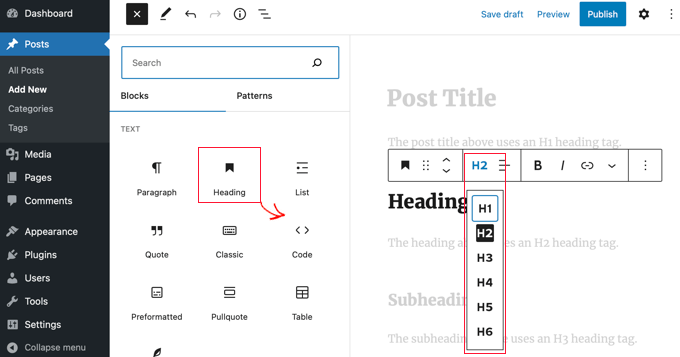
さまざまな見出しスタイルのサイズと色は、テーマのスタイルシートによって制御されます。それらの外観をカスタマイズする方法を以下に示します。
それでは、WordPressでH1~H6の見出しタグを正しく使用する方法を見ていきましょう。このガイドで説明する内容の簡単な概要は以下のとおりです。
1. コンテンツを構造化するために見出しと小見出しを使用する
見出しは、投稿またはページの論理的な構造を作成するのに役立ちます。トピックの主要なセクションとそれらが互いにどのように関連しているかを簡潔に説明することで、読者を記事に誘導します。
コンテンツを構造化するために、最大6つの階層的な見出しレベルを使用できます。
- H1タグは最も重要であり、1ページにH1見出しは1つだけであるべきです。(最新のHTML標準では技術的に複数許容されていますが、単一のH1を使用することは、SEOにとってシンプルで強力、かつ普遍的に受け入れられているベストプラクティスです。)このタグは通常、投稿タイトルのために予約されています。
- メインの見出し(H2、H3、H4など)は、投稿のさまざまなセクションに使用されます。これらのセクションをサブセクションに分割する必要がある場合は、次の下位の見出しレベルを使用してください(例:H2の場合はH3、H3の場合はH4)。
- ほとんどの投稿では2つまたは3つのレベルの見出ししか必要としないため、WordPressウェブサイトでH4からH6の見出しタグをまったく使用しないかもしれません。ただし、非常に長い投稿や学術的な記事でさらに構造を提供するために使用できます。
このように投稿を構造化することは、ウェブサイト訪問者、検索エンジンのクローラー、およびスクリーンリーダーに依存する視覚障害のあるユーザーがコンテンツのコンテキストをすばやく把握するのに役立ちます。適切に構造化された投稿は、検索エンジンの結果ページでより高くランク付けされる可能性があります。
ヒント:テキストブロックを大きくするなどの書式設定のためだけでなく、記事を構造化するために見出しタグを使用していることを確認してください。書式設定の詳細については、WordPressでフォントサイズを簡単に変更する方法に関するガイドを参照してください。
2.見出しの外観をカスタマイズして注意を引く
コンテンツで見出しを使用することは、より大きなフォントサイズでユーザーの注意を引くための優れた方法です。ほとんどのWordPressテーマでは、見出しは通常の本文テキストよりも大きなフォントになっています。これにより、投稿やページをセクションに分割できます。
見出しの外観をカスタマイズして、さらに目立たせることもできます。たとえば、特にH1、H2、H3の見出しに色を追加することで、見出しに注目を集めることができます。
一部のテーマでは、ウェブサイト全体のフォントを変更するプリセットフォントの選択肢が用意されています。
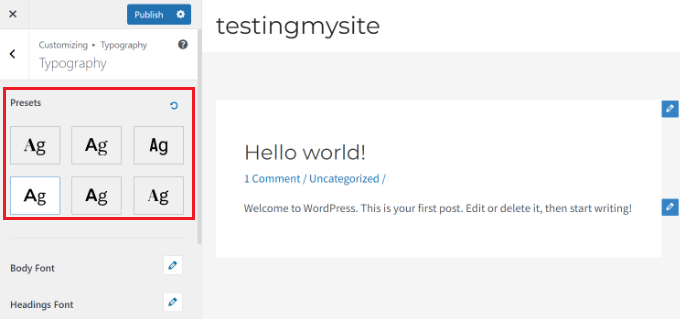
それに加えて、テーマの個々の要素のフォントを変更することもできます。例えば、本文と見出しで異なるフォントを使用できます。各見出しレベルに個別のフォントを使用するオプションもあります。
詳細については、WordPressテーマのフォントを変更する方法に関するガイドを参照してください。
3.見出しを使用して可読性とユーザーエクスペリエンスを向上させる
長文のテキストは誰も好みません。コンテンツをより読みやすくする最も簡単な方法は、見出しと短い段落で区切ることです。
これにより、コンテンツが読みやすく、理解しやすくなります。また、ユーザーが記事を素早くスキャンして、より詳しく読みたいセクションを見つけるのに役立ちます。
これらの要因はページビューを増やし、直帰率を減らすため、SEOに良い影響を与えます。
All in One SEO を使用して見出しの可読性を確認する
投稿の可読性を確認する最良の方法は、All in One SEO(AIOSEO)を使用することです。これは、WordPressウェブサイトを検索エンジンやソーシャルメディアプラットフォーム向けに簡単に最適化できる、最高のWordPress SEOプラグインです。
注意:AIOSEOの無料版では、投稿に十分な見出しが含まれているかどうかが表示され、以下で説明するようにフォーカスキーワードを設定することもできます。ただし、プレミアム版の追加機能を使用すると、サイトの検索エンジンでのランキングをさらに向上させることができます。
All in One SEOをインストールして設定したら、投稿コンテンツの下にあるAIOSEO一般設定エリアまでスクロールします。
「ページ分析」セクションがあり、投稿のランキングを上げるために従うことができるアクションタスクのリストが表示されます。これには、「基本SEO」、「タイトル」、「可読性」のタブが含まれており、各タブにはそのカテゴリで修正する必要のあるエラーの数が表示されます。
「読みやすさ」タブでは、画像の挿入、段落や文の短縮、接続詞の使用、小見出しの追加など、読みやすさを向上させるための提案が提供されます。赤い十字でマークされた項目は、さらに作業が必要です。
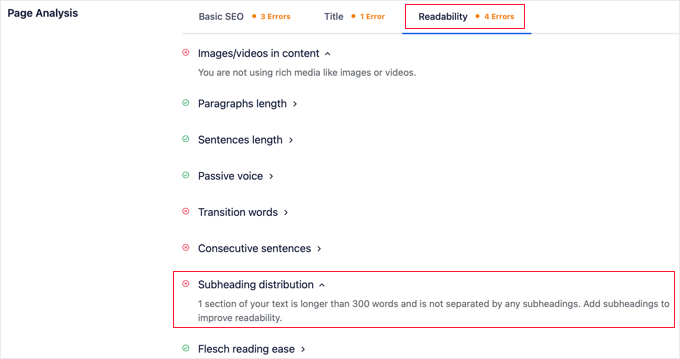
「小見出しの分布」の下で、投稿の見出しを改善するために必要な手順についてフィードバックが提供されます。例:
- 「テキストの1つのセクションが300語を超えており、小見出しで区切られていません。読みやすさを向上させるために小見出しを追加してください。」
- 「小見出しを使用していませんが、テキストは十分に短いため、おそらく必要ないでしょう。」
- 「素晴らしい出来栄えです!」
投稿のSEOを改善するために、ページ分析セクションのすべての項目に緑色のチェックマークが付くように目指すべきです。
4.適切なキーワードを追加して見出しをSEO向けに最適化する
ブログ投稿に見出しを追加することは、サイトのSEOにとって非常に重要です。なぜなら、検索エンジンは見出しに通常の段落テキストよりも多くの重みを与えるからです。Googleは、見出しのコンテンツを使用して、あなたが書いているトピックをよりよく理解しようとします。
適切なキーワードを追加することで、見出しをSEO向けに最適化できます。これらは、ユーザーがコンテンツを探すときに検索するキーワードです。WordPressブログのキーワードリサーチのやり方に関するガイドで、それらの見つけ方を学ぶことができます。
ただし、見出しにランダムなキーワードを追加するだけではいけません。キーワードは、意味があり、投稿のその部分が何についてであるかを明確に説明する場合にのみ使用してください。
人間ファーストで書くことを目標にしてください。見出しは自然に聞こえ、読者が何を学ぼうとしているのかを正確に伝える必要があります。
たとえば、「WordPress SEOキーワード」のような見出しの代わりに、「WordPress SEOに最適なキーワードを見つける方法」のような、より自然で優れた見出しになります。
All in One SEOを使用して見出しがSEO最適化されているか確認する
All in One SEOのSEO分析機能を使用して、見出しに十分なキーワードを使用しているかどうかを確認できます。
まず、投稿にフォーカスキーワードを追加する必要があります。投稿コンテンツの下にあるAIOSEO設定までスクロールし、「フォーカスキーフレーズ」の横に投稿の最も重要なキーワードを入力するだけです。
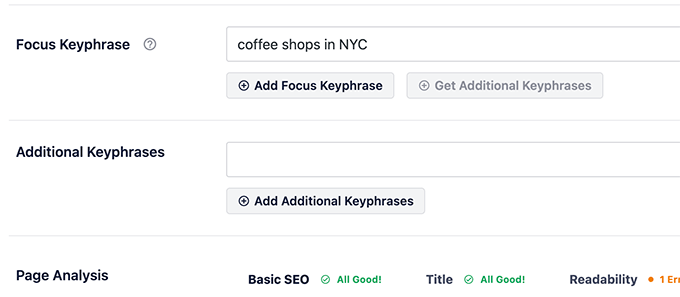
プラグインは、キーワードに対してコンテンツを分析し、スコアを表示して、ランキングを改善する方法についての提案を行います。
All in One SEOは、投稿に適切な数のキーワード最適化されたH2およびH3小見出しがあるかどうかを示します。
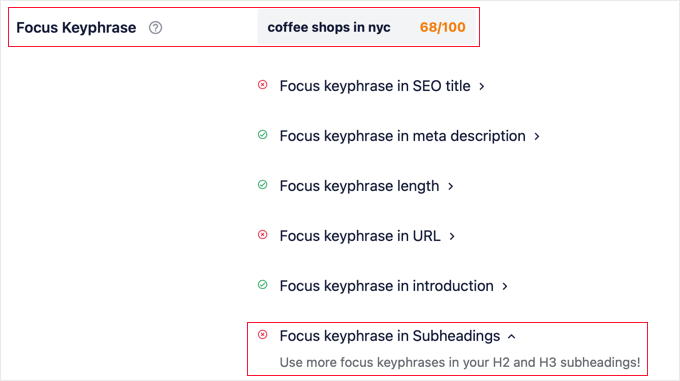
All in One SEOを使用して投稿タイトルを最適化することもできます。詳細については、WordPressでヘッドラインアナライザーを使用してSEOタイトルを改善する方法に関するガイドをご覧ください。
キーワードを追加するだけでなく、ヘッドラインをキャッチーでクリックしたくなるようなものにすることもお勧めします。これは、オーガニッククリック率(CTR)がSEOにおいて重要な役割を果たすためです。
見出しから目次を自動作成
目次とは、投稿に含まれる見出しのクリック可能なリストです。これにより、長い記事のセクション間を簡単に移動でき、コンテンツのナビゲーションが向上します。
目次のリンクをクリックすると、記事のその見出しにすぐに移動します。これにより、ユーザーは興味のあるコンテンツに素早く移動できます。

All in One SEOは、小見出しに基づいて目次を自動生成することで時間を節約し、編集可能なリンクで完全にカスタマイズ可能にします。
投稿を編集する際には、青い「+」アイコンをクリックして、「AIOSEO – Table of Contents」ブロックを見つける必要があります。目次を表示したい投稿またはページにブロックをドラッグするだけです。
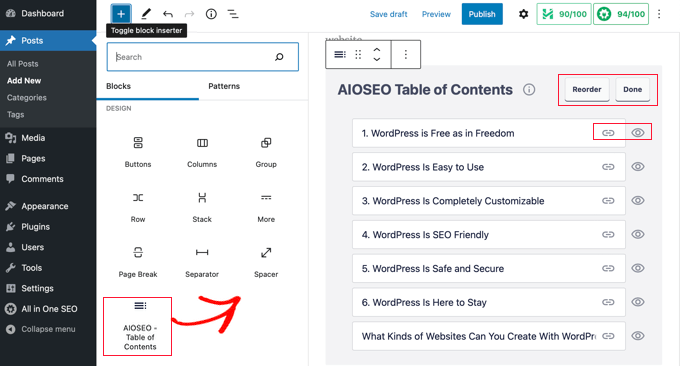
プラグインは、ページ上の見出しを自動的に識別し、目次に追加します。異なる見出しレベル(例えばH2とH3)を使用すると、下位レベルの見出しはインデントされ、コンテンツの構造が表示されます。
投稿またはページのコンテンツをまだ作成中の場合、ドキュメントに追加された見出しはすべて目次に自動的に追加されます。また、見出し自体に行った変更も目次ブロックに反映されます。
手順については、WordPressの投稿やページに目次を作成する方法に関するガイドをご覧ください。
6. Googleの強調スニペットでランク付けするために見出しを最適化する
見出しタグをうまく整理することで、コンテンツがGoogleの強調スニペットでランク付けされるのに役立つ場合があります。これらは、検索結果ページの上部に表示される強調表示された結果です。
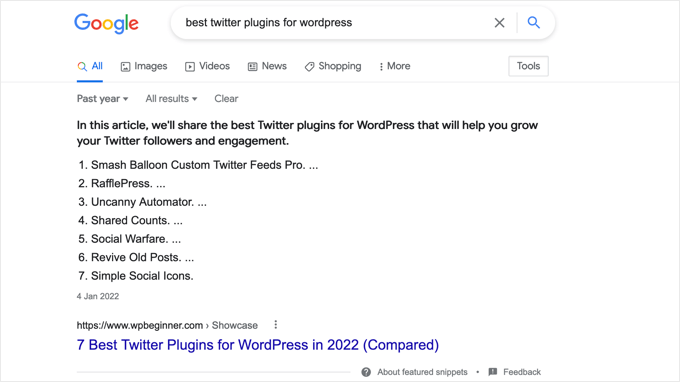
Googleは上記の投稿から見出しを抽出して、検索結果ページに表示される番号付きリストを作成することができ、この投稿は強調スニペットを獲得しました。
これにより、ユーザーは通常の検索結果よりも注目のスニペットをクリックする可能性が高いため、最大のSEOトラフィックを得ることができます。
注目のスニペットのランキングに関するヒントについては、WordPressウェブサイトでGoogleの注目のスニペットを取得する方法に関するガイドをご覧ください。
FAQ:WordPressの見出しタグに関するよくある質問
読者から見出しタグについてよく寄せられる質問をいくつかご紹介します。
WordPressのH1とH2の違いは何ですか?
H1は投稿タイトルに使用され、投稿内で唯一のH1見出しであるべきです。H2は投稿全体を通してメインの見出しに使用されます。多くのブログ投稿では、H1とH2が唯一必要となる見出しタグです。
WordPressには6つの見出しタイプがありますか?
WordPressには、H1、H2、H3、H4、H5、H6の6種類の見出しタグがあります。H1タグはタイトルに使用され、H2~H6は投稿全体の見出しや小見出しのさまざまなレベルに使用できます。
投稿で6つの見出しレベルすべてを使用する必要はありません。ただし、レベルをスキップしてはいけません。例えば、見出しにH2を使用した場合、サブセクションにはH3を使用し、H4に直接スキップしないでください。
WordPressのH1とTITLEの違いは何ですか?
このように考えてください。SEOタイトル(<title>タグを使用)は本の表紙のようなものです。検索エンジンのライブラリで人々が見るものであり、クリックを促すものです。H1見出しは、本を開いて読み始めるときに最初のページに印刷されたタイトルに似ています。
多くの場合一致しますが、SEOタイトルは検索エンジンが結果に表示するものであり、メタタイトルとしても知られています。
All in One SEOのようなSEOプラグインを使用して、投稿にメタタイトルを追加できます。WordPressにおけるSEOタイトルとH1投稿タイトルの違いに関するガイドで詳細を確認できます。
WordPress で H1 見出しを作成するにはどうすればよいですか?
WordPressで新しい投稿またはページを作成すると、ページの最上部に「タイトルを追加」という言葉が表示されます。この行に投稿タイトルを入力するだけで、H1見出しが追加されます。
見出しブロックを使用して追加の H1 見出しを作成することは可能ですが、H1 タグを複数使用することは推奨しません。
WordPressの投稿にはいくつのH2見出しが必要ですか?
H2見出しは、長い投稿を分割して読みやすくするために使用され、使用数にルールはありません。投稿が非常に短い場合は、あまり使用しないかもしれません。
ただし、良いフォーマットの習慣を身につけ、読みやすさを向上させるために、通常は少なくとも1つか2つのH2を使用することをお勧めします。
All in One SEOプラグインには、ブログ投稿の可読性をチェックできるページ分析機能があります。一般的に、見出しなしで300語以上のテキストがある場合、さらに見出しや小見出しを追加することを推奨します。
見出しタグはWordPressサイトのSEOに影響しますか?
はい、ブログ投稿のタイトルは検索エンジン最適化(SEO)にとって非常に重要です。強力なタイトルは、人々がリンクをクリックしてウェブサイトを訪問するきっかけとなるため、より多くのクリックを獲得できる魅力的なタイトルを作成するためにヘッドラインアナライザーを使用することをお勧めします。
H2-H6の見出しはSEOにも影響を与える可能性があります。ユーザーエクスペリエンスを向上させ、それがSEOを向上させます。見出しに適切なキーワードを追加することも、投稿のランキングを上げるのに役立つ可能性があります。
WordPressのタイトルと見出しに関する追加リソース
このチュートリアルで、WordPressでH1〜H6の見出しタグを正しく使用する方法を学べたことを願っています。WordPressのタイトルと見出しに関連する他の記事も参照してください。
- WordPressのSEOタイトルとH1投稿タイトルの違いは何ですか?
- WordPressでヘッドラインアナライザーを使用してSEOタイトルを改善する方法
- WordPressでブログ記事のタイトルを自動的に切り詰める方法
- 特定のWordPress投稿およびページのタイトルを非表示にする方法
- WordPressで「タイトルを追加」プレースホルダーテキストを置き換える方法
- WordPressの投稿やページに目次を作成する方法
この記事が気に入った場合は、WordPressのビデオチュートリアルのために、YouTubeチャンネルを購読してください。また、TwitterやFacebookでも私たちを見つけることができます。




オラフ
見出しの構造を理解することは、構造化されたテキストの書き方を知ることを意味します。H1 は王様です。記事に人々を引き付けようとする人は皆知っています。記事をクリックしてもらうために最初に説得する必要があるものです。それには本当に創造的であると良いでしょう。記事全体の見出しの階層または構造とその使用方法を説明しているのが気に入りました。多くのブロガーは一般的に H1 から H3 までしか使用しませんが、この構造を理解し、それを使用する方法を知ることが重要です。テキストをより読みやすいブロックに分割するためだけでなく、ユーザーがコンテンツをナビゲートするのを助けるためでもあります。これは、見出しに基づいた目次を追加すると特にうまく示されます。ウェブ開発者として、私はしばしばウェブサイトのコンテンツとして組み込む必要があるテキストを受け取りますが、テキストや段落を視覚的に魅力的にフォーマットするのが難しい場合があります。見出しは全体的なプレゼンテーションの約 50% を占めており、これは非常に大きいです。
デニス・ムトミ
ページごとに H1 見出しは1つだけであるべきだと述べました。H1 タグを複数回使用した場合、何か悪影響はありますか?
WPBeginnerサポート
検索エンジンが2番目のh1を投稿/ページのタイトルとして認識する可能性があります。
管理者
デニス・ムトミ
なるほど、それは確かに避けるべき理由として納得できます。今後コンテンツを構成する上で、その点を心に留めておきます。
お時間を割いてお答えいただき、本当にありがとうございます。
Peter Netz Lassen
こんにちは
素晴らしいですね。しかし、SEOツールを使用していると、「H2-1」「H2-2」と表示されますが、これはWordPressのどこで使用されているのでしょうか?
WPBeginnerサポート
テーマによりますが、投稿/ページのタイトルの他に、見出しブロックを使用してh1やh2のような見出しを手動で追加することになります。
管理者
イジー・ヴァネック
記事をありがとうございます。おかげで、見出しがSEOに具体的にどのように役立つかを学び始めました。例えば、ブログを始めたばかりの頃は、H1はウェブサイトに1つしか表示されないことを知らず、検索エンジンのランキングに影響する多くの間違いを犯していました。
WPBeginnerサポート
You’re welcome, we’re glad we can share our heading recommendations
管理者