


セットアップが簡単だったためWixを使い始めましたが、今では行き詰まりを感じています。必要な機能は高価になり、コンテンツを完全に制御できません。
WordPressへの移行は、特にWixが簡単な「エクスポート」ボタンを提供していないため、大規模な技術的課題のように感じられます。サイトを壊したり、検索ランキングを失ったりすることを心配しているかもしれません。
私たちは、何千人もの初心者が、これまでの努力を失うことなく、まさにこの切り替えを行うのを支援してきました。データを安全に保つための簡単なステップにプロセスを洗練させました。
このガイドでは、WixからWordPressへ適切に移行する方法を説明します。

Wix vs. WordPress: なぜ移行するのか?
多くのユーザーはWixから始めますが、より自由が必要だと気づきます。成長中のビジネスにとって、WixからWordPressへの移行が正しい選択であることが多い理由を簡単に比較します。
| 機能 | Wix | WordPress |
|---|---|---|
| 費用 | 月額サブスクリプション(高価になる可能性があります) | 無料ソフトウェア(ホスティングに料金がかかります) |
| 使いやすさ | 簡単(ドラッグ&ドロップ) | 中程度(学習曲線) |
| デザイン | 限定的なテンプレート | 何千ものテーマ |
| プラグイン/アプリ | 限定的なアプリマーケット | 59,000以上の無料プラグイン |
| データ所有権 | クローズドプラットフォーム(エクスポートが困難) | 100%所有権(エクスポートが容易) |
利用可能なすべての移行方法を確認した結果、最も安全な方法はRSS経由でブログ投稿をインポートすることだとわかりました。サイトのサイズにもよりますが、この移行には通常1時間もかかりません。
重要事項: このRSS方法は、ブログ投稿とテキストを効果的に移行します。ただし、Wix Storeの商品、Wix Bookings、またはフォトギャラリーは移行できません。eコマースストアの場合、専門の移行サービスが必要になる場合があります。
WixからWordPressに移行する手順は次のとおりです。
WixからWordPressに切り替える準備はできましたか?始めましょう。
ステップ 1: WordPressウェブホスティングにサインアップする
WordPressブログを開始するには、まずウェブサイトのウェブホスティングアカウントが必要です。
ウェブホスティングは、インターネット上のあなたのウェブサイトの家です。ここにすべてのファイルとデータが保存されます。
ドメイン名(www.yoursite.comなど)も必要になります。これはインターネット上のウェブサイトのアドレスです。
Wixを使用する場合、Wixがウェブサイトをホストするため、機能がかなり制限されています。一方、WordPressは無料のソフトウェアなので、インストールする場所が必要です。そのため、ウェブホスティングとドメイン名を購入する必要があります。
WPBeginnerの読者には、公式WordPress.org推奨ホスティングプロバイダーであるBluehostの使用を強くお勧めします。
当社の特別なBluehostクーポンコードを使用すると、WPBeginnerの読者に無料ドメインとウェブホスティングの最大70%割引を提供することに同意しました。
つまり、月額わずか$2.99から始められるということです!
他のオプションを確認したい場合は、選択できる最高のWordPressホスティングプロバイダーのリストがあります。
当社が推奨するその他の企業には、SiteGroundとHostGatorがあります。
専門家のアドバイス: 適切なホストを選択することは、あなたが下す最も重要な決定の1つです。WPBeginnerでは、トラフィックの増加に対応するためにSiteGroundに移行する前に、長年HostGatorを使用していました。どちらもWordPressジャーニーを始めるのに最適な選択肢です。
このチュートリアルでは、スクリーンショットと例のためにBluehostを使用します。上記のBluehostリンクをクリックしたら、「今すぐ開始」ボタンをクリックしてください。

次に、Bluehostのプランを選択する必要があります。
お客様のニーズに最適なプランを自由に選択できます。多くのユーザーはビジネスプランを選択しています。必要に応じて、将来的に上位プランにアップグレードすることも可能です。
選択したら、「プランを選択」をクリックします。

次の画面で、新しいドメイン名を選択するか、WixからWordPressに既存のドメイン名を接続する必要があります。
今このステップを処理したくない場合は、「後でドメインを選択」ボタンをクリックできます。

次に、注文概要が表示されるカートページが表示されます。続行するには、「チェックアウトに進む」ボタンをクリックしてください。
これで、アカウントの詳細と請求情報を入力できます。

完了すると、支払いを行います。その後、Bluehostからホスティングダッシュボードにログインするための手順が記載されたメールが届きます。
Bluehostにログインした後、ダッシュボードの「Webサイト」タブに移動できます。すると、Bluehostが新しいWordPressサイトをインストールしたことがわかります。
WordPress管理画面を開くには、「サイトを編集」をクリックしてください。

ステップ2:新しいWordPressサイトの設定
ログインすると、WordPress管理ダッシュボードが表示されます。

WordPress管理エリアにログインしたら、WordPressパーマリンクを設定することをお勧めします。
パーマリンク設定によって、各ブログ投稿のアドレスが決まります。たとえば、ブログ投稿を次のように公開する代わりに:
www.yourblog.com/2017/10/post-title
以下に公開できます:
www.yourblog.com/post-title。
パーマリンク設定は、WordPressダッシュボードの設定 » パーマリンクに移動することで変更できます。希望する構造を選択したら、下部にある「変更を保存」ボタンをクリックしてください。

パーマリンクの詳細については、WordPressのSEOフレンドリーなURL構造に関する投稿をご覧ください。
ステップ3:サイトのデザインをカスタマイズする
次に、ウェブサイトの外観をカスタマイズする必要があります。WordPressテーマを使用すると簡単にできます。
WordPressのテーマは、WordPressウェブサイトの外観と表示を制御するという点で、Wixのテンプレートに似ています。
利用可能な無料および有料のWordPressテーマは何千もあります。テーマによっては非常に基本的でミニマリストなものもあれば、サイトに多くの新機能を追加するものもあります。

WordPress初心者の方は、使いやすいシンプルなテーマから始めるのが良いかもしれません。始めるのに役立つ、推奨されるシンプルなWordPressテーマのリストがあります。
気に入ったテーマを見つけたら、WordPressテーマのインストール方法に関するガイドに従ってインストールできます。
将来的にテーマを簡単に変更できるため、このステップにあまり時間を費やす必要はありません。
デフォルトのWordPressテーマを使用し、WixからWordPressへのコンテンツ移行の最も重要な部分を移行することから始めることもできます。
ステップ 4: Wix のブログ投稿を WordPress にインポートする (RSS 移行)
このステップでは、Wixのブログ投稿を新しいWordPressサイトに転送します。
Wixはクローズドプラットフォームであり、ユーザーがWixからコンテンツを移行するための簡単な方法を提供していません。
ただし、各ブログ投稿を手動で再作成するのではなく、Wix RSS フィードをインポートすることでプロセスを自動化できます。
注意: このRSS方法は、ブログ投稿内のテキストと画像を移行するのに非常に効果的であることを覚えておいてください。ただし、Wixサイトのデザイン、ページ構造、または特別なWixアプリ(Wixストアや予約など)からのコンテンツは転送されません。これらは次のステップで再作成します。
開始するには、Wix RSSファイルをダウンロードする必要があります。
WixウェブサイトのURLに「/feed.xml」または「/blog-feed.xml」を追加することで、ファイルを見つけることができます。
カスタムドメインをWixで使用していない場合、RSSフィードは username.wixsite.com/blogname/feed.xml または username.wixsite.com/blogname/blog-feed.xml で見つけることができます。ここで、「username」はWixのユーザー名、「blogname」はブログの名前です。
www.yourwixblog.com のようなカスタムドメインをお持ちの場合、RSSフィードは www.yourwixblog.com/feed.xml または www.yourwixblog.com/blog-feed.xml で見つけることができます。
適切なURLに移動すると、コードでいっぱいのページが表示されるはずです。
ページ上の任意の場所を右クリックし、「名前を付けて保存」をクリックして、ファイルをコンピューターに保存してください。
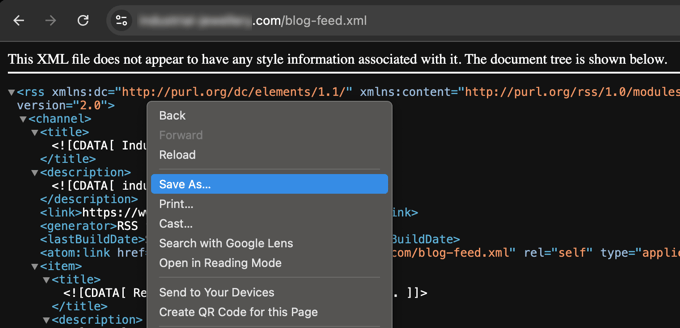
RSSファイルが準備できたら、WordPressダッシュボードにログインし、ツール » インポートをクリックします。
次に、RSSの見出しの下にある「今すぐインストール」リンクをクリックします。
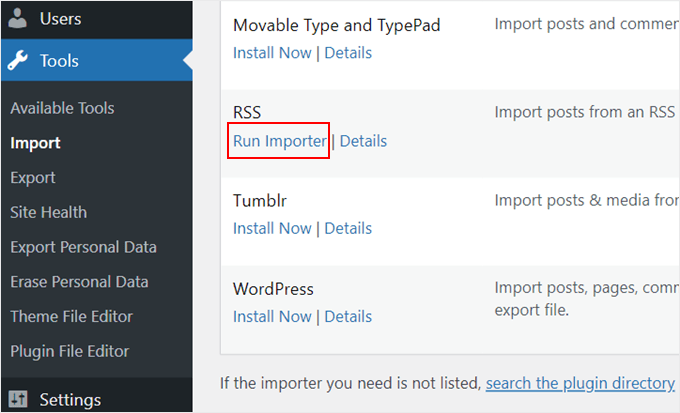
数秒後、ページの上部に「インポーターを実行」というリンクが表示されます。
リンクをクリックしてください。
次に、「ファイルを選択」ボタンをクリックし、コンピュータに保存されているfeed.xmlファイルを選択する必要があります。
選択したら、「ファイルのアップロードとインポート」ボタンをクリックできます。
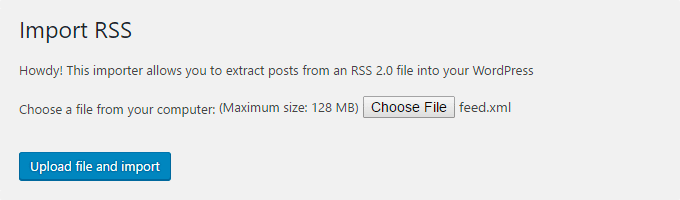
インポートするブログ記事がたくさんある場合、すべてをインポートするのに数分かかることがあります。
完了すると、確認メッセージが表示されます。

ブログ投稿を確認し、Wixから正しくエクスポートされたことを確認するには、投稿 » すべての投稿に移動し、各投稿の下にある「表示」をクリックしてください。
このように:
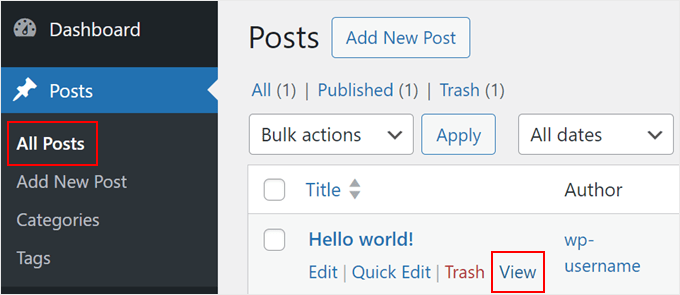
この時点で、ブログ投稿のコンテンツは移行されましたが、問題が1つあります。投稿内の画像はまだWixでホストされています。
幸いなことに、これを修正して画像をWordPressに移行する簡単な方法があります。
インストールして有効にする必要があるのは、Auto Upload Imagesプラグインだけです。
プラグインはWordPressのアプリのようなもので、新しい機能を追加できます。WordPressプラグインのインストール方法については、ステップバイステップのガイドをご覧ください。
プラグインをインストールして有効化した後、画像が含まれている各投稿を再保存する必要があります。そうすると、プラグインが画像を取り込みます。
各投稿を一つずつ編集するのは時間がかかりますが、WordPressのすべての投稿を一度にすばやく再保存できる便利なトリックがあります。
「投稿 » 全投稿」ページに移動し、上部にある「画面表示オプション」ボタンをクリックするだけです。

「1ページあたりのアイテム数」フィールドの数値を999に増やし、「適用」ボタンをクリックする必要があります。
WordPressはページをリロードし、今回は一度に999件の投稿が表示されます。
次に、すべての投稿を選択し、一括操作メニューの下にある「編集」を選択する必要があります。

その後、「適用」ボタンをクリックする必要があります。
WordPressは、選択したすべての投稿に対してクイック編集ボックスを表示します。
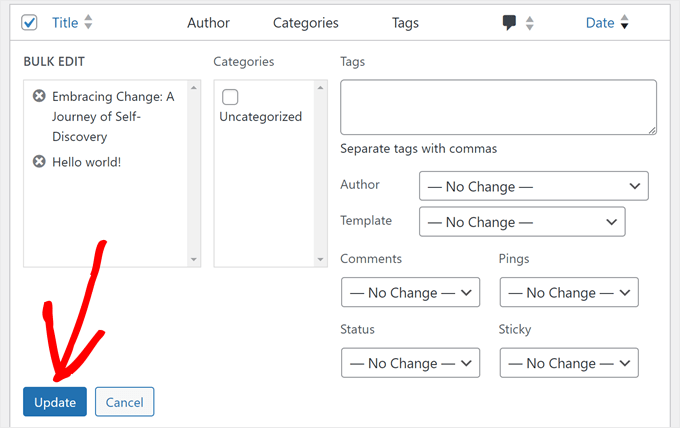
「更新」ボタンをクリックするだけで、WordPressがすべての投稿を更新します。
より詳しい手順については、WordPressでの外部リンクのインポートに関するガイドをご覧ください。
ステップ 5: Wix のページを WordPress に転送する (手動方法)
ブログ記事をインポートしたら、次にWixのページをWordPressサイトに移行する必要があります。
Wixにはこのための自動化された方法が提供されていないため、各ページをWordPressで1つずつ再作成する必要があります。
まず、WordPressに移行したいWixページに移動します。すべてのコンテンツ(ページタイトルを除く)をハイライトします。次に右クリックして「コピー」をクリックします。
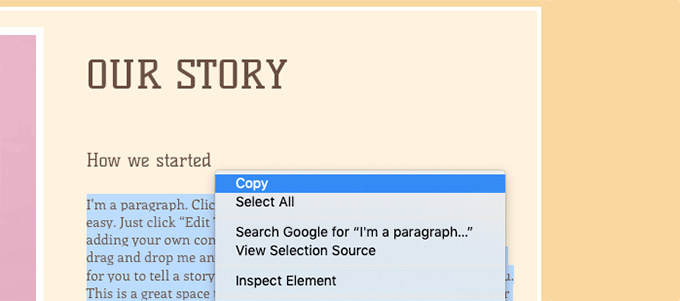
その後、WordPressダッシュボードにログインし、ページ » 新規追加に移動してページを再作成する必要があります。
ページの上部で、ページタイトルを入力できます。その後、右クリックして「貼り付け」をクリックすると、コンテンツが再作成されます。
ページのスタイリングについては、WordPressでの新しい投稿またはページの追加に関する記事をご覧ください。
ページのスタイリングが完了したら、「公開」ボタンをクリックして、新しいWordPressサイトにページを公開できます。
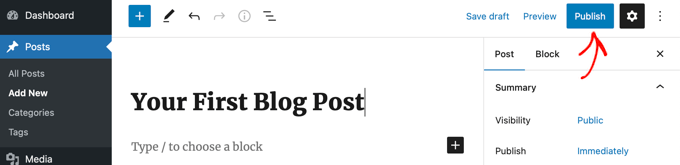
上記のメソッドはすべてのテキストベースのページに適用できますが、連絡先ページのような特定のページでは機能しません。WPFormsのようなお問い合わせフォームプラグインをインストールして作成する必要があります。
WPBeginnerを信頼する理由 当社では、メインのお問い合わせフォームからアンケート、ユーザーフィードバックフォームまで、あらゆるものにWPFormsを使用しています。WordPressで利用できる最も初心者向けで強力なフォームビルダーです。
具体的な手順が必要な場合は、簡単な問い合わせフォームの作成方法に関するステップバイステップガイドをご覧ください。
すべてのコンテンツを変換したら、すべてが正しく機能し、意図したとおりに見えることを確認するために、投稿とページを注意深くプレビューすることをお勧めします。
ステップ6:メインナビゲーションメニューを作成する
次に、訪問者がプライマリメニューを使用して新しいウェブサイトを簡単にナビゲートできるようにしたいはずです。
クラシックテーマを使用している場合は、外観 » メニューに移動してナビゲーションメニューを作成できます。ただし、最新のブロックテーマでは、サイトエディター内でナビゲーションを編集します。
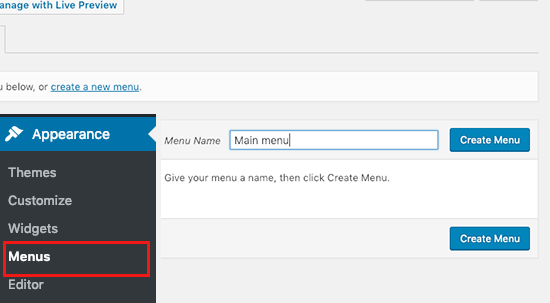
次に、メインメニューに追加したいページを選択し、「メニューに追加」ボタンをクリックします。追加したいすべてのページを追加したら、メニューの位置を選択します。
最後に、右側にある青い「メニューを保存」ボタンをクリックします。
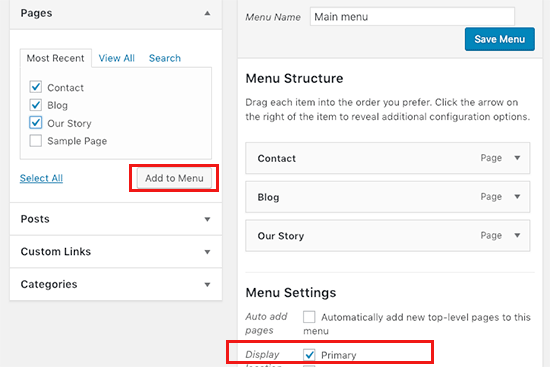
これでメニューが作成され、ウェブサイトで公開されました。メニュー作成の詳細については、WordPressでカスタムナビゲーションメニューを追加する方法に関するガイドをお読みください。
ステップ 7: 適切なリダイレクトの設定 (Wix から WordPress への移行)
新しいWordPressサイトが完成し、読者に移転を知らせる準備ができました。
読者に移動を知らせるだけでなく、適切なリダイレクトを設定することも重要です。
古いサイトへのすべての訪問者が新しいサイトのまったく同じページに着地するようにしたいと考えています。これにより、検索エンジンにも古いサイトが新しい場所に移動したことが通知されます。
通常、リダイレクトの設定にはコードの編集が必要ですが、ドメインをすでに WordPress に移行済みであれば、プラグインを使用して適切な SEO フレンドリーなリダイレクトを簡単に設定できます。
すべてを処理してくれる強力なリダイレクトマネージャーが含まれている、WordPress向けの最高のSEOプラグインであるAll in One SEO (AIOSEO)の使用をお勧めします。
AIOSEO をインストールして有効化し、次に All in One SEO » Redirects に移動します。ここで、「Source URL」フィールドに古い Wix の URL を、「Target URL」フィールドに新しい WordPress の URL を貼り付けることができます。
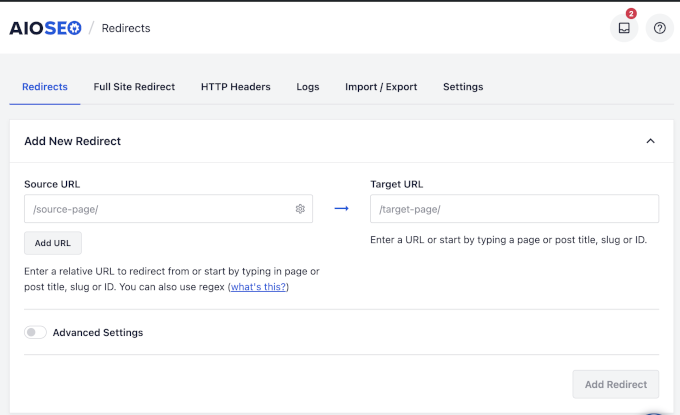
「Add Redirect」をクリックすれば完了です。主要なページについても同様に繰り返してください。これにより、コンテンツが恒久的に移動したことを検索エンジンに伝え、ランキングを維持できます。
最後に、新しいアドレスを読者に知らせることを忘れないでください。ソーシャルメディアで移動を発表したり、それについてブログ記事を書いたり、メールニュースレターに通知を送信したりすることで、これを行うことができます。
ステップ8:必須WordPressプラグインを追加する
WordPressプラグインを使用すると、サイトに機能を追加できます。プラグインはWixアプリのように機能します。無料と有料で、何百ものプラグインが利用可能です。どこから始めればよいかわからない場合は、最高のWordPressプラグインに関する記事のアーカイブをご覧ください。
すべてのウェブサイトに必須のWordPressプラグインのリストもあります。
Wixスタイルのドラッグ&ドロップページビルダーをお探しなら、SeedProdのような最高のドラッグ&ドロップWordPressページビルダープラグインのいずれかを使用することをお勧めします。

コードなしでウェブサイトのデザインを完全にカスタマイズできます。
さらに、350以上のプロがデザインしたテンプレート、AIウェブサイトビルダー、90以上の既製のページブロックなどが付属しています。
WPBeginnerを信頼する理由 私たちは、WPFormsやDuplicatorのような他の多くのビジネスのためにカスタムテーマやランディングページを作成するために、SeedProdのドラッグアンドドロップビルダーを実際に使用しています。それは信じられないほど強力で使いやすいです。
WixからWordPressへの移行に関するよくある質問
プラットフォームの切り替えには多くの疑問が生じる可能性があることを私たちは理解しています。以下に、WixからWordPressへの移行を行うユーザーからよく聞かれる質問のいくつかに回答しました。
1. WixからWordPressに切り替える際に、ドメイン名を維持できますか?
はい、絶対に可能です。ドメイン名をWixで購入した場合、新しいウェブホストに転送する必要があります。Network Solutionsのようなサードパーティのレジストラから購入した場合は、設定を更新して新しいWordPressホスティングアカウントを指すようにするだけです。
2. WordPressに移行した後、検索エンジンのランキングを失いますか?
ウェブサイトの移動は一時的にSEOに影響を与える可能性がありますが、その影響を最小限に抑えることができます。Wixでは標準的な301リダイレクトが許可されていないため、ステップ7で紹介されているJavaScriptベースの方法を使用して、古いURLを新しいURLにポイントします。これは、Googleのような検索エンジンにとって転送先住所のようなものです。
SEO担当者は常に直接的な301リダイレクトを好みますが、これはWixからの移行に利用できる最善の方法です。新しいWordPressサイトでAll in One SEOのような強力なプラグインを使用することは依然として重要です。これにより、新しいコンテンツを最適化し、ランキングを監視して、すべてがすぐに軌道に乗ることを確認できます。
3. WixからWordPressへの移行にはいくらかかりますか?
主な費用はウェブホスティングとドメイン名です。限定割引を利用すれば、Bluehostのようなプロバイダーから月額わずか2.99ドルから始めることができ、無料のドメイン名が含まれています。WordPressソフトウェア自体は無料であり、開始するための何千もの無料テーマやプラグインを見つけることができます。
4. WordPressは本当にWixよりも優れていますか?
Wixは初心者には最適ですが、WordPressはより多くの柔軟性と制御を提供します。59,000以上のプラグインにアクセスでき、好きなテーマをカスタマイズでき、コンテンツを完全に所有できます。これにより、ウェブサイトを成長させるための長期的なソリューションとして、はるかに優れたものになります。
WixからWordPressに移行しました。次は?
サイトの移行が完了しました。おめでとうございます。ウェブサイトの完全な管理権限を得るための大きな一歩を踏み出しました。
Wix は、セキュリティやバックアップなどを舞台裏で処理してくれます。WordPress に移行した今、これらを自分で管理する必要があります。
ここに、落ち着くのに役立つ最も重要なリソースがあります。
- サイトを保護する:Wixとは異なり、ハッカーの侵入を防ぐのはあなたの責任です。サイトを保護するための簡単な方法については、Ultimate WordPress Security Guideをご覧ください。
- バックアップを設定する:何か問題が発生した場合に備えて、常にセーフティネットを用意しておく必要があります。Duplicatorを使用して自動バックアップを設定することをお勧めします。
- トラフィックを追跡する:Wixの統計ダッシュボードが恋しいですか?MonsterInsightsを使用して、WordPress内でトラフィックデータを確認できます。ここにGoogleアナリティクスを正しくインストールする方法があります。
- SEOを改善する:検索ランキングを維持したいはずです。サイトを最適化するためにAll in One SEOを使用することをお勧めします。私たちのUltimate WordPress SEO Guideをご覧ください。
- 基本を学ぶ:WordPressにはわずかな学習曲線があります。無料のWordPressビデオチュートリアルを視聴して、すぐにダッシュボードをマスターできます。
この記事が気に入った場合は、WordPressのビデオチュートリアルのために、YouTubeチャンネルを購読してください。また、TwitterやFacebookでも私たちを見つけることができます。


エマ
こんにちは!WixのブログをWordPressに移行したいです。Wixのページはごく初期段階(ドメインを2日前に購入したばかり)で、まだWixサイトを公開していませんでした。
「ICANNの60日間ロックポリシー」により、以下の場合はドメインの移管ができないことを読みました。
ドメイン登録時
登録者連絡先情報の変更時
異なるドメインプロバイダー間でのドメイン移管時
それを踏まえて、その間はどうすればいいですか?60日後にドメインを移行して準備できるように、WordPressサイトの編集を続けるべきですか?何か助けていただけると幸いです!
WPBeginnerサポート
ドメインを新しいホスティングプロバイダーに向けさせるためにネームサーバーを変更するオプションは通常ありますが、ドメインを転送できない場合でも、新しいサイトをドメインで表示させることができます。
管理者
Vaiva
こんにちは、有益な記事をありがとうございます。Wixでブログを運営していますが、皆がWPへの移行を勧めているようです。技術的な手順すべてに乗り気ではないので、ブログ記事が8件しかないのですが、現在のWixのドメインでBluehostにサインアップし、RSSではなくコンテンツをWordPressサイトにコピー&ペーストすることはできますか?完了したらWixアカウントを削除するだけですか?私のドメインは引き続き機能し、現在のドメインを使用しているユーザーは引き続き私のサイトにアクセスできますか?よろしくお願いします!
WPBeginnerサポート
もし望むなら、確かにそうすることができます。ドメインを適切に設定している限り、サイト訪問者は引き続きあなたのサイトにアクセスできます。
管理者
ケビン
早速問題が発生しました。もし私が既にWixで所有しているドメインを使って新しいアカウントを開設した場合、そのドメインがまだWixで有効なままであれば、WordPressサイトの構築をどのように開始できるのでしょうか?
WPBeginnerサポート
選択肢としては、ドメインを新しいホストにポイントして訪問者がすべてを確認できるようにするか、ホスティングプロバイダーの一時的なアドレスを使用してサイトを設定するか(提供されている場合)、または以下の記事で説明しているホストファイルを変更することです。
https://www.wpbeginner.com/wp-tutorials/how-to-move-wordpress-to-a-new-host-or-server-with-no-downtime/#changehostfile
管理者
ファヒーム
こんにちは、
XMLでは投稿が21件しか取得できず、Wixサイトには70件の投稿があります。XMLですべて取得するにはどうすればよいですか?
WPBeginnerサポート
インポートがタイムアウトして問題が発生している可能性がないか、インポートを再度実行してみることをお勧めします。
管理者
アンキット
こんにちは、
「注意:これらのリダイレクトは検索エンジンをリダイレクトせず、SEOにもあまり優しくありません。」
つまり、SEOの側面をより良く管理することが唯一の目的である場合、WixからWPへの移行は実際には何のメリットもないということですか?
WPBeginnerサポート
検索エンジンはコンテンツを再クロールする必要があり、時間の経過とともにランキングを取り戻すことができます。SEOツールのためにWordPressに移行することは、依然として有効な理由です。
管理者
タラ
こんにちは。
WixからWPに移行しようとしています。
私のドメインはGoDaddyに登録されており、Wixには19件のブログ投稿があります。
つまり、BlueHostなどからホスティングを購入し、BlueHost経由でWPにログインし、RSSフィード経由でブログ投稿を転送し、リダイレクトに関する部分はまったく意味が通じなかったということですか?
Wixに接続したまま、新しいホスティングで同じドメインを使用するにはどうすればよいですか?
これらすべてを1日で完了できますか?
/feed.xmlにはすべてのブログ投稿が含まれていますか?
WPBeginnerサポート
リダイレクトにより、古いページにアクセスしようとしたユーザーは新しいページに誘導されます。
必要であれば、同じドメインを使用することもできます。
転送にどれくらいの時間がかかるかは、サイトと個人によります。
通常、すべての投稿が含まれます。
管理者
タラ
わかりました、ありがとうございます。
同じドメイン名を使用している場合、リダイレクトの作業は一切行う必要がないということですね?
WPBeginnerサポート
同じドメインを使用する場合でも、リダイレクトを設定することをお勧めします
サラ K
こんにちは。WordPressへのRSSのインポートで問題が発生しています。アップロードの手順を完了すると、「ウェブサイトで重大なエラーが発生しました。サイト管理者のメール受信トレイで手順を確認してください」というプロンプトが表示されます。
管理者の受信トレイにメールが届いておらず、次にどうすればよいかわかりません。c
手伝ってもらえますか?
WPBeginnerサポート
その特定のエラーについては、以下のガイドをご覧ください。
https://www.wpbeginner.com/wp-tutorials/how-to-fix-the-wordpress-white-screen-of-death/
管理者
キャス・ブーム
新しいWordPressサイトで同じドメイン名を使用し、新しいサイトが稼働したら古いWixサイトを閉鎖することはできますか?Wixにはブログはなく、ウェブサイトだけです。
WPBeginnerサポート
Yes, you can
管理者
メラニー
こんにちは、投稿ありがとうございます。Elementorで編集しようとするまで、すべて順調に見えていました。「プレビューを読み込めませんでした」というエラーが出ます。新しいプラグインはすべて無効にしてみました。Wixが問題の原因だと思います。入力したRSSを削除するにはどうすればよいですか?
WPBeginnerサポート
そのエラーについては、インポートされたコンテンツが通常問題の根本原因ではないため、Elementorに問い合わせる必要があります。
管理者
アイミー
インポートしようとすると、常に同じメッセージが表示されます。
致命的なエラー: 未定義の関数 set_magic_quotes_runtime() が wp-content/plugins/rss-importer/rss-importer.php で呼び出されました
サイトで技術的な問題が発生しています。手順については、サイト管理者のメール受信トレイをご確認ください。
WPBeginnerサポート
RSS Importerプラグインを確認したところ、php 7によるエラーであり、通知済みです。
管理者
Alan
この手順を行うには、ソースをオンラインに保つ必要があるのではないでしょうか?
WPBeginnerサポート
どのステップかによりますが、画像については、自動アップロード画像プラグインがWixから画像を転送するものです。
管理者
ジャイミー・サリバ
In other words, there’s no easy way to migrate. That was, in fact, helpful to know.
WPBeginnerサポート
Wixのようなプラットフォームがコンテンツの移動を今後容易にすることを願っていますが、現時点では、この記事がプロセスを容易にするのに役立つはずです。
管理者
ベリンダ
現在、.comドメインのWixサイトから.com.auドメインのWordPressサイト(オーストラリアのビジネス)へクライアントを移行しようとしています。そのため、古いサイトからコンテンツを移動するのは問題になりませんでした。
私の質問は、ステップ7のWixからWordPressへのリダイレクトに関するものです。WordPressサイトに.jsファイルを保存することで、Wixサイトを技術的にリダイレクトできるのか、本当に混乱しています。トラフィックを新しいWPサイトにリダイレクトするために、redirect.jsはWixサイトに入れるべきではないでしょうか?hostinger.comで同じ記事を見つけましたが、同じことが書かれており、コピーかどうかはわかりませんが、これがどのように機能するのか理解できません。古い.comのURLを新しい.com.auのURLにリダイレクトする部分で詰まっています。
ご提案をお待ちしております。
WPBeginnerサポート
その手順は、カスタムドメインを持っていたユーザー向けです。カスタムドメインがある場合、訪問者があなたのドメインにアクセスしようとすると、カスタムドメインはWordPressサイトを指し、コードはあなたのページをWordPressサイト上の代替ページに接続します。
管理者
サマンサ・プリッゲ
こんにちは。
投稿ありがとうございます。おかげで正しい方向へ進むことができました。しかし、フィード/XMLのトリックは新しいWixブログでは機能しません。そこで、コメントで誰かが言っていたように、ホームページのメニューにRSSボタンを配置してウェブサイトを公開しました。これによりRSS URLにアクセスできるようになりました。
その後、この記事で提案されているすべての手順に従いましたが、WordPressにXMLファイルをアップロードした後、[RSSのインポート]の下に何も表示されず、真っ白な画面が表示されるだけでした。何度か試しましたが、「完了」の通知もブログ記事も表示されませんでした。
他に何か提案があれば幸いです。
WPBeginnerサポート
うまくいっていることを共有していただきありがとうございます。ファイルをアップロードするたびにコンテンツがサイトに追加されている場合、インポートしようとしたときにサイトがクラッシュするほどのコンテンツがある可能性があります。エクスポートを容易にする方法については、引き続き取り組んでいきます。
管理者
ショーナ
URLの末尾に/feed.xmlを使用してRSSコードを取得しようとしていますが、「404エラー」と表示され続けます。WordPressへの切り替えに関する別のページで、Wixには新しいブログプラットフォームがあり、/feed.xmlはもう機能しないと見ました…では、どうすればよいですか?
WPBeginnerサポート
私たちの知る限り、/feed.xmlの方法は現在も機能しているようです。Wixサポートに連絡して、それに関する声明があるかどうかを確認することをお勧めします。
管理者
キャシー・ブロックウェイ
インポートしようとすると、次の致命的なエラーが発生します:未キャッチエラー:
WPBeginnerサポート
そのエラーメッセージの残りの部分によりますが、インポートを再度実行してみてください。
管理者
ケイラ・ザデル
WordPressでRSSフィードをインポートしようとしても何も起こりません。/blog-feed.xmlと/feed/xmlを試しましたが、うまくいきません。助けてください!TIA!
WPBeginnerサポート
RSSが機能しない場合は、コンテンツをインポートするための他の方法を必ず検討します。
管理者
レシェフ・シャイア
RSSフィードがまだ機能していないようですが、回避策はありますか?
WPBeginnerサポート
現時点ではありませんが、代替案を必ず検討します
管理者
マニシャ
この記事で非常に役立つ情報を提供していただき、ありがとうございます。素晴らしい仕事です。
WPBeginnerサポート
Thank you
管理者
ディーパク・ラソリ
それは非常に良い点ですね。この記事は非常に役立ち、有益です。共有していただきありがとうございます。
WPBeginnerサポート
Thank you
管理者
ヘンリー・オビロル
これはWixからWordPressへの移行に関する長くて深い分析です。
あなたがそれを分解した方法が大好きです。たとえ足が不自由な人でも理解できるでしょう。
素晴らしい分析をありがとうございます
WPBeginnerサポート
Thank you
管理者
ヴィンセント・トビアス
記事に関するさらなる問題、そのフィードさえも機能していません。エラーが発生しています。これはもう全く機能しない可能性があります*最近、エディタの外のメインメニューに追加された新しいブログ機能が関係しているかもしれません。
致命的なエラー: 未定義の関数 set_magic_quotes_runtime() が /home/XYZ/public_html/clients/XYZ/wp-content/plugins/rss-importer/rss-importer.php の 72 行目で呼び出されました スタックトレース: #0 /home/XYZ/public_html/clients/lyonssnyder/wp-content/plugins/rss-importer/rss-importer.php(178): RSS_Import->get_posts() #1 /home/XYZ/public_html/clients/XYZ/wp-content/plugins/rss-importer/rss-importer.php(204): RSS_Import->import() #2 /home/XYZ/public_html/clients/XYZ/wp-admin/admin.php(311): RSS_Import->dispatch() #3 {main} /home/XYZ/public_html/clients/ZYX/wp-content/plugins/rss-importer/rss-importer.php の 72 行目でスローされました
WPBeginnerサポート
この件についてお知らせいただきありがとうございます。必ず調査いたします。一部のユーザーは、PHPの新しいバージョンで関数が非推奨になったことが原因であると述べています。
管理者
エリック
同じ致命的なエラーメッセージが表示されます。回避策または修正はありますか?ありがとうございます。
ヴィンセント・トビアス
これは私の/feed.xmlではありませんでした
この記事を使ってRSSボタンを作成し、ページをプレビューしたところ、/blog-feed.xmlでした
他の人が /feed.xml が機能しなかったと言っていたのを見たので、誰かのためにこれらの手順を節約できると思いました。
WPBeginnerサポート
Thanks for sharing this
管理者
ケイラ・ザデル
Vincentさん、こんにちは。
あなたの投稿は非常に役立ちましたが、WordPressのRSSインポート機能で /blog-feed.xml または /feed.xml のどちらのバージョンもインポートできませんでした。何かアドバイスはありますか?
よろしくお願いします!
ヴィンセント・トビアス
この記事を使用して、ウィジェットを使用してウェブサイトの任意のページにランダムなRSSボタンを作成します。
https://support.wix.com/en/article/adding-and-setting-up-an-rss-button-for-your-blog
次に、それが指しているリンクをコピーし、その後ボタンを削除しても構いません。
ジェス
こんにちは! 少しお手伝いが必要です。私たちはドメインを所有しており、現在ウェブサイトはWixにあります。しかし、それをシャットダウンせずにWordPressに移行したいのです。そのため、WordPressでサイトを複製するためにダミーのドメインを使用しています。それが完了したら、現在Wixで使用している元のドメインにどのように移行すればよいですか?
WPBeginnerサポート
ジェスさん、こんにちは。
まず、WixドメインをWordPressホスティングサーバーに向けることになります。
WordPressをインストールしたフォルダにドメインを割り当てます。方法がわからない場合は、ホスティングプロバイダーにヘルプを求めてください。
Velvet Blues Update URLs プラグインを使用して、WordPressのインストール内のURLを置き換えます。
管理者
エイミー
こんにちは、これらの指示に従っていますが、ファイルをアップロードしてインポートする段階になると、その後何も起こりません。助けていただけますか???
ケイラ・ザデル
この問題は解決しましたか?TIA!
シルヴァー
古いWixドメインを新しいWordPressサイトに自動的にリダイレクトさせることはできますか?または、WixドメインをWordPressドメインにリダイレクトするように転送するにはどうすればよいですか?
レブ
マイグレーション後、デザインはWIXと同じではなくなりますよね?
WPBeginnerサポート
はい、その通りです。
管理者
アッティリオ・マッサ
WixでホストされているECサイトを持っており、最近になってこのホストを使い続けることによる多くの制限があることを知りました。主な欠点の一つは、RSSフィードを使用できないことです。Wixはそれをサポートしていないため、より良いホストに移行できません。Wixはサイトのバックアップもサポートしていないため、ハッキングされたり倒産したりした場合、私たちは皆ビジネスを失うことになります。
Googleサポートでウェブサイトの複製とクローンについて調べたところ、いくつかの欠点があるものの可能であることがわかりました。
現在、ウェブサイトをデスクトップにダウンロードし、その後別のホストにアップロードして301リダイレクトを設定しています。一つ確信が持てないのは、私の屋号であるドメインをどのように移行するかということです。
シルヴァー
WordPressでRSSプラグインが見つかりません。プラグインをダウンロードする必要がありますか?
WPBeginnerサポート
Sylverさん、こんにちは。
はい、インポーターです。WordPress管理画面の「ツール」>「インポート」ページからダウンロードできます。
管理者
アッゲロス
こんにちは、奇妙な質問があります。Wix経由で購入したドメイン関連のGmailアカウントを使用しています。「Info@mydomain.com」というクラシックなものです。ドメインをWordPressに移行したいのですが、Wix経由で購入したため、メールアドレスを保持できるかどうかわかりません。それは可能ですか?もし可能なら、どうすればよいですか?
WPBeginnerサポート
こんにちは、Aggelos さん、
Wix サポートにご連絡いただければ、より的確なサポートを受けることができます。技術的には、ドメイン名はあなたのものであり、好きなホスティング会社に移動させることができます。ドメイン名を移動したら、MX レコードを設定して Gsuite または Gmail に接続できます。
管理者
アンナ
こんにちは、
これらの手順に従ってウェブサイトをWordPressに移行しようとしていますが、指示のステップ2はBluehostが提供しているものとは異なります。WordPressをインストールするオプションがありません。彼らは彼らのウェブサイトを通じてWordpressのすべてをカスタマイズすることを可能にします。プラットフォームは同じように見えますが、プログラムのインストールではありません。今、私はこのチュートリアルが私が望んでいた最終結果をもたらさないのではないかと少しパニックになっています…
WPBeginnerサポート
こんにちは、アンナさん、
「WordPressをインストールしたら…」からチュートリアルを続行できます。すべて同じように機能します。お役に立てば幸いです。
管理者
ハーレー
何事も簡単にはいかず、思った通りにはいかないことに気づくでしょう。
ブルース・リン
Wixは2017年7月にRSSをサポートしない「New Wix」を導入しました。RSSフィードを使用するための代替アプローチはありますか?
リン・セーゲン
はい、私も同じ質問でここに来ました –
Wixで現在機能していないRSS以外のオプション(常に手動があります)。
ありがとう、
デイビス
記事をありがとうございます!実は、WixからWordPressに移行中です。唯一の問題は、Googleホストのメール(G Suite経由)をどうやって移行すればいいかわからないことです。
Wix(提携)経由で購入したものではない、スタンドアロンのG Suiteに移行したいのですが、何か提案はありますか?
Cheers!
WPBeginnerサポート
デイビスさん、こんにちは。
ドメイン名をWIX経由で登録した場合、そこでDNS設定を管理するか、ドメイン名を別のレジストラに移管できます。基本的に、Gsuiteで機能するようにドメイン名にDNSレコードを追加する必要があります。ドメインのDNS設定を編集することで実行できます。
管理者
デイビス
返信ありがとうございます!ドメインはWixではなく、Namecheapで別途購入しました。
新しいGoogle Suiteアカウントを作成し(現在のものは「Wixパートナーアカウント」と「ラベル付け」されているため)、NamecheapのDNS設定をそれに応じて変更すべきでしょうか?すみません、少し困惑しています…
マイケル
RSSインポートについてです。ファイルをアップロードしてインポートを押しても、何も起こらず、ただ消えてしまいます。
WPバージョン 4.9.1
エイミー
こんにちは、私も同じ問題を抱えています。アップロードしてインポートをクリックしても何も起こりません。この問題は解決しましたか?私はこれにとても苦労しています。
ケラ
この記事があって本当に良かったです。そうでなければ、完全に途方に暮れていたでしょう!
画像の転送の段階に達して行き詰まりました。「Import External Images」プラグインは、私が知る限りWordPressディレクトリに表示されず、そのホームページには2年以上更新されておらず、新しいバージョンのWordPressと互換性がない可能性があると記載されています。
最初のプラグインに基づいた「important external attachments」という別のプラグインを見つけましたが、レビューが約20件しかなく、WordPressによると最新バージョンでテストされていません。
プラグインについて他に推奨はありますか?最初のプラグインのzipファイルをホームページからダウンロードしてから、ファイルをWordPressに展開する必要がありますか?新しい方をリスクにさらすべきですか?
ミトゥン・ラハ
Wixでウェブサイトを持っています。WixからWordPressに切り替えたいです。ドメインとホスティングはWixで購入しました。私の質問は、移行後、ドメインとホスティングは期限切れになりますか?
WPBeginnerサポート
こんにちは、ミツンさん、
ドメインは更新日まで使用できます。その後、ドメインを更新するか、新しいホスティングサービスプロバイダーに移行できます。
ホスティングに関しては、さらに詳しい説明を得るためにサポートに連絡する必要があります。支払った期間はWixサイトをホストできるはずです。
管理者
Keith Wong
記事をありがとうございます。WIXでユーザーがサインアップするフォーラムを作成した場合、ユーザーに新しいアカウントを作成させることなく、ユーザーベースをWordPressに移行できますか?理想的には、切り替えたい場合、ユーザーは何も気づかないでしょうか?
ありがとうございます!
ジョセフィン
ウェブサイトの移行に最適なガイドです。助けてくれてありがとう!!
Steve Staloch
努力は認めますが、WixからWPへのサイト転送方法は機能しません。websitename.com/feed.xmlは「見つかりません」と返されます。
賢明な忠告:オンラインのレモネードスタンドを開くのでない限り、WIXは避けてください!Java Scriptに多くのバグがあることがわかり、開発に何時間も費やしました。それは非常に標準的です。
ジョセフィン
スティーブさん、こんにちは。
私のウェブサイトで試したところ、完璧に機能しました(www.website.com/feed.xml)。
しかし、WIXの使用に関しては、あなたの言う通りだと思います。
クリスティ
こんにちは!WixからWordPressに移行する場合、古いWixの画像と投稿は高品質のままですか?
ルシアナ・モラエス
Hi! Thank you so much for this post!
I am planning to switch from Wix to Wordpress at the end of the year, so I have saved this article and will use it later.
いくつか質問があります:
1 – ページや投稿の統計情報は、名前を全く同じにしても失われますか?
2 – WordPress.orgとBluehostのアカウントはすでに持っていますが、ステップ2から6まで作業を開始し、リダイレクトとブログの実際の公開を最後にすることは可能ですか?
3 – 「リダイレクション」という言葉に混乱しています(プログラマーではないので、ご辛抱ください!)。私の理解では、新しい構造とコンテンツが準備され、転送されたら、あとはドメインを新しいサイトに関連付けるだけでよい、ということでしょうか?その後、このブログのプレミアムWixアカウントをキャンセルします。ドメインとページ/投稿名は同じになります。合っていますか?私の理解のどこが間違っていますか?
ご協力ありがとうございます!
WPBeginnerサポート
こんにちは、ルシアナさん、
1.カスタムドメイン(例:wpbeginner.com)とGoogleアナリティクスを使用している場合、Bluehostで同じドメインを引き続き使用する限り、それらの統計情報を失うことはありません。
2. はい、ステップ2から開始することは可能です。
3.同じドメインを使用している場合は、WeeblyにあったときとURL構造がまったく同じであることを確認するだけで済みます。
管理者
Heather Kay
Wix RSSフィードの段階を越えられません。入力すると、コードがありません。スニペットのブログ投稿だけです。もう不可能にしたのだと思います。両方の方法を試しました。コードはありません。
クリスティーナ
WixのRSSは最新のブログ投稿50件しか取得できません。それ以前の投稿を取得する方法をご存知ですか?138件の投稿があるサイトを移行しているのですが、Wixのブログ投稿のHTMLを取得して個別にコピー&ペーストすることさえできません。
WPBeginnerサポート
クリスティーナさん、こんにちは。
50件の投稿を取得し、ウェブサイトに移動して、それらをドラフトに移動できます。その後、プロセスを繰り返します。WordPressインポーターは重複をインポートしないように賢いことを忘れないでください。したがって、複数のファイルで何度でも実行できます。
管理者
プラヴィーン・クマール
サイードさん、こんにちは。この手順で現在のWiXテンプレートをWordPressテンプレートに変換できますか?もしできない場合、WiXテンプレートをWordPressで使用/変換する方法はありますか?
WPBeginnerサポート
こんにちは、プラーヴィーンさん、
いいえ、できません。テーマ開発者を雇って作成してもらうか、似たような見た目のWordPressテーマから始める必要があります。
管理者
ケビン
WordPressのツールでRSSが見つかりません。.XMLブログファイルをアップロードできる他のオプションもありません。
他にRSSはどこで見つけられますか、または他に何をすればよいですか?
WPBeginnerサポート
ケビンさん、
[ツール] » [インポート]ページにアクセスする必要があります。そこにRSSを含むインポーターのリストが表示されます。
管理者
ケビン
ツール >> インポートで表示されているインポーターは以下の通りです。
Blogger
Blogroll
Categories and Tags Converter
GoDaddy Quick Blogcast
Israblog
LiveJournal
Movable Type and TypePad
My Opera
Posterous
Storylane
Tumblr
WordPress
Xanga
アビナッシュ
RSSフィードをインポートするオプションがありません。RSSインポートオプションも利用できません。
可能な方法を提案してください。
ドム
最大ファイルサイズは64MBです。私のファイルは242KBです。WordPressにインポートする際にエラーメッセージが表示されます:Fatal error: Uncaught Error:
ステフ
この投稿は非常に役立つと思いますが、最初の段階をクリアできれば!WordPress(Bluehost経由)をインストールし、インストールが成功したと表示され、認証情報が提供され、メールも送信されますが、管理URLをクリックしても機能せず、WordPressにログインできません!URLをクリックすると、エラー404ページが見つかりませんと表示されます。
ヘルプ!何が間違っていますか?
どんな助けでも感謝します
アビー・フィクナー
この情報ありがとうございます!しかし、RSSフィードは今年の2月までしか遡らず、サイトには約300件のブログ投稿があります。すべてを取得するにはどうすればよいですか?ありがとうございます!
valerio
皆さん、ありがとうございます。フィードに問題があります。フィード.rssをWixサイトのURLに追加すると、最後の50件のブログ投稿しか表示されません。すべての投稿(200件以上)をフィードに含めるにはどうすればよいですか?
ニコール
Were you able to find a solution to this? I am having the same problem
B. T. セフォード
Network Solutions/Who Isから購入したホスティングパッケージでWordPressを入手したはずですが、これによると、利用するには追加料金が必要とのことです。何か見落としたことはありますか?
Lucas Crane
WordPressを紹介する素晴らしい方法ですね。Web開発のキャリアに移行するにあたり、他の多くの記事を読みました。この記事はWordPressのニュアンスやトリックを説明するだけでなく、以前のプラットフォームからの移行を容易にする方法も説明しています。これは非常に現実的なタスクであり、完全に新しいウェブサイトを作成するよりもコストがかかる場合があります。シンプルでスムーズなウォークスルーをありがとうございます。