


ウェブサイトの所有者は、機密データを保護し、ユーザーの信頼を維持するために、WordPressセキュリティを優先する必要があります。WPBeginnerで私たちがこれを行う非常に効果的な方法の1つは、WordPress管理ディレクトリにパスワード保護をかけることです。
wp-adminディレクトリはWordPressサイトのコントロールセンターです。コンテンツから設定まで、すべてを管理する場所であり、ハッカーの主要な標的となります。管理ファイルにパスワード保護をかけることで、攻撃から安全に保つことができます。
この記事では、wp-admin ディレクトリに簡単にパスワード保護を設定し、ウェブサイトのセキュリティを強化するための簡単なガイドを紹介します。
WordPress 管理ディレクトリをパスワードで保護する理由
WordPress管理ディレクトリにパスワード保護をかけることで、あなたのWordPressウェブサイトの最も重要なエントリーポイントにセキュリティの追加レイヤーが追加されます。
WordPress の管理ダッシュボードは、サイトの中心的なハブです。ここで 投稿やページを公開し、テーマをカスタマイズし、WordPress プラグインをインストールするなどを行います。
ハッカーがあなたのウェブサイトに侵入しようとするとき、彼らはしばしばブルートフォース攻撃を使用してwp-admin画面から侵入しようとします。
強力なパスワードやログイン試行回数の制限などのセキュリティ対策を使用することで、潜在的な攻撃からウェブサイトを保護できます。
さらに安全にするために、wp-adminディレクトリにパスワード保護をかけることもできます。これにより、誰かがあなたの管理者エリアにアクセスしようとすると、WordPressのログインページに到達する前にユーザー名とパスワードの入力が必要になります。
それでは、WordPressの管理ディレクトリにパスワード保護を設定する手順をステップバイステップで見ていきましょう。
最初のアプローチはほとんどのユーザーにおすすめです。以下のクイックリンクを使用して、使用したいアプローチに直接ジャンプできます。
動画チュートリアル
文章での説明をご希望の場合は、そのまま読み進めてください。
方法1:ディレクトリプライバシーを使用してwp-adminにパスワード保護をかける(推奨)
WordPress管理ディレクトリにパスワード保護をかける最も簡単な方法は、WordPressホスティングプロバイダーのディレクトリプライバシーアプリを使用することです。
まず、ホスティングアカウントダッシュボードにログインし、ウェブサイトのcPanelダッシュボードの「ファイル」セクションにある「ディレクトリプライバシー」オプションをクリックする必要があります。

注意:BluehostのようなcPanelを使用しているほとんどのウェブホストは、同様の手順を踏みます。ただし、ホスティングプロバイダーによっては、ダッシュボードがスクリーンショットと若干異なる場合があります。
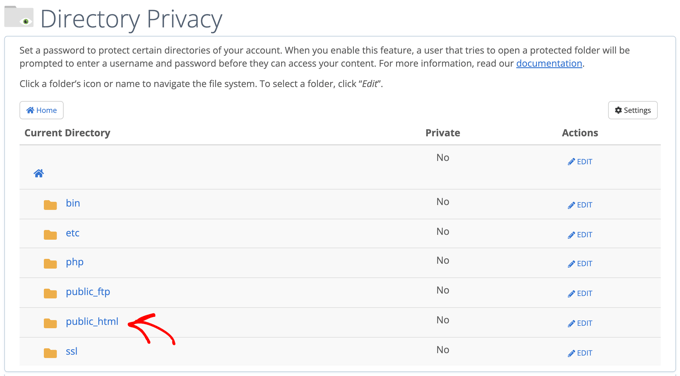
これにより、サーバー上のさまざまなディレクトリが一覧表示された画面が表示されます。ウェブサイトのファイルが含まれているフォルダを見つける必要があります。
ほとんどのウェブサイト所有者にとって、これは「public_html」フォルダをクリックすることで見つけることができます。
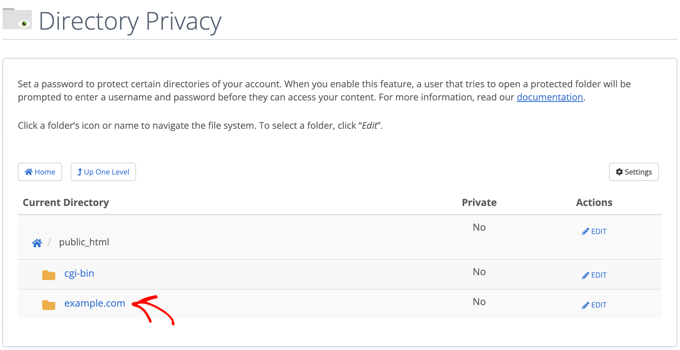
これにより、サーバーにインストールされているすべてのウェブサイトファイルが表示されます。
次に、ウェブサイトの ドメイン名が入ったフォルダをクリックする必要があります。
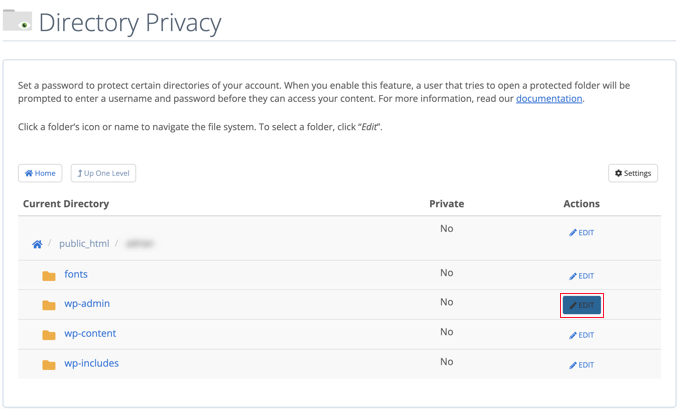
そのフォルダ内に、wp-admin フォルダが表示されます。
フォルダー名をクリックする代わりに、そのフォルダーの横にある「編集」ボタンをクリックする必要があります。
これにより、パスワード保護をオンにできる画面が表示されます。
「このディレクトリをパスワードで保護する」というチェックボックスをオンにするだけです。必要であれば、「管理者エリア」のような名前を付けて、覚えやすくすることもできます。
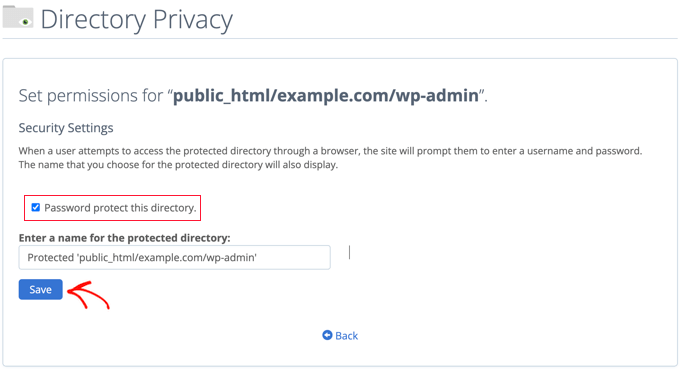
それが完了したら、「保存」ボタンをクリックする必要があります。
これにより、確認メッセージが表示されるページに移動します。
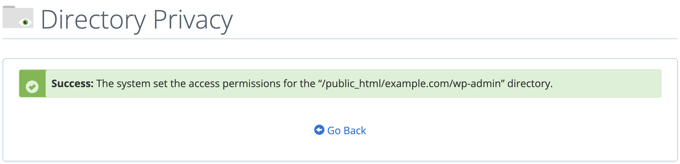
次に、「戻る」ボタンをクリックすると、このディレクトリにアクセスできるユーザーを作成できる画面が表示されます。
ユーザー名とパスワードの入力、そしてパスワードの確認を求められます。ユーザー名とパスワードは、パスワードマネージャーアプリのような安全な場所に必ずメモしておきましょう。
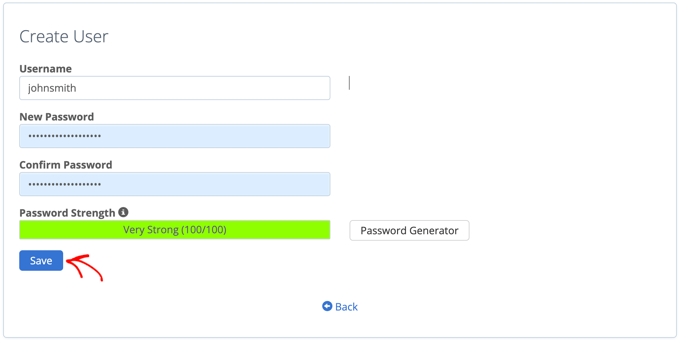
それが終わったら、「保存」ボタンをクリックしてください。
これで、誰かがあなたのwp-adminディレクトリにアクセスしようとすると、上記で作成したユーザー名とパスワードの入力を求められます。

方法2:コードを使用してwp-adminをパスワード保護する
WordPress管理ディレクトリに手動でパスワード保護を適用することもできます。これを行うには、.htpasswdと.htaccessという2つのファイルを作成する必要があります。
注意: WordPressサイトにコードを追加することは危険です。わずかな間違いでも、ウェブサイトに重大なエラーを引き起こす可能性があります。この方法は上級ユーザーにのみお勧めします。
.htaccess ファイルの作成
まず、お好みのテキストエディタを開き、新しいファイルを.htaccessと名付けます。
その後、次のコードスニペットをコピーしてファイルに追加する必要があります。
AuthName "Admins Only"
AuthUserFile /home/user/public_html/example.com/wp-admin/.htpasswd
AuthGroupFile /dev/null
AuthType basic
require user yourusername
「AuthUserFile」のパスを.htpasswdファイルをアップロードする場所に変更し、「yourusername」をログインに使用したいユーザー名に変更してください。
完了したら、ファイルを保存することを忘れないでください。
.htpasswd ファイルの作成
それが完了したら、.htpasswdファイルを作成する必要があります。
これを行うには、テキストエディタを開き、.htpasswdという名前のファイルを作成します。このファイルには、ユーザー名と暗号化された形式のパスワードがリストされます。
暗号化されたパスワードを生成する最も簡単な方法は、htpasswdジェネレーターを使用することです。
ユーザー名とパスワードを入力し、暗号化形式を選択して、「.htpasswd ファイルを作成」ボタンをクリックするだけです。
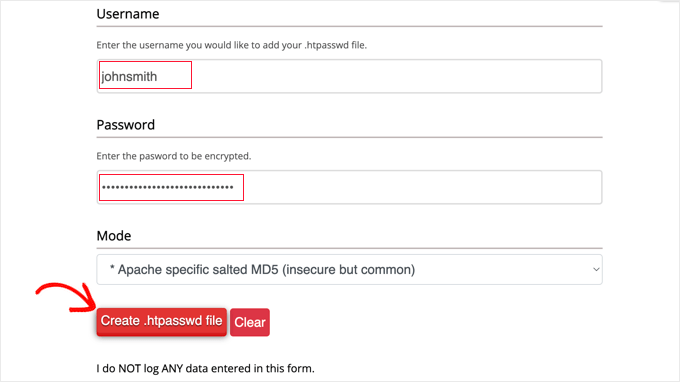
htpasswdジェネレーターには、.htpasswdファイルに貼り付ける必要がある1行のテキストが表示されます。完了したら、必ずファイルを保存してください。
.htaccessと.htpasswdをwp-adminディレクトリにアップロードする
最後のステップは、作成した両方のファイルをウェブサイトのwp-adminフォルダにアップロードすることです。
WordPressホスティングアカウントには、FTPクライアントまたはホスティングプロバイダーが提供するオンラインファイルマネージャーを使用して接続する必要があります。詳細については、WordPressへのファイルのアップロード方法に関する初心者向けガイドをご覧ください。WordPressへのファイルのアップロード方法。
このチュートリアルでは、無料であり、MacとWindowsの両方で動作するため、FileZillaを使用します。
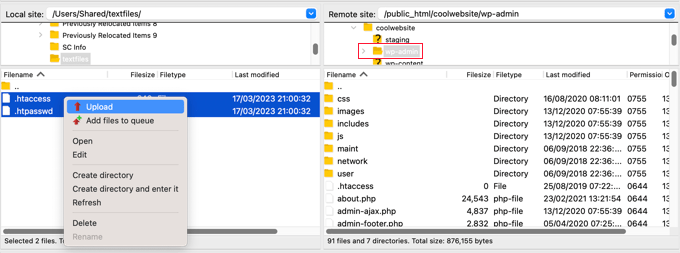
ウェブサイトに接続したら、左側のウィンドウにコンピューター上のファイルが表示され、右側のウィンドウにウェブサイト上のファイルが表示されます。左側で、.htaccessおよび.htpasswdファイルを保存した場所に移動する必要があります。
次に、右側で保護したいウェブサイトの wp-admin ディレクトリに移動する必要があります。ほとんどのユーザーは、public_html フォルダをダブルクリックし、次にドメイン名のフォルダ、次に wp-admin フォルダをダブルクリックする必要があります。
次に、左側の2つのファイルを選択し、右クリックメニューから「アップロード」をクリックするか、ファイルを左側のウィンドウにドラッグアンドドロップします。
これで、「wp-admin」ディレクトリがパスワード保護されます。
wp-admin のパスワード保護のトラブルシューティング
サーバーとウェブサイトの設定方法によっては、WordPressのエラーが発生する可能性があります。これらのエラーは、.htaccessファイルにコードを慎重に追加することで修正できます。
注意: これは、メインのウェブサイトフォルダにある .htaccess ファイルであり、「wp-admin」フォルダにアップロードしたものではありません。見つけられない場合は、.htaccess が見つからない理由と、その場所を見つける方法に関するガイドを参照してください。
Ajaxが機能しないエラーの修正
最も一般的なエラーの1つは、Ajax機能がサイトのフロントエンドで機能しなくなることです。WordPressプラグインでAjaxが必要なもの(ライブAjax検索やAjaxお問い合わせフォームなど)を使用している場合、これらのプラグインが機能しなくなることに気づくでしょう。
これを修正するには、wp-adminフォルダにある.htaccessファイルに次のコードを追加するだけです。
<Files admin-ajax.php>
    Order allow,deny
    Allow from all
    Satisfy any
</Files>
404エラーとリダイレクトが多すぎるエラーの修正
他に発生する可能性のあるエラーとして、404エラーとリダイレクトが多すぎるエラーがあります。
それらを修正する最も簡単な方法は、ウェブサイトのディレクトリにあるメインの.htaccessファイルを開き、WordPressのルールより前に次のコード行を追加することです。
ErrorDocument 401 default
ボーナス:wp-adminセキュリティのための最高のWordPressガイド
この記事が、WordPressの管理画面(wp-admin)ディレクトリにパスワード保護を設定する方法を学ぶのに役立ったことを願っています。管理エリアをさらに安全にするための、その他のガイドも参照することをお勧めします。
- IPアドレスでWordPress管理画面へのアクセスを制限する方法
- WordPress管理エリアを保護するための重要なヒント(更新済み)
- WordPressでカスタムログインURLを追加する方法(ステップバイステップ)
- WordPressでログイン試行を制限する方法と理由
- WordPressで2要素認証を無料の方法で追加する方法
- WordPressログイン画面にセキュリティの質問を追加する方法
- WordPressでユーザーにパスワード変更を強制する方法 – パスワードの有効期限切れ
- WordPressで全ユーザーのパスワードをリセットする方法
この記事が気に入ったら、WordPressのビデオチュートリアルについては、YouTubeチャンネルを購読してください。 TwitterやFacebookでもフォローできます。


オニェンチェヤ・ソムト
メインのWordPress .htaccessファイルはどこで見つけられますか?
WPBeginnerサポート
そこがWordPressのフォルダがある場所です。FTPまたはホストのファイルマネージャー(もしあれば)を使用してWordPressファイルにアクセスできます。
管理者
CHHRIS
この設定はうまくいきますが、私の問題は、WooCommerceとYITH WooCommerceのマイアカウントページを使用していることです。ユーザーがマイアカウントエリアにログインするたびに、保護された管理者のログイン詳細を入力するように求められます。これを修正するにはどうすればよいですか?
WPBeginnerサポート
そのためには、各ユーザーにhttpパスワードのログインを提供したい場合を除き、この保護を削除したいでしょう。
管理者
Jose
そのコードを使用した後にwp-adminログインページが壊れました。
Ajaxの修正を適用しましたが、まだ壊れています。
WPBeginnerサポート
管理エリアにアクセスしようとした際に発生する具体的なエラーによって、問題の解決方法が決まります。
管理者
Rahul Yogi
こんにちは、cpanelの方法を試しましたが、うまくいきませんでした。しかし、上記のように手動の方法でうまくいきました。
しかし、example.com/adminにアクセスした後、ディレクトリのユーザー名とパスワードを入力する必要がありますが、入力しても何も起こりません。ダッシュボードや他のページにリダイレクトされません。example.comの接続待ち画面がそのまま表示され、リダイレクトが多すぎるとのエラーが発生します。
WPBeginnerサポート
リダイレクトが多すぎる問題については、この記事の推奨事項をお試しください:https://www.wpbeginner.com/wp-tutorials/how-to-fix-error-too-many-redirects-issue-in-wordpress/
リダイレクトが多すぎる問題については、この記事の最後にある方法でAJAXの問題を修正することを確認するのも別の方法です。
管理者
Rahul Yogi
ありがとう、すべて順調に動作しています。
WPBeginnerサポート
Glad to hear
Brian
すごい、
あなたは伝説です!これを機能させるためにサイトからサイトへと2時間ほど飛び回りました… ErrorDocument 401のデフォルトに言及した最初のサイト。今では見事に機能しています
ありがとう
WPBeginnerサポート
Glad our guide could help
管理者
Deb
本当にありがとうございます。必要なコード3つすべてが揃っている場所を初めて見つけました。(リダイレクトの問題がありました)。コードは魔法のように機能しました。脆弱性のある可能性のあるプラグインを追加することなく、もう一層の保護を得ることができました。
WPBeginnerサポート
Glad our article could help
管理者
ギャリー
上記のコードを .htacess ファイルの /wp-admin フォルダに追加すると、500 Internal Server Error が発生するだけです。
WPBeginnerサポート
htaccessの方法が機能しない場合は、コードを削除してから、ディレクトリにパスワード保護をかけるためにcpanelの方法を使用できます。
管理者
Colleen
これを行って、エラーメッセージのリンクをたどりましたが、なぜか.htaccessファイルがありません!
WPBeginnerサポート
.htaccessはデフォルトでは隠しファイルです。隠しファイルを表示していますか? https://www.wpbeginner.com/beginners-guide/why-you-cant-find-htaccess-file-on-your-wordpress-site/
管理者
Samwel
手順に従いましたが、ログインできなくなりました。「サーバーで内部エラーまたは設定ミスが発生したため、リクエストを完了できませんでした。」と表示されます。
ページをリフレッシュしても、パスワードを入力するポップアップが表示されません。助けてください。
WPBeginnerサポート
またはそのエラーを解決するために、こちらの記事をご覧ください: https://www.wpbeginner.com/wp-tutorials/how-to-fix-the-internal-server-error-in-wordpress/
管理者
maria hag
こんにちは、
新しい名前を購入し、ウェブサイトの名前を変更して保存しました。現在、管理画面にログインできません。404エラーが表示されます。
どうすれば変更できますか?
アドバイスをお願いします。
WPBeginnerサポート
ホスティングプロバイダーに連絡してください。彼らは、新しいドメインが現在あなたのサイトがある場所を指すように設定するのを手伝ってくれるはずです。
管理者
タヘル
c-panel を介して WordPress ディレクトリにパスワード保護を有効にしましたが、Wordfence がサイトをスキャンできません。ajax の問題のためです。
あなたが提供したコードでwp-admin/.htaccessファイルを更新することで修正を試みましたが、Wordfenceはまだスキャンを開始できません。どうすればよいですか?
WPBeginnerサポート
キャッシュがクリアされていることを確認し、それでもエラーが発生する場合は、Wordfenceにプラグインについて問い合わせることをお勧めします。
管理者
アミット・ムケルジー
wp-adminディレクトリのパスワード保護を有効にすると、管理者としてログインできなくなります。ページが見つからないというエラーが表示されます。ログインページにアクセスできません。パスワード保護を削除すると、ログインできます。
どうすればよいですか。初めてWordPressのウェブサイトを設定しています。
WPBeginnerサポート
Amitさん、こんにちは。
はい、いつでもパスワード保護を削除できます。
管理者
メアリー・アン J.
では、cPanelを使用してパスワード保護を元に戻すにはどうすればよいですか?つまり、wp-adminディレクトリのパスワード保護を削除したいのですが
Keri
c_panelを使用してパスワード保護を追加する手順に従いました。
IE 11では正常に動作しますが、Edge、Firefox、Chrome、Operaでは動作しません。
何かアイデアはありますか?
WPBeginnerサポート
Keriさん、こんにちは。
cPanelの設定を確認し、何も見落としていないことを確認してください。
管理者
Keri
IEでは動作しましたが、他のブラウザでは動作しなかったため、何が欠けていたのかわかりません。アクセス権を付与したユーザーを削除し、同じユーザーを再度追加したところ、「これで完了!」、すべてうまくいきました。
バレンティン
> このファイルを /public_html/ ディレクトリの外にアップロードしてください。
DocRoot の外に配置するのが一般的です。
> 適切なパスは次のようになります: home/user/.htpasswds/public_html/wp-admin/passwd/
That, however, doesn’t seem to be outside your DocRoot
Amigan
IIsにこのソリューションを統合するにはどうすればよいですか?
ご協力よろしくお願いいたします!
パワン・シン
こんにちは Syed、いつも問題を見つけるたびにあなたのチュートリアルに従っていますが、このエラーが継続的に発生しています。
エラー –
“401
権限がありません
このリソースにアクセスするには、適切な認証が必要です!
1. ユーザー名とパスワードでhtpasswordファイルを正しく作成しました。
2. メインの.htaccessファイルを適切なコードで編集しました。
3. .htaccessファイルの一番上にこの行を実装しました。
ErrorDocument 401 default
4. AJAX機能コードを追加しました
これらすべてを行った後、wp-adminのログイン情報が必要な追加のポップアップボックスが表示されます。 – ここで成功
しかし、example.com のようなホームページにアクセスできません。/wp-admin を呼び出さずに popupbox が再び表示されます。この 401 エラーを削除する方法を教えてください。多くのブロガーがコメントセクションでこの問題について質問しているのを見ましたが、あなたは返信していません。早急に問題に対処していただけることを願っています。
WPBeginnerサポート
こんにちは、パワンさん。
これは、入力したパスワードが間違っているか、サーバーが.htpasswdsファイルを見つけられなかったためである可能性があります。何がうまくいかなかったのかを突き止めるために、手順をやり直すことをお勧めします。
管理者
Robbiegod
私も同じ問題を見ています。私のサイトのサブページで、サイトをパスワード保護するために /wp-admin/ .htaccess を使用している場合、フロントエンドのページでユーザー/パスのポップアップボックスが表示されます。
一時的な解決策は、htaccessファイルをwp-adminから削除することでした。今、それを元に戻そうとしています。何ができるか見て、わかったらまた投稿します。
アリンゼ・イフェンヤニ
これをありがとうございます。特に「ErrorDocument 401 default」という行は、404エラーを発生させないようにしてくれたので、非常にうまく機能しました。あなたのツイートは本当に見逃していません。私の質問は、誰かがパスワードを削除するにはどうすればよいですか?そして再び、カスタム登録ページを介してユーザー登録時にパスワードが必要になりますか?
Rony Ahamed
この方法を使った後、wp-adminに入ろうとするとメンテナンスモード(wpダッシュボードでオンになっているモード)だと表示されます。どうすれば使えますか?
Adrian
IISを使用した方法をお持ちですか?もしあれば、喜んでお教えします。私はIISサーバーでWordPressを実行するのは初めてです。
pawan
こんにちは、cPanel のデフォルト URL を「www.example.com/cpanel」から「www.example.com/customized」に変更するにはどうすればよいですか?
このトピックに関する情報はインターネット上には何もありません。
Edgar
こんにちは、私の親愛なる友人たち。問題があります。WordPressで二重認証を行いたいのですが、WordPressのhtacsessで、wpのデフォルトルールとこのコードの間に競合があります。
AuthType Basic
AuthName “パスワード保護”
AuthUserFile path/to/.htpasswd
Require valid-user
Satisfy All
500エラーや「このページは間違っています」というエラーが発生しますが、wpのデフォルトルールを削除するとコードが動作します。wpのコードと私のコードの間で競合があるようです!誰か解決策を教えてもらえませんか?
Aurangzeb
非常に良いアプローチですが、httpsで安全にすることもお勧めします。管理パネルがどれだけ保護されていても、パスワード自体はhttpsでないと安全ではないからです。
ダルジット・シン
皆さん、私の問題はこの投稿に関連していますが、少し異なります。
ホスティングの wp-content フォルダにパスワード保護をかけたいのですが。
GoDaddy のホスティングに電話したところ、それは不可能だと言われました。
しかし、パスワード保護する必要があります。
どなたか助けていただけますか?
Akhil
パーマリンク「投稿名」でWordPress管理画面をパスワード保護すると、ログインページでエラー(リダイレクトが多すぎます)が発生します。どうすれば解決できますか?
ianx
こんにちは、お客様、
これは「Basic認証」という意味ですか?
最新のNginxでどのように使用しますか?
Harmony A-E
wp-loginでもこれを行うことはできますか?
wp-adminはパスワードで保護されており、誰かがポップアップを閉じようとすると401エラーを返します(したがって、最初のパスワードなしではアクセスできません)。
しかし、ポップアップを終了した場合、私のwp-loginは破損したwp-loginページへのアクセスを許可します。
Fabio
私のブログでは正常に動作しました。ありがとうございます。
Frank
素晴らしい記事ですね。
しかし、ユーザーがユーザー名やパスワードを入力しなくても、または間違ったものを入力した場合でも、ページを訪れた人を(IPなど)追跡するにはどうすればよいかお伺いしたいのですが。その方法が見つかりません。
お知らせください。 ありがとうございます!
WPBeginnerサポート
こんにちは、フランクさん、
WordPressでのユーザーアクティビティを監視する方法については、こちらのガイドをご覧ください。
管理者
Frank
返信ありがとうございます。
おすすめのSimple Historyプラグインをインストールしましたが、HTTP認証も追跡していないようです。
何かアイデアはありますか?
WPBeginnerサポート
Frankさん、こんにちは。
ご質問の誤解を招き申し訳ありません。HTTP認証はサーバーログで追跡できます。ただし、通常、これらのログにはウェブサイトへのすべてのアクセスとエラーが含まれています。一部のウェブサイトホストは、cPanelのアプリを提供しており、ログの参照を容易にします。一部のホスティング環境では、独自のカスタムログファイルを作成することもできます。
デイヴァムーティ
この記事をありがとう。匿名の人からログインフォームを保存するのに本当に役立ちました。しかし、私のサイトで問題があります。ユーザーが単一の投稿ページにアクセスして入力すると、wp-adminにアクセスしていなくても、ユーザーにユーザー名とパスワードを入力するように求められます。これはMozillaブラウザでのみ発生します。どうすれば解決できますか?
Toan
wp-adminフォルダのパスワード保護設定が完了しました。しかし、ゲスト用の新しいアカウントを登録できません。なぜなら、ログインポップアップが表示され、ユーザー名/パスワードが要求されるからです。
WPBeginnerサポート
はい、ゲストとユーザー名パスワードを共有するか、パスワード保護を無効にする必要があります。
管理者
paras arora
実際、管理ディレクトリを example.com/wp-admin から example.com/abcde に変更しました。これをパスワード保護するにはどうすればよいですか?
WPBeginnerサポート
wp-adminディレクトリの代わりに、abcdeディレクトリにパスワード保護をかけてください。
管理者
Clecio
ありがとうございます!
Sarah
この貴重な情報ありがとうございます。質問があります。ユーザーが1回失敗した場合、24時間後に再試行するようにログイン試行回数を制限を設定したいのですが、cPanelでどのように設定できますか?
RJ
こんにちは。wp-adminディレクトリにパスワード保護をかけており、htaccessにコードを追加しましたが…それでも認証を求められます。
何か提案はありますか?
Sacha
Thanks for the tip!
dipesh
wp-adminフォルダにパスワードを設定していませんが、それでも認証ダイアログが表示されます。
この問題を解決するにはどうすればよいですか?
Fabio
こんにちは、wp-admin で初めてログインした後、500 “Internal Server Error” が発生しました…
Fabio
Fabio
解決しました。問題はサーバー構成にありました
Gaurav Agrawal
こんにちは、私も同じ問題を抱えています。サーバー設定にどのような変更を加える必要があるか教えていただけますか?
できるだけ早くお知らせください。
Cjay
最近、「wp-admin」ディレクトリと「wp-includes」ディレクトリにパスワード保護を追加しました。今、作成したユーザー名とパスワードを使用して「wp-admin」ページにアクセスしようとするたびに、「wp-includes」ディレクトリのユーザー名とパスワードを入力するように求めるダイアログボックスが表示され、その後WordPressのメイン管理ページにサインインします。
WordPressでこのような問題に遭遇したことはありますか?
リッサ
Thanx so much for this! After an extended break from blogging I installed a new blog today and as soon as I password protected the admin directory I got the redirect error. This fix worked flawlessly
abey
このセキュリティを設定した後、サーバーはユーザーがサイトのホームページを訪問しているときでも、常にポップアップでパスワードを求めてきます。これを回避する方法はありますか?
Abhimanyu
これは、admin-ajax.phpのエントリをhtaccessに追加すると解決します。チュートリアルの後半を参照してください。
マライア・ズズヴェチャ
おかげで、ずいぶん時間が節約できました。
問題を整理しようとしていたところ、あなたが投稿してくれて助かりました!
改めて感謝します!
ece
wp-adminフォルダにhtaccessファイルがありません! var/wwwにしかありません。
Ajaxの問題をどうやって解決すればいいですか?
Ricardo
良い方法ですが、問題は、通常のユーザーが「パスワードをお忘れですか?」リンク(/wp-login.php?action=lostpassword)をクリックしてもパスワードを復元できないことです。
どうすればそれを防げますか?
Daniel Papenfuß
おい、ブラザー、
your hint for the ajax file helped me a lot – thx for that
さようなら、
ダニエル
ajakayetolu
WordPress を最近インストールしましたが、正しいユーザー名とパスワードを入力しても、mydomain/wp-admin/ はユーザー名とパスワードを要求し続け、リフレッシュしているだけのように見えます。
WPBeginnerサポート
WordPressのログインページがリフレッシュおよびリダイレクトされる問題の修正方法をご覧ください。
管理者
【Ƿ】 Fran Kee
良いチュートリアルです。admin-ajax.php は追加の有効化が必要かもしれませんが、
1つ上のレベル(WPのルートレベル)にあるファイルが1つあり、それは無効化を強化すべきだと私は思います:
ユーザーが必要
コメントなどのために読者がWPアカウントを取得するブログを実際に持っていない限り、これは必要ありません。これを追加でパスワード保護すると、WPアカウントの総当たり攻撃がより困難になります…
Jeff
ありがとうございます!AJAXの修正で多くの時間を節約できました。どこを探しても問題が解決できませんでした!
dylanatstrumble
こんにちは、
ErrorDocument 401 default をメインの.htaccessファイル内の多くの場所に配置してみましたが、効果がありませんでした。
W3 Total Cache を実行しており、コードの最初の部分はそれに関連しています
W3コードの前に配置したところ、500エラーが発生しました。W3コードの後に配置してみましたが、# END W3TC の直前に # BEGIN WordPress があります。
そこでも500エラーが発生します。
これがうまくいけば、私は幸せなキャンパーになるでしょう
Go Daddy でホストし、CPanel を介して保護されたフォルダを作成しました
Go Daddyに4回目の電話をかけるのを延期しています。この特定の問題については、彼らは最善を尽くしていません。
事前に感謝いたします
WPBeginnerスタッフ
正しいユーザー名とパスワードを入力していることを確認していますか?
Rauf
はい…今cパネルからwp-adminパスワードディレクトリのチェックを外しました…そしてオフになりました