


決済代行会社は通常、購入者と販売者の両方にとって取引を安全に保つために追加料金を請求します。これらの手数料を顧客に負担してもらうことで、収益の約3%を回収できます。
私たちはWordPressで多くのeコマースストアを構築し、透明性の高い価格設定を保証するために決済プロセスを最適化してきました。
これにより、決済処理手数料の処理方法についていくつかの方法を検討してきました。
この記事では、WordPressで支払い処理手数料を顧客に簡単に転嫁する方法をステップバイステップでご紹介します。
💡クイックアンサー:WordPressで手数料を転嫁する最良の方法
お急ぎですか?決済処理手数料を顧客に転嫁する最も簡単な方法は次のとおりです。
- シンプルな決済(サービス/単一製品に最適): WP Simple Payを使用します。これにより、支払いフォームに手数料トグルまたは自動追加料金を直接追加できます。
- デジタル製品(電子書籍/ソフトウェアに最適): Easy Digital Downloadsを使用します。Gateway Fees拡張機能を使用して、チェックアウト時に手数料を計算して追加できます。
- 寄付(非営利団体に最適): WP Charitableを使用します。これには、「手数料軽減」モードが含まれており、寄付者に取引費用を負担してもらうことを奨励します。
WordPress で支払い処理手数料を顧客に転嫁する理由
決済処理手数料を顧客に転嫁する主な理由は、利益率を保護するためです。
StripeやPayPalのような決済ゲートウェイは、通常、取引ごとに2.9% + $0.30の手数料を請求するため、実際の収益は時間の経過とともに大幅に減少します。
お客様にこれらの費用を負担してもらうことで、製品やサービスの全額を確実に受け取ることができます。
たとえば、ユーザーがあなたのストアから椅子を50ドルで購入した場合、手数料を差し引くと受け取るのは48.25ドルになるかもしれません。この手数料を顧客に転嫁すれば、アカウントには全額の50ドルが残ります。
このアプローチは、以下の点で役立ちます。
- 収益の損失を回復する:取引コストを事業経費として吸収するのをやめましょう。
- 透明性の高い価格設定を維持する:基本価格を低く抑えながら、決済処理業者に支払われる金額を正確に表示します。
ただし、ユーザーエクスペリエンスとのバランスを取ることが重要です。一部の顧客は、チェックアウト時に予期しない手数料が表示されると、カートを放棄する可能性があります。
特定のオーディエンスがどのように反応するかを確認するために、このアプローチをテストすることをお勧めします。
とはいえ、WordPressで支払い処理手数料を顧客に簡単に転嫁する方法を見てみましょう。
重要:クレジットカード決済に追加料金を適用する前に、お住まいの地域の法律を確認することをお勧めします。
クレジットカードへのサーチャージは許可されることが多いですが、デビットカードへの手数料の適用は、ネットワークや法律で禁止されていることがよくあります。決済処理業者の利用規約を確認して、許可されていることを確認してください。
このチュートリアルでは3つの方法を説明します。お好みの方法にジャンプするには、以下のリンクを使用できます。
方法1:WP Simple Pay で決済処理手数料を顧客に転嫁する
WP Simple Payは、市場で最高のWordPress Stripeプラグインであり、ショッピングカートを追加せずに顧客から支払いを受け付けることができます。既製のテンプレートが付属し、フォームビルダーがあり、顧客の請求書に直接支払い処理手数料を追加できます。
さらに、WP Simple Payは、会員制サイトを運営している場合、オンラインでコースを販売している場合、またはオンラインストアで単一の商品を販売している場合に最適な選択肢です。
デモウェブサイトで広範囲にテストした結果、安全なソリューションであることがわかりました。詳細については、WP Simple Pay の詳細レビューをご覧ください。
まず、WP Simple Pay プラグインをインストールして有効化する必要があります。詳細な手順については、WordPress プラグインのインストール方法のステップバイステップガイドをご覧ください。
👆 注:WP Simple Payには無料プランがあります。ただし、手数料回収機能を利用するには、パーソナルプラン以上にアップグレードする必要があります。
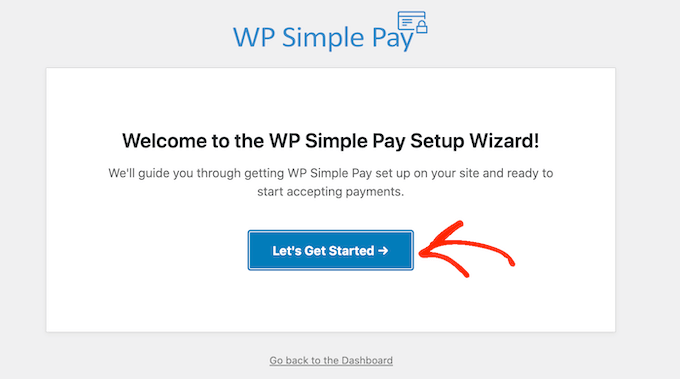
アクティベーション後、セットアップウィザードが画面に表示されます。ここで、「開始する」ボタンをクリックする必要があります。
これにより最初のステップに進み、プラグインのライセンスキーを追加して「アクティベートして続行」ボタンをクリックする必要があります。
この情報は、WP Simple Pay のウェブサイトのアカウントから取得できます。

その後、StripeアカウントをWordPressに接続する必要があります。
続行するには、「Stripeで接続」ボタンをクリックしてください。

これを行うと、StripeアカウントにログインしてWP Simple Payに接続し、その他のセットアップウィザードの手順を設定する必要があります。
詳細な手順については、支払いオプション付きWordPressフォームの作成方法に関するチュートリアルをご覧ください。
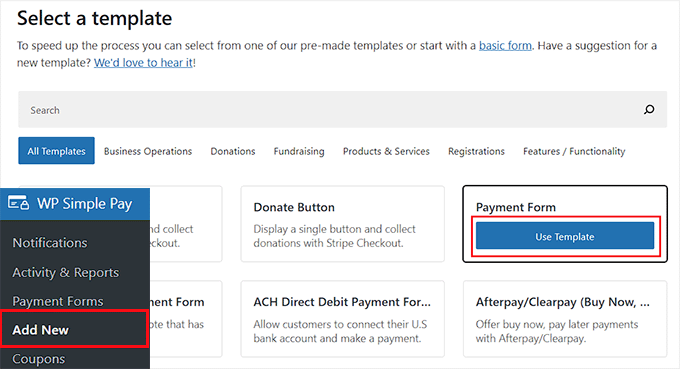
次に、WordPress 管理サイドバーから WP Simple Pay » 新規追加 ページにアクセスして開始します。これにより、「テンプレートの選択」ページに移動し、好きなテンプレートを選択できます。
このチュートリアルでは、簡単な支払いフォームを作成します。
フォームビルダーが画面に表示されます。ここで、作成しようとしているフォームの名前と説明を提供する必要があります。
次に、フォームの種類として「オンサイト支払いフォーム」を選択し、「支払い」タブに切り替えます。
![フォームに名前を付け、[支払い]タブに切り替えます](https://www.wpbeginner.com/wp-content/uploads/2024/01/add-payment-form-name.png "フォームに名前を付け、[支払い]タブに切り替えます")
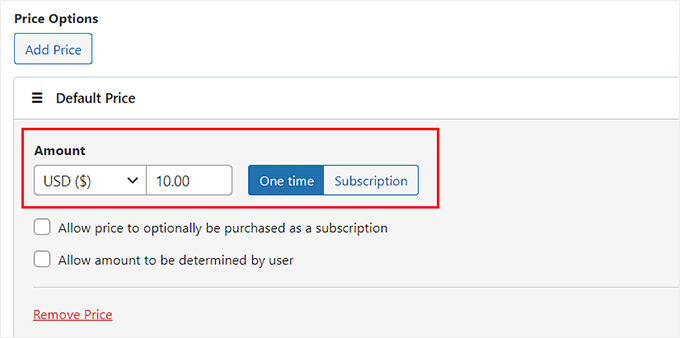
そこに着いたら、「価格オプション」セクションまでスクロールダウンし、製品またはサービスの金額を追加するだけです。また、一度払いにするか定期払いにするかも選択できます。
複数の価格を追加したい場合は、上部にある「価格を追加」ボタンをクリックできます。
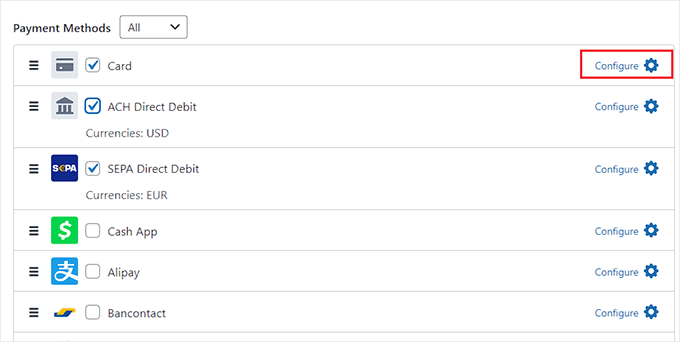
その後、「支払い方法」セクションまでスクロールし、支払いフォームに追加したいゲートウェイの横にあるチェックボックスをオンにします。
WP Simple Pay を使用すると、Klarna、Affirm、AliPay、デビットカード、クレジットカード、SEPA デビットなど、多くの支払い方法を追加できます。
それが完了したら、選択した支払いオプションの横にある「設定」リンクをクリックします。
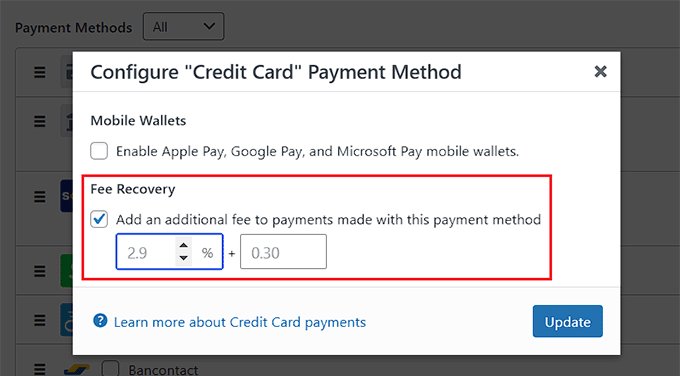
これにより画面にプロンプトが表示され、そこで「この支払い方法で行われた支払いに追加料金を追加する」オプションにチェックを入れる必要があります。それが完了したら、販売している製品のトランザクション手数料率を設定できます。
デフォルトでは、Stripe は受け取った総額から処理手数料を差し引きます。このチェックボックスをオンにすると、代わりにその手数料を顧客に転嫁することになります。
次に、「更新」ボタンをクリックして設定を保存します。
これで、支払い処理手数料がチェックアウトページでお客様の請求書に自動的に追加されます。
ただし、顧客の同意なしにリカバリー手数料を追加すると評判を損なう可能性があると思われる場合は、顧客に選択肢を提供することもできます。
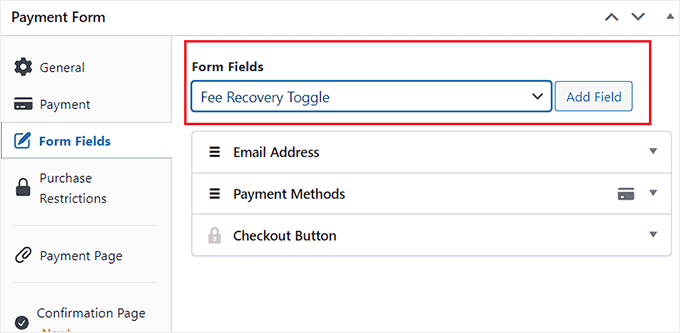
これを行うには、「フォームフィールド」タブに切り替えます。ここでは、好みに応じてフォームのフィールドを追加、並べ替え、または削除できます。詳細については、WordPressでStripeを使用して支払いを受け付ける方法に関するチュートリアルをご覧ください。
これが完了したら、「フォームフィールド」ドロップダウンメニューを開き、「手数料回収トグル」オプションを選択します。次に、「追加」ボタンをクリックします。
これで、サイトのユーザーは、このスイッチを切り替えて手数料を負担することで、あなたのビジネスをサポートするかどうかを選択できるようになります。
次に、「決済ページ」タブに切り替えます。
このステップは任意ですが、フォーム専用のページが必要な場合は、「専用の支払いページを有効にする」オプションにチェックを入れることができます。
その後、パーマリンク、配色、画像、フッターテキストを追加して、支払いフォームページをカスタマイズできるようになります。
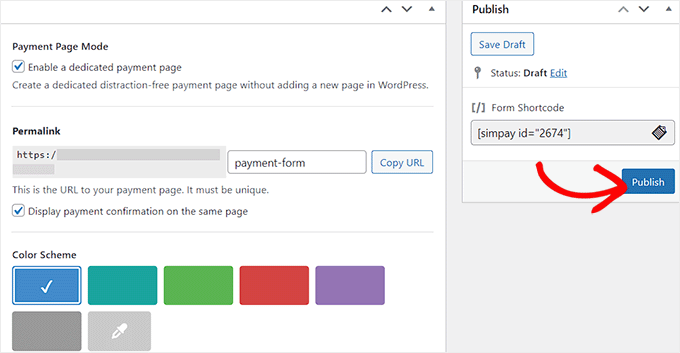
完了したら、忘れずに上部にある「公開」ボタンをクリックしてください。
これで、手数料回収機能が実際に機能していることを確認するために、決済フォームページにアクセスするだけです。
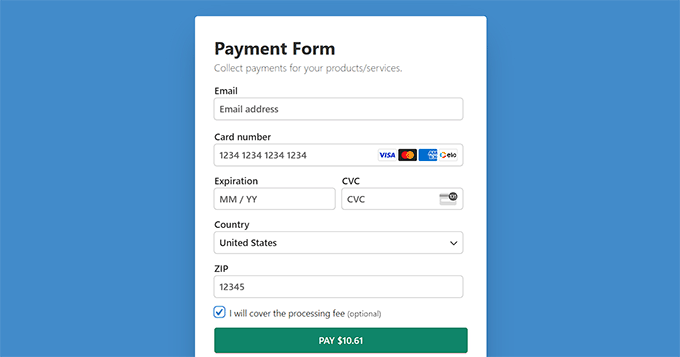
方法 2: Easy Digital Downloads を使用して顧客に支払い処理手数料を転嫁する
電子書籍、PDF、音楽、スプレッドシートなどのデジタル製品を販売している場合は、この方法が適しています。
Easy Digital Downloadsは、デジタル製品の販売に最適なWordPressプラグインであり、アドオンを使用して処理手数料を顧客に簡単に転嫁できます。
私たちはプラグインやソフトウェアを販売するためにEasy Digital Downloadsを使用しており、それに非常に満足しています。詳細については、完全なEasy Digital Downloadsレビューをご覧ください。
まず、Easy Digital Downloads プラグインをインストールして有効化する必要があります。詳細な手順については、初心者向けのガイド「WordPress プラグインのインストール方法」を参照してください。
👆 注: EDD には 無料プラン があります。ただし、「ゲートウェイ手数料」拡張機能を有効にするにはプロバージョンが必要です。
有効化したら、WordPress ダッシュボードから ダウンロード » 設定 ページに移動してライセンスキーを入力してください。
この情報は、Easy Digital Downloads のウェブサイトのアカウントから取得できます。

その後、商品を販売するためにストアを設定する必要があります。詳細な手順については、WordPressでデジタルダウンロードを販売する方法に関する初心者向けガイドをご覧ください。
それが完了したら、WordPress管理画面のサイドバーから ダウンロード » 拡張機能 ページにアクセスし、「Gateway Fees」拡張機能を見つけます。
次に、その下の「インストール」ボタンをクリックします。
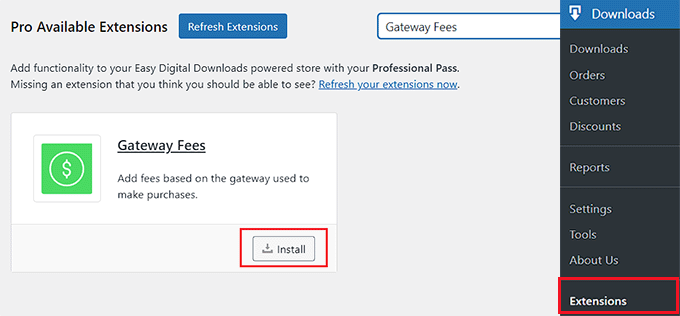
アドオンのアクティベーション後、ダウンロード » 設定 » 支払いページにアクセスし、「ゲートウェイ手数料」タブに切り替えます。
ここで、「Stripeのパーセント手数料」または「Stripeの固定手数料」オプションの横に、顧客に請求したい支払い処理手数料を追加できます。
これを行うと、ユーザーに請求される追加料金を説明するために、チェックアウトページに表示されるラベルを追加できます。
このページから、サイトに追加したすべての支払い方法のゲートウェイを設定できます。
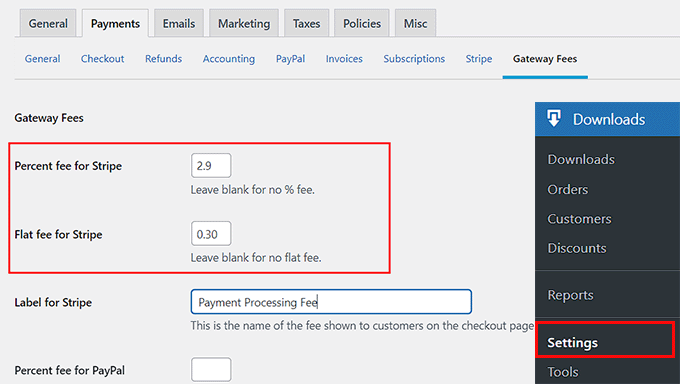
その後、「変更を保存」ボタンをクリックして設定を保存することを忘れないでください。
これで、WordPressサイトにアクセスして、チェックアウトページに追加された支払い処理手数料を確認できます。
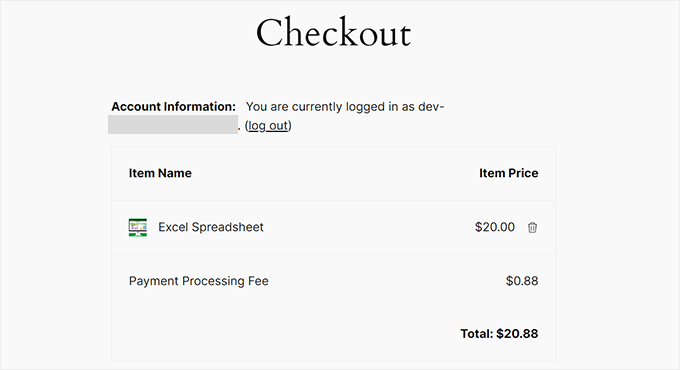
方法3:WP Charitableを使用して顧客に支払い処理手数料を転嫁する
ウェブサイトを通じて寄付を受け付けたり、クラウドファンディングを行ったりしている場合は、この方法が適しています。
WP Charitable は、無制限の募金キャンペーンを作成できる人気の WordPress 寄付プラグイン です。
テスト中、ユーザーが支払い処理手数料を負担できるようにする手数料軽減拡張機能も付属していることがわかりました。詳細については、WP Charitable の完全レビューをご覧ください。
このチュートリアルでは、この拡張機能をアンロックするために WP Charitable Plus ライセンスが必要です。
まず、完全に無料のコア Charitable プラグインをインストールして有効化する必要があります。詳細な手順については、WordPress プラグインのインストール方法に関するチュートリアルをご覧ください。
次に、WordPressダッシュボードからCharitable » 設定ページにアクセスして、プロプランのライセンスキーを入力し、「キーを確認」ボタンをクリックします。
この情報は、WP Charitable のウェブサイトのアカウントで見つけることができます。
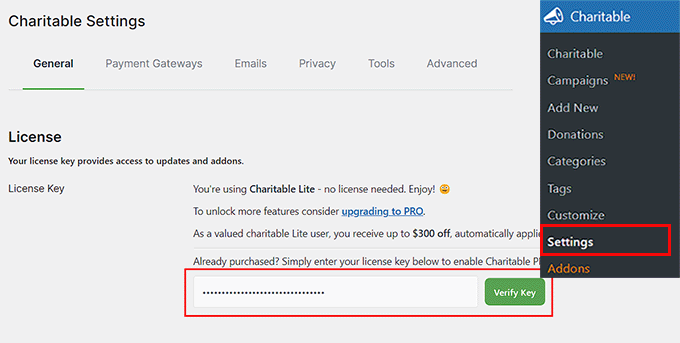
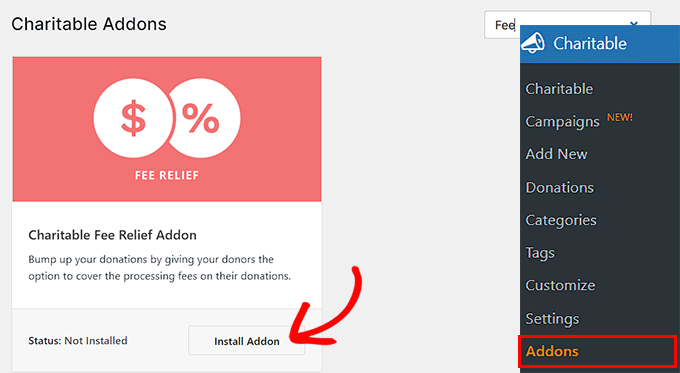
その後、WordPress管理サイドバーからCharitable » アドオンページに移動し、「Charitable Fee Relief」拡張機能を見つけます。
次に、「アドオンをインストール」ボタンをクリックします。
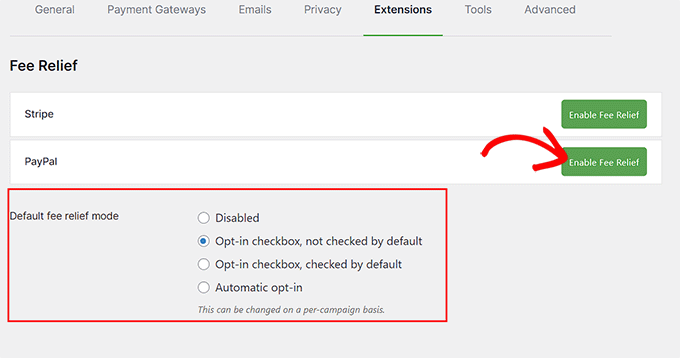
アドオンのアクティベーション後、**Charitable » Settings** ページに移動し、「Extensions」タブに切り替える必要があります。
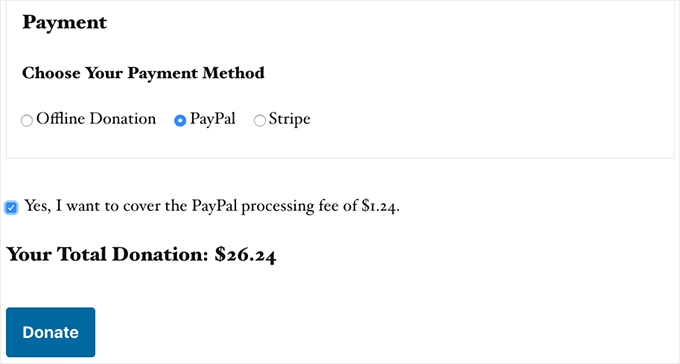
ここで、「デフォルトでチェックされたオプトインチェックボックス」オプションを手数料軽減モードとして選択できます。これにより、手数料回収のために寄付フォームにチェック済みのボックスが追加されます。ユーザーが処理手数料を支払いたくない場合は、このボックスのチェックを外す必要があります。
ただし、ユーザーにオプションを提供したくない場合、または寄付額に加えて回収手数料を自動的に追加したい場合は、「自動オプトイン」オプションをチェックできます。
その後、支払いゲートウェイの横にある「手数料軽減を有効にする」ボタンをクリックして、支払い処理の手数料回収を有効にする必要があります。
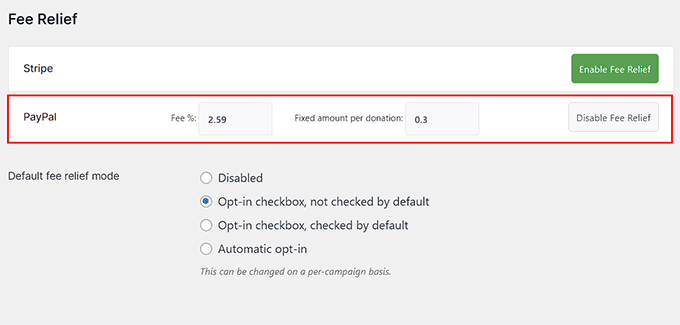
これを行うと、寄付ごとのパーセンテージと固定額の組み合わせとして、支払い処理手数料を設定できます。
例えば、PayPalがトランザクションごとに2.9%と0.30ドルを請求する場合、これらの金額をフィールドに追加する必要があります。
完了したら、「変更を保存」ボタンをクリックして設定を保存することを忘れないでください。
次に、ウェブサイトの募金キャンペーンの構築を開始する必要があります。これを行うには、WordPress ダッシュボードから Charitable » 新規追加 ページにアクセスします。
ここでキャンペーン名を入力すると、「テンプレートの選択」ページに移動します。
ここから、選択したテンプレートの下にある「キャンペーンを作成」ボタンをクリックします。
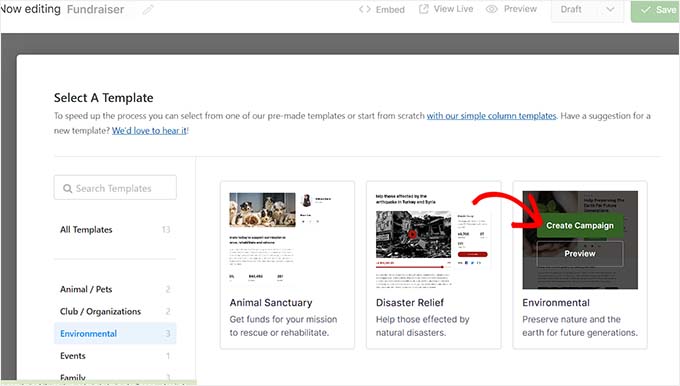
これにより、ドラッグアンドドロップビルダーが開きます。ここで、フォームフィールドをドラッグ、並べ替え、削除できます。
たとえば、「寄付金額」フィールドを追加し、左側の列でユーザーが選択できるカスタム金額を追加できます。
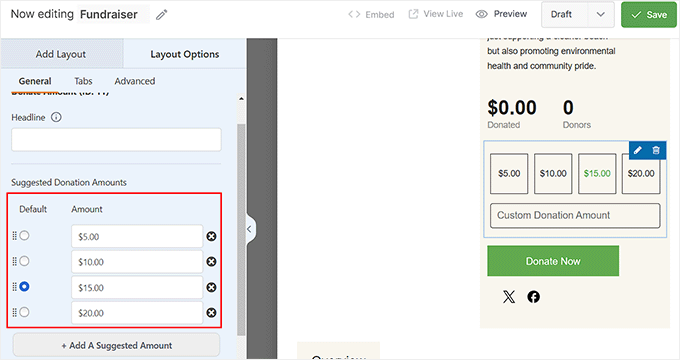
これが完了したら、左側のサイドバーからプログレスバー、ソーシャルリンク、キャンペーンタイトルなどを追加することもできます。「支払い」タブに切り替えることで、支払いゲートウェイを設定することもできます。
詳細については、WordPress でクラウドファンディングで資金を調達する方法に関するチュートリアルをご覧ください。
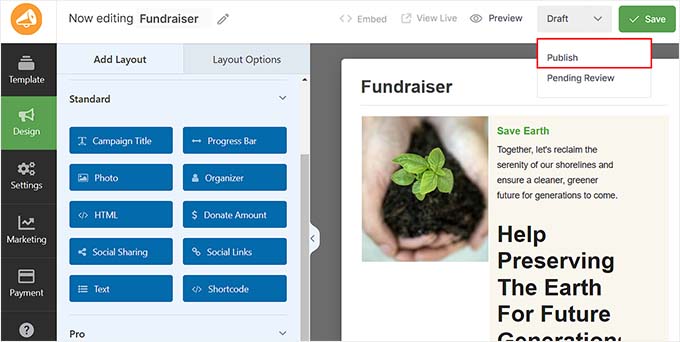
完了したら、画面右上隅のドロップダウンメニューからフォームのステータスを「公開」に変更します。次に、上部にある「保存」ボタンをクリックして設定を保存します。
次に、WordPressサイトにアクセスして、手数料回収オプション付きの寄付フォームを表示します。
ボーナス:WordPressでACH支払いを受け入れる
WordPressで顧客に支払い処理手数料を転嫁したくない場合は、ウェブサイトでACH決済を受け入れることを検討する必要があります。
ACH は、米国では自動クリアリングハウス (ACH) ネットワークを介して行われる電子銀行間送金です。この方法は、ビジネスが米国にある場合にのみ機能することに注意してください。
ACH 支払いを受け入れると、Stripe の ACH 手数料は取引ごとにわずか 0.8% で、最大 $5.00 に制限されているため、取引手数料を大幅に削減できます。
ただし、ACH取引は、クレジットカードの即時決済とは異なり、通常3〜5営業日かかりますのでご注意ください。
たとえば、WooCommerce ストアがあり、顧客が $100 の商品をいくつか購入した場合、ACH 支払いでの取引手数料はわずか $0.80 になります。一方、他の方法での支払い処理手数料は $3.20 になります。
WP Simple Pay を使用すると、ウェブサイトで簡単に ACH 決済を受け付け始めることができます。
プラグインをインストールして有効化し、WordPress ダッシュボードから WP Simple Pay » 新規追加 ページにアクセスしてください。ここで、「ACH ダイレクトデビットフォーム」テンプレートを選択し、ビルダーで支払いフォームを作成する必要があります。
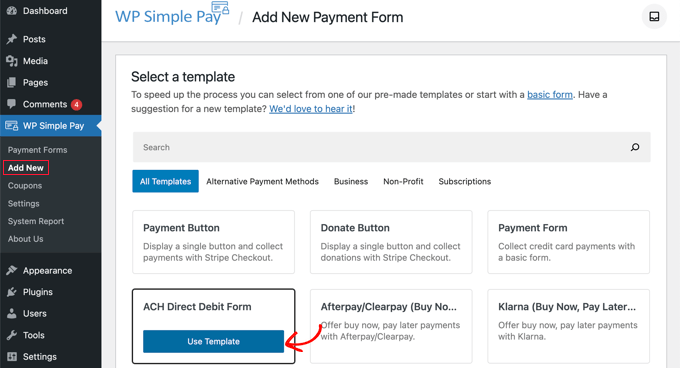
ウェブサイトにフォームを追加すると、このオプションを決済ゲートウェイとして選択したユーザーに対する取引手数料が低くなります。
より詳細な手順については、WordPress で ACH 支払いを受け入れる方法に関するチュートリアルを参照してください。
決済手数料に関するよくある質問
顧客に支払い処理手数料を転嫁することについて、よく寄せられる質問をいくつかご紹介します。
1. 支払い処理手数料を顧客に転嫁することは合法ですか?
はい、ほとんどの場所では、これらの手数料を顧客に転嫁することは合法であり、しばしば「サーチャージ」と呼ばれます。ただし、法律は州や国によって大きく異なる場合があります。
手数料を追加する前に、地域の規制を確認するか、専門家にご相談ください。これにより、完全に準拠していることを確認できます。
2. 追加料金について顧客に通知する必要がありますか?
もちろんです。透明性は、顧客との良好な関係を維持するために不可欠です。最終購入前に手数料を明確に開示する必要があります。
ガイドのほとんどの方法では、チェックアウト時に明確な明細項目が自動的に追加されるため、顧客は何に対して支払っているのかを正確に把握できます。
3. 決済手数料に料金を追加すると、売上に悪影響がありますか?
これはよくある懸念ですが、適切に対処すれば、コンバージョン率に影響を与えることは通常ありません。ほとんどの顧客は、企業にはカバーすべきコストがあることを理解しています。
正直に伝えることで、誠実さを示すことができます。製品の基本価格をできるだけ低く抑える方法として提示することもできます。
4. これらの手数料を転嫁することに代わる方法はありますか?
はい、優れた代替案は、トランザクションコストの低い支払い方法を奨励することです。ボーナスセクションで説明したように、ACH 支払いを受け入れることで手数料を大幅に削減できます。
もう1つの選択肢は、処理コストを吸収するために全体的な製品価格をわずかに引き上げることです。ただし、手数料を直接転嫁する方が、より透明性が高いと見なされることがよくあります。
この記事が、WordPressで顧客に簡単に支払い処理手数料を転嫁する方法を学ぶのに役立ったことを願っています。また、WordPressサイトで簡単にクレジットカード決済を受け付ける方法に関する初心者向けガイドや、信じられないほど重要な支払い統計情報のリストもご覧ください。
この記事が気に入ったら、WordPressのビデオチュートリアルについては、YouTubeチャンネルを購読してください。 TwitterやFacebookでもフォローできます。


デニス・ムトミ
顧客との透明性に関するセクションが役立つと感じました。
チェックアウトページに手数料を別項目で追加することで、基本価格を低く抑えつつ利益を出すことができ、競争優位性につながります。
これは、顧客が期待する明確な価格設定と一致しています。
私は自身の WordPress プロジェクトで同様の戦略を使用してきました。シンプルな支払いフォームには WP Simple Pay が効果的であることを保証できます。手数料回収トグルは、顧客に選択肢を与え、コストをカバーする優れた機能です。
イジー・ヴァネック
私はPayPalを使用していますが、PayPalが支払い処理にパーセンテージを請求するため、全額を受け取れないことが時々あります。この手数料をユーザーに転嫁できるのは非常に良い機能であり、サービスや製品(PDFファイルを販売しています)のコストを実質的に補助する必要がありません。あなたのガイドを適用してみて、成功することを願っています。数パーセントを過度に心配しているわけではありませんが、一方で、製品の実際の価格が支払われるのは良いことです。ありがとうございます。
モイヌディン・ワヒード
これはPayPalユーザー全員にとって、ジリ・ヴァネック氏が非常に懸念していることだと思います。
国際送金が簡単にできるインターフェースであることは間違いありませんが、手数料が非常に高いです。
処理手数料が10パーセントにも達したことを覚えています。
これは私が解決策を見つけることを余儀なくされた大きな理由です。
しかし、この記事を見つけることができてよかったです。これで処理手数料の解決策が見つかりました。
イジー・ヴァネック
現在、PayPal は各支払いに対して 5.5 パーセントの手数料を請求しており、これは高額な金額を扱う場合にはかなりの額になります。私もこの手数料を回避する方法を探し、最終的には他の支払い方法に切り替えました。しかし、ユーザーからのフィードバックによると、多くの人が PayPal の利用を好むことがわかりました。そのため、利益を犠牲にすることなくサービスを維持する方法を見つける必要がありました。これは、顧客が PayPal を引き続き利用できる一方で、関連する手数料を負担するというエレガントな解決策のように思えます。同時に、より安価な方法を選択するオプションもあります。これは、双方にとってメリットのあるアプローチだと思います。
モイヌディン・ワヒード
これは、顧客に支払い処理手数料を転嫁する非常に良い方法です。
ほとんどの場合、顧客は発生した追加のお金を支払うことをためらい、全体的な値引きで調整しようとします。
デフォルトで処理手数料がチェックされていると、顧客はそれほど深く考えず、発生した総費用の一部と見なすでしょう。
WPBeginnerサポート
そう思ってくれて嬉しいです!
管理者