


WordPressブログの最新投稿についてウェブサイトの購読者に情報を伝えることは、エンゲージメントを維持し、忠実なコミュニティを育成するための強力な方法です。これにより、購読者をサイトに呼び戻し、最新のコンテンツを探索したり、やり取りしたりする機会が生まれます。
WPBeginnerでは、新しいコンテンツについて読者に通知するためにさまざまな戦略を使用しています。プッシュ通知とRSSフィードを使用し、ソーシャルチャネルやメールニュースレターを通じて新しい投稿を宣伝しています。複数の方法を使用することで、より広いオーディエンスにリーチできることがわかっています。
この記事では、WordPressブログに新しい投稿が公開されたときに購読者に通知し、貴重な洞察や最新情報のためにサイトに戻るように促す方法を説明します。
WordPressで新しい投稿を購読者に通知する理由
ほとんどのウェブサイトでは、訪問者の約70%が二度と戻ってきません。新しい投稿を公開したことを購読者に通知することで、読みに戻ってくる可能性が高くなります。WordPressウェブサイト
これにより、より多くの価値を提供し、購読者との関係を深めることができます。オンラインストアの場合、新しい投稿を購読者に通知することは、それらの購読者を忠実な顧客に変えるのに役立ちます。
それを踏まえて、いくつかの異なる方法で新しい投稿を購読者に通知する方法を段階的に見ていきましょう。使用したい送信方法に直接ジャンプするには、以下のクイックリンクを使用してください。
方法1:WordPressの新しい投稿をメールニュースレター購読者に送信する
あなたのメールリストは、新しいブログ投稿を公開したことを購読者に通知する最良の方法の1つです。
まだメールリストを開始していない場合は、開始するために適切なメールマーケティングサービスプロバイダーを選択する必要があります。
中小企業にとって最高のメールマーケティングサービスの1つであるConstant Contactの使用をお勧めします。
使いやすく、最も初心者向けのメールマーケティングサービスです。シンプルなトラッキングとレポート、無制限のメール、ソーシャルメディア共有ツール、セグメンテーション、無料の画像ライブラリなどが利用できます。
さらに、ライブチャット、メール、電話などのチャネルで比類のないカスタマーサポートを提供しているため、必要なときにヘルプを得ることができます。
Constant Contactには、新しい投稿をメール購読者に送信するために必要なすべてのツールが含まれています。新しいブログ投稿をメールに直接埋め込むこともできます。
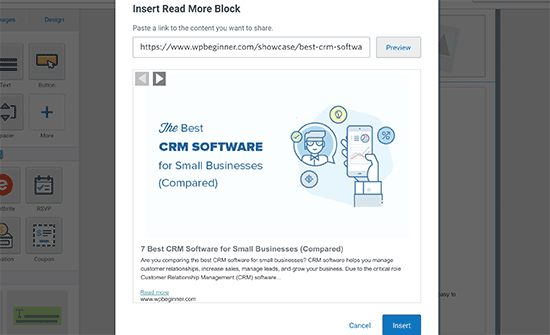
メールリストの設定とメールの送信の詳細については、メールニュースレターを作成する方法に関するガイドを参照してください。
HubSpot、ConvertKit、Dripなどの他のメールマーケティングサービスを使用している場合、またはその他のサービスを使用している場合でも、プロセスは同様です。
方法2:購読者に自動RSSメールを送信する
RSSフィードは、新しいブログ投稿を公開するたびに定期的な更新を送信するWordPressに組み込まれたテクノロジーです。
RSSフィードは、最新のコンテンツを構造化されたXMLドキュメントで公開することで機能します。このドキュメント自体は人間にとってあまり読みやすくありません。
ただし、ウェブサイトのRSSフィードを使用して、新しいブログ投稿が公開されるたびに自動的にメールを送信できます。これは、毎回手動でメールニュースレターを作成する必要がないことを意味します。
これを行うために、以前はSendinblueとして知られていたBrevoの使用をお勧めします。これは、1日あたり最大300通のメールを送信できる無料プランと、無制限のメール連絡先をサポートする、もう1つの人気のあるメールマーケティングサービスです。
メールワークフローの作成、トランザクションメールの送信、メール送信に最適な時間帯の決定も簡単に行えます。
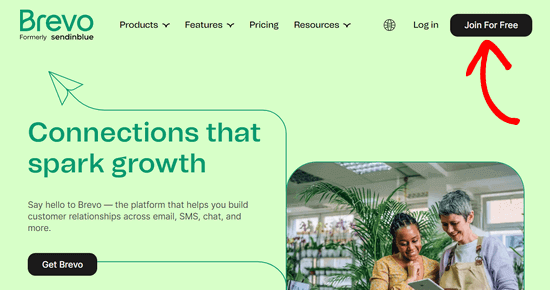
まず、アカウントを作成するためにBrevoのウェブサイトにアクセスする必要があります。「無料で参加」ボタンをクリックしてアカウントを設定してください。
その後、アカウントを作成するためにメールアドレスとパスワードを入力する必要があります。
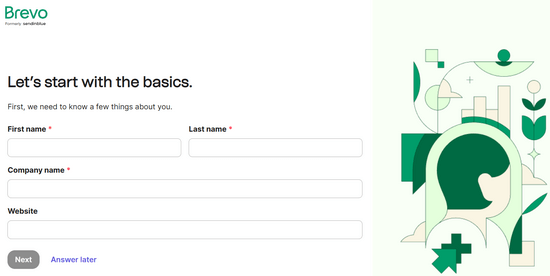
あなたのメールアドレスを確認すると、プロフィールの作成を完了できる画面に移動します。
個人情報と会社情報を入力し、「次へ」ボタンをクリックする必要があります。
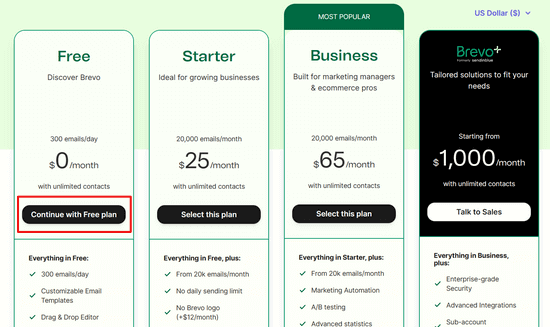
その後、プランを選択する必要があります。
このチュートリアルでは無料プランを選択しますが、この時点でプレミアムプランにアップグレードしていただいても構いません。
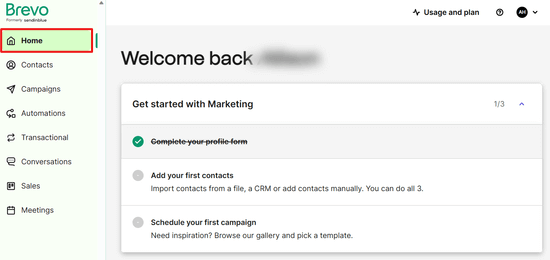
アカウントを作成すると、Brevoダッシュボードが表示されます。
セットアップ中にプロフィールを完了しなかった場合は、「ホーム」タブをクリックして完了できます。ここから最初の連絡先を簡単に追加することもできます。
次に、画面右上にあるプロフィールアイコンの横にあるドロップダウンボタンをクリックします。
次に、その下の「プラグインと連携」メニューオプションをクリックします。
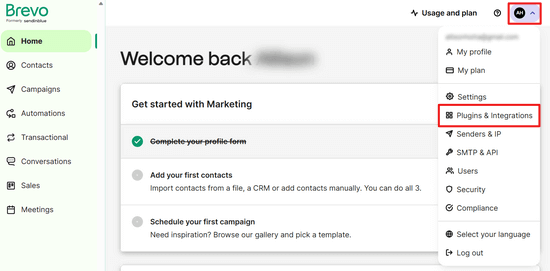
次に、「RSS」と検索バーに入力する必要があります。
これにより、RSSキャンペーンオプションを簡単に見つけることができます。
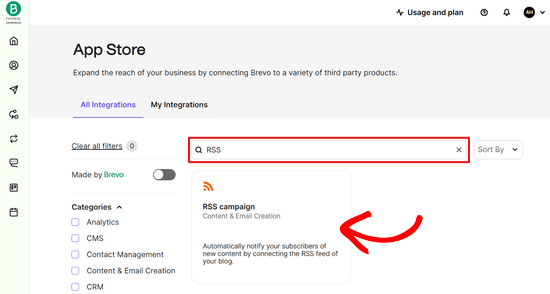
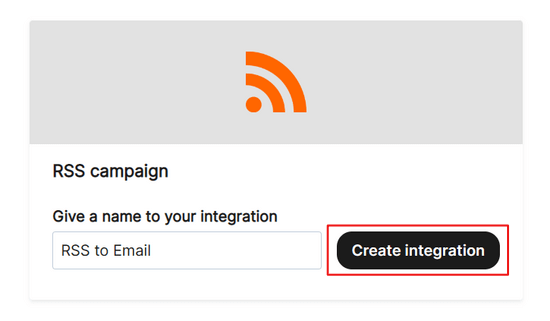
「RSSキャンペーン」をクリックすると、インテグレーションに名前を付けて「インテグレーションを作成」ボタンをクリックする必要がある画面が表示されます。
名前はどこにも表示されませんが、連携の目的を覚えておくのに役立ちます。
次に、統合の設定を構成する必要があります。
まず、RSSフィードのURLを入力します。WordPressユーザーの場合、ウェブサイトはすでにRSSフィードを公開しています。RSSフィードは、ウェブサイトのアドレスの末尾に/feed/を追加するだけで見つけることができます。
次に、「RSSフィードを読み込む」ボタンをクリックします。正常に読み込まれた場合は確認メッセージが表示されます。
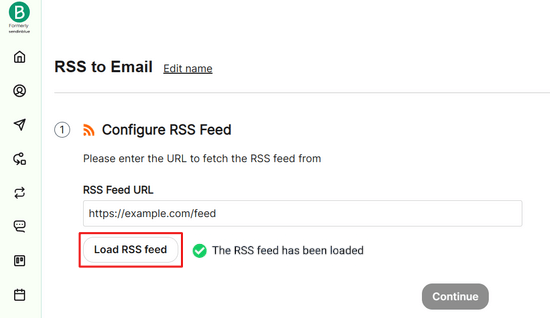
次に、RSSフィードの下までスクロールして、「続行」ボタンをクリックします。
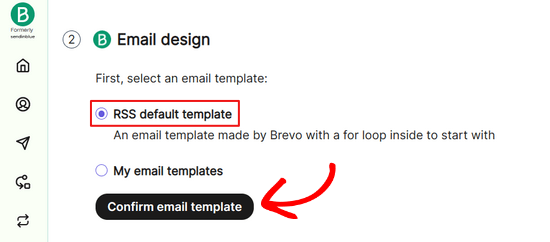
その後、デフォルトのテンプレートを使用するか、すでに作成したメールテンプレートから選択できます。
デフォルトのテンプレートはすでに設定され、正しくフォーマットされているため、デフォルトのテンプレートを使用することをお勧めします。
次に、「メールテンプレートを確認する」をクリックします。
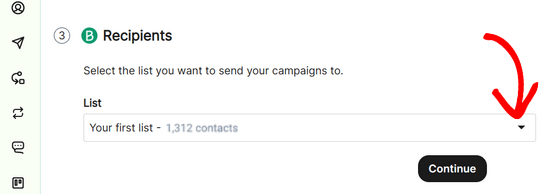
次に、RSSメールを送信したいメールリストを選択する必要があります。
ドロップダウンからリストを選択し、「続行」をクリックするだけです。
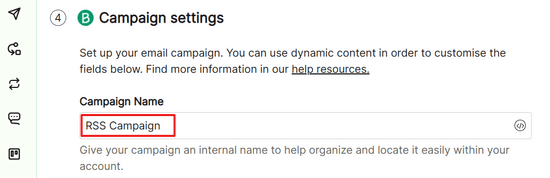
次に、メールキャンペーンの設定をカスタマイズできます。
「キャンペーン名」は、キャンペーンの目的を覚えておくのに役立ちます。
「件名」は、購読者の受信トレイに表示されます。これは購読者が最初に目にするものであり、メールの内容に関連している必要があります。
動的コンテンツフィールドを使用して、件名を自動生成できます。「動的コンテンツを追加」ボタンをクリックし、ドロップダウンリストから「TITLE」を選択するだけです。
これにより、最近のブログ投稿のタイトルが件名として自動的に追加されます。

「送信元メールアドレス」では、ドロップダウンリストからメールアドレスを選択するだけです。
これは、アカウントを作成するために使用したメールアドレス、または追加した別のアドレスにすることができます。

「送信者名」は、ご自身の名前または会社名にすることができます。
これにより、訪問者はメールの送信元を覚えておくことができます。

その後、「続行」ボタンをクリックします。
次に、RSSメールを送信したい曜日を選択する必要があります。
新しいブログ投稿のメールを送信したい曜日をチェックボックスで選択するだけです。
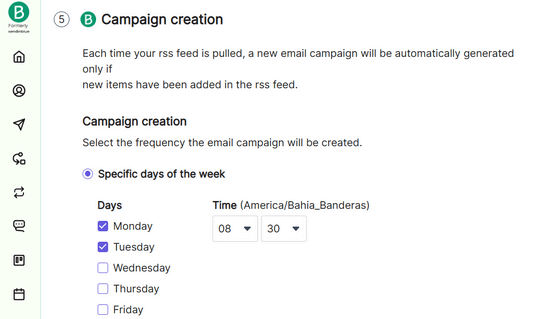
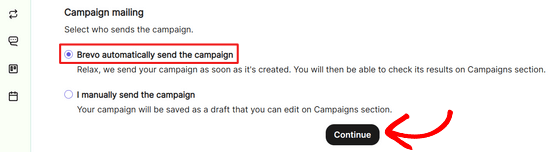
次に、自動キャンペーンのラジオボタンが選択されていることを確認し、「続行」をクリックします。
これにより、RSSフィードに投稿が表示されたときに、Brevoが自動的にメールを送信するようになります。
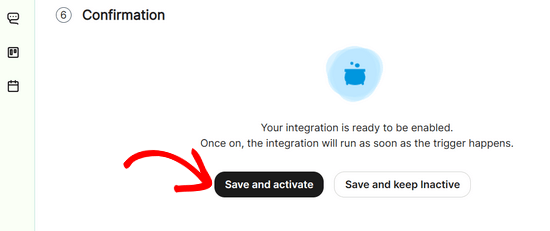
それが完了したら、「保存して有効化」ボタンをクリックします。
これで完了です!これで、新しい投稿を公開するたびに、RSS投稿通知メールが自動的に購読者に送信されます。
また、WordPress RSSフィードを最適化する方法に関するガイドを参照することもできます。
方法3:新しいWordPress投稿をプッシュ通知購読者に送信する
人々があなたのウェブサイトに登録する別の方法は、プッシュ通知を購読することです。これらのポップアップ通知により、デスクトップおよびモバイルデバイス全体で訪問者にメッセージを送信できます。
プッシュ通知により、新しい投稿が公開された瞬間に訪問者にリーチでき、メール受信トレイを確認するまで待つ必要がないため、これらの通知は非常に価値があります。
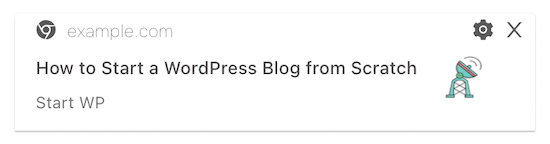
購読者向けの投稿通知の例を以下に示します。
WordPressからプッシュ通知を送信する最も簡単な方法は、PushEngageを使用することです。
これは市場で最高のプッシュ通知ソフトウェアであり、25,000以上の企業で使用されています。
プラグインを有効化して設定すると、新しい投稿のプッシュ通知が自動的に有効になります。
通知には、投稿のタイトルと、注目の画像の小さなバージョンが含まれます。通知をクリックすると、新しいWordPressブログ投稿に自動的に移動します。
プッシュ通知の設定の詳細については、WordPressサイトにWebプッシュ通知を追加する方法に関するガイドを参照してください。
WordPressでのメールマーケティングに関するエキスパートガイド
この記事が、WordPressで新しい投稿を購読者に通知する方法を学ぶのに役立ったことを願っています。また、メールでユーザーにリーチすることに関連する他の記事もいくつかご覧ください。
- WordPressで全登録ユーザーにメールを送信する方法
- WordPressで自動メールを送信する方法
- WordPressで新規ユーザーにカスタムウェルカムメールを送信する方法
- Eメールニュースレターを正しく作成する方法(ステップバイステップ)
- Eメールブラストとは?Eメールブラストを「正しい方法」で行う方法
- WordPressユーザーが避けるべきEメールマーケティングのミス
- WordPressのメール設定を正しく構成する方法
この記事が気に入った場合は、WordPressのビデオチュートリアルのために、YouTubeチャンネルを購読してください。また、TwitterやFacebookでも私たちを見つけることができます。



イジー・ヴァネック
プッシュ通知について何度も言及されていたので、ついに1つのサイトで試してみることにしました。視聴回数が少しでも伸びるかどうか見てみましょう。トラフィックを増やす方法についてのインスピレーションをありがとう。
WPBeginnerサポート
We hope the work out well for you
管理者