


WordPressサイトを新しいホスティング会社や別のサーバーに移行する予定ですか?それは大きな決断であり、当然ながら、データの損失やダウンタイムの可能性について懸念があることでしょう。
私たちの経験では、これらはウェブホスティングの切り替えやウェブサイトの移行における最大のリスクです。しかし、ユーザーエクスペリエンスや稼働時間を損なうことなく、安全に新しいホストまたはサーバーに移行できます。
実際、私たちは2020年にWPBeginnerのウェブサイトをHostGatorからSiteGroundに切り替えました。そのため、読者に悪影響を与えることなく、このプロセスを自分でうまく乗り越えることができました。
このステップバイステップのチュートリアルでは、ダウンタイムなしでWordPressサイトを新しいホストに安全に移行する方法を説明します。また、WordPressサイトを新しいホスティングプロバイダーに移動することに関するよくある質問にもお答えします。
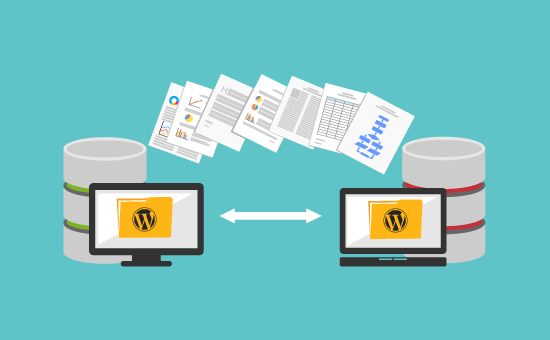
重要:始める前に、多くのWordPressホスティング会社が無料の移行サービスを提供していることを知っておいてください。ウェブサイトに記載されていない場合があるので、尋ねるだけで済みます。通常は無料ですが、少額の手数料がかかる場合もあります。
それを踏まえて、WordPressを新しいホスティングサーバーに(ダウンタイムなしで)移動するためにカバーする手順を見ていきましょう。
準備はいいですか?始めましょう。
ステップ1:新しいWordPressホストを選択する
WordPressの速度最適化とパフォーマンスを最適化しても、遅いウェブホストに悩まされている場合は、トラフィックの増加に対応できる新しいホストにWordPressサイトを移行する時期です。
新しいWordPressホスティングプロバイダーを探す際は、すぐに移動し直す必要がないように、慎重に選ぶことが重要です。
ここでおすすめするのは次のとおりです。
- 信頼性の高い共有ホスティングについては、Bluehostをお勧めします。彼らはWordPress.orgによって公式に推奨されています。私たちのBluehostクーポンを使用すると、WPBeginnerユーザーは最大70%オフと無料のドメイン名を取得できます。
- より高速な共有ホスティングについては、Hostingerをお勧めします。彼らはトップのWordPressホスティング会社の1つであり、優れたカスタマーサポートを備えた高速サーバーを提供しています。
- クラウドホスティングまたは地域固有のプロバイダーをお探しの場合は、SiteGroundを確認することをお勧めします。彼らは3つの異なる大陸にデータセンターを持っています。
- マネージドWordPressホスティングをお探しの場合は、WP Engineを確認することをお勧めします。彼らはこの業界で最高かつ最も有名なプロバイダーです。
新しいホスティングを購入した後、WordPressをインストールしないでください。これは後のステップで行います。
現時点では、新しいウェブホスティングアカウントは空で、メインディレクトリにファイルやフォルダがないはずです。
ステップ2:簡単な移行のためにDuplicatorを設定する
まず、移動したいウェブサイトにDuplicatorプラグインをインストールして有効化する必要があります。詳細については、WordPressプラグインのインストール方法に関するステップバイステップガイドを参照してください。
Duplicatorは、市場で最高のWordPress移行プラグインです。自動スケジュールバックアップ、クラウドストレージサポート、1クリック復元、スマート移行も備えています。
注意:Duplicatorには、Duplicator Liteという無料バージョンもあります。ウェブサイトの移動に使用できますが、プロバージョンと比較して機能が制限されています。
Duplicatorをインストールして有効化したら、WordPress管理画面のDuplicator » Backupsページに移動してください。
次に、左上隅にある「新規追加」ボタンをクリックする必要があります。

デュプリケーターのバックアップウィザードが起動します。
次の画面で、バックアップの名前を入力するか、動的タグを使用して日付やサイトタイトルなどの名前形式を自動的に作成できます。

次に、「ストレージ」セクションを展開してストレージの場所を選択できます。このチュートリアルではデフォルトの場所を使用しますが、「ストレージの追加」リンクをクリックしてDropboxやGoogle Driveなどの新しい場所を追加できます。
続行するには、「次へ」ボタンをクリックするだけです。

次に、Duplicatorはシステムをスキャンして、パッケージを準備するためにすべてが整っていることを確認します。
スキャン結果がすべて「良好」であることを確認してから、「バックアップを作成」ボタンをクリックしてください。

プロセスが完了するまでに数分かかる場合があるため、プラグインが作業を行っている間はタブを開いたままにしてください。
プロセスが完了すると、インストーラーとアーカイブパッケージのダウンロードオプションが表示されます。「ダウンロード」ボタンをクリックし、「両方のファイル」オプションを選択する必要があります。

アーカイブファイルはウェブサイト全体のコピーであり、インストーラーファイルはインストールプロセスを自動化します。
ℹ️自分で移行を処理したくないですか?Duplicatorは専門のWordPress移行サービスも提供しています。これは完全にあなたのために行われるソリューションであり、バックアップ、転送、最終チェックを管理して、技術的な手間をかけずにスムーズでストレスのない移行を実現します。
ステップ3:WordPressサイトを新しいホストにインポートする
アーカイブファイルとインストーラーファイルの両方をダウンロードしたので、次のステップはそれらを新しいウェブホストにアップロードすることです。
これは、FTPを使用して新しいウェブホストに接続することで行うことができます。
これを初めて行う場合は、FTP経由でWordPressにファイルをアップロードする方法に関する初心者向けガイドを確認してください。
通常、FTPクライアントに接続する際に、ホストとしてウェブサイトのドメイン名を入力します。
ただし、ドメイン名がまだ古いホストを指しているため、サーバーのIPアドレスまたはサーバーホスト名を入力して接続する必要があります。
この情報は、新しいホスティングアカウントのコントロールパネルダッシュボードで見つけることができます。
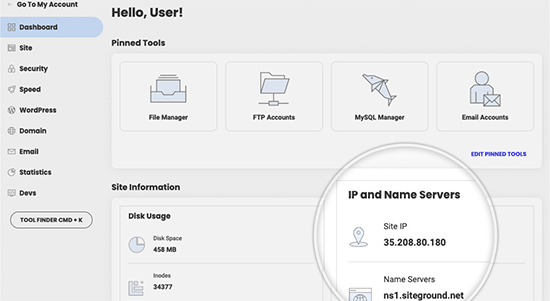
この情報が見つからない場合は、新しいウェブホスティング会社にサポートを依頼してください。彼らが手助けしてくれるでしょう。
FTPクライアントを使用して、installer.phpファイルとアーカイブの.zipファイルを両方ともウェブサイトのルートディレクトリにアップロードする必要があります。
これは通常、/username/public_html/フォルダです。
不明な場合は、ウェブホスティング会社に問い合わせてください。
ルートディレクトリが完全に空であることを確認してください。一部のウェブホスティング会社は、サインアップ時にWordPressを自動的にインストールします。
WordPressがルートディレクトリにインストールされている場合は、まずWordPressを削除する必要があります。
これが完了したら、アーカイブZIPファイルとinstaller.phpファイルの両方をサイトのルートディレクトリにアップロードする必要があります。
ステップ4:ダウンタイムを防ぐためにホストファイルを変更する
両方のファイルを新しいホストにアップロードしたら、ブラウザでinstaller.phpファイルにアクセスする必要があります。
通常、このファイルには次のようなURLでアクセスできます。
http://www.example.com/installer.php
しかし、このURLは古いウェブホストにアクセスするため、404エラーが表示されます。これは、ドメイン名がまだ古いウェブホストを指しているためです。
通常、他のチュートリアルではドメインのネームサーバーを変更して新しいホスティング会社に向けるように指示されるかもしれませんが、それは間違いです。
今これを実行すると、移行中に訪問者は壊れたウェブサイトを見ることになります。
古いサイトに影響を与えることなく、コンピューター上で新しいサイトに一時的にアクセスする方法をご紹介します。
これはコンピューターのホストファイルで行います。
hostsファイルは、ドメイン名を特定のIPアドレスにマッピングするために使用できます。つまり、実際には移動していないウェブサイトを、コンピューターに移動したと思わせることができます。
ドメイン名が新しいホスティング会社を指すように、ホストファイルにドメイン名の項目を追加する方法を見てみましょう。
これらの変更を行うと、自分のドメイン名を使用して新しいホスト上のファイルにアクセスできるようになりますが、他の人は引き続き古いホストからサイトにアクセスします。これにより、100%のアップタイムが保証されます。
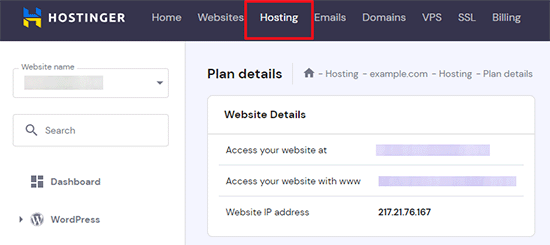
まず、新しいウェブホスティングサーバーのIPアドレスを見つける必要があります。
これを見つけるには、cPanelダッシュボードにログインし、左側のサイドバーにある「統計の展開」リンクをクリックする必要があります。サーバーのアドレスは「共有IPアドレス」として表示されます。
例えば、Hostingerでは、ホスティングプランの詳細の下にサーバーのIPアドレスがあります。
Windows PCを使用している場合は、管理者権限でメモ帳アプリを開く必要があります。
「開始」ボタンをクリックし、メモ帳アプリを探します。メモ帳アプリのアイコンを右クリックし、「管理者として実行」を選択します。
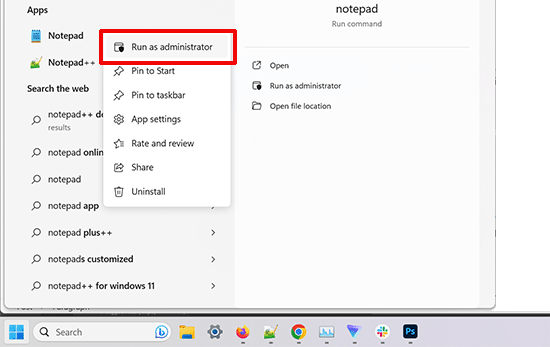
WindowsのUACプロンプトが表示されるので、「はい」をクリックして管理者権限でメモ帳を起動する必要があります。
メモ帳画面で、ファイル » 開く に移動し、C:\Windows\System32\drivers\etc フォルダに移動します。このフォルダから、hosts ファイルを選択して開きます。
Macを使用している場合は、ターミナルアプリを開き、次のコマンドを入力してhostsファイルを編集する必要があります。
sudo nano /private/etc/hosts
WindowsユーザーとMacユーザーの両方で、ホストファイルの末尾に、コピーしたIPアドレスを入力し、次にドメイン名を入力する必要があります。次のようになります。
192.168.1.22 www.example.com
IPアドレスはcPanelからコピーしたものに、example.comはご自身のドメイン名に置き換えるようにしてください。
完了したら、変更を保存します。
これで、ドメイン名を使用してコンピューター上で新しいホストのファイルにアクセスできます。
重要: 移行が完了した後(ステップ6)、hostsファイルに行った変更を元に戻すことを忘れないでください。
ステップ5:新しいホストでMySQLデータベースを作成する
新しいホストでインストーラーを実行する前に、新しいホスティングアカウントにMySQLデータベースを作成する必要があります。MySQLデータベースを既に作成している場合は、次のステップに進むことができます。
cPanelでデータベースを作成する
新しいホスティングアカウントのcPanelダッシュボードに移動し、データベースセクションまでスクロールダウンして、「MySQLデータベース」アイコンをクリックします。
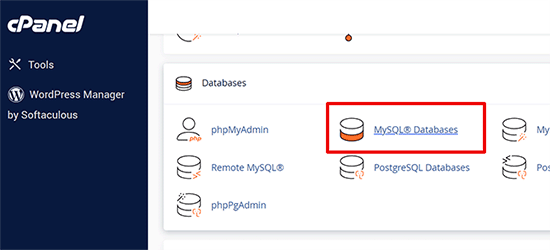
新しいデータベースを作成するためのフィールドが表示されます。
データベースの名前を入力し、「データベースの作成」ボタンをクリックします。
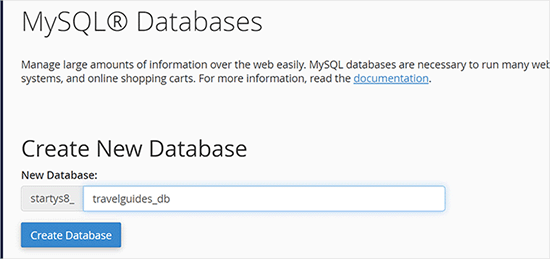
MySQLデータベースを作成した後、MySQLユーザーセクションまでスクロールダウンする必要があります。
次に、新しいユーザーのユーザー名とパスワードを入力し、「ユーザーの作成」ボタンをクリックします。
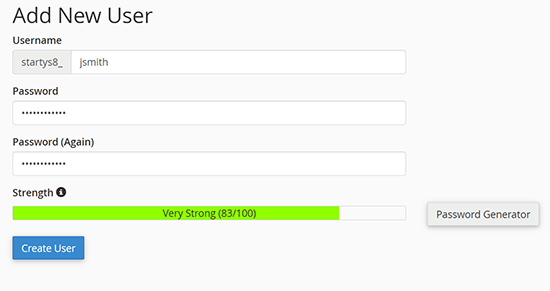
その後、このユーザーをデータベースに追加する必要があります。これにより、作成したばかりのユーザー名がそのデータベースで作業するためのすべての権限を持つようになります。
「データベースにユーザーを追加」セクションまで下にスクロールすることで、これを行うことができます。ユーザーの横にあるドロップダウンメニューから作成したデータベースユーザーを選択し、データベースを選択して、「追加」ボタンをクリックするだけです。
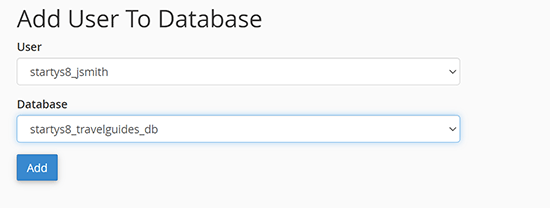
WordPressでデータベースが使用できるようになりました。データベース名、ユーザー名、パスワードを必ずメモしておいてください。次のステップで必要になります。
ステップ6:Duplicator移行プロセスを開始する
さて、インストーラーを実行する準備ができました。ブラウザウィンドウで次のアドレスに移動し、example.comをドメイン名に置き換えてください。
http://www.example.com/installer.php
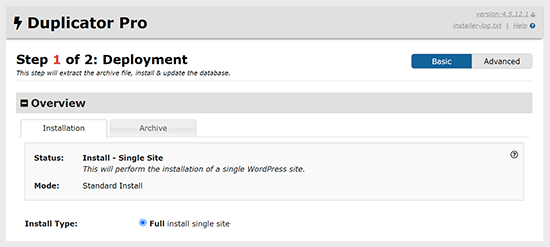
インストーラーはいくつかのテストを実行し、アーカイブと検証テストの横に「合格」と表示します。
利用規約のチェックボックスをオンにし、「次へ」ボタンをクリックして続行する必要があります。
次に、MySQLホスト、データベース名、ユーザー名、パスワードを入力するように求められます。
ホストはおそらくlocalhostになります。その後、前のステップで作成したデータベースの詳細を入力します。
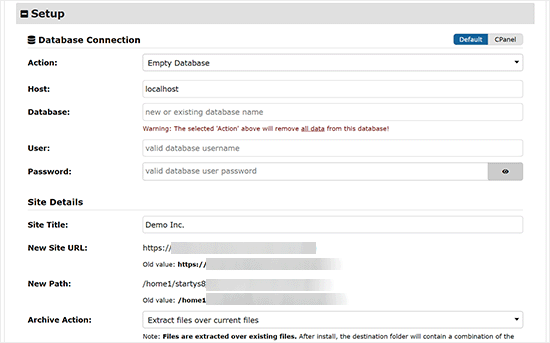
次に、Duplicatorはデータベースに接続できるか、およびインストールの実行が可能かを確認する必要があります。
続行するには、下部にある「検証」ボタンをクリックしてください。
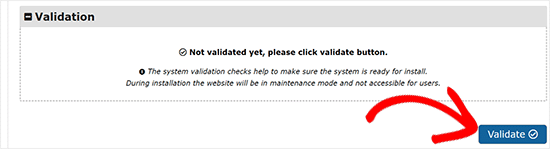
Duplicatorが接続できれば、テスト結果は「合格」と表示されます。
これで、利用規約と通知のチェックボックスをオンにして、「次へ」ボタンをクリックできます。
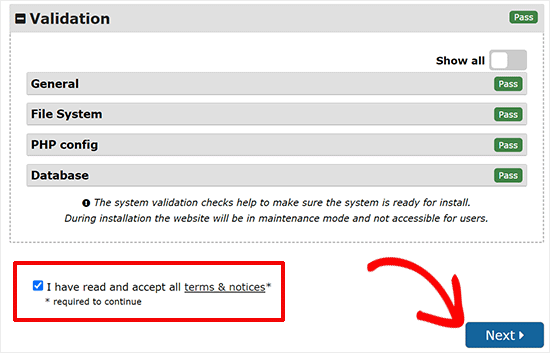
続行するには、「次へ」ボタンをクリックしてください。
Duplicatorは、WordPressデータベースをアーカイブzipから新しいデータベースにインポートします。
次に、サイトのURLまたはパスを更新するように求められます。ドメイン名を変更しないため、ここを変更する必要はありません。
続行するには、「次へ」ボタンをクリックするだけです。
Duplicatorが最終ステップを実行し、ログインボタンを表示します。
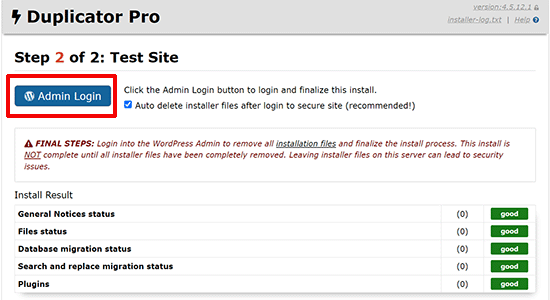
新しいホストでWordPressサイトにログインして、すべてが期待どおりに機能していることを確認できるようになりました。
ステップ7:ドメインネームサーバー(DNS)を更新する
この時点で、新しいホスティングサーバーにWordPressのデータベースとファイルの完全なコピーが作成されましたが、ドメインはまだ古いウェブホスティングアカウントを指しています。
ドメインを更新するには、DNSネームサーバーを切り替える必要があります。これにより、ユーザーがドメインをブラウザに入力したときに、ウェブサイトの新しい場所にアクセスできるようになります。
ホスティングプロバイダーでドメインを登録した場合は、新しいホストにドメインを転送するのが最善です。
一方、ドメインレジストラ(Network SolutionsやGoDaddyなど)を使用する場合は、ネームサーバーを更新する必要があります。
新しいウェブホストのDNSネームサーバー情報が必要になります。通常、これは次のような数個のURLです。
ns1.hostname.comns2.hostname.com
このガイドでは、GoDaddyでDNSネームサーバーを変更する方法を説明します。
その他のホスティングプロバイダーについては、ドメインネームサーバーの変更に関するガイドをご覧ください。
ドメインレジストラまたはウェブホストによって、スクリーンショットが異なる場合があります。ただし、基本的な概念は同じです。
ドメイン管理エリアを探し、次にネームサーバーを探す必要があります。ネームサーバーの更新についてサポートが必要な場合は、ウェブホスティング会社に問い合わせてください。
GoDaddyの場合、GoDaddyアカウントにログインしてから「ドメイン」をクリックする必要があります。
その後、変更したいドメイン名の横にある「管理」ボタンをクリックする必要があります。

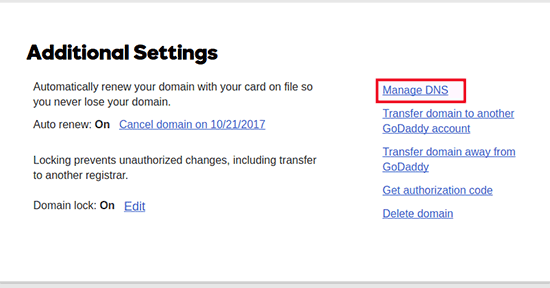
「追加設定」セクションに移動します。
次に、続行するには「DNSの管理」をクリックする必要があります。
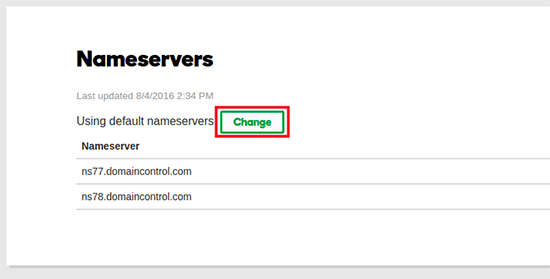
次に、「ネームサーバー」セクションまでスクロールダウンする必要があります。
ここで、「変更」ボタンをクリックします。
まず、ネームサーバータイプのドロップダウンを「デフォルト」から「カスタム」に切り替える必要があります。
その後、新しいホスティングプロバイダーの情報をネームサーバーの下に入力できます。
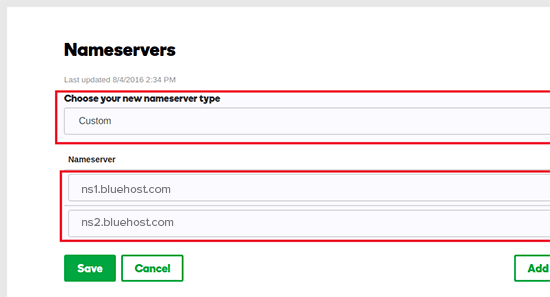
変更を保存するには、「保存」ボタンをクリックすることを忘れないでください。
ドメインのネームサーバーの変更に成功しました。DNSの変更がすべてのユーザーに反映されるまで4~48時間かかる場合があります。
古いホストと新しいホストで同じコンテンツがあるため、ユーザーは違いに気づかないでしょう。WordPressの移行は、ダウンタイムなしでシームレスに行われます。
安全のため、移行後7日間は古いホスティングアカウントをキャンセルしないことをお勧めします。
よくある質問
WordPressをあるホストから別のホストに移行する際に、多くのユーザーが尋ねる質問をいくつかご紹介します。
1. WordPressウェブサイトを別のホストに移行するにはどうすればよいですか?
WordPressファイルをデータベースと共に古いホストから新しいホスティングプロバイダーに移動することで、WordPressサイトを移行できます。
一部のホスティング会社は無料のウェブサイト転送サービスも提供していますが、それについては問い合わせる必要があります。または、FTPクライアントを使用してファイルを転送し、phpMyAdminを使用してデータベースをインポートすることで、自分で移行することもできます。
2. WordPressサイトを別のホスティングプロバイダーに移行できますか?
はい、WordPressサイトを別のホスティングプロバイダーに移行しても構いません。
3. ドメイン名を登録せずに新しいホスティングアカウントにサインアップできますか?
はい、ドメイン名を登録せずにホスティングアカウントにサインアップすることは絶対に可能です。
ドメイン名とホスティングは異なるサービスであり、新しいホストにサインアップする際に必ずしもドメイン名を登録する必要はありません。詳細については、ドメイン名とウェブホスティングの違いに関するガイドをご覧ください。
一部のホスティングプロバイダーでは、ホスティング購入時の最初のステップとしてドメイン名の選択を求められます。また、すでにドメイン名をお持ちの場合は、ドメイン名を入力することもできます。
4.ドメイン名を新しいホストに移管する必要がありますか?
いいえ、ドメイン名を新しいホストに転送する必要はありません。ただし、ドメイン名を新しいホスティングに転送すると、新しいホスティングアカウントと同じダッシュボードで更新および管理が容易になります。
このトピックの詳細については、ドメイン名とその仕組みに関する究極のガイドをご覧ください。
5. Duplicator でデータベース接続エラーを確立するエラーを修正するにはどうすればよいですか?
Duplicatorでデータベースへの接続エラーまたはデータベース接続エラーが表示される場合は、データベース接続情報が正しくない可能性があります。
データベース名、MySQLユーザー名、パスワードが正しいことを確認してください。一部のウェブホスティング会社では、MySQLサーバーのホストとしてlocalhostを使用していません。この場合、ウェブホストのサポートスタッフに正しい情報を提供するように依頼する必要があります。
6.新しいホストからウェブサイトが読み込まれているかどうかを確認するにはどうすればよいですか?
ウェブサイトのホスティング元を確認できるオンラインツールがいくつかあります。ウェブサイトを新しいホストに転送した後、これらのツールのいずれかを使用すると、ウェブサイトをホストしているウェブホスティング会社の名前が表示されます。
ウェブサイトを移行してからドメインネームサーバー(DNS)を変更したばかりの場合、サイトがまだ古いホストから読み込まれている可能性があります。ドメイン名の変更が完全に伝播するには、最大48時間かかることがあります。
7.古いホストからファイルやデータを削除する必要がありますか?
ホスティング会社を切り替える際は、古いウェブサイトを少なくとも1週間は保持しておくことをお勧めします。その後、古いウェブホストからファイルを削除できます。アカウントをキャンセルする場合、ウェブホスティングプロバイダーはポリシーに従ってすべてのデータを削除します。
8. 古いホストでアカウントをどれくらいアクティブに保つべきですか?
ウェブサイトを新しいホストに移行した後、古いウェブホストで他にウェブサイトをホストしていない場合は、古いウェブホスティングアカウントをキャンセルできます。
ただし、場合によっては、すでに年間ホスティング料金を支払っていることがあります。キャンセル時に払い戻しを受けられるかどうかを確認するために、彼らの払い戻しポリシーを確認する必要があります。
9. WordPressサイトをSSL/HTTPSで移行するにはどうすればよいですか?
新しいホスティングプロバイダーにSSL証明書をインストールする必要があります。その後、上記と同じ手順に従うことができます。URLにはHTTPSを使用してください。例: https://example.com
10. ボーナス:新しいホストによる無料サイト移行
ウェブホスティングを切り替えたいが、上記の手順が複雑すぎると思われる場合は、以下のプロバイダーを選択すると、ウェブサイトを移行してくれます。
SiteGround、Hostinger、WP Engineは、WPBeginnerユーザーに無料のウェブサイト移行を提供しています。
このチュートリアルが、WordPressをダウンタイムなしで新しいホストに移行するのに役立ったことを願っています。また、最も安いWordPressホスティングの専門家のおすすめや、WordPress移行中に問題が発生した場合の一般的なWordPressエラーとその修正方法に関するガイドもご覧ください。
この記事が気に入った場合は、WordPressのビデオチュートリアルのために、YouTubeチャンネルを購読してください。また、TwitterやFacebookでも私たちを見つけることができます。




デニス・ムトミ
素晴らしいガイドです!
特にホストファイル編集の手法は非常に価値があります。サイト移行の際にこの方法を何度も使いました。
共有したいことの1つは、プラグイン、テーマ、コンテンツをチェックしてすべてが期待どおりに機能していることを確認するために、完全に切り替える前に、常に移行されたサイトを徹底的にテストすることです。
徹底的なテストは、クライアントに成功した移行体験を提供するために不可欠です。
ジェフ・ブルーム
Bluehostを推奨することには注意が必要です。長年利用してきましたが、過去1年で劇的に何かが変わりました。素晴らしいからひどいへと一夜にして変わりました。以前は機能していたものが機能しなくなりました。これには、cPanelの「チャット」や「検索」機能が含まれます。サポート担当者はかつては素晴らしかったのですが、今はほとんどが「フレンドリー」で無能です。そして、彼らは通知なしに「ルール」を変更し、価格を吊り上げます。現在、新しいホストへの移行の最中です。
WPBeginnerサポート
彼らとの経験についてフィードバックを共有していただきありがとうございます!
管理者
デヨ・オロボヨ
わあ、それは残念ですね。以前はBluehostについて良い評判を聞いたことがあったので。ホスティングプロバイダーのサービスは時間とともに変化する可能性があると思います。ただし、Hostingerも検討してみてはいかがでしょうか。特に、彼らの迅速なサービスと常に親切なカスタマーサポートチームには保証できます。
イジー・ヴァネック
お知らせいただきありがとうございます。新しいウェブホスティングソリューションへの切り替えを計画しており、Bluehostはその選択肢の一つです。あなたの経験にはかなり驚いています。多くの賞賛を聞いていましたから。しかし、それは主観的なものかもしれません。ある人にとって問題でも、別の人にとっては問題ではないかもしれません。それにもかかわらず、Bluehostを含むすべての選択されたプロバイダーの品質について完全に確信するために、さらに多くのレビューを必ず確認します。経験を共有してくれてありがとう。
モイヌディン・ワヒード
ダウンタイムなしでウェブサイトを別のホストに移行するための、間違いなく最高のガイドです。
ダウンタイムなしで移行するのは不可能だと思っていましたが、いいえ、簡単な手順で可能です。
この詳細なガイドをwpbeginnerに感謝します。私はこれを非常に頻繁に行う必要があり、ウェブサイトのダウンタイムを妥協することなく実行できるとは知りませんでした。
神に感謝ジョナサン
役立つ記事をありがとうございます。
しかし、リセラーホスティングを新しいリセラーアカウントに移行し、すべてのクライアントのウェブサイトを新しいホストに移動したいと考えている人についてはどうですか?それに関する記事はありますか?本当に感謝します。
WPBeginnerサポート
現在、一括移行に関する特定の記事はありませんが、ホスティングプロバイダーに問い合わせれば、支援ツールを持っている可能性があります。
管理者
イジー・ヴァネック
私にとって成功したことが証明されているベストプラクティスは次のとおりです。
FTPからデータをダウンロードします。
データベースダンプを作成します。
両方を新しいサーバーにアップロードします。
HOSTSファイルを使用して機能をテストします。
DNSを切り替えます。
WordPressを別のサーバーに移行するための効率的で機能的かつ迅速な方法。
AC
こんにちは、
ホスティングサーバーAと呼ぶ新しいサブドメインに新しいウェブサイトを構築しました。このプロセスを使用して、そのウェブサイトを新しいホスティングサーバー(B)に移動し、新しいドメインへのパスを更新できますか(ステップ6で言及)、新しいドメインがすでに完全に異なるサーバー(C)上のライブWordPressサイトに接続されている場合?
それとも、現在のウェブサイトをサーバーCからサーバーBに、上記で説明したとおりに移動させて稼働させ、その後、サーバーAの更新されたウェブサイトのファイルを現在のホスティングサーバーBにコピーする方が良いでしょうか?意味が通じていると良いのですが。最もシームレスなアプローチを知りたいだけです!
少し説明しますと…あるビジネスが別の会社でホストされている更新が必要なウェブサイトを持っており、私は「新しい」ウェブサイトを自分のサブドメイン上に構築しました。ビジネスがドメインを所有しており、新しいウェブサイトをドメインと同じアカウントでホストされている新しいホスティングで公開したいと考えており、これにより今後のすべての作業が容易になります。
WPBeginnerサポート
どちらの方法でも機能しますが、すでにサイトを更新している場合は最初の方法を使用し、新しいサイトを移動してからドメインを正しいホスティングプロバイダーに向けるように更新することで、ライブサイトでの追加作業を回避できます。
管理者
D・ルイス
素晴らしいチュートリアルです、WPBeginner!
これは、Wordpress.orgのブログを古いコンピューターから別のコンピューターに(同じホスティング会社を維持して)ダウンロードするのと同じプロセスですか?
ありがとうございます。
D. Lewis
WPBeginnerサポート
同じホストを維持する場合、通常はホスティングプロバイダーに連絡して、新しいサーバーに変更してもらうことができます。プロバイダーがこのサービスを提供していない場合、ホストファイルの変更は機能しない可能性が高いですが、他の手順は同じです。
管理者
lse
WordPressの最新版を新規インストールして、既存のWordPressサイトに移行する(インポート - データのみ)方が、古いWordPress(2011年からアップデート)からすべてのファイル/データ/データベースを移行するよりも、新規インストールを作成しない方が良いと思いますか?
WPBeginnerサポート
サイトのコンテンツをどのようにしたいかによって異なります。サイトに大幅な変更を加えたい場合は、新しいサイトを作成してコンテンツをインポートするのが良いでしょう。このガイドは、ダウンタイムを削減し、サイトを同じ状態に保つためのものであり、すべてのファイルとデータをインポートすることをお勧めする理由です。
管理者
KubaP
クール。最高のチュートリアル。2023年も宝石のように機能します!この素晴らしい記事のおかげで、初めてスムーズな移行を完了しました。
WPBeginnerサポート
ガイドがお役に立てて嬉しいです!
管理者
ダルダ
このチュートリアルをありがとうございます!うまく機能しました!
WPBeginnerサポート
ガイドがお役に立てて嬉しいです!
管理者
Akhil様
ステージ2にいます。すべて順調には見えませんが、「サイズチェック通知」が良い結果を示していません。どうすれば解決できますか?スキャンプロセスがうまくいかない場合はどうなりますか?
WPBeginnerサポート
エラーの内容から、このプラグインは、サイトが大規模であるため、コンテンツのエクスポートに関してホストによっては問題が発生する可能性があることを警告しています。他のエラーが表示されている場合は、具体的なエラーによって従うべき手順が異なりますが、プラグインのサポートで対応できるはずです。
管理者
カルロス・アルマザン
このチュートリアルは本当に素晴らしいです!ありがとうございます!
このチュートリアルのどの手順をスキップすれば、最初のウェブサイトを複製するだけでよいか、可能であれば教えていただけますか?言い換えれば、最初のウェブサイトはそのままにして、別のホスティングプロバイダーに新しいコピーを作成したいのです。
よろしくお願いいたします。
敬具!
WPBeginnerサポート
そのためには、以下の新しいドメインへの移行に関する記事をご覧いただき、301リダイレクトやGoogleへの通知は行わないことをお勧めします。
https://www.wpbeginner.com/wp-tutorials/how-to-properly-move-wordpress-to-a-new-domain-without-losing-seo/
管理者
エマ
こんにちは、この素晴らしいチュートリアルをありがとうございます。古いホストのドメインを使用せずに、新しいホストに移行して新しいホストのドメインを使用するにはどうすればよいですか?
WPBeginnerサポート
サイトを新しいドメインに移動するには、以下のドメインの変更に関するガイドをご覧ください。
https://www.wpbeginner.com/wp-tutorials/how-to-properly-move-wordpress-to-a-new-domain-without-losing-seo/
管理者
エマニュエル
こんにちは、この素晴らしいチュートリアルをありがとうございます。古いホストのドメインを使用せずに、新しいホストに移行して新しいホストのドメインを使用するにはどうすればよいですか?
WPBeginnerサポート
サイトを新しいドメインに移動するには、以下のドメインの変更に関するガイドをご覧ください。
https://www.wpbeginner.com/wp-tutorials/how-to-properly-move-wordpress-to-a-new-domain-without-losing-seo/
管理者
スピア
有益なガイドをありがとうございます!
WPプロジェクトをサーバーに移行するには、可能であればどのくらいの時間がかかりますか?
現在、ファイルは同じサーバーにあり、Softaculous経由でWPスクリプトをインストールしようとしています。
ありがとうございます!
WPBeginnerサポート
コンテンツの転送にかかる時間は、古いサイトにあったコンテンツの量によって異なります。
管理者
ミラノ
古いホストのメールボックスはどうなりますか? この転送を管理し、電子メールや関連するものを維持するにはどうすればよいですか?
WPBeginnerサポート
それはホスティングプロバイダーによります。一部のプロバイダーはメールボックスのエクスポートと新しいホストへのインポート機能を提供していますが、そうでないプロバイダーもあります。ホスティングプロバイダーに確認すれば、利用可能なオプションを知ることができます。
管理者
マンディ・スタインハルト
あなたはMVPです。このガイドをありがとう、うまくいきました!
WPBeginnerサポート
当社のガイドがお役に立てて嬉しいです
管理者
クリスティアーノ
こんにちは!この素晴らしいチュートリアルをありがとうございます。
ウェブサイトを1つ移行しましたが、完璧でした。
2番目のウェブサイトを移動しようとしました。コンテンツフォルダが非常に重かったので、Duplicatorから除外しました。これらのフォルダを手動で移動しました。
新しいウェブサイトが画像を読み込んでいないことに気づきました。
これを解決するにはどうすればよいですか?
よろしくお願いします。
WPBeginnerサポート
以下のガイドに従って、フォルダの権限を確認することをお勧めします。
https://www.wpbeginner.com/wp-tutorials/how-to-fix-image-upload-issue-in-wordpress/
管理者
Adam
ホストファイルに問題があります。
正しい設定に変更しましたが、古いホストサイトが表示されます。