


WordPressコンテンツにレシピカードを追加したいですか?
毎日、何百万人もの人々がオンラインでレシピを検索しています。平日の簡単な夕食を作る場合でも、ゲストを感動させるような見栄えのするデザートを作る場合でも、わかりやすい説明付きのレシピカードは、読者が望む料理を再現するのに役立ちます。
この記事では、WordPressでレシピカードを作成する方法をステップバイステップでご紹介します。
レシピカードとは何ですか?なぜそれらを使用するのですか?
レシピカードは、特定の料理の材料と手順を提供します。これらのカードは、次のようなセクションを持つ構造化された形式を特徴とすることがよくあります。
- レシピのタイトル
- 材料リスト
- ステップバイステップの説明
- 追加のメモまたはヒント
- 栄養成分
それらは、美味しい料理を作るための設計図のようなものです。レシピカードは、あらゆるスキルレベルの料理人、特に素早く簡単な食事のアイデアを必要としている忙しい人に最適です。整然とした形式でレイアウトされているため、読者はあなたの食事を簡単かつシンプルに再現できます。

それに加えて、非常に共有しやすいため、ソーシャルメディアでの存在感を高めるのに役立ちます。また、レシピカードは構造化データ(スキーママークアップ)を使用しているため、検索エンジンのランキングで上位に表示される可能性が高くなります。
フードブログを運営していたり、レストランのウェブサイトを持っていたり、健康・ウェルネスの専門家であれば、すでにサイトにレシピを追加することを考えている可能性が高いでしょう。
何よりも、複雑なコーディングや多くの技術的な知識がなくても実現できます。掘り下げて、どのように行われるか見てみましょう。
WP Tasty Recipesでレシピカードを追加する
レシピカードを追加する最良の方法は、レシピプラグインであるWP Tasty Recipesを使用することです。これは、レシピをさまざまな方法でカスタマイズできるシンプルなプラグインです。
ステップ1:WP Tasty Recipesプラグインのインストール
開始するには、WP Tasty Recipesプラグインをインストールして有効化する必要があります。詳細については、WordPressプラグインのインストール方法に関する詳細なチュートリアルをご覧ください。
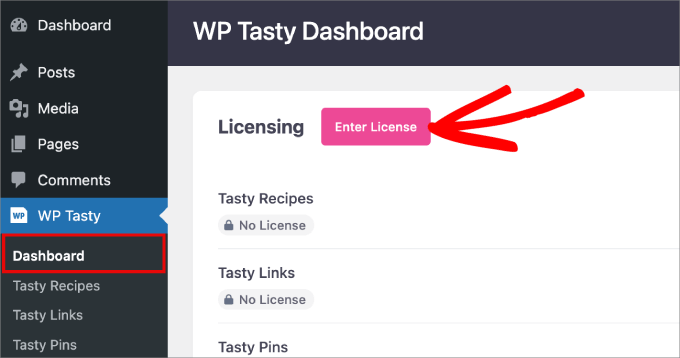
次に、WordPress管理画面からWP Tasty » ダッシュボードに移動します。「ライセンスを入力」をクリックします。
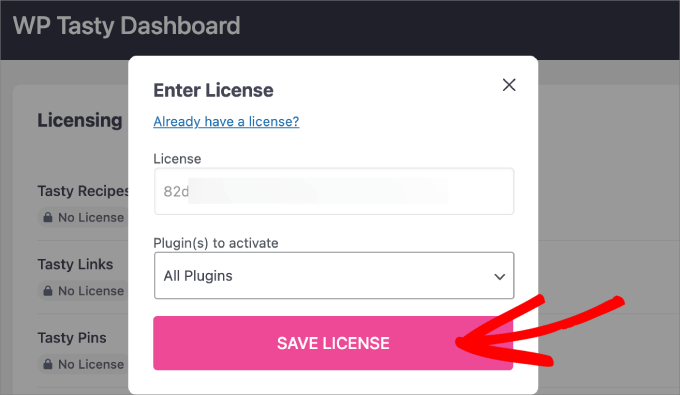
ポップアップウィンドウが表示されます。WP Tastyアカウントのダウンロードページからライセンスキーを貼り付けるだけです。
「すべてのプラグイン」を選択し、「ライセンスを保存」ボタンをクリックします。
ステップ2:レシピカードのデザインを調整する
次に、レシピカードのデザインをニーズに合わせて調整することをお勧めします。
WordPressダッシュボードからWP Tasty » Tasty Recipesページに移動します。
「デザイン」タブでは、レシピカードの外観をカスタマイズできます。
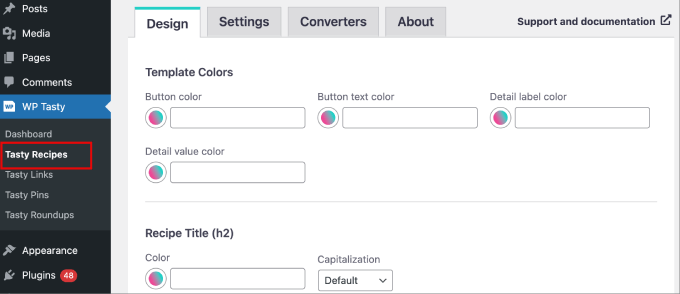
ボタンの色、タイトルとサブタイトルの色、星評価、ソーシャルフッターなどの要素をカスタマイズできます。
一番下までスクロールすると、「デフォルトテンプレート」が選択されていることに気づくでしょう。
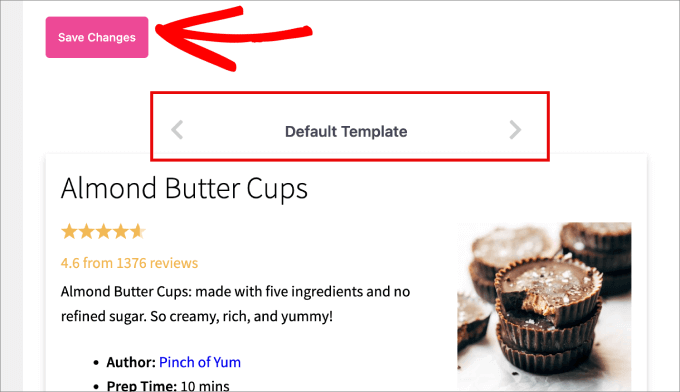
左右の矢印をクリックして、最も視覚的に魅力的で、サイトのデザインに最も適したテンプレートを選択してください。
そこから、「変更を保存」をクリックしてください。
ステップ3:WordPressの投稿にレシピカードを追加する
次に、レシピカードを追加したい投稿に移動します。ブロックエディタの左上にある「+」アイコンをクリックして、新しいブロックを追加します。
ここで、「おいしいレシピ」ブロックを検索して選択できます。
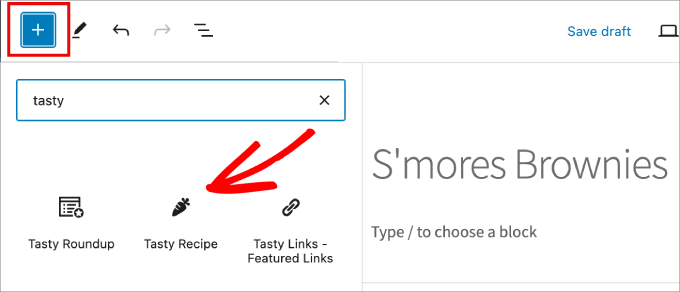
そこから、画面にウィンドウが表示されます。ここでレシピに関するすべての情報を追加する必要があります。
Googleが情報を容易に特定し、検索結果にリッチスニペットを表示するための最良の機会を得られるように、できるだけ多くの詳細を追加することが重要です。
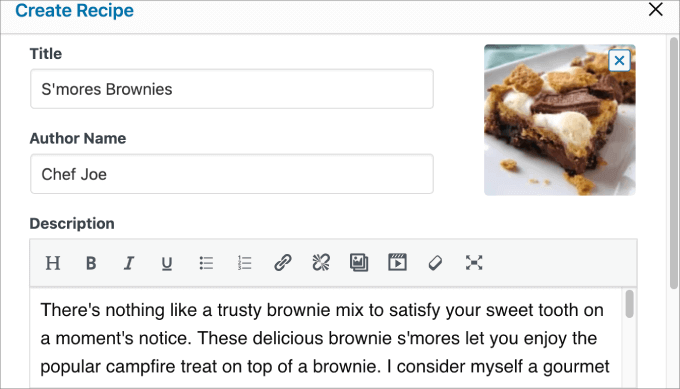
ここで、以下の情報を追加できます。
- タイトル
- レシピ画像
- 作者名
- 説明
- 材料
- 手順
- 注釈
- 下準備時間、調理時間、収量、カテゴリなどの詳細
- キーワード
- 動画URL
- 装備
- 栄養
レシピの情報を入力したら、下部にある「挿入」ボタンをクリックします。
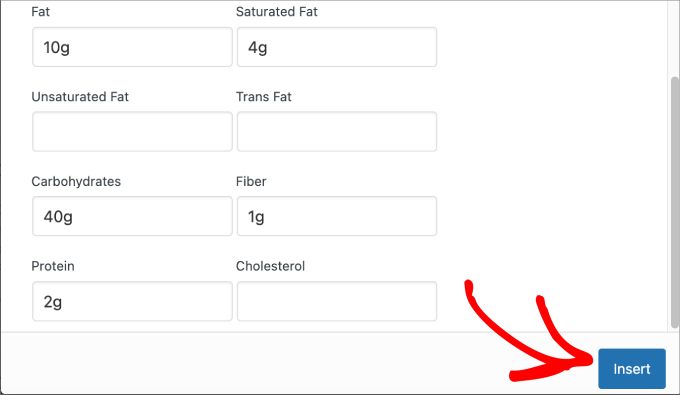
その後、レシピカードがサイトで公開されていることを確認するだけです!
ステップ4:レシピカードの公開
これで、レシピカードを公開する準備ができました。上部にある「公開」または「更新」ボタンをクリックするだけです。
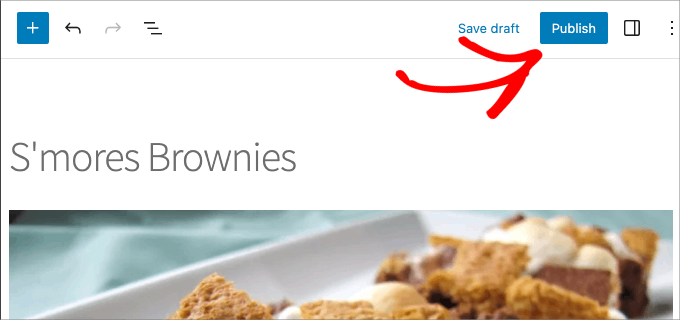
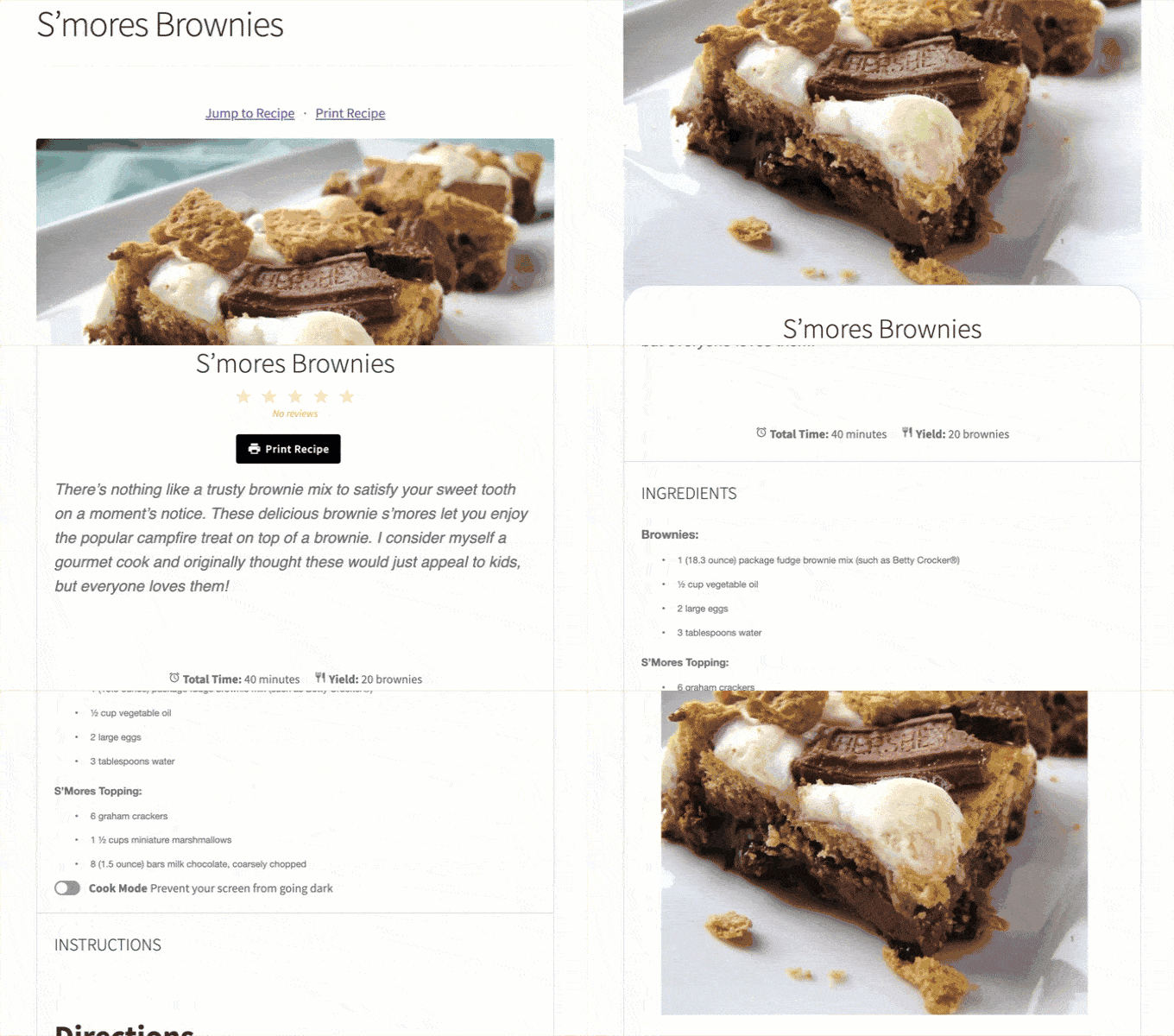
次に、ウェブサイトのフロントエンドにアクセスして、レシピカードがどのように機能するかを確認してください。
こちらが、デモサイトのフロントエンドで表示されるS'mores Browniesカードです。
ステップ5:レシピカードに「ピンタ」ボタンを追加する(オプション)
WP Tastyの「All Access」プランにアップグレードしたか、Tasty Pins製品を購入した場合は、レシピカードに「ピン」ボタンを追加することも検討してください。これにより、読者はレシピをPinterestボードに簡単に追加できます。
読者がレシピをPinterestにピンすると、プラットフォーム上でより多くのユーザーに画像が表示されます。その結果、ウェブサイトへのトラフィックをさらに増やす可能性があります。
ブロックエディターの一番下までスクロールし、Pinterest画像、タイトル、テキストを追加します。これは、画像とPinterestの最適化に使用されます。
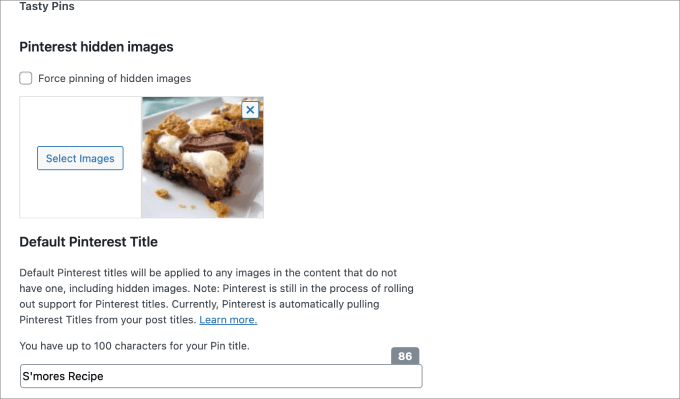
これにより、レシピカードに関連するすべての画像に「ピンする」ボタンが適用され、コンテンツの共有がはるかに容易になります。
ボーナス:WordPressでスキーマを使用してSEOフレンドリーなレシピを追加する
レシピカードを作成することは、パズルのほんの一部にすぎません。レシピへのトラフィックをできるだけ多く誘導することも確認する必要があります。これにより、最終的にクックブックの販売、アフィリエイト販売、またはサービス予約につながる可能性があります。
そのための最良の方法は、All in One SEOプラグインを使用してWordPressにレシピスキーママークアップを追加することです。
インストールして有効化すると、投稿やページで任意の種類のスキーマを生成できるようになります。
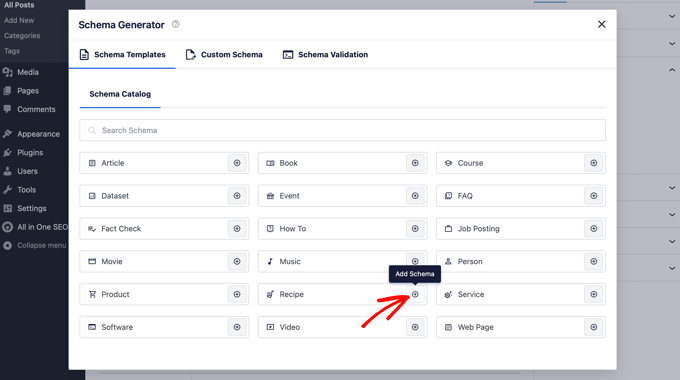
ブロックエディターの下部にある「AIOSEO設定」と表示されている箇所までスクロールしてください。次に、「スキーマ」タブの下で「スキーマを生成」を選択します。
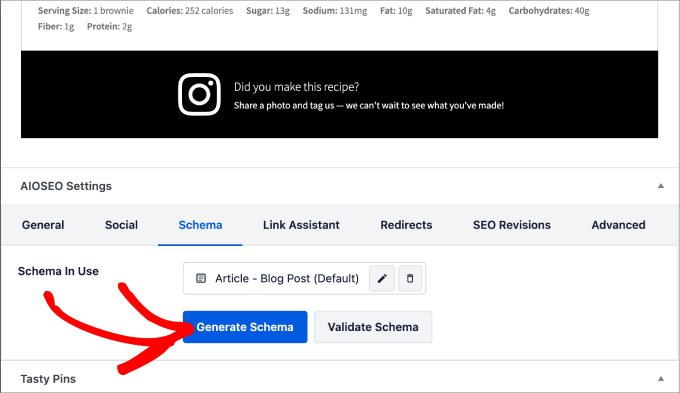
ここから、さまざまなスキーマテンプレートが表示されるポップアップウィンドウが表示されます。これは、公開する投稿の種類に基づいて構造化データを作成するため、すべての重労働を代行します。
この場合、「レシピ」の横にある「+」アイコンをクリックします。
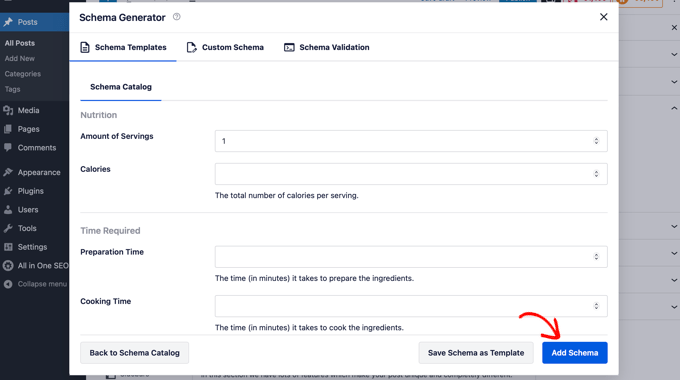
スキーマジェネレーターにレシピの詳細をすべて入力します。
あなたと訪問者はあなたのウェブサイトに違いを見ることができませんが、検索エンジンのボットは、強調表示されたスニペットに必要な情報を持っています。
詳細については、WordPressでSEOフレンドリーなレシピスキーマを追加する方法に関する完全なチュートリアルをご覧ください。
この記事がWordPressでレシピカードを作成する方法を学ぶのに役立ったことを願っています。また、レシピブログに最適なWordPressテーマのショーケースや、WordPressでレストランのウェブサイトを簡単に作成する方法に関するチュートリアルもご覧ください。
この記事が気に入った場合は、WordPressのビデオチュートリアルのために、YouTubeチャンネルを購読してください。また、TwitterやFacebookでも私たちを見つけることができます。



イジー・ヴァネック
これは素晴らしいヒントです。私は技術系のブログを運営していますが、個人的なセクションもあり、時々自分のキッチンで作ったレシピを投稿しています。最後に投稿したのは玉ねぎのチャツネのレシピでした。残念ながら私の自尊心にとっては、これらのレシピ記事の方が技術系の記事よりもアクセスが多いことがあります。これらのレシピをさらに面白くする方法についての素晴らしいヒントです。特に、栄養価を追加できるオプションがとても気に入っています。すべてがよりプロフェッショナルに見えます。このガイドに感謝します。