


WordPressのマルチサイトネットワークを設定すると、単一のWordPressインストールから複数のウェブサイトを管理できます。この機能は、ブログ、学校、ビジネスなどで、中央化されたダッシュボードを維持しながら個別のサイトを運営する必要がある場合に特に役立ちます。
私たちは自身のウェブサイトでマルチサイトネットワークを使用しており、いくつかのユースケースでコンテンツを整理するのに非常に役立つことがわかりました。
このガイドでは、WordPressマルチサイトネットワークを適切にインストールおよびセットアップする手順を説明し、この機能の最大限の活用を保証します。
これは包括的な記事ですので、ナビゲーションを容易にするために目次を追加しました。以下のクイックリンクを使用して、学習したいセクションにジャンプできます。
WordPressマルチサイトの基本
- WordPressマルチサイトとは?
- WordPressマルチサイトネットワークを使用するメリット
- WordPressマルチサイトネットワークを使用するデメリット
- WordPressマルチサイトネットワークが必要なのは誰ですか?
WordPressマルチサイトのインストールとセットアップ
- WordPressマルチサイトネットワークの要件
- マルチサイトネットワークのドメイン構造の選択
- ワイルドカードサブドメインの設定
- WordPressマルチサイトのカスタムドメイン設定
- WordPressマルチサイトネットワーク機能の有効化
- WordPressマルチサイトネットワークの設定
WordPressマルチサイト設定
デフォルトコンテンツ、テーマ、プラグインの設定
トラブルシューティングとFAQ
WordPressマルチサイトネットワークとは何ですか?
WordPressのマルチサイトネットワークを使用すると、単一のWordPressインストールから複数のWordPressブログまたはウェブサイトを実行および管理できます。
これにより、同じユーザー名とパスワードを使用して新しいサイトを即座に作成および管理できます。他のユーザーがサインアップして、あなたのドメインでブログやウェブサイトを作成できるようにすることもできます。
WordPressマルチサイトネットワークには、ネットワーク上の各ウェブサイト/ブログをカスタマイズできる高度な設定が付属しています。
WordPressマルチサイトネットワークを使用するメリット
多くの場合、WordPressマルチサイトネットワークは、複数のスタンドアロンWordPressサイトを管理するよりも便利です。WordPressマルチサイトネットワークを使用する利点をいくつかご紹介します。
- ネットワーク管理者として、単一のダッシュボードから複数のサイトを簡単に管理できます。
- ネットワーク上の各サイトには、管理者ユーザーを持つことができます。サイト管理者は、自分のウェブサイトのみを管理する権限を持ちます。
- プラグイン/テーマをインストールし、1回のダウンロードで複数のサイトに有効化できます。
- マルチサイトネットワークを使用すると、アップデートの管理も容易になります。WordPress、プラグイン、またはテーマのアップデートは、1つの「マスター」インストールで実行するだけで済みます。
WordPressマルチサイトネットワークを使用するデメリット
WordPressのマルチサイトネットワークを作成することは、複数のサイトを管理するのに常に役立つわけではありません。
マルチサイトネットワークを設定する前に考慮すべきいくつかの欠点を以下に示します。
- ネットワーク上のすべてのサイトは同じリソースを共有するため、ネットワークがダウンすると、他のすべてのサイトもダウンします。
- 初心者レベルのユーザーがトラフィックとサーバーリソースを管理するのは困難です。ウェブサイトのいずれかに予期しないトラフィックが発生した場合、ネットワーク上の他のすべてのウェブサイトに影響します。
- もしウェブサイトがハッキングされた場合、ネットワーク上のすべてのサイトがハッキングされます。詳細については、WordPressマルチサイトのセキュリティのヒントに関するガイドをご覧ください。
- 一部のWordPressプラグインは、マルチサイトネットワークでうまく機能しない場合があります。
- すべてのウェブホスティングプロバイダーがWordPressマルチサイトネットワークを十分にサポートしているわけではなく、選択肢が限られます。記事の後半で詳しく説明します。
WordPressマルチサイトネットワークが必要なのは誰ですか?
複数のWordPressウェブサイトを管理しているからといって、マルチサイトネットワークの使用を開始する必要があるわけではありません。
単一のダッシュボードから複数のWordPressサイトを管理するためのサードパーティ製のツールがあります。InfiniteWPやMainWPのようなツールを使用すると、サイト間を切り替えることなく、複数のWordPressサイトを簡単に管理できます。
マルチサイトネットワークの作成が理にかなっているシナリオをいくつか紹介します。
- 別のチームによって管理されるさまざまなセクションを持つ雑誌のウェブサイト
- 異なる場所や支店ごとにサブサイトを持つビジネスウェブサイト
- 政府または非営利団体のウェブサイトが、異なる部署、場所、地域のためにWordPressマルチサイトを使用している場合
- 複数のサブドメインで実行されるブログのネットワーク
- 複数の部門やブログにマルチサイトを使用している学校や大学、または生徒が学校のサーバーで自分のウェブサイトを作成できるようにしている。
WordPressマルチサイトネットワークの要件
WordPressマルチサイトネットワーク上のすべてのウェブサイトは、同じサーバーリソースを共有します。これは、最も重要なのは優れたWordPressホスティングが必要になることを意味します。
トラフィックの少ないウェブサイトを数個だけ持つ予定であれば、共有ホスティングはおそらく良い選択肢です。
しかし、マルチサイトネットワークの性質上、サイトが増えるにつれて通常はVPSホスティングまたは専用サーバーが必要になります。
共有ホスティングとVPS/専用サーバーの両方を提供しているため、Bluehostをお勧めします。彼らは公式のWordPressホスティングパートナーの1つでもあります。

代替案を探している場合は、SiteGroundとWP EngineもWordPressマルチサイトネットワークに優れたサービスを提供しています。
ウェブホスティング以外では、WordPressのインストールとFTPを使用したファイルの編集に関する基本的な知識が必要になります。
マルチサイトネットワークのドメイン構造を選択する
WordPressマルチサイトネットワークでは、サブドメインまたはサブディレクトリのいずれかを使用して新しいサイトを追加できます。
サブドメインの例:
http://site1.example.com
サブディレクトリの例:
http://example.com/site1/
サブドメインを選択した場合、サーバーでワイルドカードサブドメインを構成する必要があります。次のステップでその方法を説明します。
一方、ネットワーク上のサイトにサブディレクトリまたはパスベースのURLを選択する場合は、次の手順をスキップできます。
ワイルドカードサブドメインの設定
ワイルドカードサブドメインは、ドメイン名の配下にプレースホルダーサブドメインを作成します。このプレースホルダーサブドメインは、まだ定義されていないサブドメインをマッピングするために使用できます。
この設定により、WordPressマルチサイトは独自のサブドメインを使用して新しいサイトを作成できるようになります。
マルチサイトネットワーク上のウェブサイトにサブドメインを使用することにした場合は、ワイルドカードサブドメインを設定する必要があります。
Bluehostでその方法を説明しますが、基本的なプロセスはすべてのホスティングプロバイダーで同じです。
まず、WordPressホスティングアカウントのダッシュボードにログインする必要があります。「ウェブサイト」の下にあるサイトを見つけて、「設定」ボタンをクリックします。

これにより、サイトの設定ページが開きます。そこで「詳細設定」タブに切り替える必要があります。
そこから、cPanelセクションまでスクロールダウンし、「管理」ボタンをクリックします。

これにより、cPanelダッシュボードが起動します。
次に、[ドメイン]セクションまでスクロールし、[ドメイン]をクリックします。
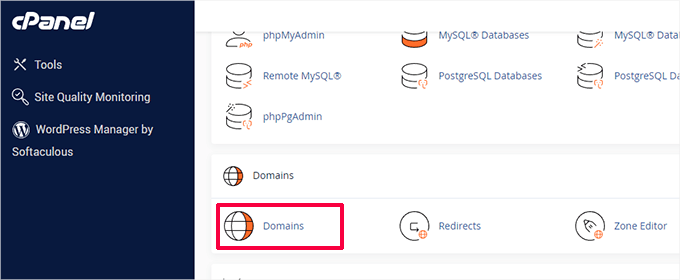
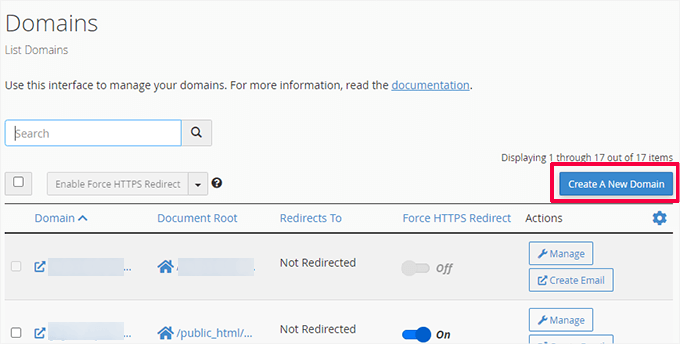
これにより、ホスティングアカウント上のドメインとサブドメインのリストが表示されます。
続行するには、「新しいドメインを作成」ボタンをクリックする必要があります。
次の画面で、[ドメイン]フィールドの下にワイルドカードサブドメインを追加する必要があります。
ワイルドカードサブドメインには、アスタリスク記号の後にドットとドメイン名が含まれます。このようになります。
*.example.com
example.com をご自身のドメイン名に置き換えるのを忘れないでください。
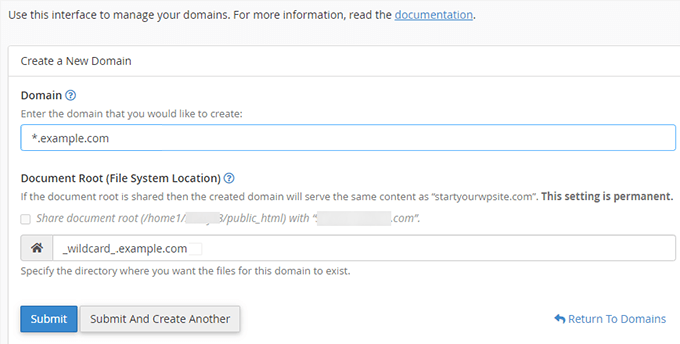
ドキュメントルートフィールドは、ワイルドカードに合わせて自動的に入力されます。
ドメイン設定を保存するには、「送信」ボタンをクリックするだけです。
ホスティングアカウントは、サブドメインでWordPressマルチサイトをサポートする準備ができました。
各サイトのカスタムドメインの設定
WordPressマルチサイトでは、マルチサイトネットワーク内の各ウェブサイトに異なるドメインを設定することもできます。
カスタムドメインを設定するには、ドメインマッピング機能を使用し、ドメインレジストラアカウントでネームサーバーレコードを更新する必要があります。
設定手順とともに、異なるドメインでWordPressマルチサイトを作成する方法に関する詳細なステップバイステップガイドを作成しました。
WordPressマルチサイトネットワーク機能の有効化
マルチサイトネットワーク機能は、各WordPressインストールに組み込まれています。それを使用するには、通常どおりWordPressをインストールして設定するだけです。
その後、マルチサイト機能を有効にするだけです。既存のWordPressサイトでもマルチサイト機能を有効にできます。
マルチサイトを有効にする前に、WordPressサイトの完全なバックアップを作成することを忘れないでください。
次に、FTPクライアントまたはcPanelファイルマネージャーを使用してサイトに接続し、編集のためにwp-config.phpファイルを開きます。
/* 編集はここまでです。執筆をお楽しみください。 */ の行の直前に、次のコードを wp-config.php ファイルに追加する必要があります。
/* Multisite */
define( 'WP_ALLOW_MULTISITE', true );
それが完了したら、wp-config.phpファイルを保存してサーバーにアップロードできます。
このコードは、WordPressサイトでマルチサイト機能を有効にするだけです。有効になったら、引き続きマルチサイトネットワークを設定する必要があります。
WordPressマルチサイトネットワークの設定
WordPressサイトでマルチサイトネットワーク機能を正常に有効化したので、ネットワークを設定する時間です。
既存のWordPressウェブサイトにマルチサイトネットワークを設定している場合は、サイトのすべてのプラグインを無効にする必要があります。
プラグイン » インストール済みプラグイン ページにアクセスし、すべてのプラグインを選択します。次に、「一括操作」ドロップダウンメニューから「非アクティブ化」を選択し、「適用」ボタンをクリックします。

これで、ツール » ネットワーク設定ページに移動できます。
ここで、マルチサイトネットワークを構成できます。
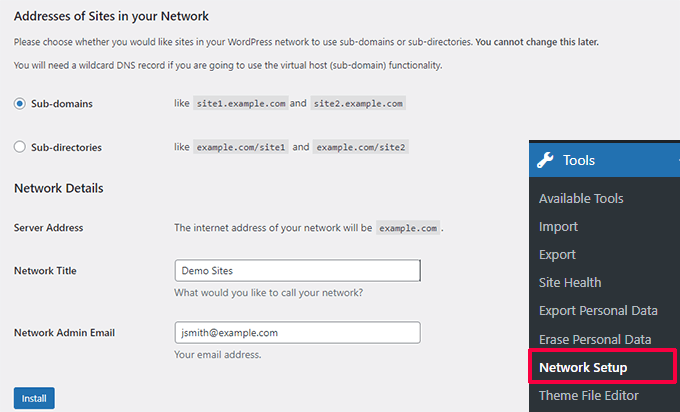
ネットワークセットアップ画面では、サーバーにApacheのmod_rewriteモジュールがインストールされている必要があることに気付くでしょう。このモジュールは、最高のWordPressホスティングプロバイダーすべてにインストールおよび有効化されています。
次に、ネットワーク内のサイトに使用するドメイン構造(例:サブドメインまたはサブディレクトリ)をWordPressに指示する必要があります。
その後、ネットワークのタイトルを指定し、「ネットワーク管理者メール」フィールドのメールアドレスが正しいことを確認する必要があります。
続行するには、「インストール」ボタンをクリックします。
WordPressは、それぞれwp-config.phpおよび.htaccessファイルに追加するコードを表示します。
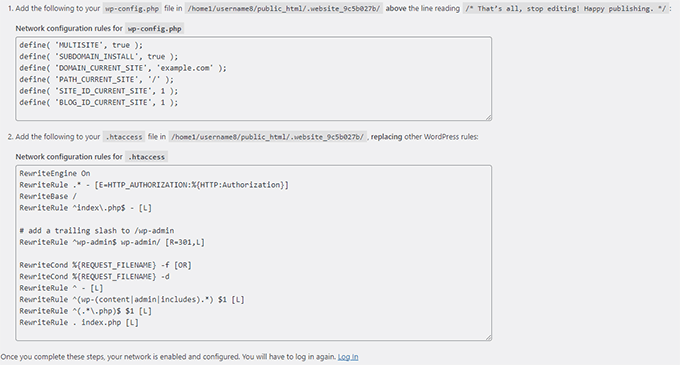
FTP クライアントまたは cPanel のファイルマネージャーを使用して、コードをコピーして貼り付けることができます。
まず、wp-config.phpファイルを編集し、前のステップで追加した行のすぐ下にコードを貼り付けます。
次に、.htaccess ファイルを編集し、既存の WordPress ルールをコピーした WordPress マルチサイトコードに置き換える必要があります。
変更を保存し、編集したファイルをサーバーに再アップロードすることを忘れないでください。
完了したら、マルチサイトネットワークにアクセスするためにWordPressサイトに再ログインする必要があります。
ネットワーク設定の構成
マルチサイトネットワークの設定が完了しましたので、次はネットワーク設定を構成します。
WordPressウェブサイトの管理エリアにログインすることから始めます。
その後、「ネットワークダッシュボード」設定に切り替えて、ネットワーク設定を変更し、新しいサイトを追加し、その他の設定を構成する必要があります。
管理ツールバーの「マイサイト」メニューにマウスカーソルを合わせると、フライダウンポップアップが表示されます。「ネットワーク管理 » ダッシュボード」をクリックしてください。
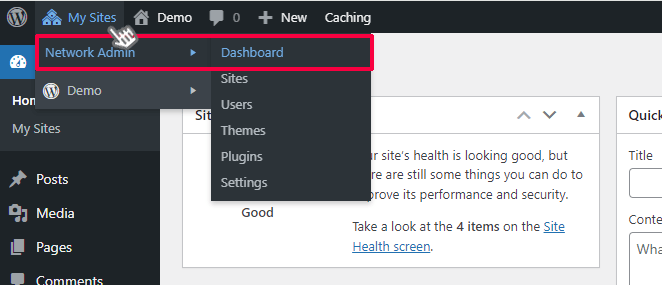
これにより、マルチサイトネットワークダッシュボードに移動します。マルチサイトネットワークを管理するための新しいメニュー項目があることに気づくでしょう。
新しいサイトを作成して新しいユーザーを追加できる「今すぐ」ダッシュボードウィジェットも表示されます。
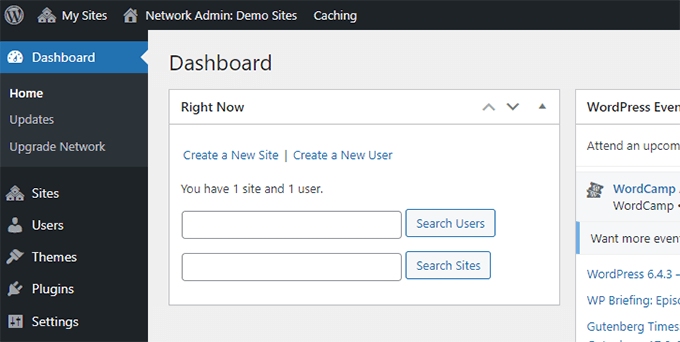
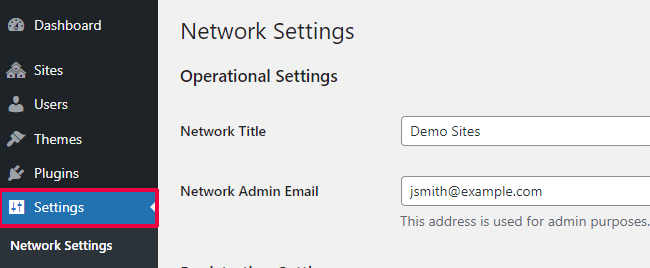
ネットワーク設定を構成するには、管理者サイドバーの「設定」リンクをクリックします。
ネットワーク設定ページで最初に行う設定は、サイトのタイトルと管理者メールアドレスの設定です。これらのフィールドは、セットアップ中に入力したネットワークタイトルと管理者メールで自動的に入力されます。
マルチサイトネットワークの登録を公開する
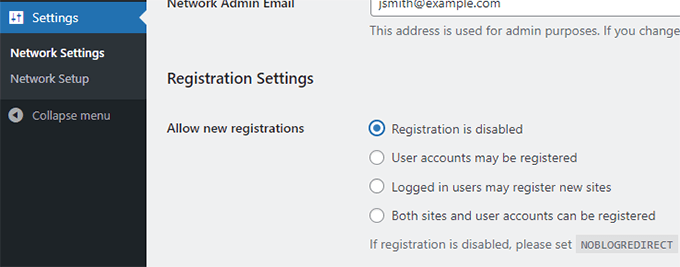
ネットワーク設定ページの「登録設定」セクションは、おそらくネットワーク設定全体で最も重要な設定です。
デフォルトでは、ユーザー登録とサイト登録の両方がネットワークで無効になっています。
サイトをユーザー登録に公開するか、既存のユーザーのみが新しいサイトを作成できるようにするか、またはユーザーとサイトの両方の登録を許可するかを選択できます。
マルチサイトネットワークを登録に開放している場合は、「登録通知」オプションの横にあるチェックボックスをオンにすることができます。
これにより、新しいユーザーまたはサイトが登録されるたびにメール通知を受け取ることができます。
個々のサイト管理者が自分のサイトに新しいユーザーを追加できるようにしたい場合は、「新しいユーザーを追加」オプションの横にあるチェックボックスをオンにします。
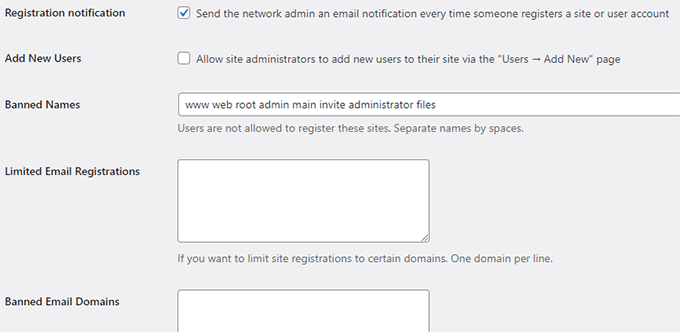
限定的なメール登録オプションを使用すると、特定のドメインのメールアドレスにサイトまたはユーザー登録を制限できます。
これは、組織のメンバーのみが登録してユーザーやサイトを作成できるようにしたい場合に特に役立ちます。
同様に、登録から特定のドメインを禁止することもできます。
新規サイト設定
「New Site Settings」セクションでは、マルチサイトネットワークで作成された新しいサイトのデフォルトオプションを設定できます。
これらの設定で、ウェルカムメールと最初のデフォルトの投稿、ページ、コメントの内容を変更できます。
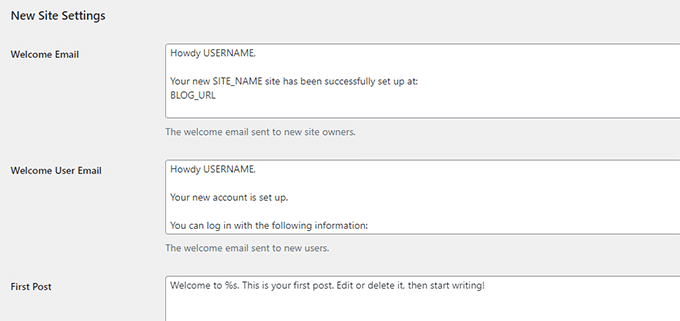
ネットワーク管理者として、これらの設定はいつでも変更できます。
マルチサイトネットワークのアップロード設定
サーバーリソースの使用状況を監視することが重要です。「アップロード設定」セクションでは、サイトがアップロードに使用できる合計スペースを制限できます。
デフォルト値は100MBで、これはおそらく少なくとも100枚の写真のアップロードには十分でしょう。ディスク容量に応じてこのスペースを増減できます。
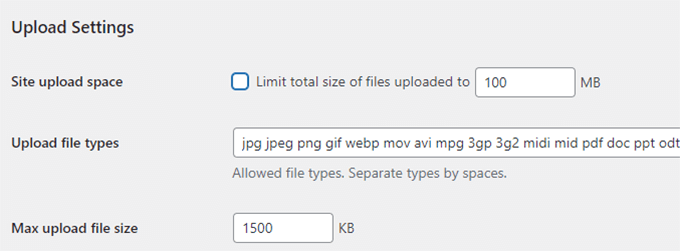
デフォルトのアップロードファイルタイプは、画像、音声、動画、PDFファイルです。doc、docx、odtなどの追加のファイルタイプを追加できます。
その後、ファイルサイズ制限を選択できるため、ユーザーはサーバーに非常に大きなファイルをアップロードできなくなります。
プラグインメニュー設定
次に、メニュー設定にジャンプできます。これにより、ネットワークサイトのプラグインセクションの管理メニューを有効にすることができます。
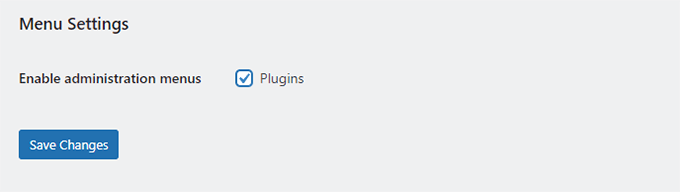
これを有効にすると、各サイト管理者にプラグインメニューが表示されます。サイト管理者は自分のサイトでプラグインを有効化または無効化できますが、新しいプラグインをインストールすることはできません。
すべての設定に満足したら、「変更を保存」ボタンをクリックしてください。
WordPressマルチサイトネットワークに新しいサイトを追加する
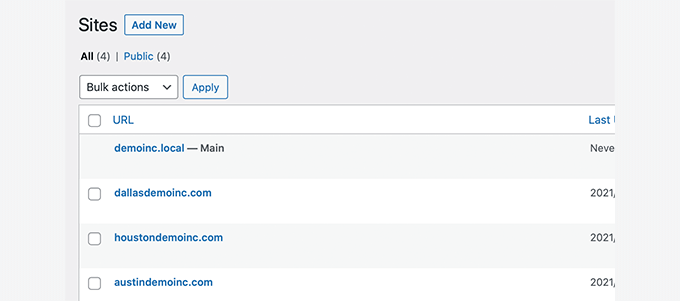
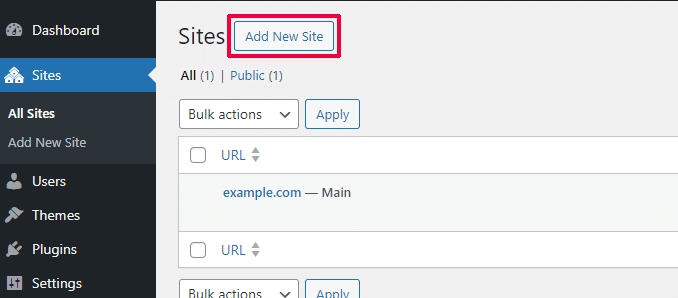
WordPressマルチサイトネットワークに新しいサイトを追加するには、管理ツールバーのMy Sites » Network Adminメニューの下にある「Sites」をクリックするだけです。
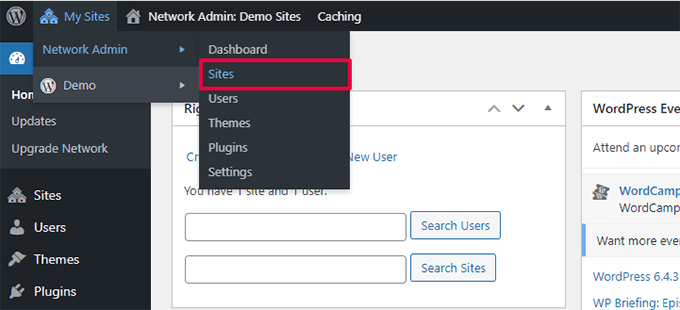
現在のマルチサイトインストールにあるサイトのリストが表示されます。デフォルトでは、プライマリサイトがWordPressマルチサイトネットワークで唯一のサイトとしてリストされます。
新しいサイトを追加するには、上部にある「新規追加」ボタンをクリックします。
「サイトの追加」ページで、サイトのアドレスを入力します。完全なアドレスを入力する必要はありません。サブドメインまたはサブディレクトリとして使用したい部分だけを入力してください。
次に、サイトのタイトルを追加し、サイト管理者のメールアドレスを入力します。
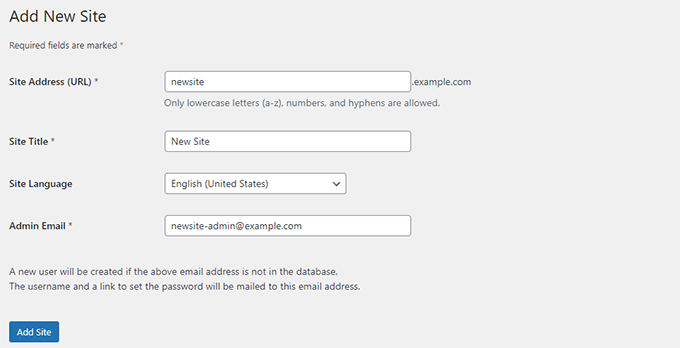
マルチサイトネットワークを管理するために現在使用しているものとは異なる管理者メールアドレスを追加できます。
他のユーザーが現在そのメールアドレスを使用していない場合、WordPressは新しいユーザーを作成し、入力したメールアドレスにユーザー名とパスワードを送信します。
完了したら、「サイトを追加」ボタンをクリックするだけです。
新しいサイトがWordPressマルチサイトネットワークに追加されます。ネットワーク管理者として、新しいサイト登録メールも受信します。
新しいユーザーを作成すると、そのユーザーはパスワードの設定とログインの手順が記載されたメールを受け取ります。
マルチサイトネットワークにテーマとプラグインを追加する
デフォルトでは、マルチサイトネットワークの個々のサイト管理者は、自分でテーマやプラグインをインストールすることはできません。
ネットワーク管理者として、各プラグインとテーマをインストールして、ネットワーク上のすべてのサイトで利用できるようにすることができます。
マルチサイトネットワーク用のテーマのインストール
テーマを追加するには、マイサイト » ネットワーク管理 » テーマ ページに移動してください。
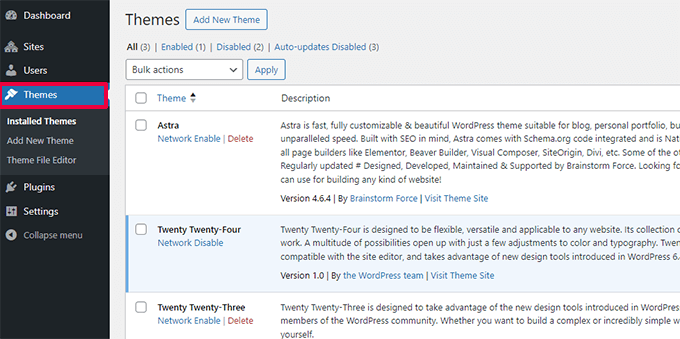
このページには、WordPressマルチサイトに現在インストールされているテーマのリストが表示されます。
テーマの下にある「ネットワーク有効化」オプションをクリックすることで、テーマを他のサイトで利用可能にできます。
また、テーマの下にある「ネットワーク無効化」リンクをクリックしてテーマを無効にすることもできます。ネットワーク無効化オプションは、テーマが有効になっている場合にのみ表示されることに注意してください。
新しいテーマを追加するには、画面上部の「新規追加」ボタンをクリックし、通常どおりWordPressテーマをインストールします。
新しいテーマがインストールされると、「ネットワーク有効化」オプションを使用して、ネットワーク上の他のサイトで利用できるようになります。
ネットワークで利用可能にするテーマの推奨事項が必要な場合は、こちらに利用できる最高のWordPressテーマの選択肢があります。
マルチサイトネットワークのデフォルトテーマの設定
いくつかのテーマを追加した場合でも、WordPressは各新しいサイトに対してデフォルトのWordPressテーマをアクティブにします。
新しいサイトのデフォルトテーマを別のテーマにしたい場合は、wp-config.phpファイルに次のコードを追加する必要があります。
// Setting default theme for new sites
define( 'WP_DEFAULT_THEME', 'your-theme' );
your-theme をご自身のテーマの名前に置き換えてください。テーマのフォルダ名を使用する必要があります。これは、FTPまたはファイルマネージャーを使用して /wp-content/themes/ folder を確認することで見つけることができます。
マルチサイトネットワーク用のプラグインのインストール
同様に、マイサイト » ネットワーク管理 » プラグインページにアクセスしてプラグインをインストールし、各プラグインの下にある「ネットワークアクティブ化」リンクをクリックして、マルチサイトネットワーク全体で有効化することもできます。
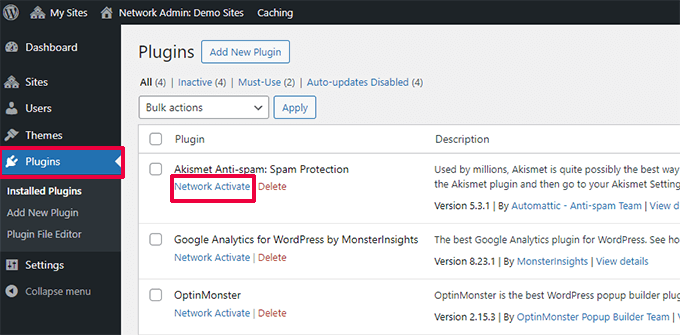
すべてのウェブサイトに推奨する、いくつかの必須WordPressプラグインをご紹介します。
- WPForms – シンプルなドラッグアンドドロップフォームビルダーを使用して、美しいフォームをすばやく作成できる、最高のWordPressお問い合わせフォームプラグインです。
- All in One SEO – 検索エンジンからの訪問者を増やすのに役立つ、市場で最も包括的なWordPress SEOプラグインです。
- MonsterInsights – WordPress向けの最高のGoogleアナリティクスソリューションで、WordPressダッシュボードでトラフィックデータやその他の役立つレポートを表示できます。
- SeedProd – サイト管理者は、サイトの作業中に「近日公開」ページを表示したい場合があります。SeedProdを使用すると、美しい近日公開およびメンテナンスモードのランディングページを追加できます。
- WP Mail SMTP – WP Mail SMTPは、SMTPサーバーを使用して重要なマルチサイト登録および通知メールを送信することにより、WordPressのメール送信問題の修正を支援します。
その他のプラグインの推奨事項については、すべてのウェブサイト向けの必須WordPressプラグインのリストをご覧ください。
注意: 「ネットワーク設定」でサイト管理者にプラグインメニューオプションを以前に有効にしていた場合、サイト管理者は自分でインストール済みのプラグインを有効化または無効化できます。ただし、自分でプラグインを削除したり、新規インストールしたりすることはできません。
マルチサイトのサイトにデフォルトコンテンツを追加する
デフォルトでは、WordPressではマルチサイトネットワーク上の各サイトのデフォルトコンテンツを追加および編集できます。設定 » ネットワーク設定 ページにアクセスし、「新規サイト設定」セクションにこのコンテンツを追加できます。
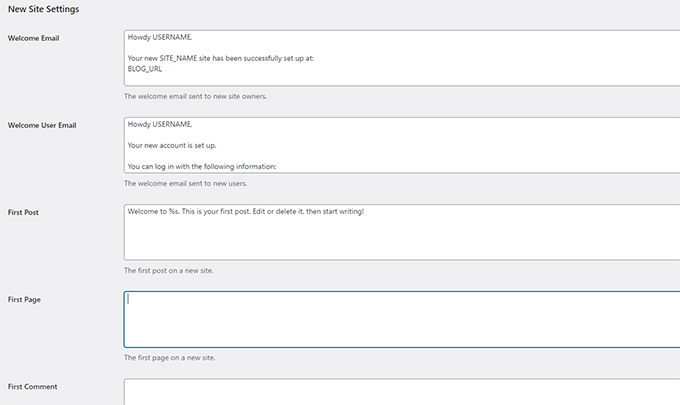
デフォルトの投稿、ページ、コメントのコンテンツを編集できます。デフォルトのコンテンツをサイト管理者に役立つものに置き換えることをお勧めします。
新しいサイトごとに、追加のデフォルトコンテンツを追加したい場合はどうすればよいですか?
デフォルトでは、WordPressは新しいサイトに追加のデフォルトコンテンツを作成するオプションを提供していません。これを実行したい場合は、WordPressマルチサイトにカスタムコードを追加する必要があります。
この例では、新しいサイトごとに作成される新しいデフォルトページを追加します。このコードは、メインサイトのfunctions.phpファイルに追加するか、メインサイトでWPCodeプラグインを使用して追加できます。
add_action('wpmu_new_blog', 'wpb_create_my_pages', 10, 2);

function wpb_create_my_pages($blog_id, $user_id){
  switch_to_blog($blog_id);

// create a new page
  $page_id = wp_insert_post(array(
    'post_title'     => 'About',
    'post_name'      => 'about',
    'post_content'   => 'This is an about page. You can use it to introduce yourself to your readers or you can simply delete it.',
    'post_status'    => 'publish',
    'post_author'    => $user_id, // or "1" (super-admin?)
    'post_type'      => 'page',
    'menu_order'     => 1,
    'comment_status' => 'closed',
    'ping_status'    => 'closed',
 ));

restore_current_blog();
}
少し変更を加えた同じコードを使用して、新しいサイトのデフォルト投稿を作成できます。次のコードを確認してください。
add_action('wpmu_new_blog', 'wpb_create_my_pages', 10, 2);

function wpb_create_my_pages($blog_id, $user_id){
  switch_to_blog($blog_id);

// create a new page
  $page_id = wp_insert_post(array(
    'post_title'     => 'A sample blog post',
    'post_name'      => 'sample-blog-post',
    'post_content'   => 'This is just another sample blog post. Feel free to delete it.',
    'post_status'    => 'publish',
    'post_author'    => $user_id, // or "1" (super-admin?)
    'post_type'      => 'post',
 ));

restore_current_blog();
}
WordPress マルチサイトの問題のトラブルシューティング
WordPress マルチサイトネットワークセットアップで最も一般的な問題は、ワイルドカードサブドメインの構成ミスとドメインマッピングの問題です。マルチサイトをセットアップする前に、ウェブホストがワイルドカードサブドメインをサポートしていることを確認してください。
以下は、その他の一般的な問題とその簡単な解決策です。
マルチサイトインストールでのログイン問題の修正
よくある問題として、サブディレクトリでWordPressマルチサイトを使用している場合、wp-config.phpファイルに必要なコードを追加した後、サイトの管理エリアにログインできなくなるユーザーがいます。
これを修正するには、wp-config.phpファイルで次の行を見つけます。
define('SUBDOMAIN_INSTALL', false);
次に、この行を次の行に置き換えます。
define('SUBDOMAIN_INSTALL', 'false');
未確認ユーザーを検索
遭遇する可能性のある別の問題は、ネットワークに登録したがアクティベーションメールを受け取っていないユーザーを見つけられないことです。
この問題を解決するには、WordPressで確認待ちの未確認ユーザーを見つける方法に関するガイドを参照してください。
マルチサイトから独自のWordPressインストールにサイトをエクスポートする
後で、あなたや他のサイト所有者が、マルチサイトから個別のWordPressインストールにサイトをエクスポートしたい場合があります。これは簡単に行えます。手順については、WordPressマルチサイトからシングルインストールにサイトを移動する方法のガイドをご覧ください。
また、一般的なWordPressのエラーとその修正方法に関する究極のガイドをブックマークすることもできます。これにより、最も一般的なWordPressの問題を迅速に修正するのに多くの時間を節約できます。
WordPressマルチサイトネットワークに関するFAQ
当社の多くのユーザーから、WordPressマルチサイトネットワークと、それをより効率的に使用する方法について多くの質問がありました。以下は、私たちが回答した最も頻繁に尋ねられる質問です。
1. マルチサイトネットワークを使用すると、サイトをより効果的に管理できますか?
正直なところ、答えは実際にご利用のシナリオによって異なります。
たとえば、ウェブサイト同士にまったく関連性がない場合は、InifiteWPのような複数のサイト管理ツールを使用する方が良いでしょう。
ただし、レストランチェーン、大学、またはオンラインマガジンなどの複数のサイトを管理している場合は、WordPressマルチサイトの方が効率的です。
2. WordPressマルチサイトはウェブサイトの読み込みを速くしますか?
再度になりますが、これはいくつかの要因に依存します。十分なサーバーリソースを備えた優れたWordPressホスティングは、マルチサイトをより高速に動作させることができますが、これらのリソースがあれば、個々のWordPressサイトもより高速に動作します。
ただし、共有ホスティングアカウントでは、トラフィックの急増はメモリ使用量を増やし、マルチサイトネットワーク上のすべてのウェブサイトを同時に遅くします。マルチサイトの速度を向上させるには、WordPressのパフォーマンスと速度の最適化に関するガイドをご覧ください。
3. WordPressマルチサイトウェブサイトにオンラインストアを追加できますか?
はい、WordPressマルチサイトネットワークにオンラインストアを追加できます。ほとんどの場合、これにはWooCommerceのようなeコマースプラグインを使用することになります。これはWordPressマルチサイトと互換性があります。
4. WordPressマルチサイトに「xプラグイン」をインストールできますか?
一部のWordPressプラグインは、WordPressマルチサイトと互換性がない場合があります。通常、プラグインの作成者はプラグインのウェブサイトでその旨を記載しており、マルチサイト環境で動作しない可能性のあるプラグインのインストールを避けることができます。しかし、記載がない場合は、マルチサイト互換性があると想定しても安全です。
5.マルチサイトネットワーク全体でユーザーのログインとロールを共有するにはどうすればよいですか?
デフォルトでは、あるサイトに登録されたユーザーは、同じネットワーク上の別のサイトに登録したり、追加したりすることはできません。これは、彼らがすでに共有WordPressデータベースに登録されているためです。ただし、他のサイトではユーザーロールの権限を持っていません。
ネットワーク全体でユーザーを同期するには、WP Multisite User Syncのようなサードパーティプラグインを使用できます。ただし、誰かにサイトの管理者権限を与えてしまう可能性があるため、注意が必要です。
この記事が、WordPressマルチサイトネットワークのインストールとセットアップ方法を学ぶのに役立ったことを願っています。また、異なるドメインでWordPressマルチサイトを作成するチュートリアルや、最高のWordPressマルチサイトプラグインの専門家による選択もご覧ください。
この記事が気に入った場合は、WordPressのビデオチュートリアルのために、YouTubeチャンネルを購読してください。また、TwitterやFacebookでも私たちを見つけることができます。


Dayo Olobayo
この記事を読むまで、WordPress Multisiteネットワークのメリットについては完全に確信が持てませんでした。しかし、特に類似したウェブサイトのネットワークを管理する上での潜在的な利点を提示していただいた方法は、私の見方を確実に変えました。ステップバイステップの設定手順は明確かつ簡潔であり、サブドメインとサブディレクトリのどちらを選択するかという影響を理解することに重点を置いている点は適切です。これは間違いなく将来参照するためにブックマークしておくべき記事です!
ヨハン
同期されたパターンをネットワーク上の複数のサイトで再利用することは可能ですか?
WPBeginnerサポート
It would depend on the pattern but there are also plugins that would allow you to share the patterns
管理者
イジー・ヴァネック
マルチサイトを正しく理解しているかどうかわからないため、質問したいと思います。複数のウェブサイトを持っており、それらを一元管理したいと考えています。Main WPのような、この目的のための多くの有料および無料のツールがあることは知っています。しかし、マルチサイトを同じ目的で使用できますか?つまり、1つのWordPressと一元管理下の複数のウェブサイトです。しかし、すべてのウェブサイトを同じサーバーに配置する必要があると思いますが、それは正しいですか?
WPBeginnerサポート
サイトが通常同じデータベースを使用しているため、同じサーバー上にある必要があるというのは正しいです。マルチサイトは類似の購入に部分的に使用できますが、サイトが通常接続されないようにする必要がある場合は、マルチサイトとの互換性がないプラグインを管理するためにプラグインを使用することをお勧めします。
管理者
イジー・ヴァネック
返信ありがとうございます。その可能性はあると思っていました。それでも、あなたの返信に感謝します。現在、MainWPを介した管理のテストを開始しており、今のところ、私が考えていた目的にぴったりの素晴らしいサービスのように思えます。ですので、改めて、お時間とご指導ありがとうございました。
Mrteesurez
ユーザーがブログ(サイト全体)を作成できると仰せでしたが、
それはWordPressのマルチサイトをMedium、Quora、WordPress.com、Mastodonなどのようなものにできるということでしょうか?
お知らせください。
WPBeginnerサポート
You would need a plugin or tool to recreate all the functionality but you could create sites for users similar to those sites
管理者
WPBeginnerサポート
You would require a plugin or tool for all of the features but it would be something close to those sites
管理者
Mrteesurez
マルチサイトは場合によっては有効かもしれませんが、特にセキュリティの問題においては、1つのサイトがハッキングされた場合に他のサイトにも影響が及ぶため、デメリットがメリットを上回るように思われます。
あなたの言葉:「他のユーザーがサインアップして、自分のドメインで自分のブログを作成できるようにすることさえできます」
ブログまたはブログ投稿を作成しますか?
WPBeginnerサポート
Blogs as in entire sites
管理者
トーマス
こんにちは、コードをwp-config.phpファイルにインストールすると、通常はすぐにマルチサイトが有効になりますか、それとも時間がかかりますか?
コードをインストールし、Bluehostアカウントの古いファイルを置き換えました。コードが存在することを確認しましたが、まだツールにネットワーク設定オプションが表示されていません!
WPBeginnerサポート
キャッシュがある場合はクリアする必要があるかもしれませんが、変更はすぐに表示されるはずです。
管理者
イジー・ヴァネック
コードを試したところ、非常に高速に動作しました。ブラウザ、ホスティング(プラグイン)、またはCDNを使用しておらず、まだキャッシュがない場合にキャッシュがないか確認してみてください。
WPBeginner コメント
はい、CDNまたはブラウザキャッシュを確認してクリアすることも良い考えです。
アシクル・ラーマン
デフォルトテーマの設定と同じように、新しいウェブサイトのパーマリンク構造を「POST NAME」に設定することは可能ですか?デフォルトでは、月と投稿名が含まれています。
このチュートリアルに感謝します。
WPBeginnerサポート
作成時にデフォルトとして設定することはできませんが、マルチサイトの新しいサイトのパーマリンクはコンテンツがないため変更できます。
管理者
クインティン
こんにちは。
私はネットワークを作成しており、それらのサイトで使用するためのテーマをいくつか作成する予定です。
私の質問は、何らかの理由でテーマを更新する必要がある場合、それらのテーマをどのように更新すればよいですか?
単にそのテーマのフォルダを上書きすればよいのでしょうか?
ありがとうございます。
クインティン
こんにちは。
記事をありがとうございます。
すべてその通りに実行しましたが、残念ながら、サイトを作成すると、詳細は「サイト」エリアの下に表示されますが、それらのサイトをクリックして表示または管理しようとすると、存在しません。
サブドメインを手動で追加しようとしましたが、それでも「ファイルが見つかりません」というエラーが表示されます。
何が間違っているのか全く分かりません。
WPBeginnerサポート
最も一般的な理由として、ホスティングプロバイダーにドメインの問題がないか確認することをお勧めします。
管理者
メアリー・ゴーハン
WordPress は初めてで、マルチサイトを検討しています。テーマはサイトごとに有効化または無効化できることは理解していますが、ヘッダーやフッターのようなものはどうなりますか?私のインスタンス上の他のサイトには、独自のブランディングがあります。
WPBeginnerサポート
テーマのカスタマイズは、テーマのコードを直接編集している場合を除き、各サイトで固有になります。その場合、子テーマを作成することをお勧めします。
管理者
Kaye fiq
素晴らしい記事をありがとうございます。フォローアップしてセットアップしました。しかし、作成した2番目のサイトにアクセスすると「500内部エラー」が表示されます。
WPBeginnerサポート
500内部サーバーエラーの修正については、以下の記事をご覧になることをお勧めします。きっとお役に立つはずです。
https://www.wpbeginner.com/wp-tutorials/how-to-fix-the-internal-server-error-in-wordpress/
管理者