


チュートリアルのために高解像度の写真をアップロードしたのに、実際のサイトではザラザラに見えてしまったことを覚えています。WordPressがディスク容量を節約するためにファイルを自動的に圧縮していたことが判明しました。
この機能はページの読み込みを速くするのに役立ちますが、写真家やデザインポートフォリオにとっては画像の鮮明さが著しく低下する可能性があります。パフォーマンスと鮮明なビジュアルのどちらかを選択する必要はありません。
私たちは10年以上にわたり画像が多いウェブサイトを管理してきましたが、品質と速度のバランスを取る方法を見つけました。これらの設定は、特定のニーズに合わせて簡単に調整できます。
このガイドでは、WordPressでJPEG画像の圧縮を変更する方法を説明します。
このガイドで説明する内容を簡単に紹介します。必要なセクションに直接ジャンプするには、以下のリンクを使用してください。
WordPressのJPEG画像圧縮を変更する理由
JPEG画像をアップロードすると、WordPressはテーマのさまざまな場所で使用するために、いくつかの小さなバージョン(サムネイル)を作成します。デフォルトでは、これらの生成された画像を品質82%に圧縮します。
写真家、アーティスト、または高忠実度の画像を表示する必要があるeコマースストアのオーナーであれば、WordPressに高い品質設定を使用するように強制できます。
WordPressで画像圧縮を無効にする方法
画像圧縮設定を変更する最も安全な方法は、WordPressに短いコードを追加することです。コードを直接テーマのfunctions.phpファイルに追加することもできますが、一般的なエラーを避けるためにコードスニペットプラグインを使用することをお勧めします。
この目的に対する私たちの定番プラグインはWPCodeです。なぜなら、無料で強力で、初心者にも使いやすいからです。実際、私たちはAwesome MotiveのすべてのウェブサイトでWPCodeを使用してカスタムコードを管理しており、テーマの更新中にすべてを整理して安全に保っています。
まず、無料のWPCodeプラグインをインストールして有効化する必要があります。ヘルプが必要な場合は、WordPressプラグインのインストール方法に関するガイドに従ってください。
有効化したら、WordPressダッシュボードのコードスニペット » + スニペットを追加に移動する必要があります。その後、「カスタムコードを追加」テンプレートにマウスカーソルを合わせ、「スニペットを使用」ボタンをクリックします。

ここでカスタムスニペットを作成できる新しい画面に移動します。「WordPressでの画像圧縮を無効にする」のようなスニペットのタイトルを追加する必要があります。
その後、コードタイプのドロップダウンメニューから「PHP スニペット」を選択し、次のコードスニペットを「コードプレビュー」ペインに貼り付けます。
add_filter('jpeg_quality', function($arg){return 100;});
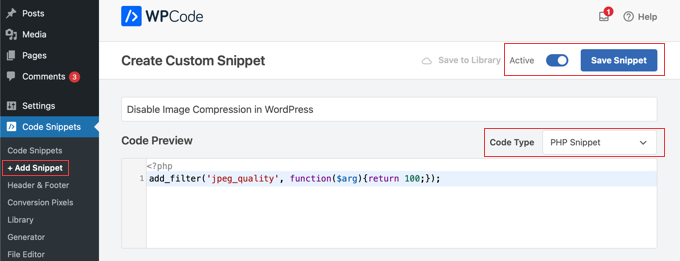
値を100に設定すると、WordPressは画像を最高の品質で圧縮します。
最後に、画面上部のトグルスイッチを「非アクティブ」から「アクティブ」に切り替え、「スニペットを保存」ボタンをクリックする必要があります。
おめでとうございます。WordPressの画像品質が100%に設定されました。
重要: 画像品質を100%に設定すると、ファイルサイズが大幅に大きくなり、ウェブサイトの速度が低下する可能性があります。画像の鮮明さがページ読み込み速度よりも重要である場合にのみ、これをお勧めします。
この変更は、コードを追加した後にアップロードする画像にのみ影響することに注意してください。古い画像に適用したい場合は、サムネイルを再生成する必要があります。
写真家やアーティストでない場合は、品質にあまり違いが見られないでしょう。しかし、日常的に高品質な画像を取り扱っている人にとっては、品質の違いは明らかです。
WordPressで画像圧縮を増やす方法
圧縮品質をそのままにしておくことには、間違いなくパフォーマンス上のメリットがあります。しかし、ディスク容量を節約したい場合は、圧縮番号を75以下に設定できます。これにより、デフォルトのWordPress設定よりも画像をより多く圧縮できます。
前の方法で行ったように、新しいWPCodeスニペットを作成し、以下のコードを貼り付けてください。
add_filter('jpeg_quality', function($arg){return 75;});
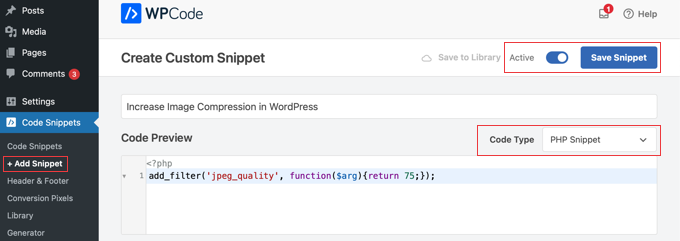
スニペットをアクティブにして保存すると、JPEG画像はより小さなファイルサイズに圧縮されます。画像は低品質に見えますが、ウェブサーバーのスペースを節約できます。
ヒント:これらの画質を変更する際は、サムネイルを再生成することも確認してください。
画像圧縮に関するよくある質問
WordPressでJPEG圧縮設定を変更することについて、よく寄せられる質問への回答を以下に示します。
WordPressのデフォルトのJPEG圧縮レベルはいくつですか?
デフォルトでは、WordPressはJPEG画像を元の品質の82%に圧縮します。この設定は、画像の鮮明さと訪問者にとってのページ読み込み速度のバランスを取るために選択されています。
圧縮設定を変更すると、既存の画像に影響しますか?
いいえ、このコードは追加後にアップロードする新しい画像にのみ適用されます。すでにメディアライブラリにある画像は変更されません。
以前にアップロードした画像に新しい設定を適用したい場合は、サムネイルを再生成する必要があります。
この方法は、画像最適化プラグインを使用するよりも優れていますか?
このコードスニペットは、グローバル品質設定(ダウングレード圧縮)を調整する簡単な方法です。しかし、専用の画像圧縮プラグインは、品質に目に見える影響を与えることなくファイルサイズを削減するためにスマートアルゴリズムを使用しています。
プラグインは、外部サーバーで画像を圧縮したり、WebPのような最新の形式に変換したり、遅延読み込みを追加したりできます。ほとんどのユーザーにとって、完全なプラグインはウェブサイトの速度のためのより包括的なソリューションを提供します。
どのくらいの圧縮レベルを使用するのが良いですか?
デフォルトの82%は、ほとんどのウェブサイトにとって堅実な中間点です。写真家やアーティストの場合は、作品を可能な限り最高のディテールで表示するために、90%または100%に設定することもできます。
主な目標がサイトの最大速度である場合は、75%前後の値で実験できます。最良の結果が得られるように、いくつかのオプションをテストすることをお勧めします。
このコードスニペットは、グローバル品質設定(ダウングレード圧縮)を調整する簡単な方法です。しかし、専用の画像圧縮プラグインは、品質に目に見える影響を与えることなくファイルサイズを削減するためにスマートアルゴリズムを使用しています。
画像最適化に関する追加リソース
デフォルトの圧縮を変更することは、画像を効果的に管理する上でほんの一部にすぎません。速度とSEOのために画像をさらに最適化するのに役立つ他のガイドを以下に示します。
- 最適なWordPress画像圧縮プラグイン比較 – この簡単なコードスニペットが提供する以上の機能が必要な場合は、専用のプラグインが最適です。このガイドでは、利用可能な最良のオプションを比較しています。
- Web用に最適化された画像の保存方法 – 最良の結果を得るために、WordPressにアップロードする前に、Web用に画像を正しく準備する方法を学びます。
- 初心者向け画像SEOガイド – 画像検索からウェブサイトへのトラフィックを増やすために、検索エンジン向けに画像を最適化する方法を発見します。
- WordPressで画像を簡単に遅延読み込みする方法 – 遅延読み込みは、ユーザーの画面に表示されたときにのみ画像を読み込むことで、ウェブサイトをより速く感じさせる別のテクニックです。
この記事が気に入った場合は、WordPressのビデオチュートリアルのために、YouTubeチャンネルを購読してください。また、TwitterやFacebookでも私たちを見つけることができます。



ケリー
例えば、これがバナー/カルーセル画像にのみ適用されるようにカスタマイズする方法はありますか?
他の画像はサイト上で圧縮しておきたいのですが、ホームページのカルーセルにある画像は訪問者が最初に目にするものなので、品質を100%に保ちたいのです!
WPBeginnerサポート
We do not have a simple way for that, in this we would recommend optimizing images before uploading them and that would solve the issue in a different way
https://www.wpbeginner.com/beginners-guide/speed-wordpress-save-images-optimized-web/
管理者
イジー・ヴァネック
WordPressはこの圧縮をJPEG画像にのみ適用するのか、それとも他の形式にもこの機能が使用されるのか、お伺いしたいと思います。特にWebP形式、そしてそれほど重要ではありませんがPNG形式に興味があります。私のウェブサイトの画像の大部分はWebP形式です。この形式はすでに高度に圧縮されていることは知っているので、WordPressによるさらなる圧縮で品質をさらに低下させたくありません。
WPBeginnerサポート
JPEG 画像圧縮は JPEG ファイルタイプにのみ影響します。
管理者
トム
何度も、そしてこのコードのさまざまなバリエーションを試しましたが、うまくいきません。他に何をすればいいのかわかりません。写真をアップロードするたびに、品質がぼやけているのがわかります。他に何かヒントはありますか?
WPBeginnerサポート
画像を圧縮/最適化する他のプラグインがインストールされていないことを確認してください。それが画像の圧縮の最も一般的な原因です。もう1つの一般的な原因は、テーマが画像をリサイズしている場合です。その場合は、以下の記事をご覧ください。
https://www.wpbeginner.com/beginners-guide/wordpress-image-sizes-beginners-guide/
管理者
トム
返信ありがとうございます。アップデートです。結局、私の写真を圧縮していたのはホスティング会社でした。私が知らなかったCDN機能が自動的に有効になっていました。それを無効にした後、私の写真は問題なくなりました。
Purnendu Mukherjee
こんにちは。
Smush、Optiomole、またはその他の画像圧縮プラグインを使用した場合、私の画像は2回圧縮されますか(WordPressで一度、プラグインで一度)?
WPBeginnerサポート
使用を計画しているプラグインのサポートに確認することをお勧めしますが、ほとんどのプラグインは標準の圧縮をキャンセルする機能を持っているはずです。
管理者
リグズビー
こんにちは、PHPを追加した後、後でインストールされた画像圧縮プラグインを上書きしますか、それともプラグインがコードを上書きしますか?以前に追加されたPHPを覚えておくのは難しいでしょう。そのため、プラグインが正しく機能しない理由を考えて頭を悩ませる可能性があります。
ありがとうございます :)
トム
「もしよろしければ、数値を100から80などに下げることができます。その後は、次のコードを貼り付けるだけです。」
コードはどこに追加すればいいですか???
WPBeginnerサポート
上記のコードと同様に、テーマのfunctions.phpまたはサイト固有のプラグインに配置します。テーマの更新から保護するために、通常はサイト固有のプラグインを推奨します。
https://www.wpbeginner.com/beginners-guide/what-why-and-how-tos-of-creating-a-site-specific-wordpress-plugin/
管理者
rob
こんにちは – 効果を発揮させるために画像を再アップロードする必要がありますか?
また、これはPNG画像にも有効ですか、それともPHPコードでJPEGをPNGに変更する必要がありますか?
ありがとうございます
WPBeginnerサポート
これは新しい画像にのみ適用され、現在の画像には適用されません。PNG圧縮について心配する必要はありません。
管理者
ネットグンドゥ
このコードスニペットはPHP 7で有効ですか?
WPBeginnerサポート
スニペットはまだ機能しているはずです
管理者
プスパ・チャウラガイ
こんにちは、love and fun quotesの者です。WordPressで画像の自動圧縮を停止する方法を検索中にあなたの記事を見つけました。コードを試しましたが、まだ機能しません。テーマを変更すると機能しますが、適用したテーマでは機能しません。テーマによる自動画像圧縮を削除するには、どうすればよいですか?助けてください。
WPBeginnerサポート
特定のテーマの圧縮についてサポートを受けるには、お使いのテーマのサポートに連絡する必要があります。
管理者
スカンヤ
再生成しても、あまり違いが見られません。何か見落としていることはありますか?
ヘザー・ウィルソン
こんにちは、
wordpress.com で作業しています。カスタマイズ CSS メニューからこれを行うことはできますか?できる場合、方法は?コーディングは初めてです。
WPBeginnerサポート
こんにちは、ヘザーさん、
いいえ、できません。セルフホスト型WordPress.orgと無料のWordPress.comブログの違いに関するガイドをご覧ください。
管理者
カルロ・ガブリッチ
圧縮を100にしても、私の画像は品質が悪く見えます。フルサイズ(幅1300px以上)を使用した場合のみOKですが、ラージファイル(900px)を使用するとひどいです。
functions.phpに圧縮を変更するコードを追加しましたが、テーマのサプライヤーとホスティングサポートに連絡したところ、どちらも圧縮は有効になっていないとのことでした。
何かアイデアはありますか?
WPBeginnerサポート
Karlo様
すべてのプラグインを無効にし、デフォルトのテーマに切り替えてから、大きな画像をアップロードして問題が解決するかどうか確認してください。
管理者
カルロ・ガブリッチ
こんにちは、
試しましたが、問題はまだ解決しません。プラグインを有効/無効にした状態でテーマを変更しても変化がありませんでした(?!本当に混乱しています?!)
ノスパムプルス
大画像サイズをより大きな画像サイズに設定する必要があります。WordPressは画像を自動的にトリミングします…
アン
これはどういう意味ですか
fatal error をチェックするためにサイトと通信できませんでした。そのため、PHPの変更は元に戻されました。SFTPなどの別の手段でPHPファイルの変更をアップロードする必要があります。
ありがとうございます
Eoin
これは、WordPressのエディターが制限されているため、外部エディターを使用してファイルを編集する必要があることを意味します。WordPress管理画面からテーマファイルを編集するためのプラグインが利用可能なので、新しいプラグインを追加するページで検索できます。そうでなければ、FTPソフトウェアを使用してテーマファイルをダウンロードし、functions.phpファイルを更新して、サーバー上のテーマフォルダに再度アップロードする必要があります。FTPに慣れていない場合は、WordPress管理画面で編集できるようにテーマエディタープラグインを探すことをお勧めしますが、セキュリティ上の問題を防ぐために、終了したら必ずプラグインを無効にしてください。
デヴィ・チャンド
こんにちは、
私の製品画像は、すでに最適化されており、WordPress が再度最適化していた(と思われる)ため、ぼやけていました。上記のコードを使用し、サムネイルも再生成しました。最初は、変更が見つかりませんでした。しかし、その後、しばらくの間、画像は私が望んでいたように(ぼやけず、完璧に)表示されるようになりました。しかし、再度確認すると、画像はすべて再びぼやけて見えます。助けていただけますか?
ビョルネン
こんにちは!
WordPressの「メディア」からアップロードする際に、WPが画像サイズ(KB/MB)をアップスケールしないようにする方法はありますか?
意味は、WP にサムネイル、中、大に画像をスケーリングさせ、デフォルトどおり元の画像を保持させたいが、サムネイル、中、大のファイルサイズをアップスケールさせたくないということです。
ありがとうございます!
マイク
ここに示されているとおりにコードを追加しましたが、写真をアップロードできなくなり、エラーメッセージが表示され続けます。助けてください!ありがとう!
ヤラ
こんにちは
無料版のWordPress.comで画像の品質を向上させることは可能ですか?
ありがとう
ヤラ
または、可能であれば、画像の品質を低下させない方が良い
WPBeginnerサポート
こんにちは、Yaraさん、
WordPress.comの画像処理方法には制限があります。セルフホスト型WordPress.orgと無料のWordPress.comブログの違いに関するガイドをご覧ください。
管理者
ヤラ
こんにちは
今はwordpress.orgを使っています。画像の品質に不満があったからです。でも、今はもっとひどいです。あなたの動画で言っていたことをしましたが、まだ問題があります。
画像をアップロードするだけで大丈夫だと思っていました。私のヘッド画像と、投稿にアップロードしたときの品質が良くありません。
どうすればいいのか本当にわかりません :/
メラニー
こんにちは、このコードを使用し、すべての画像を再生成しましたが、残念ながら画像のサイズは同じです。Enfoldテーマを使用しており、WPのバージョンは4.7.2です。何か手順を飛ばしましたか?
メラニー
言い忘れていましたが、75に圧縮しました。
ルーク・カバナー
レベルを92または90に設定しても問題ありません。デフォルトは以前は90でしたが、82に引き下げられました。
アレッサンドロ
こんにちは、ビデオで示されているコードを追加しましたが、何も起こりません。WordPress は私の画像のサイズを縮小し続けています。
他に何か方法はありますか?
ご支援ありがとうございます
アレッサンドロ
ルーカス・プリヤンボド
JPEGアルゴリズムと画像のコンテンツの種類により、品質100が必ずしも最高品質を意味するわけではありません。SSIMを使用すると、品質95の方が品質100よりもスコアが高い場合や、少なくとも品質100と比較して品質95の方がファイルサイズのトレードオフが良い場合があることがわかりました。
ジェイミー
こんにちは。無料のWordPressアカウントで画像圧縮を無効にすることはできますか?もしできるなら、function.phpファイルはどこで見つけられますか?
WPBeginnerサポート
セルフホストWordPress.orgと無料のWordPress.comブログの違いについては、ガイドをご覧ください。
管理者
M.マイラージ
WordPressでの画像圧縮に関する素晴らしい投稿を共有していただきありがとうございます。すべてのヒントが非常に非常に価値があります。
Keep sharing
よろしくお願いいたします
マイラージ
ピーター
このアドバイスには従わないでください! functions.php ファイルにこのコードを追加したところ、ウェブサイトを読み込む際にこのメッセージが表示されるようになりました!
解析エラー:構文エラー、予期しないT_STRINGが/home/sittin11/public_html/wp-content/themes/Divi/core/functions.phpの44行目にあります
WPBeginnerサポート
WordPressの構文エラーの修正方法に関するガイドをご覧ください。
管理者
ブログマン
ありがとうございます
Imsanityプラグインを使用しています。より多くの設定があります。
カール
いくつか明確にしておきましょう。
1 – WPは元のアップロードファイルをいじりません。議論されている圧縮レベルは、WPによって生成された画像用です – WPメディア設定のTN、Med、Largeです。
2 – 圧縮設定を変更しても、WPは現在のすべてのアップロードを再処理しません。そのため、サムネイルの再生成を実行します。
3 – 100と90のJPGの品質の違いを見分けられる写真家はいないでしょう。まれに、見分けられる場合もあります。しかし、画像の99%では、違いはわからないでしょう。
4 – テーマやメディア設定によっては、元のアップロードから一部の小さい画像サイズが切り抜かれることがあります。それが仕様です。もしTNが正方形で、横長の写真をアップロードした場合、当然切り抜かれます。画像をアップロードする前に切り抜きを行い、テーマのレイアウトと互換性のある比率を使用すると、問題が少なくなるでしょう。
サンティアゴ・ゴンザレス
Karlさん、ありがとうございます。コメントは状況を明確にするのに非常に役立ちました。
Thanks
チャン・ホン
こんにちは、WPがアップロードするすべての画像をクロップする理由を教えていただけますか?どうすればそれを防げますか!ありがとうございます
Dave Porter
記事ありがとうございます、とても参考になりました。
「サムネイルを再生成することを忘れないでください」というコメントに興味があります。
画像が例えば82%でアップロードされた場合、サムネイルを再生成するとどうなりますか?
そして、パーセンテージを変更した後、これは新しい画像のみに適用されると仮定してよろしいでしょうか?
既存の画像は同じ品質のままだと思いますが、WordPressは元のアップロードされたコピーを保持していますか?
TIA、Dave
WPBeginnerサポート
WordPressは、アップロードされた元のファイルのコピーを保持します。
管理者
マイケル
WordPressで画像圧縮を無効にすることは可能ですか?
記事の見出しにはそのように書かれていますが、その後「最小限の圧縮」と説明されており、圧縮を無効にしているわけではありません…アップロードした画像に対して圧縮を無効にすることが可能かどうか疑問に思っています…
カール
圧縮を100に設定することは、それを無効にすることです。
トーマス
素晴らしいヒントをありがとうございます。
もう一つ質問があります。すでに圧縮された画像(例えば90%まで)をWPにアップロードした場合、それらは再度圧縮されますか(90%の82% = 74.8%)?
スティーブン
はい。唯一の例外は、アップロードした画像が将来の使用のためにそのまま保存されることです。