


WordPressでナビゲーションメニューをインポートおよびエクスポートしたいですか?
WordPressのデフォルトのインポート/エクスポート機能を使用すると、サイト全体の転送の一部として、あるウェブサイトから別のウェブサイトにメニューを移動できます。ただし、メニューのみをインポートおよびエクスポートすることはできません。
この記事では、サイト全体を転送することなく、WordPressでナビゲーションメニューを簡単にインポートおよびエクスポートする方法を紹介します。
WordPressでナビゲーションメニューをインポートおよびエクスポートする理由
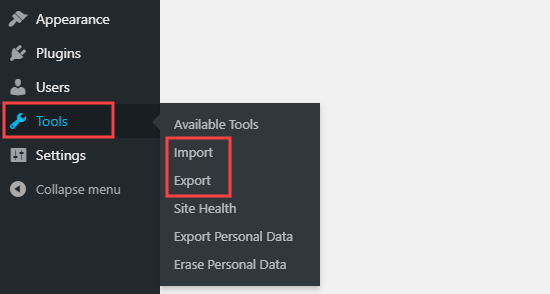
すべてのWordPressウェブサイトには、インポートおよびエクスポート機能が組み込まれています。WordPressダッシュボードのツール » インポートおよびツール » エクスポートに移動すると、それらを見つけることができます。
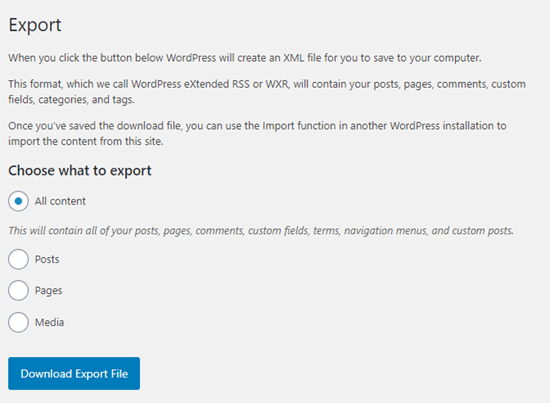
ここでは、すべてのコンテンツをエクスポートするか、投稿、ページ、またはメディアのみをエクスポートするかを選択できます。
「すべてのコンテンツ」を選択すると、WordPressはすべてのページと投稿、コメント、カスタムフィールド、ターム、カスタム投稿タイプ、ナビゲーションメニューをエクスポートします。
しかし、ナビゲーションメニューのみをエクスポートしたい場合もあります。たとえば、新製品の姉妹サイトを作成していて、同じメニューレイアウトとデザインを維持したい場合などです。
それを念頭に置いて、他のコンテンツをエクスポートせずに、ナビゲーションメニューを新しいWordPressブログにコピーする方法を見てみましょう。
WordPressでナビゲーションメニューをエクスポートおよびインポートする方法
さらに進む前に、エクスポートするメニューに満足していることを確認してください。たとえば、メニューのスタイルを変更したり、重要なメニュー項目を強調表示したり、その他の変更を行う場合があります。
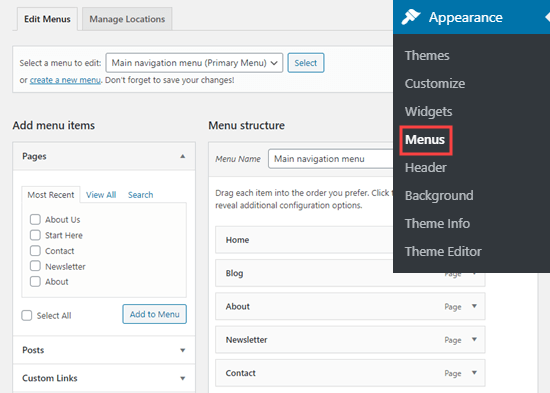
WordPressダッシュボードの外観 » メニューに移動すると、サイトのメニューを見つけることができます。
メニューの変更方法の詳細については、WordPressでナビゲーションメニューを追加する方法に関する詳細ガイドを参照してください。
次に、WPS Menu Exporterプラグインをインストールして有効化する必要があります。詳細については、WordPressプラグインのインストール方法に関するステップバイステップガイドを参照してください。
有効化したら、WordPress管理ダッシュボードのツール » エクスポートに移動する必要があります。
ナビゲーションメニュー項目のエクスポートの新しいオプションが表示されます。これにはメニュー自体とそれにリンクされているすべてのコンテンツが含まれます。プラグインは、リンクされた投稿に残されたコメントもエクスポートします。

このコンテンツをエクスポートするには、単に「ナビゲーションメニュー項目」ラジオボタンを選択してから、「エクスポートファイルをダウンロード」ボタンをクリックしてください。
これにより、ナビゲーションメニューと、それにリンクされているすべてのページおよびコメントがダウンロードされます。
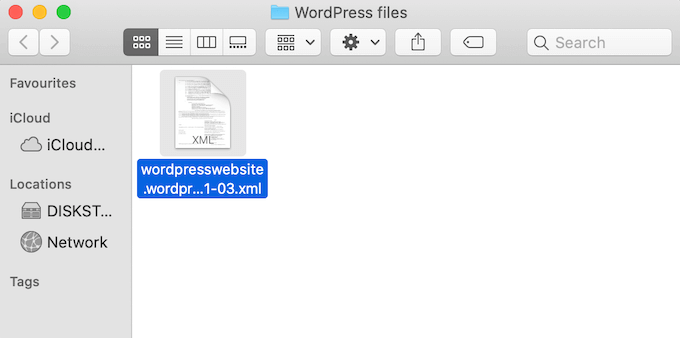
このすべてのコンテンツは、site.wordpress.yyyy-mm-dd という名前の.xmlファイルに保存されます。ここで、「site」はウェブサイトの名前、「yyyy-mm-dd」はダウンロードを作成した日付です。
WordPressメニューを新しいサイトにインポートする
次に、WordPressの標準のインポート機能を使用して.xmlファイルをインポートできます。
開始する前に、移行先のウェブサイトに、ゴミ箱内のページも含め、新しいメニューと同じ名前のページがないことを確認してください。この手順をスキップすると、WordPressはそれらのページを正しくインポートできない場合があります。
その後、ナビゲーションメニューをインポートしたいウェブサイトにログインします。次に、ツール » インポートに移動します。
まだインストールしていない場合は、WordPressインポーターツールをインストールする必要があるかもしれません。その場合は、「WordPress」の見出しを見つけて「今すぐインストール」をクリックしてください。
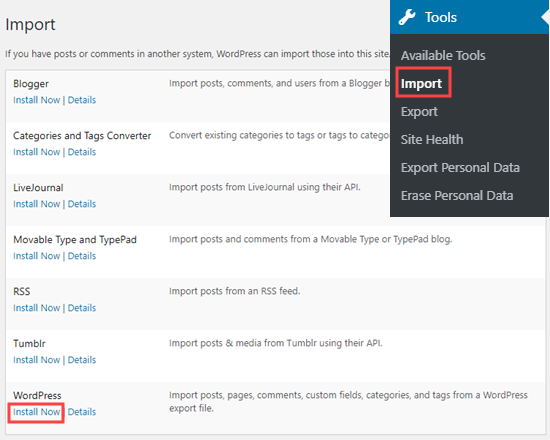
WordPressインポーターをインストールすると、「インポーターを実行」という新しいリンクが表示されるはずです。
このリンクをそのままクリックできます。

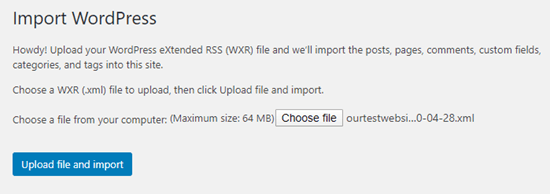
WordPressインポート画面で、「ファイルを選択」ボタンをクリックし、以前にダウンロードした.xmlファイルを選択します。
その後、「ファイルをアップロードしてインポート」ボタンをクリックしてください。
次の画面で、WordPressはインポートされたコンテンツをどの作成者に割り当てるか尋ねます。
マルチユーザーWordPressブログを実行している場合は、「投稿を既存のユーザーに割り当てる」ドロップダウンを開き、リストからユーザー名を選択できます。
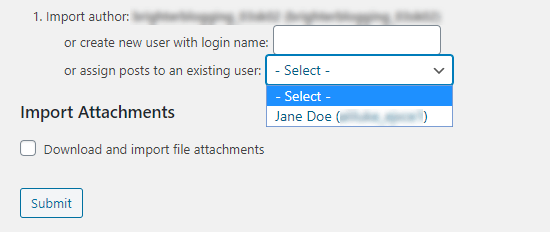
他のオプションとして、このコンテンツに新しいユーザーまたは作成者を追加するには、「新しいユーザーを作成…」フィールドにログイン名を入力します。
メニューと一緒にページをインポートする場合は、インポートに画像が含まれていることを確認するために、「ファイルの添付をダウンロードしてインポート」ボックスをチェックすることも必要です。
インポートの設定に満足したら、「送信」ボタンをクリックしてください。
数秒後、インポートが成功したことを示すメッセージが表示されるはずです。
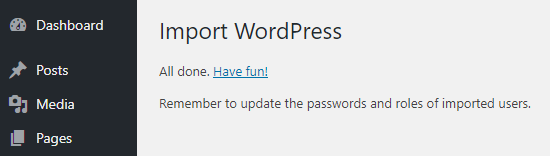
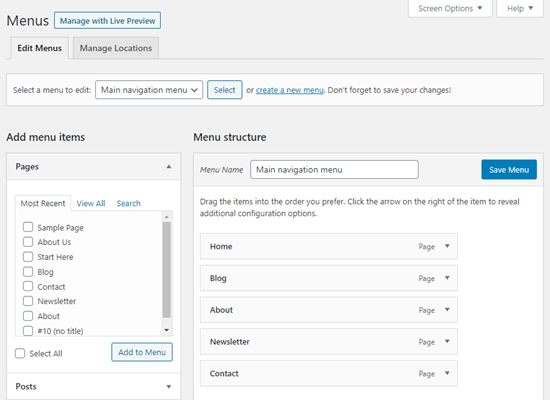
インポートしたメニューとページの表示
インポートされたメニューを確認するには、外観 » メニューにアクセスしてください。ここで、すべてが正しく設定されていることを確認できます。
インポートされたメニューに変更を加えることもできます。たとえば、検索バーを追加したり、ソーシャルメディアアイコンを追加したりします。
WordPressダッシュボードのページタブをクリックして、リンクされたページ、コメント、画像がメニューと一緒にインポートされたかどうかも確認できます。
この記事がWordPressでナビゲーションメニューをインポートおよびエクスポートする方法を学ぶのに役立ったことを願っています。ナビゲーションメニューにトピックを追加する方法に関するガイドを参照したり、WordPressナビゲーションメニューをマスターするための最高のチュートリアルの専門家のおすすめを参照することもできます。
この記事が気に入った場合は、WordPressのビデオチュートリアルのために、YouTubeチャンネルを購読してください。また、TwitterやFacebookでも私たちを見つけることができます。




kzain
まさに私が探していたものです!
メニューを新しいサイトに移行しようとしていて、WPS Menu Exporterプラグインはゲームチェンジャーになりそうです。完全なエクスポートよりもずっと簡単です。
内蔵ツールについても教えてくれてありがとう。将来のバックアップのために知っておくと便利です!
デニス・ムトミ
メガメニューを使用しているサイトがあり、メガメニューのエクスポートとインポートも可能かどうか疑問に思っていました。
または、メガメニューに関して何か制限はありますか?
WPBeginnerサポート
メニューのメガメニュー作成に使用されるツールによって大きく異なります。
管理者
Dayo Olobayo
これは素晴らしいリソースですが、興味があります…サブメニューを含むナビゲーションメニューもインポートおよびエクスポートできますか?それとも、このプロセスは基本的なメニューにのみ機能しますか?
WPBeginner コメント
通常ははい、基本的なサブメニューも転送されるはずです。
イジー・ヴァネック
エクスポートは役立つかもしれませんが、メニューの重複オプションが存在するかどうか尋ねてもよろしいですか?
WPBeginnerサポート
現時点ではできませんが、それを達成する方法として同じサイトにメニューをインポートすることはできます。
管理者
Val Archer
こんにちは – 最後のステップが抜けています。インポート後、[外観] / [メニュー] に移動し、各メニューを個別に選択して、「メニュー設定」の下にある適用するチェックボックスをオンにしてから、[メニューを保存] をクリックする必要があります。そうして初めて、新しいサイトでメニューが正しく表示されます。
ティラック・コンラッド
こんにちは
これは、サイト全体をあるドメイン&ホストから別のドメイン&ホストに移行するためのツールになりますか?
WPBeginnerサポート
そのために、以下の記事をご覧ください。
https://www.wpbeginner.com/wp-tutorials/how-to-move-wordpress-to-a-new-host-or-server-with-no-downtime/
管理者