


Google CloudでWordPressをホストすることを初めて検討したとき、「これは私が待ち望んでいたアップグレードかもしれない」と思いました。
Google検索とYouTubeを支えるのと同じインフラストラクチャで自分のサイトを運営するという考え?それはエキサイティングでした。しかし、それは多くの疑問も生じさせました。
すべてのオプションをテストした後、WordPressをGoogle Cloudでホストする方法は3つあることがわかりました。SiteGroundのようなマネージドホスト(私のおすすめ)を使用するか、Google Cloud Marketplaceを使用して数クリックでWordPressをデプロイするか、仮想マシンにすべてを手動で設定するかです。
Google Cloudは、真剣なスピードと信頼性を提供します。しかし、DIYルートは初心者向けではないことにすぐに気づきました。仮想マシンの管理、サーバーの設定、DNSの設定の間で、行き詰まりやすいです。
良いニュースは、難しい方法でやる必要はないということです。このガイドでは、3つの方法すべてを説明するので、あなたのスキルレベルと目標に合ったものを選ぶことができます。
最終的には、WordPressをGoogle Cloudでホストする方法と、実際の経験に基づいて私が推奨するパスが正確にわかります。
Google Cloud 上で WordPress をホスティングする理由
Google Cloud Platform(GCP)は、Googleが提供するクラウドコンピューティングサービスのスイートであり、オンデマンドでインフラストラクチャ、ストレージ、コンピューティングパワーを提供します。2008年に開始され、現在ではYouTubeからGmailまであらゆるものを支えています。
GCPは、スピード、安定性、および高性能インフラストラクチャで知られています。問題なく大量のトラフィックを処理できるように構築されています。
だからこそ、多くのウェブサイト所有者(私もかつてそうでした)は、「WordPress サイトを Google Cloud でホストしたら、同じパフォーマンスが得られるのではないか?」と考え始めます。
理論上は、はい、できます。しかし、Google Cloudにアクセスできることと、WordPressでそれをうまく使いこなせることを知っていることの間には大きな違いがあります。それは、運転方法を知らずにレーシングカーを購入するようなものです。
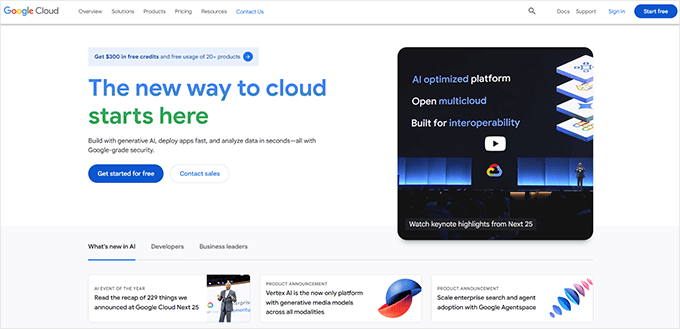
ほとんどの人がつまずくのはこの点です。プラットフォーム自体は素晴らしいですが、コンテンツを公開したりオーディエンスを増やしたりしようとしている通常のWordPressユーザー向けではなく、エンジニアやDevOpsチーム向けに構築されています。
したがって、Google CloudがWordPressサイトの適切な選択肢かどうか疑問に思っていたなら、あなたは一人ではありません。
次のセクションでは、何も手動で設定することなく、そのパワーを活用する最も簡単な方法を紹介します。
その後、DIYルートを好む場合は、2つの実践的な方法を説明します。
先に進みたい場合は、以下のジャンプリンクを使用できます。
- 方法1:SiteGroundを使用してGoogle CloudでWordPressをホストする
- 方法2:Google Cloud Marketplaceを使用してWordPressをインストールする(クリックしてデプロイ)
- 方法 3. Google Cloud VM で WordPress を手動でホストする
- Google Cloudホスティングの費用について
- 最終評価:Google Cloud 上で WordPress をホスティングする際に SiteGround を推奨する理由
- Google Cloud で WordPress をホスティングすることに関するよくある質問
- WordPressホスティングのボーナスリソース 🎁
方法1:SiteGroundを使用してGoogle CloudでWordPressをホストする
技術的なセットアップなしでGoogle Cloudのスピードと信頼性を実現したい場合は、SiteGroundが私が推奨するオプションであり、個人的にも使用しています。
2020年にWPBeginnerをSiteGroundに移行しましたが、その結果は一貫して好調です。移行後、ページ読み込み速度の向上と、トラフィックの急増時におけるより安定したパフォーマンスに気づきました。
この移行について、WPBeginnerの創設者であるSyed Balkhi氏は次のように述べています。
複数のプロジェクトでSiteGroundをテストし、彼らのプラットフォームが実際の要求にどれほどうまく対応したかを確認した後、WPBeginnerにとってそれが正しい選択だと確信しました。
Syed Balkhi
 Syed Balkhi
詳細については、WPBeginnerがSiteGroundに切り替えた理由をご覧ください。または、私の詳細なSiteGroundレビューをご覧ください。
SiteGroundはプラットフォーム全体をGoogle Cloudインフラストラクチャで実行しているため、すべてを自分で管理する必要なく、同じパフォーマンスを得られます。
サーバーのセットアップ、ソフトウェアのインストール、アップデートの処理について心配する必要はありません。パフォーマンスチューニングからWordPressのセキュリティまで、すべてがすでに処理されています。ログインしてWordPressをインストールし、ウェブサイトの構築を開始するだけです。
SiteGroundは、誰でも簡単に始めることができます。ダッシュボードはクリーンで初心者向けであり、自動キャッシュ、無料CDN、毎日のバックアップ、組み込みセキュリティ、ワンクリックステージング環境など、強力な機能がすぐに利用できます。
SiteGroundを使用するメリット
- Google Cloud の高速で信頼性の高いインフラストラクチャ上に構築
- 技術的な設定は不要です — 初心者に最適
- 実際のWordPressエキスパートによる優れたカスタマーサポート
- キャッシュ、バックアップ、セキュリティ、CDN を標準装備
- 月額定額料金、請求書のサプライズなし
SiteGround を使用するデメリット
- 完全なサーバーレベルの制御やカスタムOSレベルの調整が必要な場合は理想的ではありません
- より高度な開発者は、ニッチなユースケースのためにDIYクラウド設定を好むかもしれません
料金設定:Google Cloud Platformの従量課金制とは異なり、SiteGroundは月額2.99ドルからの固定料金を提供しています。
サイトを構築して、高速に実行し、安全に保ち、サーバーのメンテナンスについて考える必要がないようにしたい場合は、これが最も簡単で信頼性の高い方法です。
SiteGroundを使用してGoogle CloudでWordPressをホストする方法
まず、SiteGroundのウェブサイトにアクセスし、WordPressホスティングプランを選択する必要があります。
始めたばかりの場合はStartupプラン、通常の共有ホスティングサービスからアップグレードする場合はGrowBigプランを選択することをお勧めします。
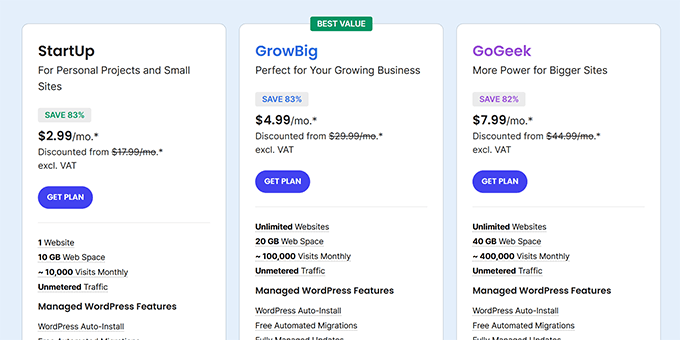
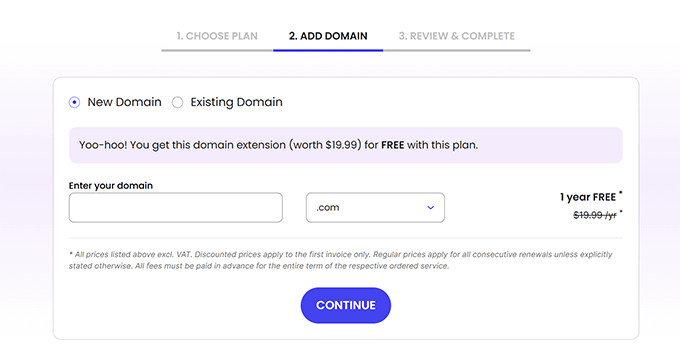
次に、ドメイン名を選択するように求められます。SiteGroundでは、最初の1年間、各ホスティングプランに無料ドメイン名を提供しています。
すでにドメイン名をお持ちの場合は、それを使用することもできます。
その後、アカウントを作成するために個人情報の提供を求められます。
情報を入力して支払いセクションに進み、サインアップを完了してください。
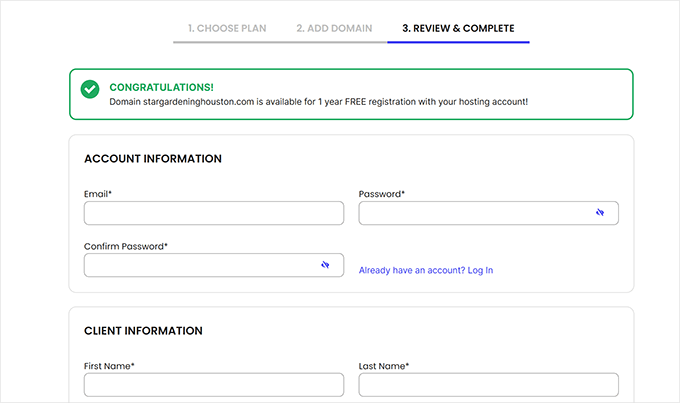
購入が完了したら、SiteGroundアカウントにログインする必要があります。
ここから、WordPress » Install & Manage をクリックするだけです。
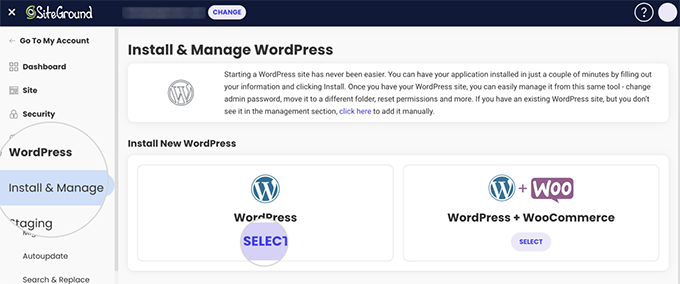
WordPressを選択するか、オンラインストアを構築したい場合は、WordPress + WooCommerceを選択してください。
画面の指示に従って、セットアップウィザードを完了してください。
おめでとうございます🎉 WordPressウェブサイトがGoogle Cloudで実行されています。すでに完全に最適化されており、すぐに使用できます。
Google Cloud で WordPress を手動でホストする方法
Google CloudでWordPressを手動でホストするには、複数の方法があります。すぐにデプロイできるインスタンスを使用することも、自分で手動でデプロイすることもできます。
2つのアプローチの違いを理解するための比較表を以下に示します。
| 機能 | 手動VMセットアップ | デプロイをクリック |
|---|---|---|
| 使いやすさ | Linuxの経験とコマンドラインが必要 | ガイド付きセットアップウィザードでより簡単 |
| インストール速度 | 低速 – すべてを自分でインストールおよび設定する | より高速 – WordPressとスタックは自動インストールされます |
| カスタマイズ | ソフトウェアとサーバー設定に対する完全な制御 | 事前構成済みの環境に制限される |
| 学習価値 | システムセットアップについて詳しく学ぶ | システム設定を深く掘り下げることなく、始めるのに適しています |
| メンテナンス | あなたは完全に責任があります | あなたはまだ責任がありますが、プリインストールされたツールがあります |
| ユースケース | 開発者、技術ユーザー、またはテスト環境 | GCPホスティングを試したいDIYユーザー |
方法2:Google Cloud Marketplaceを使用してWordPressをインストールする(クリックしてデプロイ)
サーバーコマンドの実行に慣れていない場合や、より迅速に開始したい場合は、Google Cloud のマーケットプレイスに WordPress の「クリックしてデプロイ」バージョンがあります。
数回のクリックで、仮想マシン、データベース、Webサーバーのスタックを含む、完全に機能するWordPressサイトがセットアップされます。
クリックデプロイメント方式を使用する際のメリットとデメリットを以下に示します。
長所:
- 手動設定よりも速く、簡単
- SSHやソフトウェアの手動インストールは不要です
- Google Cloudに慣れていないユーザーに最適
短所:
- 事前設定された環境を使用するため、柔軟性が低くなります
- バックアップ、アップデート、セキュリティは引き続き担当
- 一部のユーザーは、後でクリックしてデプロイするサイトのスケーリングやカスタマイズに困難を報告しています
全体として、実験を行っている場合や個人プロジェクトを構築している場合、この方法は開始するのに最適な方法です。
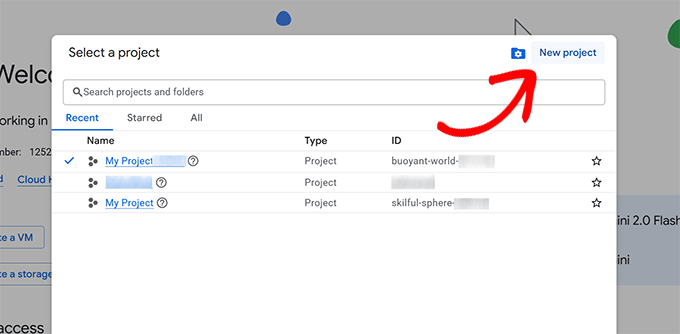
ステップ1. 新しいGoogle Cloudプロジェクトを作成する
まず、Google Cloudアカウントにログインし、ダッシュボードから新しいプロジェクトを作成します。
ステップ2. 請求を有効にする
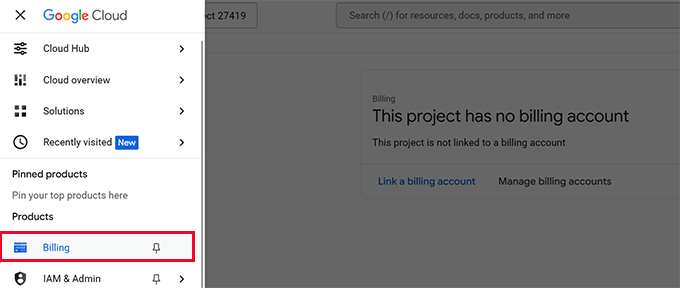
プロジェクトを作成したら、請求を有効にする必要があります。
左側のメニューから 請求 をクリックし、画面の指示に従ってください。
💡 ヒント: Google Cloudは新規ユーザー向けに300ドルの無料トライアルクレジットを提供しており、90日間有効です。これにより、初期費用なしでWordPressホスティングをテストできます。
ステップ3. クリックしてデプロイするWordPressパッケージを選択
請求が有効になったら、ダッシュボードの上部にある検索バーをクリックし、「WordPress」と入力します。
結果から、Google Cloudの「WordPress – クリックしてデプロイ」というラベルのオプションを選択する必要があります。
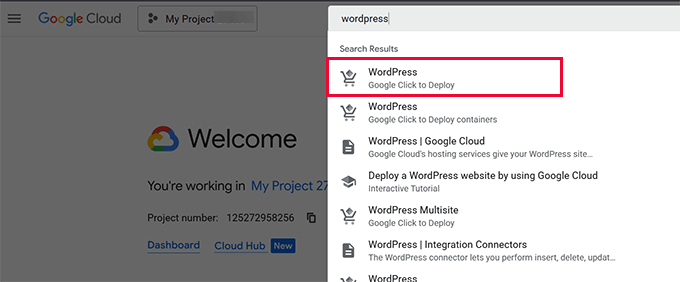
次の画面で、「開始する」ボタンをクリックしてください。
その後、利用規約に同意し、APIを有効にするように求められる場合があります。指示に従って次のステップに進んでください。
ステップ4. WordPressデプロイメント設定の構成
次の画面で、WordPressインスタンスを設定するためのいくつかのオプションが表示されるフォームが表示されます。
それぞれを詳しく見ていきましょう。そうすれば、何を正確に選択すべきかがわかります。
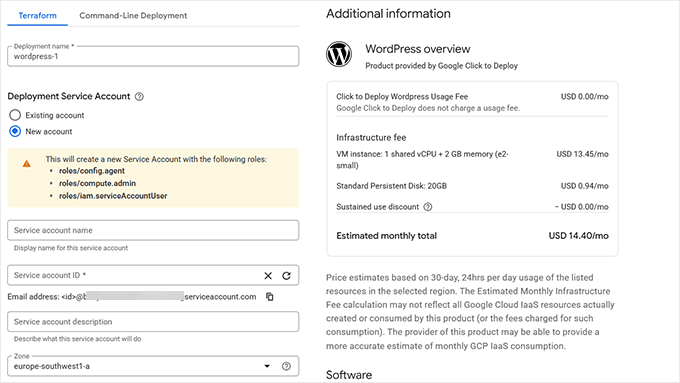
まず、デプロイメントに名前を付けます。これはGoogle Cloudダッシュボード内の単なるラベルであり、wordpress-1やmywebsiteのようなものを使用できます。
デプロイメントサービスアカウントについては、「新規アカウント」のままにしておきます。Google Cloudは、インスタンスを管理するための適切な権限を自動的に作成します。
次に、ウェブサイトをホストしたいゾーンを選択します。
対象訪問者に最も近いリージョンを選択してください。たとえば、アジアの場合はasia-southeast1-c、米国西海岸の場合はus-central1-aなどです。

マシンタイプでは、汎用(General Purpose)を選択してください。次に、低トラフィックサイトのコストとパフォーマンスのバランスが良い「e2-small(2 vCPU、2 GBメモリ)」を選択します。多くの訪問者が予想される場合は、e2-medium以上にアップグレードすることを検討してください。
管理者メールアドレスフィールドには、実際のメールアドレスを入力する必要があります。ここにGoogleからサーバーに関連する通知やステータスの更新が送信されます。
その下には、オプション機能が表示されます。phpMyAdminのインストールとHTTPSの有効化の両方にチェックを入れることをお勧めします。これにより、データベースマネージャーとSSL証明書がインストールに追加されます。
ブートディスクについては、20 GBが選択された標準永続ディスクのままにします。これは、ほとんどの中小規模のWordPressサイトで十分です。
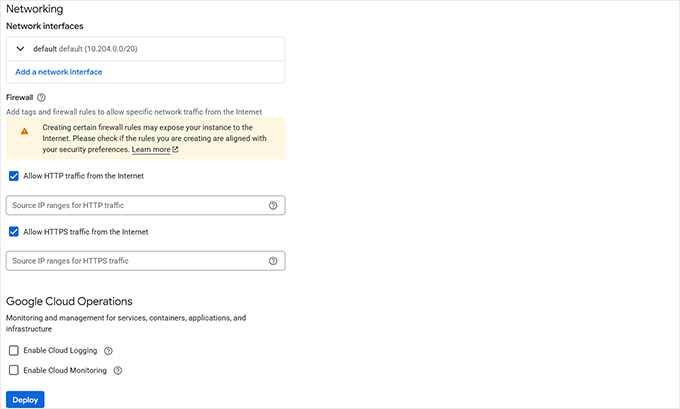
Networking セクションで、HTTP および HTTPS トラフィックを許可するために両方のチェックボックスが選択されていることを確認します。これにより、訪問者はブラウザでサイトにアクセスできるようになります。
高度な監視ツールを使用する予定がない限り、Google Cloud Operationsのチェックは外したままで構いません。通常のWordPressサイトを実行するために必須ではありません。
すべてを確認したら、一番下にある青い「デプロイ」ボタンをクリックするだけです。これで、Google Cloud がバックグラウンドで全ての設定を行います。
完了すると、デプロイのステータスが表示されます。ここから「インスタンスNAT IP」をコピーする必要があります。これはサイトの外部IPであり、次のステップで必要になります。
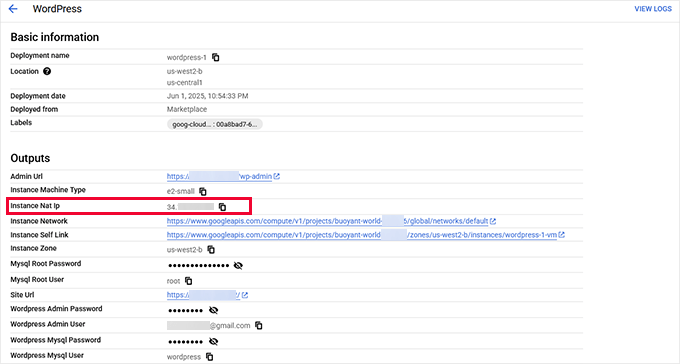
ステップ 5. カスタムドメインをGoogle Cloudに接続する
Google Cloud VM にデプロイされた WordPress インスタンスで独自のドメイン名を使用するには、VM (仮想マシン) インスタンスの外部 IP アドレスを指すようにドメインの DNS 設定を更新する必要があります。
ヒント:まだドメイン名を持っていない場合は、Network Solutionsをお勧めします。これは私がよく利用するドメイン名レジストラの1つです。さらに、私のNetwork Solutionsクーポンを使用して、新規ドメイン登録を最大67%割引で購入できます。
まず、Google Cloud Console に移動し、「VM インスタンス」ページを開いて、仮想マシンの外部 IP アドレスをコピーします。
これは、ドメインがポイントする必要のあるアドレスです。
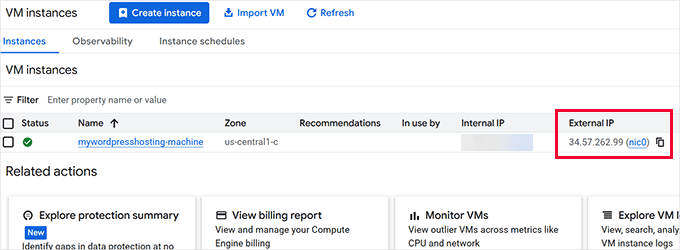
次に、ドメイン購入元の管理画面にログインします。これは、Network Solutions、GoDaddy、Bluehostなどのドメインレジストラで購入した場所です。
Network Solutions の手順を示しますが、ほとんどのドメインレジストラで同じです。
ドメインのDNS設定または「DNSの管理」セクションを見つけます。
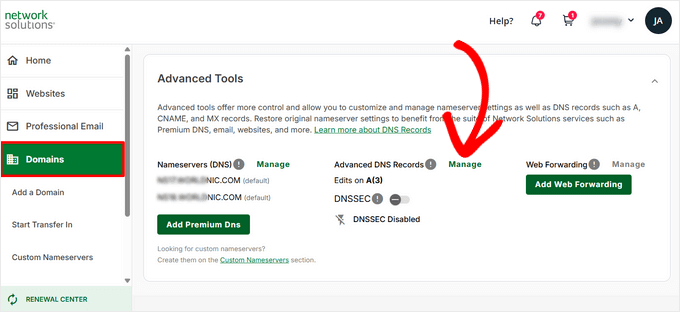
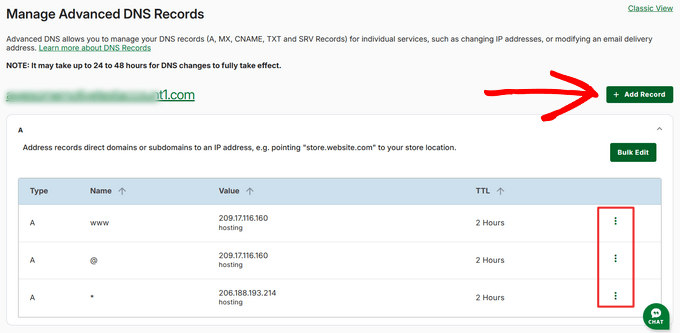
ここでは、現在別のIPアドレスを指しているAレコードをすべて削除する必要があります。
その後、上部にある「レコードの追加」ボタンをクリックします。
表示されるフォームで、レコードタイプがAに設定されていることを確認します。「参照先」ドロップダウンで、Other Hostを選択します。ルートドメイン(例:example.com)をポイントしている場合は、Name or Hostフィールドを@に変更します。
IPアドレスフィールドには、Google Cloud VMの外部IPアドレスを入力する必要があります。たとえば、VMのIPが35.247.XX.XXの場合、それを入力する必要があります。
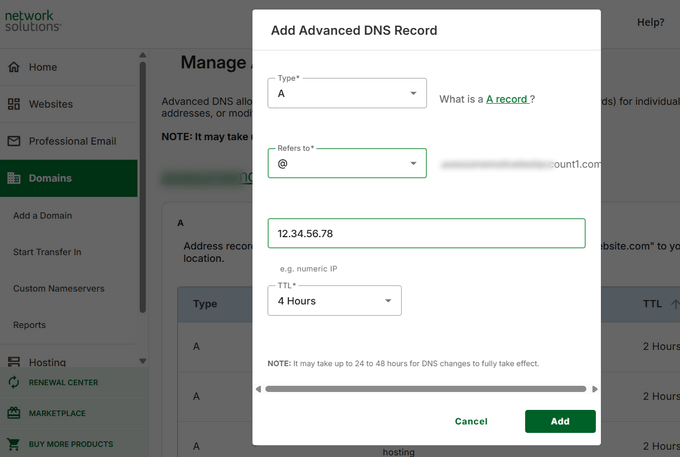
TTL(Time to Live)をデフォルト値に設定し、「追加」ボタンをクリックして変更を保存します。
www.yourdomain.com もサポートしたい場合は、プロセスを繰り返し、ホストをwwwに設定し、同じIPを指す別のAレコードを追加してください。
DNSの変更が伝播するには数分かかる場合があります。それが完了したら、ブラウザでドメインにアクセスすると、Google Cloudでホストされているウェブサイトが表示されるはずです。
DNSの変更を保存した後、それらがグローバルに伝播するには数分(最大24時間ですが、通常ははるかに高速です)かかる場合があります。
それが完了したら、ドメインにアクセスするとウェブサイトが読み込まれるはずです。IPアドレスの代わりにドメイン名を使用するようにWordPressのウェブサイトアドレスを更新する必要がある場合があります。
方法 3. Google Cloud VM で WordPress を手動でホストする
この方法は、上級ユーザー、開発者、学習者向けです。この方法では、VMを手動で構成し、SSHコマンドラインを使用してソフトウェアをインストールします。
ステップ1.プロジェクトを作成する
開始するには、Google Cloudアカウントにサインインし、Cloud Consoleから新しいプロジェクトを作成する必要があります。
プロジェクトが作成されたら、次に請求を有効にします。
ステップ2. 請求を有効にする
左側の列にある 請求 ラベルをクリックし、画面の指示に従ってください。
ステップ3. Compute Engineを有効にする
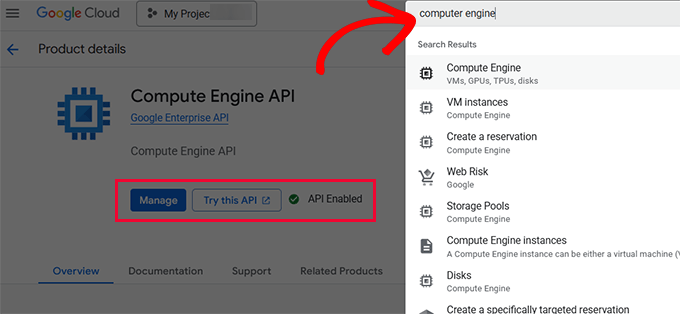
請求設定が完了したら、左側の列から「Compute Engine」オプションをクリックする(または上部の検索バーを使用して検索する)と、「有効にする」をクリックして API の使用を開始します。
これにより、サーバーの作成と管理に使用するツールがアンロックされます。
ステップ4. 仮想マシンの作成
Compute Engineを有効にしたら、仮想マシンインスタンス(VMインスタンス)を作成できます。
VMインスタンスは、Google CloudプラットフォームでウェブサイトをホストするためにVPSサーバーに変換できる、独自の仮想プライベートマシンです。
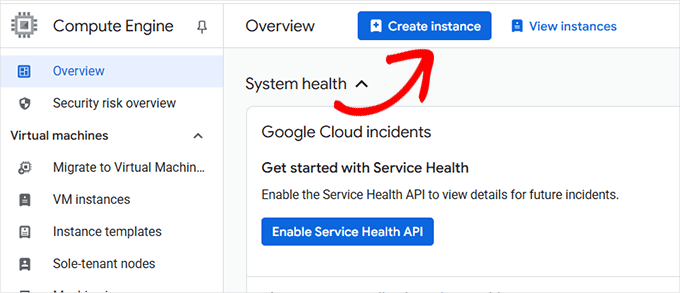
次の画面で、VMインスタンスを構成するように求められます。
まず、VMの名前を提供する必要があります。これは、簡単に識別できるものであれば何でも構いません。そして、ホストしたいリージョンとゾーンを選択します。
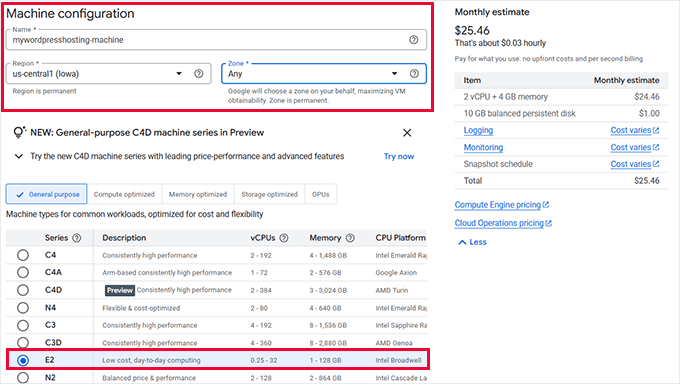
その下には、さまざまなユースケースに対応する事前設定済みのセットアップが表示されます。WordPressウェブサイトのホスティングに最適な、低コストのE2を使用することをお勧めします。
その下で、メモリやCPUコアを追加してインスタンスをさらに設定できるようになります。
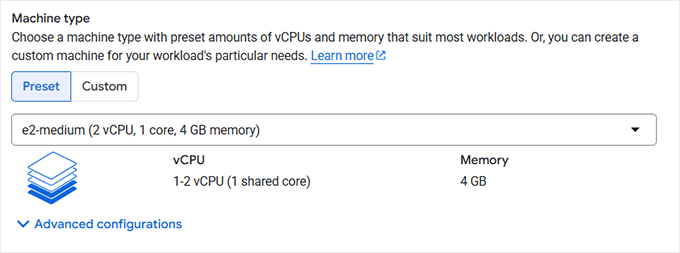
次に、「作成」をクリックして次のステップに進む必要があります。
Google Cloudコンソールが仮想マシンインスタンスを作成し、VM管理ダッシュボードにリダイレクトします。
ステップ5. ファイアウォールルールの設定
VM は準備完了ですが、ファイアウォールルールでは現在、着信トラフィックリクエストが許可されていません。
変えましょう。
「ファイアウォールルールの設定」オプションをクリックするだけです。
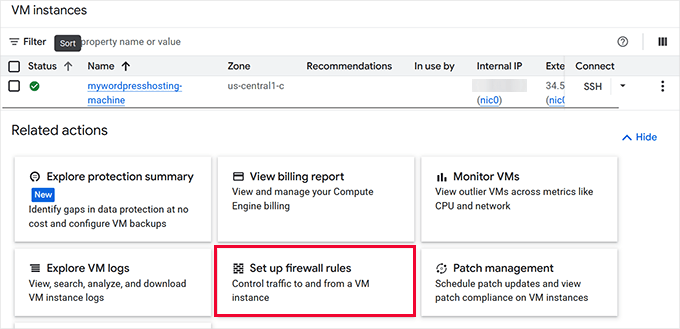
これにより、ネットワークセキュリティ領域が表示され、VMのファイアウォールルールが表示されます。
続行するには、「ファイアウォールルールの作成」オプションをクリックするだけです。
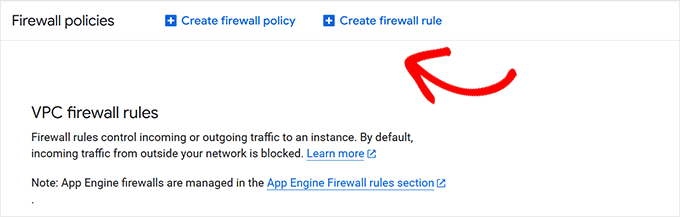
次の画面で、以下の情報を各フィールドに入力してください。
- 名前: allow-http
- 対象:ネットワーク内のすべてのインスタンス
- ソースフィルター: IPv4範囲
- ソースIP範囲: 0.0.0.0/0
- 第2ソースフィルター: なし
- 宛先フィルター: なし
- プロトコルとポート: 「TCP」にチェックを入れ、
80を入力します
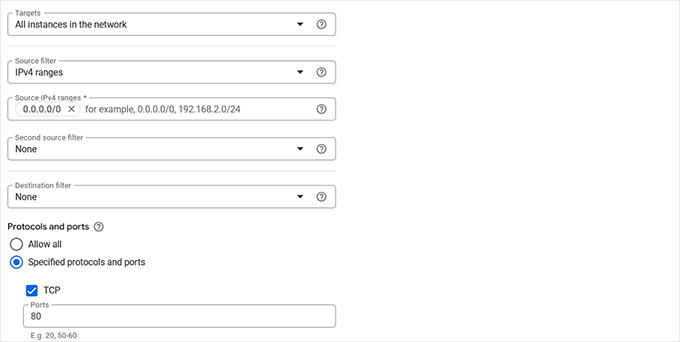
ファイアウォールルールを保存するには、「作成」をクリックすることを忘れないでください。
仮想マシンはウェブサイトのトラフィックに対応できるようになりました。
ステップ6. Webサーバーソフトウェアのインストール
次に、Cloud ConsoleのSSHボタンを使用してサーバーに接続する必要があります。このコマンドラインインターフェイスを使用すると、ソフトウェアをインストールしたり、仮想マシンにテキスト形式でコマンドを発行したりできます。
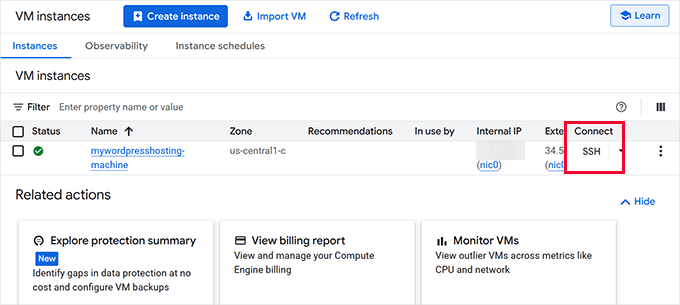
必要なソフトウェアスタックをインストールするために使用します。これには、Webサーバー用のApacheまたはNginx、WordPress用のPHP、データベース用のMySQLまたはMariaDBが含まれます。
Webブラウザで実行できます。接続すると、黒いターミナル画面が表示されます。
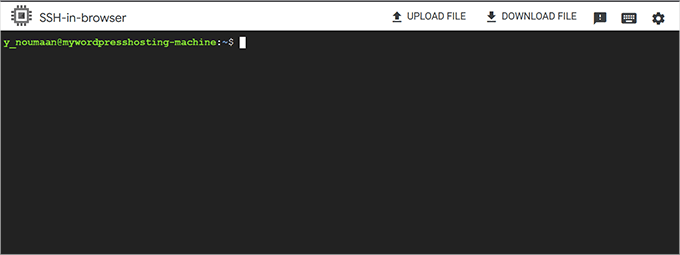
次に、いくつかのコマンドを順番に実行する必要があります。少し複雑に聞こえるかもしれませんが、信頼してください、聞こえるほど難しくはありません。以下のコマンドをコピーして貼り付けるだけです。
まず VM インスタンスを更新することから始めます。これは、すべてのセキュリティアップデートがインストールされていることを確認するために、コンピューターを更新するようなものです。
sudo apt update && sudo apt upgrade -y
完了まで数分かかる場合があります。この間、オプションが表示されることがあります。デフォルトの選択肢で続行するには、Enterキーを押してください。
完了したら、次のコマンドをコピーして貼り付けてApache Webサーバーをインストールします。
sudo apt install apache2 -y
Nginx をインストールしたい場合は、次のコマンドを入力できます。
sudo apt install nginx -y
どちらが良いか疑問に思っていますか?Apache vs. Nginx vs. LiteSpeedを比較した記事をご覧ください。
Nginxの方がパフォーマンスと速度が優れているため、私はNginxを好みます。ただし、Apacheはその柔軟性と使いやすさから、より広く使用されています。
ウェブサーバーソフトウェアをインストールしたら、次のステップはMySQLのインストールです。次のコマンドを実行するだけです。
sudo apt install mysql-server -y
VMのオペレーティングシステムによっては、mysql-serverがインストールできない場合があります。その場合は、MySQLのドロップインリプレースメントとしてMariaDBを使用できます。WordPressとうまく連携し、コマンドもほぼ同じです。
代わりにMariaDBをインストールするには、次のコマンドを追加するだけです。
sudo apt install mariadb-server -y
その後、MySQL/MariaDBのインストールを実行する必要があります。
次に、次のコマンドを入力します。
sudo mysql_secure_installation
インストール中に、デフォルトを受け入れるか、快適さに応じて設定を強化できます(匿名ユーザーを削除する、リモートでのrootログインを無効にするなどに「はい」と答えるなど)。
MySQL がインストールされたので、WordPress ウェブサイトに使用するデータベースを作成できます。
まず、次のコマンドを入力します。
sudo mysql -u root -p
パスワードを求められます。インストール中に作成した場合は、それを使用できます。または、キーボードのEnterキーを押すだけです。
次に MySQL サーバーに入ります。ここで WordPress データベースを管理します。
まず、以下のコマンドを変更して入力し、1つ作成しましょう。
CREATE DATABASE wordpress DEFAULT CHARACTER SET utf8 COLLATE utf8_unicode_ci;
CREATE USER 'wpuser'@'localhost' IDENTIFIED BY 'strongpassword';
GRANT ALL ON wordpress.* TO 'wpuser'@'localhost';
FLUSH PRIVILEGES;
EXIT;
データベース名を wordpress から他の名前に変更できます。
同様に、wpuser(MySQLのユーザー名)を変更し、最後にstrongpasswordを独自の強力なパスワードに置き換えることができます。
📝重要: MySQL のユーザー名、パスワード、データベース名を安全な場所に書き留めてください。WordPress のインストール時に必要になります。
次に、PHPと必要なモジュールをインストールする必要があります。
Apacheをインストールした場合は、次のコマンドを入力します。
sudo apt install php php-mysql php-curl php-gd php-xml php-mbstring php-zip libapache2-mod-php -y
Apacheの代わりにNginxをインストールした場合は、このコマンドを使用します(libapache2-mod-phpをphp-fpmに置き換えてください)。
sudo apt install php php-mysql php-curl php-gd php-xml php-mbstring php-zip php-fpm -y
インストールが完了したら、Webサーバーを再起動する必要があります。これにより、Webサーバーは再起動時にPHPおよびその他のインストールされたモジュールをロードできます。
Apacheの場合は、次のコマンドを使用します。
sudo systemctl restart apache2
Nginx の場合は、代わりに次のコマンドを使用する必要があります。
sudo systemctl restart nginx
ステップ 7. カスタムドメインを Google Cloud に接続する
Google Cloud VM で独自のドメイン名(yourdomain.com など)を使用するには、VM インスタンスの外部 IP アドレスを指すようにドメインの DNS 設定を更新する必要があります。
まず、Google Cloud Consoleに移動し、「VMインスタンス」ページを開いて、仮想マシンの外部IPアドレスをコピーします。これは、ドメインがポイントする必要のあるアドレスです。
次に、ドメインレジストラのアカウントにログインする必要があります。これは、Network Solutions、GoDaddy、Bluehostなどのプラットフォームでドメインを購入した場所です。
Network Solutions の手順を示しますが、ほとんどのドメインレジストラで同じです。
ドメインのDNS設定または「DNSの管理」セクションを見つけます。
ここでは、現在別のIPアドレスを指しているAレコードをすべて削除する必要があります。
次に、一番上にある「レコードの追加」ボタンをクリックします。
表示されるフォームで、レコードタイプがAに設定されていることを確認します。「参照先」ドロップダウンで、「その他のホスト」を選択します。ルートドメイン(例:example.com)を指している場合は、名前またはホストフィールドを@に変更します。
IPアドレスフィールドに、Google Cloud VMの外部IPアドレスを入力します。たとえば、VMのIPが35.247.XX.XXの場合、それを入力します。
TTL(Time to Live)をデフォルト値に設定し、「追加」ボタンをクリックして変更を保存します。
www.yourdomain.com もサポートしたい場合は、プロセスを繰り返し、ホストをwwwに設定し、同じIPを指す別のAレコードを追加してください。
DNSの変更が反映されるまで数分かかる場合があります。完了したら、ブラウザでドメインにアクセスすると、Google Cloudでホストされたウェブサイトが表示されるはずです。
DNSの変更を保存した後、グローバルに伝播するには数分(最大24時間ですが、通常はもっと速いです)かかる場合があります。それが完了したら、ドメインにアクセスすると、生のIPだけでなく、サーバーがロードされるはずです。
ステップ 8. SSL をインストールして HTTPS を有効にする
ドメインにアクセスする前に、SSL証明書を設定することをお勧めします。これにより、HTTPS経由でWordPressサイトを提供できるようになり、より安全で検索エンジンにも好まれます。
無料であり信頼できる証明機関であるLet’s Encryptの使用をお勧めします。
物事を簡単にするために、ApacheまたはNginxのSSL証明書を自動的に発行および構成するCertbotというツールを使用します。
まず、パッケージリストを更新し、Certbot をインストールします。
sudo apt update
sudo apt install certbot python3-certbot-apache -y
Nginx を使用している場合は、代わりに Nginx プラグインで Certbot をインストールできます。
sudo apt install certbot python3-certbot-nginx -y
インストール後、このコマンドを実行してドメインのSSL証明書をリクエストします。
yourdomain.com を実際のドメインに置き換えることを忘れないでください:
sudo certbot --apache -d yourdomain.com -d www.yourdomain.com
Nginx ユーザーの場合、コマンドは次のとおりです。
sudo certbot --nginx -d yourdomain.com -d www.yourdomain.com
Certbot は、緊急通知用のメールアドレスを含むいくつかの質問をします。プロンプトが表示されたら、すべてのトラフィックを HTTPS にリダイレクトするかどうかを選択できます。私は「はい」と答えることをお勧めします。
これで完了です!無料SSL証明書がインストールされ、サイトはHTTPSで利用可能になりました。
注意: Let’s Encrypt証明書は90日間有効ですが、Certbotが自動的に更新します。自動更新は次のコマンドでテストできます。
sudo certbot renew --dry-run
ステップ9.サーバーにWordPressをインストールする
さて、WordPressをインストールする時間です。VMインスタンスに戻り、サーバーにSSHで接続して、次を実行します。
wget https://wordpress.org/latest.tar.gz
ダウンロードが完了したら、次のコマンドを使用して展開する必要があります。
tar -xvzf latest.tar.gz
これにより、wordpressフォルダが作成されます。
その内容を、通常/var/www/html/と呼ばれるウェブルートに、次のように移動します。
sudo mv wordpress/* /var/www/html/
Webサーバーがすべてにアクセスできるように、適切なファイル権限を与える必要があります。
sudo chown -R www-data:www-data /var/www/html/
次に、WordPress設定ファイルを作成します。
まず、サンプルをコピーします。
sudo cp /var/www/html/wp-config-sample.php /var/www/html/wp-config.php
データベース名、ユーザー、パスワードを入力するには、nanoなどのエディタで編集してください。
これは、WordPress データベースを作成したときに以前に保存した情報です。
sudo nano /var/www/html/wp-config.php
CTRL+X を押してファイルを保存して閉じます。
最後に、ブラウザでドメインにアクセスすると、WordPressのインストール画面が表示されるはずです。
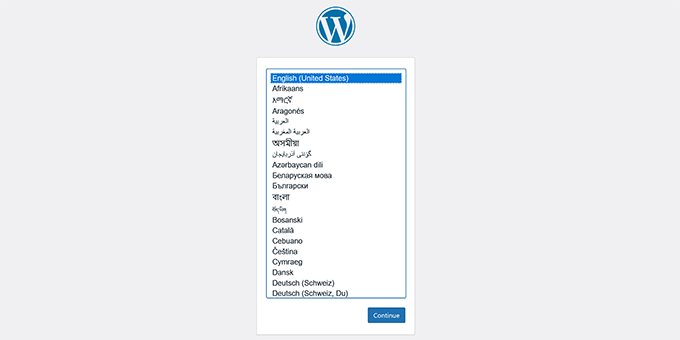
これで、管理者ユーザーを作成してセットアップを完了する手順に従うことができます。ヘルプが必要ですか?完全なWordPressインストールチュートリアルを参照してください。
トラブルシューティングのヒント💡: WordPressのインストール画面ではなく、デフォルトのサーバーページが表示される場合。これは、サイトのルートディレクトリにデフォルトのindex.htmlページが存在することを意味します。削除するには、再度SSHに接続し、次のコマンドを入力してください:
sudo rm /var/www/html/index.html
🎉 これで完了です!カスタムドメインを使用してGoogle Cloudで動作するWordPressウェブサイトが完成しました。
WordPressサイトのセキュリティ保護、バックアップの管理、アップデートの適用、パフォーマンスの監視についても責任があることに注意してください。これらの作業に自信がない場合は、方法1(SiteGround)の方が適している可能性があります。
Google Cloudホスティングの費用について
初心者が戸惑う可能性のあることの1つは、Google Cloudがホスティングにどのように課金するかです。定額月額プランを持つ従来のウェブホストとは異なり、Google Cloudは従量課金制モデルを使用しており、サービスの使用量によって異なります。
Google CloudでWordPressサイトを起動する場合、手動またはクリックしてデプロイを使用する場合でも、仮想マシン、ディスクストレージ、ネットワーク使用量、およびスナップショットやロードバランシングなどのオプションサービスに対して個別に請求されます。
例えば、Click to Deployのデフォルト設定でe2-smallインスタンス(2 vCPU、2 GB RAM)と20 GBディスクを使用した場合、Google Cloudの料金計算ツールによると、推定月額料金はおおよそ以下のようになります。
- VMインスタンス: 約15ドル/月(料金は地域によって異なる場合があります)
- 永続ディスク: 約1ドル/月
- 月額合計推定費用: ~$16/月
これには帯域幅の使用量やバックアップストレージは含まれていません。サイトへのトラフィックが多い場合、または大きなファイルを保存したりスナップショットを作成したりすると、警告なしにコストが増加する可能性があります。
💡 ヒント: Google Cloud では、新規ユーザー向けに 90 日間有効な 300 ドルの無料トライアルクレジットを提供しています。これは、GCP で WordPress ホスティングを事前に支払うことなくテストするのに最適な方法です。
また、使用状況を監視し、予算アラートを設定し、ソフトウェアの更新、バックアップ、セキュリティパッチを手動で処理する必要があります。サイトの構築に集中したいだけなのに、これはかなりの作業量になる可能性があります。
そのため、Google Cloudは非常に強力ですが、すべてを自分で管理し、コストを最適化する準備ができていない限り、初心者には通常お勧めしません。
Google Cloud vs. SiteGround – 費用比較
| 機能 | Google Cloud | SiteGround (マネージドホスティング) |
|---|---|---|
| 月額費用(スターターサイト) | ~$16/月 (e2-small + 20GB ディスク) | 月額 $2.99(スタートアッププラン) |
| トラフィックコスト | 使用量に基づく請求(トラフィックによって増加する可能性があります) | 各プランに十分なリソースがあり、トラフィックに対応できます |
| バックアップと復元 | 手動設定が必要 | 自動バックアップが含まれています |
| セキュリティ | ユーザー管理のアップデートとファイアウォール | AI搭載のセキュリティとサーバー監視 |
| サポート | サーバーセットアップのサポートなし(DIY) | 24時間年中無休の専門WordPressサポート |
| 使いやすさ | 技術スキルとCLIアクセスが必要 | 初心者向けのダッシュボードとツール |
SiteGroundは、同じGoogle Cloudインフラストラクチャを基盤としていますが、予測可能な価格設定、自動化されたセキュリティ、専門家によるサポート、予期しない請求はありません。
真剣なウェブサイトを構築している場合やビジネスを運営している場合は、安心感とサポートだけでもその価値があります。
最終評価:Google Cloud 上で WordPress をホスティングする際に SiteGround を推奨する理由
私は 3 つの方法すべてを使用しました: 手動 VM セットアップ、クリックしてデプロイ、SiteGround です。そして私の正直な推奨はシンプルです。
サーバー設定の調査が好きで、クラウドインフラストラクチャを実際に学びたい場合は、DIY方法が素晴らしいプロジェクトになります。
しかし、インフラストラクチャの管理よりもビジネスの成長に重点を置いているのであれば、SiteGroundの方が賢明な選択です。
バックグラウンドでは、Google Cloud のパワーと信頼性を引き続き利用できます。しかし、パフォーマンスの最適化、バックアップ、キャッシュ、ステージング、サポートなど、その他のすべては、WordPress を熟知した担当者によって処理されます。
WPBeginnerはSiteGroundでホストしており、多くのパートナー企業もSiteGroundでホストしています。
真剣なウェブサイトを構築しており、サーバー構成、請求額の急増、セキュリティパッチの適用について心配したくない場合は、SiteGroundから始めるのが良いでしょう。
Google Cloud で WordPress をホスティングすることに関するよくある質問
Google Cloud で WordPress を無料でホストできますか?
Google Cloud では、新規ユーザー向けに 90 日間有効な 300 ドルの無料トライアルクレジットを提供しています。その期間中は、低トラフィックの WordPress サイトを料金を支払うことなく実行できる可能性があります。トライアル終了後、使用量に基づいて請求されます。無料枠は限られているため、サイトに真剣に取り組んでいる場合は、ある程度の費用がかかると想定する方が良いでしょう。
Google CloudでWordPressをホストするには開発者である必要がありますか?
必ずしもそうではありませんが、ある程度の技術的な知識があると役立ちます。「クリックしてデプロイ」方法は初心者向けですが、手動VMセットアップにはLinux、SSH、サーバー構成の知識が必要です。
コマンドラインツールやサーバー管理に慣れていない場合は、SiteGroundを使用することをお勧めします。Google Cloudインフラストラクチャ上に構築されており、すべての技術的なセットアップを処理するため、代わりにウェブサイトに集中できます。
Click to Deployと手動VMセットアップのどちらが良いですか?
クリックしてデプロイはより速く簡単なので、テストや小規模プロジェクトに最適です。手動セットアップは、あなたがそれを理解しているなら、完全な制御、より良いパフォーマンスチューニング、そしてより厳格なセキュリティを提供します。私は両方を使用しましたが、それはあなたがどれだけ積極的に関与したいかにかかっています。
Google CloudでWordPressをホストする最も簡単な方法は?
最も簡単で信頼性の高いオプションは、SiteGroundを使用することです。SiteGroundはGoogle Cloudインフラストラクチャ上で動作するため、GCPの速度とパフォーマンスのすべてのメリットが得られます。しかし、DIYホスティングとは異なり、サーバーのセットアップ、セキュリティパッチ、請求のサプライズに対処する必要はありません。だからこそ、WPBeginnerではSiteGroundを使用しています。
Google CloudではWordPressサイトはより高速になりますか?
はい — Google Cloudのネットワークは世界クラスです。SiteGroundを使用する場合でも、自分で構成する場合でも、より高速な読み込み時間、低遅延、および優れた稼働時間を得られます。ただし、速度はサイトの最適化の度合いにも依存することに注意してください。
Google Cloudは共有ホスティングよりも安いですか?
それほどでもありません。帯域幅、ストレージ、および外部IPのコストを考慮すると、独自のVMを実行すると、標準の共有ホスティングよりもコストがかかる場合があります。価格を重視する場合、SiteGroundのフラットレートプランは、長期的にはより予測可能で手頃な価格になることがよくあります。
WordPressホスティングのボーナスリソース 🎁
WordPressホスティングに関する追加リソースをいくつかご紹介します。役立つかもしれません。
- Amazon Web ServicesにWordPressをインストールする方法
- 共用ホスティング vs. クラウドホスティング vs. マネージドWordPress – 違いは何?
- WordPress向けの最高のクラウドホスティングプロバイダー(専門家ピック)
- ダウンタイムなしでWordPressを新しいホストまたはサーバーに移動する方法
- 最適なWordPress移行サービス(比較)
簡単さのためにSiteGroundを選択するか、完全な制御のために手動ルートを選択するかに関わらず、Google CloudでWordPressをホストすることは絶対に可能です。このガイドが適切なパスを選択するのに役立ち、サイトの立ち上げに自信を持てるようになったことを願っています。
この記事が気に入った場合は、WordPressのビデオチュートリアルのために、YouTubeチャンネルを購読してください。また、TwitterやFacebookでも私たちを見つけることができます。




Susant Swain
このガイドはまさに宝物です!
様々な主要クラウドプロバイダーでWordPressのセットアップに苦労してきたプロの開発者として、このようなリソースが私の初期の頃にどれほど貴重だったかをどれだけ強調しても足りないくらいです。Google CloudでWordPressサイトを公開するために、一見「簡単な」タスクの解決策をまとめるだけで、しばしば何時間も、時には何日も費やしたことを覚えています。情報の断片化の激しさや、Webサーバーからデータベース、ネットワーク設定に至るまで、すべてを構成する際のニュアンスは、しばしば乗り越えられない課題のように感じられました。
ここで詳述されている方法(ワンクリックでデプロイできるマーケットプレイス、Compute Engineでの詳細な手動セットアップ、あるいはSiteGroundの方法であっても)は、本当にニーズの範囲をカバーしており、初心者や経験豊富なプロが直面する一般的なペインポイントに対処しています。
始めたばかりの方も、過去に苦労したことがある方も、このガイドを熟読してください。計り知れないフラストレーションと何時間もの時間を節約できるはずです。このような明確で包括的、そして本当に役立つリソースをまとめてくれた著者に心から感謝します。これはまさにコミュニティが必要としているものです。
WPBeginnerサポート
Glad to hear you found this guide so helpful!
管理者