


WordPressサイトで「ストリームを開けませんでした」というエラーが表示されていますか?慌てないでください。新しいプラグインやテーマをテストしている際にこのエラーに遭遇することがありますが、迅速に修正するための信頼できる方法をいくつか開発しました。
このエラーメッセージは技術的で威圧的に見えるかもしれませんが、実際にはWordPressが何が間違っているのかを正確に伝えようとしています。このエラーの意味を分解し、技術的な知識がなくても解決方法を示します。
このガイドでは、WordPressで「ストリームを開けませんでした」エラーを修正する方法を説明します。
WordPress で「ファイルを開けません」エラーが発生する原因は何ですか?
「ストリームを開けませんでした」エラーは、WordPress.org がウェブサイトのコードで言及されているファイルまたはリソースを読み込めない場合に発生します。
この場合、WordPress はウェブサイトの読み込みを続行し、エラーが発生した場所に警告メッセージのみを表示することがあります。場合によっては、WordPress は致命的なエラーを表示し、それ以上何も読み込めなくなります。
エラーが発生したコードの場所や失敗の原因によって、メッセージの表現は異なります。また、修正が必要なものについてのヒントも得られます。
通常、「ストリームを開けませんでした」というメッセージは、次のようなものになります。
警告: require(/home/website/wp-includes/load.php): failed to open stream: No such file or directory in /home/website/wp-settings.php on line 19
致命的なエラー: require(): Failed opening required ‘/home/website/wp-includes/load.php’ (include_path=’.:/usr/share/php/:/usr/share/php5/’) in /home/website/wp-settings.php on line 19
ここに別の例があります。
最終エラー: 2023-04-04 14:52:13: (2) HTTPエラー: 接続できません: ‘fopen(compress.zlib://https://www.googleapis.com/analytics/v3/management/accounts/~all/webproperties/~all/profiles?start-index=1): failed to open stream: operation failed’
とはいえ、エラーメッセージに基づいて、WordPressウェブサイトで「ストリームを開けませんでした」エラーをトラブルシューティングして修正する方法を見ていきましょう。これらのクイックリンクを使用して、特定のセクションにスキップできます。
「そのようなファイルまたはディレクトリはありません」エラーメッセージを修正する方法
エラーメッセージに「no such file or directory」と表示される場合は、その特定の行で言及されているファイルを確認する必要があります。
メディアファイルの場合は、メディアライブラリに再アップロードしてみてください。
プラグインまたはテーマのファイルの場合、プラグインまたはテーマのファイルが削除されたか、正しくインストールされなかったことを意味します。
エラーを修正するには、問題のテーマまたはプラグインを無効化して再インストールするだけで済みます。プラグインの場合は、WordPress プラグインを無効化する方法とWordPress プラグインをインストールする方法に関するガイドを参照してください。
WordPress にログインできない場合は、wp-admin にアクセスできない場合に WordPress プラグインを無効化する方法に関するガイドも参照してください。
テーマの場合は、WordPress テーマを削除する方法とWordPress テーマをインストールする方法に関するガイドを参照してください。
ただし、WordPress は、ルートフォルダに.htaccess ファイルがないためにファイルを特定できない場合もあります。
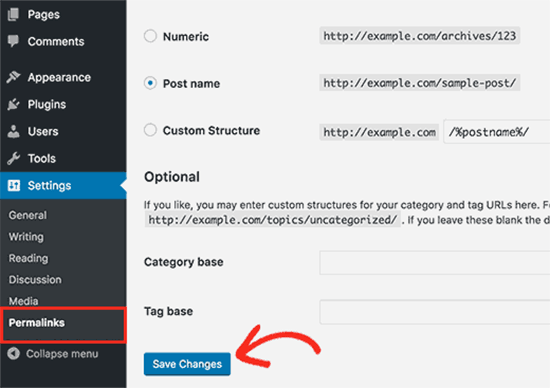
この場合、WordPress ダッシュボードの 設定 » パーマリンク ページに移動し、「変更を保存」ボタンをクリックするだけで .htaccess ファイルを再生成できます。
「アクセスが拒否されました」エラーメッセージの修正方法
エラーメッセージの後に「パーミッション拒否」と続く場合は、WordPressがコードで参照されているファイルまたはディレクトリにアクセスする権限を持っていないことを意味します。
これを修正するには、WordPress のファイルとフォルダの権限を確認し、必要に応じて修正する必要があります。一時フォルダが見つからない場合や、それがこのエラーの原因となっているかどうかを確認することも検討してください。
「操作に失敗しました」エラーメッセージを修正する方法
最後に、一部の WordPress プラグインは、Google Analytics、Facebook API、Google マップなどのサードパーティソースからスクリプトを読み込みます。
これらのサードパーティAPIの一部では認証が必要な場合や、開発者がアクセスする方法が変更されている場合があります。認証に失敗した場合や、アクセス方法が正しくない場合は、WordPressが必要なファイルを開けなくなります。
これを修正するには、プラグイン作成者にサポートを依頼する必要があります。彼らはエラーの修正に役立つはずです。
WordPressの「ストリームを開けませんでした」エラーを修正するその他の方法
「failed to open stream」が引き続き発生する場合は、いくつかの追加の方法を試すことができます。
場合によっては、利用可能なメモリを超えるファイルを読み込むと、「ストリームを開けませんでした」エラーが発生することがあります。PHP メモリ制限を引き上げることを試して、問題が解決するかどうかを確認してください。
時折、プラグインまたはテーマが WordPress のコアファイルと競合して、このエラーを引き起こすことがあります。トラブルシューティングを行うには、すべてのプラグインを一時的に無効化し、Twenty Twenty-Four のようなデフォルトテーマに切り替えることを試してください。
エラーが消えた場合は、プラグインを1つずつ再アクティブ化して原因を特定してください。
さらに、WordPress のデバッグモードとエラーログを使用して、エラーに関する追加情報を収集し、コード内の発生場所を特定してください。
まれに、破損した WordPress コアファイル自体がエラーの原因となっている場合があります。上記すべての解決策を試してもエラーが続く場合は、WordPress ソフトウェアを再インストールすることを検討してください。
また、WordPress のトラブルシューティングガイドも参照してください。このステップバイステップガイドは、問題の特定と解決策の簡単な発見に役立ちます。
これらのガイドでサイトを復旧しましょう
「ストリームを開けませんでした」エラーは、WordPressの運用中に発生する可能性のある障害の1つにすぎません。その他の一般的なWordPressエラーに対処するための役立つガイドを以下に示します。
- WordPressのホワイトスクリーンの死を修正する方法(ステップバイステップ)
- WordPressで500内部サーバーエラーを修正する方法
- WordPressでデータベース接続確立エラーを修正する方法
- WordPressの投稿が404エラーを返すのを修正する方法(ステップバイステップ)
- WordPressの画像HTTPエラーの修正方法
- WordPressで「予期しない出力のためCookieがブロックされています」エラーを修正する方法
この記事がWordPressの「ストリームを開けませんでした」エラーの修正に役立ったことを願っています。最も一般的なWordPressのエラーのリストや、WordPressの重大なエラーを修正する方法に関するガイドもブックマークしておくとよいでしょう。
この記事が気に入った場合は、WordPressのビデオチュートリアルのために、YouTubeチャンネルを購読してください。また、TwitterやFacebookでも私たちを見つけることができます。



イジー・ヴァネック
FTPクライアントによっては、大文字と小文字のサイズを変更してしまうことがあるという点も付け加えたいと思います。Linuxマシンは、大文字と小文字を区別します。つまり、ファイルは実際には存在するかもしれませんが、大文字の使い方が異なり、Linuxにとっては探しているものとは別のファイルになってしまいます。
ミラド
ありがとうございます。とても参考になりました。
WPBeginnerサポート
ガイドがお役に立てて嬉しいです!
管理者
ムケシュ
ファイルマネージャーでエラーファイルを開くと、次のエラーが表示されます:
PHP Warning: Unknown: failed to open stream: Permission denied in Unknown on line 0
PHP Fatal error: Unknown: Failed opening required ‘/home/printwow/public_html/site/index.php’
(include_path=’.:/opt/alt/php54/usr/share/pear:/opt/alt/php54/usr/share/php’) in Unknown on line 0
ヘルプをお願いします
WPBeginnerサポート
権限エラーについては、こちらの記事をご覧ください:https://www.wpbeginner.com/beginners-guide/how-to-fix-file-and-folder-permissions-error-in-wordpress/
管理者
オング
どうか助けてください
[15-Jun-2019 07:05:54 UTC] PHP Fatal error: require(): Failed opening required ‘/public_html/CMS/wp-includes/post-thumbnail-template.php’ (include_path=’.:/opt/alt/php70/usr/share/pear’) in /public_html/CMS/wp-settings.php on line 175
WPBeginnerサポート
そのエラーについては、まずFTPを使用してWordPressを更新してみてください:https://www.wpbeginner.com/beginners-guide/ultimate-guide-to-upgrade-wordpress-for-beginners-infograph/
管理者
タムシン
これらはすべて順調ですが、ダッシュボード/管理画面にまったくアクセスできない場合はどうなりますか?
WPBeginnerサポート
こちらの記事の手順を試すことができます:https://www.wpbeginner.com/beginners-guide/beginners-guide-to-troubleshooting-wordpress-errors-step-by-step/
管理者
クリスティーナ
ヘルプをお願いします!この記事の提案を試すために、サイトにログインすることさえできません!
WPBeginnerサポート
ログインできない場合は、こちらの記事の推奨事項を試すことができます:https://www.wpbeginner.com/beginners-guide/beginners-guide-to-troubleshooting-wordpress-errors-step-by-step/
管理者
エステファニア B
ヘルプをお願いします:
致命的なエラー: require(): '/home/content/01/14040901/html/wp-blog-header.php' を開けませんでした (include_path=’.:/usr/local/php5_6/lib/php’) /home/content/01/14040901/html/index.php on line 30
どうすれば修正できますか?また、その原因は何が考えられますか?
WPBeginnerサポート
その問題を解決するには、この記事のトラブルシューティング手順を確認してください。
https://www.wpbeginner.com/beginners-guide/beginners-guide-to-troubleshooting-wordpress-errors-step-by-step/
原因を特定するために
管理者
シカンダー・アザム
助けてください:
重大なエラー: require(): required ‘/wp-includes/post.php’ を開けませんでした (include_path=’.:/opt/cpanel/ea-php56/root/usr/share/pear’) /public_html/wp-settings.php の 178 行目
WPBeginnerサポート
この記事の方法で解決できなかった場合は、こちらのトラブルシューティング手順をお試しいただくことをお勧めします:https://www.wpbeginner.com/beginners-guide/beginners-guide-to-troubleshooting-wordpress-errors-step-by-step/
管理者
ひどい
*助けてください*
致命的なエラー: require_once(): '/public_html/wp-content/plugins/amp/includes/widgets/class-amp-widget-media-video.php' を開けませんでした (include_path='.:/opt/php56/lib/php')
どうすればいいですか?ダッシュボードにもサイトにもアクセスできません
WPBeginnerサポート
AMPプラグインに問題があるようです。次の方法で無効化できるはずです:https://www.wpbeginner.com/plugins/how-to-deactivate-all-plugins-when-not-able-to-access-wp-admin/
これにより、サイトに再度ログインできるようになります。
管理者
キンバー・リズビ
私の WP サイト 3 つはすべて同じホスティングにホストされています。それらすべてで同じエラーが発生しています。
警告: require(/home/selfsbsr/public_html/pulse/wp-includes/post.php): ストリームを開けませんでした: パーミッションが拒否されました /home/selfsbsr/public_html/pulse/wp-settings.php on line 166
警告: require(/home/selfsbsr/public_html/pulse/wp-includes/post.php): ストリームを開けませんでした: パーミッションが拒否されました /home/selfsbsr/public_html/pulse/wp-settings.php on line 166
致命的なエラー: require(): '/home/selfsbsr/public_html/pulse/wp-includes/post.php' を開けませんでした (include_path=’.:/opt/alt/php56/usr/share/pear:/opt/alt/php56/usr/share/php’) /home/selfsbsr/public_html/pulse/wp-settings.php on line 166
これらの3つのサイトは単一のサイトであり、マルチサイトネットワークの一部ではないことに注意してください。データベースやディレクトリを共有しません。
共通しているのはホストのみです。
私は、すべてのファイルとディレクトリの権限をリセットし、それぞれのフォルダ名を変更してプラグインを無効にし、テーマのフォルダ名を変更してテーマを無効にすることで、これを解決しようとしました。htaccessファイルをチェックしました。何も異常はありません。それでも、何もできず、元に戻すことができません。
原因として考えられることは何でしょうか?
WPBeginnerサポート
Qumber さん、こんにちは。
ホスティングプロバイダーにご連絡ください。ホスティングの問題のようです。
管理者