


「サイトで技術的な問題が発生しています」というメッセージは、ウェブサイトで表示される可能性のある最も一般的なWordPressエラーの1つです。PHPコードの深刻な問題によりサイトが破損した場合に表示されます。
残念ながら、このエラーはWordPress管理画面へのアクセスをブロックし、訪問者がコンテンツを見られないようにする可能性があります。そのため、できるだけ早く修正することが非常に重要です。
WordPressのエラーのトラブルシューティングと修正について、読者の皆様をサポートするために多くの時間を費やしてきました。そして、今日のガイドでは、問題のあるコードを特定し、「サイトで技術的な問題が発生しています」というエラーメッセージを修正する方法をご紹介します。
WordPressの技術的な問題エラーとは何ですか?
WordPress ウェブサイトは PHP プログラミング言語を使用して構築されています。そのコードに問題があると、ウェブサイトが破損する可能性があります。
過去には、致命的なPHPエラーが発生するとWhite Screen of Deathにつながっていました。
WordPress 5.2で導入された便利な機能により、致命的なエラー保護が改善され、現在は空白画面の代わりに「サイトで技術的な問題が発生しています。」というエラーメッセージが表示されます。

サイトにログインしようとすると、少し異なるメッセージが表示されます。
「サイトで技術的な問題が発生しています。手順については、サイト管理者のメール受信トレイを確認してください。」

または、代わりに「このウェブサイトで重大なエラーが発生しました。」というエラーメッセージが表示されることもあります。
PHPはWordPressのコア、テーマ、プラグインで使用されているため、これらが問題の原因となる可能性があります。たとえば、最近コードスニペットをコピーして貼り付けた場合や、他のプラグイン、テーマ、カスタムコードとのプラグインの競合が発生している場合があります。
あなたの仕事は、WordPressエラーの原因を突き止め、それを修正することです。
それでは、WordPress で「このサイトは技術的な問題を抱えています」というエラーを修正する方法を見ていきましょう。いくつかの方法をカバーしますが、最初で最も簡単な方法は、エラーに関するメールを受け取っている場合です。
方法1:リカバリーモードを使用して技術的な問題のエラーを修正する
技術的な問題のエラーメッセージはあまり役に立ちません。幸いなことに、WordPress はエラーの原因に関する詳細をウェブサイトの管理者メールアドレスにメールで送信します。
Bluehostを使用しているか、WordPressの自動インストーラーを使用した場合は、管理者メールアドレスはWordPressホスティングアカウントに使用したアドレスと同じである可能性が高いです。
多くのWordPressサイトではメールの送信に問題があります。そのため、メールを受信しなかった場合は、引き続き方法2に従ってエラーを修正できます。
受信トレイには、「Your Site is Experiencing a Technical Issue」という件名のメールが表示されるはずです。このメールには、ウェブサイトでエラーが発生した原因に関する役立つ情報が含まれています。
たとえば、次のスクリーンショットでは、エラーが Porto テーマによって引き起こされたことがメールで説明されています。また、回復モードでサイトのバックエンドにログインして問題を調査および修正するための特別なリンクも含まれています。

次に、WordPressリカバリーモードへのリンクをクリックするだけで、WordPress管理エリアに移動します。
まず、WordPressにログインするように求められます。
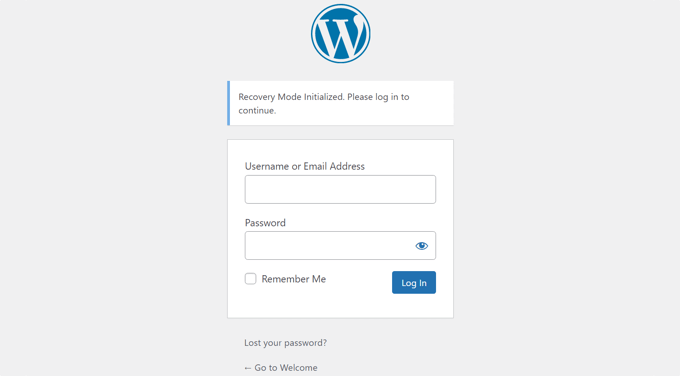
ログインすると、リカバリーモードになっていることを説明する通知が表示されます。問題の修正に進むことができるリンクも表示されます。
たとえば、次のスクリーンショットでは、1つ以上のプラグインが正常に読み込めなかったことをメッセージが示しており、プラグインページへのリンクが提供されています。
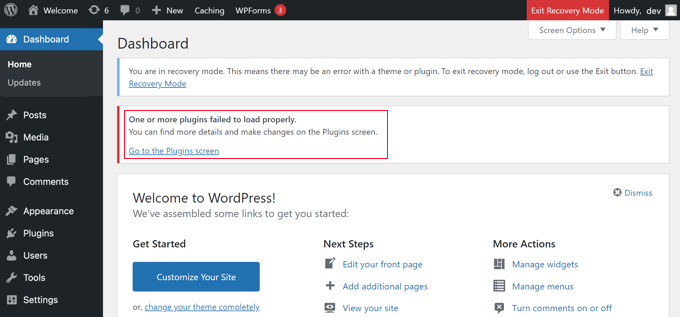
リンクをクリックすると、問題のあるプラグインが表示されます。また、エラーを引き起こしたコードの正確な行も表示されます。
今はプラグインを無効化しても構いません。
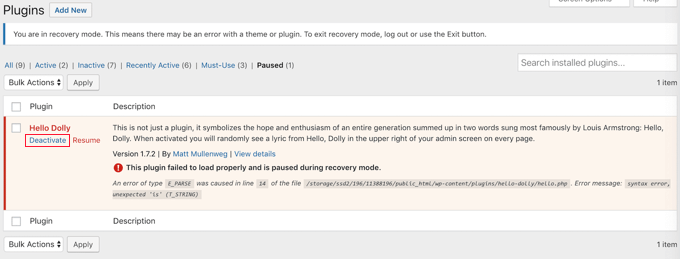
次に、別のWordPressプラグインを探すか、プラグイン開発者からサポートを受けることができるかどうかを確認できます。エラーの説明を彼らと共有することを忘れないでください。
同様に、問題がテーマにある場合は、テーマページへのリンクが表示されます。ページの下部には、問題の原因となっているテーマが表示されます。

単にWordPressテーマを変更するか、破損したテーマを削除して公式ソースから新しいコピーを再インストールすることで、問題が解決するかどうかを確認できます。
問題に対処したら、一番上にある「リカバリーモードを終了」ボタンをクリックするだけで進むことができます。
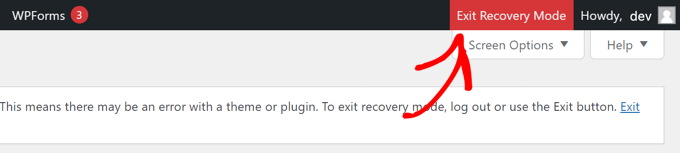
ほとんどの場合、WordPressウェブサイトは正常に動作するようになります。
ただし、WordPressで技術的な問題のエラーが引き続き表示される場合は、次のステップのトラブルシューティング手順を試すことができます。
方法2:技術的な問題のエラーを手動で修正する
WordPressの技術的な問題に関する通知メールが届かなかった場合は、この方法でトラブルシューティングと修正を行うことができます。
エラーが最近行った操作によって引き起こされた場合は、その操作を元に戻すだけで問題を解決できます。
例えば、新しいプラグインをインストールして有効化した際に技術的な問題が発生した場合、それを無効にする必要があります。以下の最初のステップで、その方法を説明します。
一方、自信がない場合は、これらの手順に単純に従うことができます。
すべてのWordPressプラグインを無効化する
技術的な問題のエラーは、プラグインファイルに欠陥があるか競合していることが原因である可能性があります。プラグインを無効にするのが、問題を解決する最も簡単な方法です。
ただし、2つの問題があります。WordPressダッシュボードにアクセスできず、どのプラグインを無効にする必要があるかわかりません。
したがって、すべてのWordPressプラグインを無効にする必要があります。心配しないでください。WordPress管理エリアにアクセスできれば、簡単に再度有効化できます。
FileZillaのようなFTPクライアントまたはWordPressホスティングコントロールパネル(cPanelなど)のファイルマネージャーアプリを使用して、WordPressウェブサイトに接続します。接続したら、/wp-content/フォルダに移動する必要があります。

wp-contentフォルダ内に、pluginsという名前のフォルダが表示されます。このフォルダを右クリックし、メニューから「名前の変更」を選択する必要があります。
次に、プラグインフォルダの名前を好きなものに変更します。この例では、plugins-deactivatedと呼びます。
これを行うと、すべてのプラグインが無効になり、ウェブサイトにアクセスして技術的な問題のメッセージが消えたかどうかを確認できます。
エラーメッセージがサイトに引き続き表示される場合は、プラグインが原因ではありません。フォルダをpluginsに戻して名前を変更し、下の次のステップに進んでください。
ただし、エラーメッセージが表示されなくなった場合は、問題の原因となったものを特定する必要があります。まず、フォルダ名をpluginsに戻します。
これで、WordPress の管理エリアにログインし、プラグイン » インストール済みプラグイン ページに移動できます。エラーの原因となったプラグインを特定するために、プラグインを 1 つずつ再アクティブ化する必要があります。
その後、FTP を使用してサイトからそのプラグインを削除するか、プラグインの作成者にサポートを依頼できます。
デフォルトテーマに切り替える
問題がプラグインによって引き起こされたものではない場合、次にテーマの競合がエラーを引き起こしているかどうかを確認する必要があります。これを行うには、現在のテーマをデフォルトのテーマに置き換える必要があります。
まず、FTPクライアントを使用してウェブサイトに接続し、/wp-content/themes/フォルダに移動します。ここには、ウェブサイトにインストールされているすべてのテーマが含まれています。
次に、現在のWordPressテーマを右クリックし、バックアップとしてコンピューターにダウンロードする必要があります。

その後、現在のテーマをウェブサイトから安全に削除できます。テーマフォルダを右クリックして「削除」を選択する必要があります。
FTPクライアントが、ウェブサイトからテーマを削除します。

ウェブサイトにTwenty Twenty-TwoのようなデフォルトのWordPressテーマがインストールされている場合、WordPressは自動的にそれをデフォルトテーマとして使用し始めます。ただし、デフォルトテーマがインストールされていない場合は、FTPを使用して手動でインストールする必要があります。
サイトにアクセスしたときに技術的な問題のエラーが表示されなくなった場合、問題の原因はテーマです。
エラーを修正するもう1つの可能な方法は、テーマのfunctions.phpファイルを確認することです。ファイルの下部に余分なスペースがある場合は、それらを削除する必要があります。それが問題を解決することがあります。
それ以外の場合は、テーマの新しいコピーを再インストールすることを検討してください。詳細については、WordPressテーマのインストール方法に関する初心者向けガイドを参照してください。
WordPressを再インストールする
ウェブサイトが破損したプラグインやテーマのために技術的な問題を抱えているわけではない場合、問題は破損したWordPressコアファイルであるか、サイトにマルウェアが存在する可能性があります。
WordPress.org にアクセスし、WordPress の新しいコピーをコンピューターにダウンロードするだけです。
ファイルをダウンロードした後、コンピューターで解凍する必要があります。これにより、再インストールに必要なすべてのファイルが含まれるwordpressという名前のフォルダが作成されます。
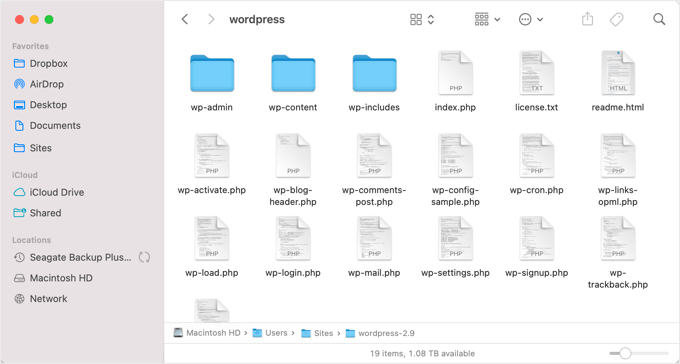
次に、FTPクライアントまたはホスティングコントロールパネルのファイルマネージャーアプリを使用してWordPressサイトに接続する必要があります。
接続したら、右側のペインでウェブサイトのルートフォルダに移動する必要があります。ルートフォルダは、wp-admin、wp-content、wp-includes、および wp-admin フォルダが含まれているフォルダです。
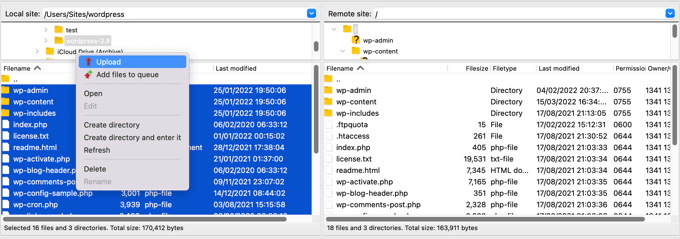
次に、左側のペインで、先ほど作成した新しいwordpressフォルダに移動します。このフォルダ内のファイルを選択し、ウェブサイトにアップロードする必要があります。
FTPクライアントは、これらのファイルを上書きするかスキップするかを尋ねます。「上書き」を選択し、「常にこのアクションを使用する」オプションの横にあるボックスにチェックを入れます。
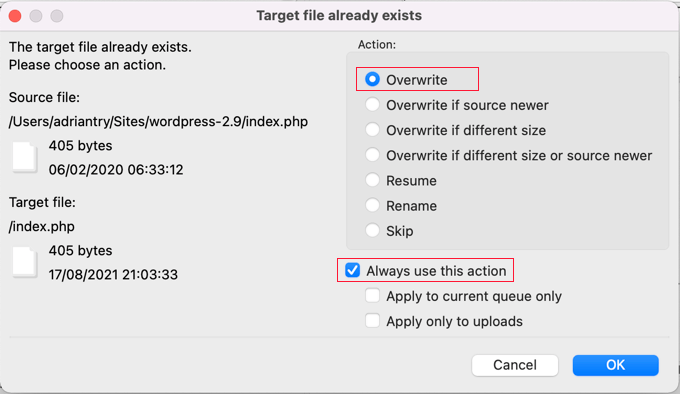
次に、「OK」ボタンをクリックして続行します。FTPクライアントは、コンピューターからの新しいコピーでWordPressのコアファイルをすべて置き換えます。
完了したら、ウェブサイトにアクセスして、新しいWordPressのインストールでエラーが解決されたかどうかを確認できます。
技術的な問題が破損したWordPressコアファイルまたはマルウェアによって引き起こされた場合、エラーメッセージは表示されなくなるはずです。
PHPのバージョンをアップグレードする
場合によっては、PHP のバージョンが古いことが WordPress の「サイトで技術的な問題が発生しています」エラーの原因となることがあります。
幸いなことに、最新のPHPバージョンにアップグレードすることでこれを修正できます。これは、WordPressでPHPバージョンをアップグレードする方法に関するステップバイステップガイドで詳しく説明しています。
ホスティングプロバイダーに連絡する
上記のすべての手順を試しても、まだ「サイトで技術的な問題が発生しています」というメッセージが表示される場合は、ヘルプを求めることができます。
何かできることがあるかどうか、WordPressホスティングプロバイダーに連絡してください。多くのプロバイダーは優れたテクニカルサポートを提供しており、問題を解決できる場合があります。
例えば、サーバーのエラーログを確認したり、WordPress サイトのバックアップを復元したりできる場合があります。彼らは、どのように役立つか、そして次に何をすべきかをお知らせします。
最良の結果を得るには、WordPressサポートを適切に依頼し、受ける方法に関するガイドを確認してください。
このチュートリアルで、WordPressの「サイトで技術的な問題が発生しています」エラーの修正方法を学べたことを願っています。また、WordPressのトラブルシューティング完全ガイドを確認したり、WordPressサポートへの連絡方法を学んだりすることもできます。
この記事が気に入った場合は、WordPressのビデオチュートリアルのために、YouTubeチャンネルを購読してください。また、TwitterやFacebookでも私たちを見つけることができます。



イジー・ヴァネック
最近、私のウェブサイトの1つでプラグインの競合が発生し、WordPressからリカバリモードを使用して問題を解決するオプションが提示されました。経験がなかったのですが、Googleであなたの記事が検索結果に表示されたので、何が起こるか調べることができました。非常に役立ち、プラグインを無効化して置き換えることで問題を解決することができました。本当にありがとうございました!
質問なのですが、バージョン6.6では、問題が発生した場合にプラグインのロールバック機能がすでに有効になっているはずですが、現在も同じように機能しますか?
WPBeginnerサポート
比較的同様に機能するはずですが、ロールバックにより、多くのケースでエラーが表示されなくなるはずです。
管理者
イジー・ヴァネック
理解しました。ご返信ありがとうございます。WordPress の自動機能が失敗した場合に備えて、手動の手順を知っておくことは確かに良いことです。そのような状況には、常にバックアップ計画を用意しておくのが賢明です。説明をありがとうございました。