


一般的に、テーマファイルを編集するためにWordPressに組み込まれているテーマファイルエディターを使用することは推奨しません。安全ではなく効率も悪く、最悪の場合、ウェブサイトが壊れてしまう可能性もあります。しかし、テーマファイルエディターを探している場合、以前あった場所に見つからないとイライラする可能性があります。
簡単な回答:テーマファイルエディターが見つからない主な理由は3つあります。
- 新しいブロックテーマ(フルサイト編集)を使用しており、エディターが「外観」メニューから「ツール」メニューに移動しました。
- WordPressのセキュリティプラグインが、サイトを保護するためにファイル編集を無効にしました。
wp-config.phpファイル内のDISALLOW_FILE_EDIT定数がtrueに設定されています。
しかし、多くのユーザーが便利だと感じており、簡単な変更を保存するために使用していることも承知しています。最近、WordPress管理画面でテーマファイルエディターが見つからないというユーザーからのお問い合わせをいくつか受けています。
この記事では、テーマファイルエディターが予想外の場所にある理由を説明し、簡単に修正する方法を示します。また、サイトのセキュリティを危険にさらすことなくテーマファイルを編集するための、より安全な代替手段についても説明します。
このガイドで取り上げるトピックの簡単な概要を以下に示します。
- WordPressでテーマファイルエディターが見つからないのはなぜですか?
- 方法1:ツールメニューを確認する(ブロックテーマの場合)
- 方法2:WordPressのセキュリティプラグインを確認する
- 方法3:
wp-config.phpファイルを編集してエディターを有効にする - 方法4:WordPressテーマがアクティブであることを確認する
- 方法5:プラグインを無効にして競合を見つける
- 代替案:FTPを使用してWordPressファイルを編集する方法
- テーマファイルを直接編集するのが悪い理由
- よくある質問(FAQ)
WordPressでテーマファイルエディターが見つからないのはなぜですか?
多くのWordPressユーザーが、以前あった場所にテーマファイルエディターが見つからないと混乱しています。良いニュースは、削除されたわけではないということです。単に、あなたが期待している場所にはないだけです。
モダンなブロックテーマ(フルサイト編集またはFSEを使用するもの)を使用している場合、「外観」メニューの「エディター」をクリックすると、古いテーマファイルエディターではなく、新しいビジュアルサイトエディターが開きます。
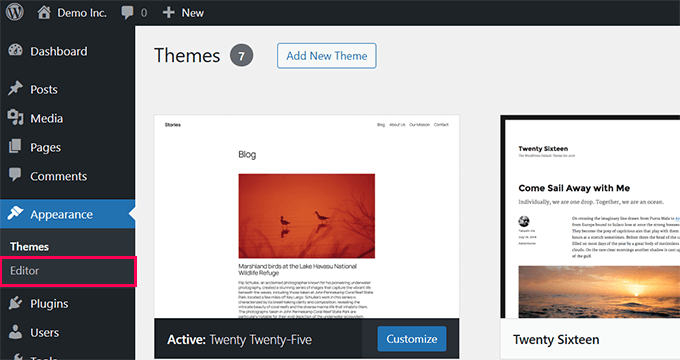
これは、WordPressコアチームが、完全に異なる目的を持つ2つの「エディター」というラベルのメニュー項目を持つことは混乱を招く可能性があると判断したためです。
ブロックテーマを使用していない場合、エディターが見つからないのはセキュリティ対策が原因である可能性が高いです。再有効化するためのさまざまな方法を順を追って説明します。
方法1:ツールメニューを確認する(ブロックテーマの場合)
私たちは、最新のブロックテーマに移行する多くのユーザーと協力してきましたが、WordPressの管理メニューの感触がどのように異なるかという声をよく聞きます。
ブロックテーマは、ほぼすべてのものにブロックエディターを使用します。柔軟性を提供しますが、テーマファイルエディターのような使い慣れた機能を見つけにくくすることもできます。
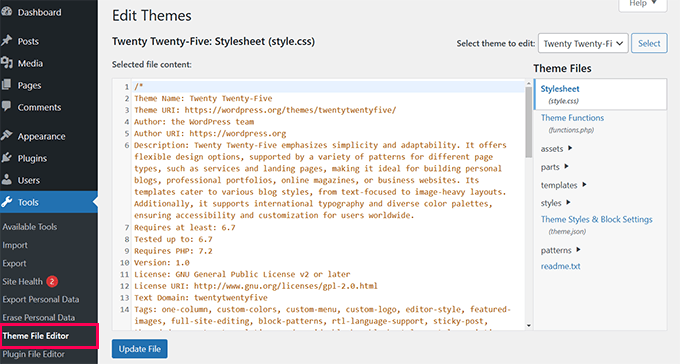
ブロックテーマを使用している場合、テーマファイルエディターは「外観」メニュー項目にはもうありません。WordPressでは、ブロックテーマの整理方法に合わせて、「ツール」メニューに移動しました。(クラシックテーマを使用している場合は、引き続き「外観」メニューの下にあります)。
WordPress管理ダッシュボードにログインし、左側のサイドバーにあるツール » テーマファイルエディターメニューに移動するだけです。
プロのヒント:何も問題が発生しないようにするための最も安全な方法として、変更を加える前にサイトのバックアップを取ることをお勧めします。
「ツール」メニューにエディターが表示されない場合は、セキュリティ設定によってブロックされている可能性が高いです。次に、その修正方法を説明します。
方法2:WordPressのセキュリティプラグインを確認する
多くの場合、WordPressセキュリティプラグインが意図的に非表示にしているため、テーマファイルエディターが無効になっています。これは、誤った変更や潜在的なハッカーからウェブサイトを保護するためです。
ユーザーのトラブルシューティング中に、この問題を何度も目にしました。ここでは、最も一般的なセキュリティプラグインでファイルエディターを再度有効にする方法を説明します。
Sucuri
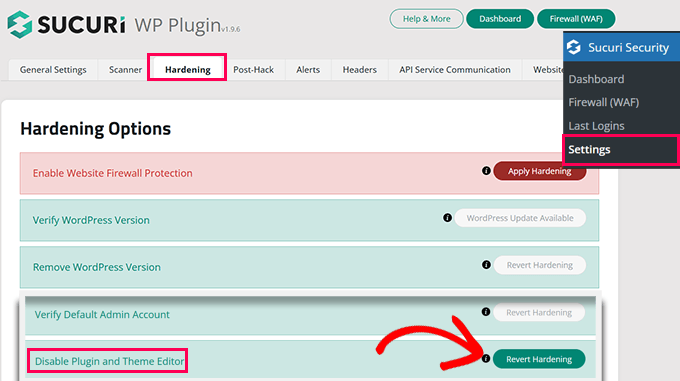
Sucuriを使用している場合は、WordPress管理ダッシュボードのSucuri Security » Settingsページに移動します。
「Hardening」タブをクリックすると、「Disable Plugin and Theme Editor」というラベルのオプションが見つかります。このオプションが有効になっている場合は、「Revert Hardening」ボタンをクリックして無効にしてください。
Wordfence
Wordfenceを使用している場合、セキュリティ強化のため、プラグインがファイルエディタへのアクセスを制限している可能性があります。これを修正するには、WordPress管理画面から Wordfence » All Options に移動してください。
「Advanced Firewall Options」セクションまでスクロールし、ファイルエディタを無効にする設定があるか確認してください。それがオフになっていることを確認し、画面の右上または下部にある「Save Changes」ボタンをクリックしてください。
Solid Security (旧 iThemes)
Solid Securityを使用している場合は、Security » Settings に移動し、「WordPress Tweaks」セクションをクリックしてください。「File Editor」オプションを探し、チェックが外れていることを確認してください。設定の保存を忘れないでください。
SiteGround セキュリティ
SiteGround ホスティングをご利用で、デフォルトのSiteGround Securityプラグインを使用しているユーザーは、SG Security » Site Security にアクセスしてください。そこから、「テーマとプラグインエディターを無効にする」オプションの横にあるスイッチをオフに切り替えるだけです。
これらの変更を行った後、WordPress管理ダッシュボードをリロードすると、テーマファイルエディタが再表示されるはずです。
方法3:wp-config.phpファイルを編集してエディターを有効にする
テーマファイルエディターがまだ見つからない場合は、wp-config.phpファイルが原因である可能性があります。
FTPクライアントまたはホスティングコントロールパネルのファイルマネージャーを使用して、ウェブサイトファイルにアクセスする必要があります。
テキストエディタで wp-config.php ファイルを開き、この正確なコード行を検索してください。
define('DISALLOW_FILE_EDIT', true);この行を見つけた場合は、完全に削除するか、値を true から false に変更することができます。
変更を保存し、更新されたファイルをサーバーにアップロードし直すことを忘れないでください。それが完了したら、WordPress管理ダッシュボードをリフレッシュして、エディタが復元されたかどうかを確認できます。
注意: マネージドWordPressホスティングプロバイダー(WP EngineやKinstaなど)を利用している場合、セキュリティ上の理由からサーバーレベルでファイルエディターが制限されていることがあります。この方法でうまくいかない場合は、サポートチームに連絡するか、FTPを使用してファイルを直接編集する必要があります。
方法4:WordPressテーマがアクティブであることを確認する
場合によっては、現在のWordPressテーマが破損しているか、正しくアクティブ化されていないために、テーマファイルエディターが表示されない問題が発生します。WordPressがアクティブなテーマを検出できない場合、エディターメニューが完全に非表示になることがあります。
これを確認するには、WordPressダッシュボードの外観 » テーマに移動します。希望するテーマが「アクティブ」と表示されていることを確認してください。
アクティブなテーマが破損しているというエラーメッセージが表示された場合、またはテーマがアクティブ化されていない場合は、デフォルトのWordPressテーマ(Twenty Twenty-Fourなど)の「有効化」ボタンをクリックしてリセットしてください。アクティブなテーマが認識されると、ファイルエディターが再表示されるはずです。
方法5:プラグインを無効にして競合を見つける
上記の方法を試してもテーマファイルエディターが表示されない場合は、別のWordPressプラグインが競合している可能性があります。一部のプラグインは、意図的または偶発的にWordPressのコアメニューを非表示にします。
これをテストするには、すべてのプラグインを一時的に無効にする必要があります。プラグイン » インストール済みプラグインに移動し、すべてのプラグインを選択するチェックボックスをオンにし、「一括操作」ドロップダウンメニューから「無効化」を選択し、「適用」ボタンをクリックします。
WordPressダッシュボードを更新し、テーマファイルエディターが戻ってきたか確認してください。戻ってきた場合は、プラグインが問題を引き起こしていたことがわかります。その後、プラグインを1つずつ再度有効化し、その都度メニューを確認して、どのプラグインが原因であるかを特定できます。
代替案: FTPまたはファイルマネージャーを使用してWordPressファイルを編集する方法
ダッシュボード内でテーマファイルエディターにアクセスできない場合は、WordPress管理画面を完全にバイパスすることができます。
FileZillaのようなFTPクライアントを使用してウェブサイトに接続することで、テーマファイル(functions.phpやスタイルシートなど)を安全に編集できます。または、ウェブホスティングアカウントのcPanel内にあるファイルマネージャーアプリを使用することもできます。
この方法では、サイトのファイルに直接アクセスできるため、WordPressエディターが非表示になっている場合やウェブホストによって制限されている場合でも変更を加えることができます。
テーマファイルを直接編集するのが悪い理由
テーマファイルエディターは便利ですが、多くのユーザーがテーマファイルを直接編集中に誤ってウェブサイトを壊してしまうのを見てきました。コードの小さなエラーやタイプミスは、致命的なエラーを引き起こし、サイトに完全にアクセスできなくなる可能性があります。
もう1つの大きな懸念は、テーマファイルに直接加えた変更は、次回テーマを更新したときに上書きされて永久に失われることです。
WordPressセキュリティも要因です。組み込みエディターを有効にしたままにしておくと、悪意のある攻撃者が管理ダッシュボードにアクセスした場合、簡単にファイルを変更できてしまいます。
これらの理由から、カスタムコードの保存には、より安全な代替手段であるWPCodeプラグインの使用を強くお勧めします。

WPCodeを使用すると、サイトの安定性を危険にさらすことなく、カスタムコードスニペットを安全に追加および管理できます。テーマのコアファイルに触れることなく、スニペットを簡単に有効または無効にできます。
直接ファイル編集よりもWPCodeを好む理由を簡単に比較します。
- エラー処理:WPCodeは、誤ったコードを自動的に検出し、サイトを破損する前に無効化します。直接編集には安全ネットがありません。
- 将来性のあるアップデート:WPCodeを介して追加されたコードは、テーマを更新しても安全に保たれます。直接編集は削除されます。
- より良い整理:WPCodeでは、スニペットにラベルを付けたり、オン/オフを切り替えたりできます。直接編集では、すべてを乱雑な
functions.phpファイルにダンプする必要があります。 - 組み込みライブラリ:WPCodeには、一般的なWordPressのカスタマイズ用のすぐに使用できるスニペットの広範なライブラリが付属しています。
私たちは、自身のすべてのウェブサイトでカスタムコードを管理するためにWPCodeを使用しています。詳細については、完全なWPCodeレビューをご覧ください。
開始するには、WPCodeプラグインをインストールして有効化するだけです。詳細については、WordPressプラグインのインストール方法に関するチュートリアルをご覧ください。
注:このプラグインには、機能が少ない無料版のWPCode Liteもあります。
有効化したら、WordPress管理ダッシュボードのCode Snippets » Add Snippetページに移動します。ここから、カスタムコードスニペットを作成したり、ライブラリから事前に作成されたスニペットを選択したりできます。

WPCodeを使用すると、サイトを安全に、整理された、管理しやすい状態に保つことができます。詳細については、WordPressにカスタムコードを追加する簡単な方法に関するステップバイステップのチュートリアルをご覧ください。
よくある質問(FAQ)
WordPress の外観にエディターが表示されないのはなぜですか?
フルサイト編集に対応したモダンなブロックテーマを使用している場合、外観エディターは新しいビジュアルサイトエディターに置き換えられています。混乱を避けるため、WordPress コアチームは従来のテーマファイルエディターをツールメニューに移動しました。
テーマエディターなしで WordPress のテーマファイルを編集するにはどうすればよいですか?
FTP クライアントまたはホスティングアカウントの cPanel にあるファイルマネージャーアプリを使用してウェブサイトに接続することで、テーマファイルを直接編集できます。または、WPCode のようなコードスニペットプラグインを使用して、ダッシュボードから直接 PHP、CSS、または JavaScript を安全に追加することもできます。
WordPress でファイル編集を有効にするにはどうすればよいですか?
ファイル編集を有効にするには、サイトの wp-config.php ファイルにアクセスし、DISALLOW_FILE_EDIT という行を探す必要があります。その値を true から false に変更すると、セキュリティプラグインによってブロックされていない限り、ダッシュボードでエディターが復元されます。
サイトを安全にカスタマイズするための次のステップ
この記事が、WordPress でテーマファイルエディターが見つからない問題を解決するのに役立ったことを願っています。ウェブサイトにカスタムコードを追加することは、最初は intimidating に感じるかもしれませんが、適切なツールを使用することで、サイトを安全にスムーズに実行し続ける上で大きな違いが生まれます。
前述したように、コアテーマファイルを直接編集することは非常に危険であり、ダッシュボードからロックアウトされるような重大なエラーにつながる可能性があります。そのため、常に最も安全な代替手段として WPCode を使用することをお勧めします。WPCode は、組み込みのエラーチェックでサイトを保護し、テーマを更新するたびにカスタムスニペットがすべて保持されることを保証します。
WPCodeの中央ダッシュボードにコードスニペットを整理して保存することで、テーマの組み込みファイルエディタを探す必要がなくなります。スニペットを簡単にオン/オフに切り替えたり、説明的なタグを追加したり、新しいカスタマイズを安全に試したりできます。さらに、組み込みライブラリを使用すると、一般的なWordPressの調整のための何十もの検証済みスニペットにすぐにアクセスできます。
この記事が気に入った場合は、WordPressのビデオチュートリアルについては、YouTubeチャンネルを購読してください。また、TwitterやFacebookでもフォローできます。




質問や提案はありますか?コメントを残して、議論を開始してください。