


WordPressで管理バーが表示されない問題を解決したいですか?
管理バーは、ログインしているときにウェブサイトのすべてのページに表示されるフローティングバーです。WordPress管理画面のさまざまなセクションにアクセスできる便利なショートカットがあります。
この記事では、WordPress管理バーが表示されない問題をステップバイステップで解決する方法をご紹介します。
WordPressの管理バーが表示されない問題とは?
ほとんどのWordPressウェブサイトでは、ログインしているとき、管理バーは常に画面の上部に表示されます。しかし、ユーザーが管理バーが表示されない問題に遭遇すると、画面上部に白いバーが表示されるようになります。
これは非常に不便です。なぜなら、投稿やページの編集、コメントへの返信、プラグイン設定の変更、その他の操作を行いたい場合は、WordPress管理パネル(WP管理画面)に移動する必要があるからです。これは、ログインユーザーがウェブサイトのフロントエンドから簡単に操作できないことを意味します。
管理バーが表示されない問題は、通常、コードの質が低いテーマ、プラグインの競合、または正しく設定されていないユーザープロファイルが原因で発生します。
それでは、サイトで管理バーが表示されない問題を解決するためのいくつかの方法を見てみましょう。以下のクイックリンクを使用して、試したい方法に直接移動してください。
方法1:ユーザープロファイル設定を確認して管理バーの欠落を修正する
WordPress管理バーの問題を解決する最も簡単な方法の1つは、WordPressのユーザープロファイル設定を確認することです。特定のユーザーに対して管理バーをオフにする設定があります。
これは誤ってオフにされたか、ウェブサイトの別のユーザーによって無効にされた可能性があります。
これを確認するには、WordPress管理画面のユーザー » プロフィールに移動し、「ツールバー」オプションを探してください。
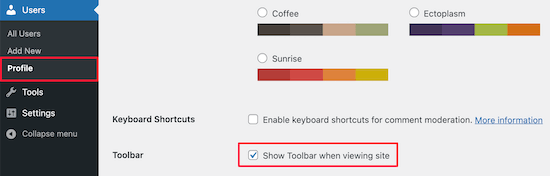
「サイト表示時にツールバーを表示する」というチェックボックスがオンになっていることを確認する必要があります。
次に、ページ下部にある「プロフィールを更新」ボタンをクリックして設定を保存します。
方法2:WordPressテーマを確認して、管理者バーが表示されない問題を修正する
管理バーが表示されないもう1つの一般的な原因は、WordPressテーマにwp_footer関数が含まれていない場合です。
まず、デフォルトのテーマに切り替えます。これにより、現在のテーマが問題を引き起こしているかどうかを確認できます。
WordPressダッシュボードの「外観」→「テーマ」に移動し、デフォルトのテーマオプションのいずれかにカーソルを合わせ、「有効化」をクリックします。
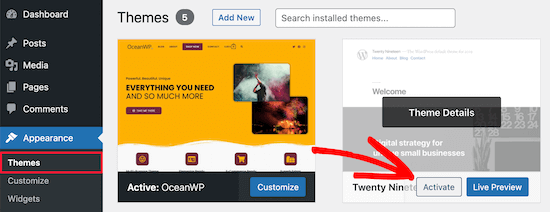
管理バーが表示される場合は、既存のWordPressテーマに問題があることがわかります。
次に、元のテーマに戻り、万が一問題が発生した場合にサイトを復元できるように、完全なWordPressバックアップを作成してください。
その後、SFTP/FTPクライアントまたはWordPressホスティングアカウントダッシュボードのファイルマネージャーアプリを使用して、WordPressサイトに接続する必要があります。
詳細については、FTPを使用してWordPressにファイルをアップロードする方法に関する初心者向けガイドをご覧ください。
次に、wp-content/themes/your-theme-name内にあるウェブサイトのテーマフォルダに移動し、footer.phpという名前のファイルを見つけます。
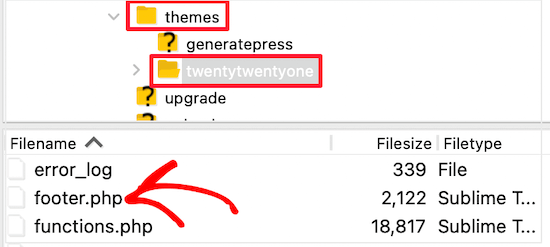
その後、お好みのテキストエディタでファイルを開き、ファイルの末尾までスクロールして、<body>タグが閉じられる前にこのコードがあるかどうかを確認してください。
<?php wp_footer(); ?>
これがない場合は、コードを追加して保存したファイルをサーバーに再度アップロードする必要があります。
Functions.phpファイルに追加されたコード行を確認する
管理バーが表示されないエラーのもう1つの原因は、テーマのfunctions.phpファイルによって非表示になっていることです。このコードスニペットは、テーマ開発者によって追加された可能性があります。
これを修正するには、functions.phpファイルを開き、ファイル内の以下のコードスニペットを探して削除する必要があります。
add_filter( 'show_admin_bar', '__return_false' );
その後、ファイルを保存して、ウェブサイトのテーマフォルダにアップロードし直すだけです。
方法3:WordPressプラグインの問題を確認して、管理者バーが表示されない問題を修正する
プラグインの競合や、コードが不適切に記述されたプラグインが、WordPressで管理バーが表示されない問題の原因となっている可能性もあります。
まず、どのプラグインが問題を引き起こしているかを特定する必要があります。これを行うには、プラグイン » インストール済みプラグインに移動して、アクティブなプラグインのページにアクセスします。
次に、すべてのプラグインを選択し、「一括操作」ドロップダウンメニューから「無効化」を選択します。
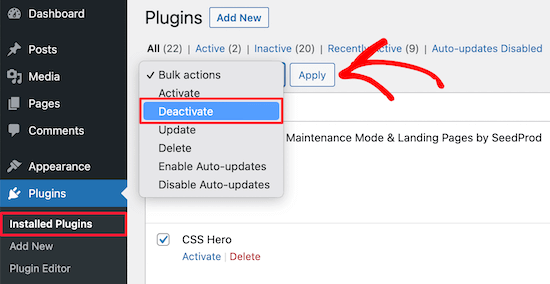
次に、「適用」ボタンをクリックして、すべてのプラグインを非アクティブ化します。
その後、一つずつクリックして、各プラグインの下にある「有効化」ボタンをクリックできます。
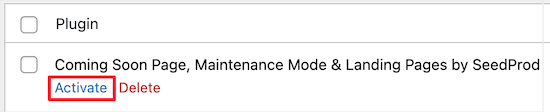
プラグインを有効化して管理バーが消える場合は、そのプラグインを無効化して代替を探す必要があります。その他のアイデアについては、ビジネスウェブサイト向けの必須WordPressプラグインのリストをご覧ください。
最後に、管理バーが表示されない原因となる別の問題が発生している可能性があります。上記のいずれの解決策も機能しなかった場合は、デバッグをオンにすることで、これまで非表示になっていた警告や通知をWordPressが表示するようになります。
これを行うには、wp-config.phpファイルを開き、次のコード行を探す必要があります。
define('WP_DEBUG', false);
次に、「false」を「true」に変更する必要があります。
これにより、問題の原因となっている手がかりが得られ、問題を解決するためにWordPressのトラブルシューティングを行うことができます。
詳細については、WordPressエラーのトラブルシューティングに関する初心者向けガイドをご覧ください。
WordPress管理バーの追加リソース
WordPress管理バーについてさらにヘルプが必要な場合は、以下の他のチュートリアルを確認できます。
- WordPress管理バーについて皆が知っておくべきこと
- 管理者を除くすべてのユーザーに対してWordPress管理バーを無効にする方法
- WordPressナビゲーションメニューが管理バーの下に表示されるのを修正する方法
- WordPress管理画面でテーマファイルエディタが見つからない場合の対処法
- WordPressツールバーにカスタムショートカットリンクを追加する方法
この記事が「WordPress管理バーが表示されない」問題を解決するのに役立ったことを願っています。また、「WordPress管理画面に通知センターを追加する方法」や「WordPressエラーに関する完全ガイド」もご覧ください。
この記事が気に入った場合は、WordPressのビデオチュートリアルのために、YouTubeチャンネルを購読してください。また、TwitterやFacebookでも私たちを見つけることができます。




kzain
管理バーが消えたときはパニックになり始めていました。ステップバイステップの説明で簡単に修正できました。
まずユーザープロフィールを確認したところ、誤ってツールバーを非表示にしていたことが判明しました。簡単な解決策で、大きな安心感を得られました。分かりやすいガイドをありがとうございます。
イジー・ヴァネック
WordPressで管理パネルが表示されない問題にも遭遇しました。後で判明したのですが、これはキャッシュプラグインが原因でした。これは比較的よくあることです。ログインユーザー(管理者ロール)のキャッシュを無効にすることで、効果的に解決されました。したがって、ヒントとして、プラグインのキャッシュ設定を確認すること、特に競合がないことを確認することは良い習慣です。ほとんどのキャッシュプラグインには、管理者ユーザーのキャッシュを無効にするオプションがあり、これにより管理パネルが消えるのを防ぐことができます。
Ravi
方法3がうまくいきました!「Simple event planner」プラグインが問題を引き起こしていました。本当にありがとうございます。
WPBeginnerサポート
You’re welcome, glad our guide could help
管理者
photoMaldives
Thanks for all your excellent tuts – they have proved invaluable over the years.
And good news for us that you are often featured high up in google rankings.
For this particular issue, I had installed a security plugin that was limiting login by country – my admin bar was disappearing cos I was logged out!
WPBeginnerサポート
Thanks for sharing, its always good to double check if there is a simple reason behind the bar going missing. Glad to hear you were able to find what was causing it on your site
管理者
エリオット・ロジャース
素晴らしい!おそらく何時間もの作業を節約できました。少なくとも新しいことを学びました。
WPBeginnerサポート
Glad our guide was helpful
管理者
サム
この問題を抱えていました。ページを移動するたびにツールバーがランダムに表示されたり消えたりしていました。キャッシュをハードリロードしたところ、今のところ解決したようです。
クリント・D。
私の問題はプラグインが原因でした。プラグインであるWhite Label CMSで管理バーを無効にしていたことを忘れていました。
約1時間無駄にしました。他の誰かの役に立つことを願っています。
WPBeginnerサポート
Thanks for sharing this should someone else run into a similar issue
管理者
カルステン・レゴール
また管理バーが消えてしまいました。長年何度もこうでした。footer.php の権限は正しいのですが、それでも管理バーが表示されません。
他に何が原因でしょうか?
WPBeginnerサポート
ユーザー設定で無効になっていないか確認することをお勧めします。
管理者
サラ・デルタ T
Work !!! Thanks
WPBeginnerサポート
Glad our guide was helpful
管理者
エスター
同じ問題を抱えていましたが、多くの提案を試しましたが、解決策はfunctions.phpの1行でした:show_admin_bar (false); 。「true」の値で問題が解決しました!
WPBeginnerサポート
問題を特定できてよかったです。解決策を共有していただきありがとうございます。
管理者
ドラ
Eszterさん、ありがとうございます!これで問題が解決しました。
andy
この人はメダルに値する
マロ
ありがとうございます!! 最初の試みでうまくいきました。
WPBeginnerサポート
Glad our recommendation was helpful
管理者
Joshua
デフォルトのテーマを再アクティブ化してから元に戻したところ、問題が解決しました。
WPBeginnerサポート
Thanks for sharing what solved the issue for you
管理者
マイケル・G・ブラットランド
最近2週間ほどで、560のWordPress Elegant Themes DIVIおよびDIVI Builderサイトのうち、約6ページを除いてすべてのWordPress管理者バーが表示されなくなりました。ここに投稿されたすべての修正を試しましたが、ISP提供のセキュリティ証明書を利用するためにウェブページURLを設定で変更したことが原因であることがわかりました。アドレスがhttpからhttpsになり、この問題が発生しました。http URLに戻したところ、560ページすべてでWordPress管理者バーが表示されるようになりました。私のISPはPHP 5.4を使用しており、私は最新のWordPress 5.1を使用しています。共有しておこうと思いました。これは解決するのが大きな課題でした。ISPがこの理由を説明できることを願っています。
WPBeginnerサポート
SSL証明書が正しく追加されたことを確認するために、ホスティングプロバイダーにも確認することをお勧めします。
管理者
ファティマ
ありがとうございます!うまくいきました!
ティム・ヘルマー
編集作業中はCDNとW3 Totalを無効にすることをお勧めします。
これにより、編集バーが表示され、行った変更をリアルタイムで確認できます。
Cloudflareは3時間後に自動的に再開されるため、心配する必要はありません。ただし、W3 Totalは再度有効にする必要があります… プレビューモード:一般設定の下
オケレケ・ディバイン
私にとってうまくいった最善の解決策は、新しいユーザーを作成し、問題が繰り返される場合はキャッシュをクリアすることです。
コーリー
早速のご回答ありがとうございます。
カレエル
Perfect Solution
ハリー W
これらすべてを試しました。何も効果がありません。管理バーはまだ表示されません。ログインすると、すぐにログアウト状態に戻ります。
ダッシュボードには直接リンクからしかアクセスできません。
何か提案はありますか?Bluehostの「サービス」は存在しません。
フェデリコ・マストリアンニ
Yoast SEO > 一般 > 機能 の「管理者バーメニュー」設定を確認してください。これは「オフ」に設定されている必要があります。
Deepak
本当にありがとう。助かりました (y)
アヨオラ・アデソイェ
解決しました。ありがとうございます。皆さんが、WordPressが今日まで存在し続けている理由です。私の収入を救ってくれました。質問があります。Jetpackの統計情報でウェブサイトの統計情報を表示し、Googleアナリティクスも使用していますが、どちらも同じ統計情報を示しません。例えば、Jetpackは200を表示するかもしれませんが、Googleは300を表示します。そして面白いことに、ホスティング会社のcPanelでもサイトの統計情報を表示できますが、それも同じ統計情報を示しません。混乱しているので、助けてください。
イオヌット
WP Fastest Cacheを使用している方は、以下のCSSを除外/CSS除外に追加してください。
admin-bar.min.css, dashicons.min.css
少なくとも私にとってはこれが解決策でした。お役に立てば幸いです。
SiGa
@IONUT – このヒントを残してくれて、私の問題を解決してくれてありがとう。Edgeでのみ管理バーが表示されず、WPFCにこれらのルールを追加することで解決しました。これに気づくことは決してありませんでした!
トッド
私もそれでうまくいきました。ありがとうございます。
ファリド・アリ
動作しました..
ありがとうございます。
オマール
どうやって作ったのか、何度か試しましたが解決できませんでした。助けていただけますか?
クリス
こんにちは、投稿ありがとうございます。私のウェブサイトにも同じ「ブロックされました」というメッセージが表示されます。
説明どおりにの部分を追加しましたが、ファイルを見ると表示されますが、実際のライブサイトには表示されません。ソースコードを見ると、プラグインから挿入されたコードしか見えません。
プロバイダーのone.comにも確認しましたが、彼らも問題を再現できず、私の口座で正常に動作するとのことです。そのため、ブラウザの問題ではないことを確認するためにPCを再フォーマットしましたが、問題は発生し続けています。デフォルトテーマやすべてのプラグインを無効にしたり、.htaccessファイルにコードを追加したりもしました。
なぜこれが起こっているのか、何か考えはありますか?
ありがとう
クリス
アレック・リム
新しいユーザーアカウントを追加するだけで、問題解決の最も簡単な方法でした。
エディ・P
とても簡単でした。ありがとうございます。
サダティア
私のサイトは
突然、ログインユーザーの管理バーの情報がすべての閲覧者に公開されていることに気づきました。
ひどい状況です。解決策が必要です。
アリンゼ・プリンス
どうか助けてください
サイトのフロントエンドからログインしようとすると、認証情報を入力してログインをクリックします。ページがリフレッシュされますが、ログインされていません。管理バーが表示されず、サイトの会員限定部分にアクセスできません。
wp-admin経由でログインすると、問題なくログインできます。バックエンドの管理ダッシュボードに移動します。しかし、wp-adminにログインした状態でメインサイト(kmtc.be)にアクセスすると、まだログインしていないと表示されます。管理バーが表示されず、ログインしているにもかかわらず、サイトの会員限定部分にアクセスできません。サイトのバックエンドとフロントエンドの間で何らかの連携が取れていないように思います。
すべてのプラグインを無効にしても問題は解決しません。テーマを変更し、プラグインも無効にしても、ログインできません。WordPressとテーマのすべてのファイルを上書きしましたが、フロントエンドからログインできません。
非常に助かります!
フェルナンド・サントス
上記の投稿で何も機能しない場合は、[設定] > [一般] で、WordPress のアドレス (URL) とサイトのアドレス (URL) を www を付けたり外したりして変更してみてください。
もしそれが機能すれば、元に戻すことができます。
うまくいきました!
ラファエル
ありがとう、君!これで問題が解決したよ。
データベースのURL書き換えが完了していなかったようで、指示通りに実行したら更新されてすべて元に戻った。それだけのことさ。
ありがとう、私の親愛なる!よろしく!
ポール
これでうまくいきました。このスレッドの他のものは役に立ちませんでしたが、これはうまくいきました。
これについてありがとうございます。この修正は duly noted しておきます!
ジョン・スミス
私もこれでうまくいきましたが、httpをhttpsに変更しました。
マイケル・ウォレン
私の場合、WPAdminバーのテキストを非表示にしていたのはCSSの競合でした。ただし、テーマやプラグインのスタイルシートからのCSSではありませんでした。StylebotというChrome拡張機能が、一部の項目を非表示にする競合CSSを追加していました。
メッシュ
完璧な解決策です…まさに探していたものです…この投稿に本当に感謝します
シルバーナイト(グレッグ)
wp_footer() の呼び出しの下にスクリプトコードがいくつかあることに気づきました。そのコード行をスクリプトの下に移動したところ、管理バーが戻ってきました。
情報ありがとうございます。
グレッグ
ベハド・ロトフ
これらのソリューションはどれも私には効果がありませんでした!サイトにログインすると管理バーが表示されず、ビジュアルコンポーザーのグリッド投稿も読み込まれず何も表示されないという奇妙なことが起こりました。以前のサーバーではこの問題はなかったことを認めなければなりません。最近引っ越したサーバーに関連する何かが原因である可能性がありますか?
コルキアット
ありがとうございます。
ワヤン・アディカ
本当にありがとうございます。WordPressテーマをゼロから作成しようとしていて、管理バーが見つからないことに気づきました。インターネットで解決策を探したところ、あなたのサイトを見つけ、コードをフッターに追加することで問題を解決しました。改めて、本当にありがとうございます。
テリー
この投稿ありがとうございます!しかし、これらの提案を試した後、私の問題はSucuriセキュリティプラグインのハードニング設定であることが判明しました。プラグインを無効にしても問題は解消されず、リストされているトラブルシューティング手順を試した際にプラグインが原因であると隠蔽されていました。問題を解決するには、プラグインを再アクティブ化し、設定を「アンハードン」する必要がありました。(どの特定のハードニングされた項目が効果があったのかは不明です。すべて元の状態に戻しただけなので。)ちなみに、ビジュアルエディタが正常に機能しないという問題も解決しました。過剰なセキュリティ設定でした!私のように髪の毛をむしり取っていて、この特定の問題が検索で見つからず、苦労している人がいるかもしれないので、共有しておきます。
サンタヌ・チョードリー
このチュートリアルをありがとうございます。
ジョン・オブライエン
線がもしあった場合、どうすればよいですか?ファイルをチェックしましたが、すべて問題ありません。私が試している開発サイトの奇妙な点は、ホームページにアクセスすると管理バーが消え、他のページに移動すると管理バーが戻ってくることです。これは何が原因でしょうか?
アンドレ
親テーマに再度変更したところ、うまくいきました。テーマを変更してみる価値はあります。
ピート
私の場合は、キャッシュプラグイン(fastest cache)が原因でした。正確な理由はわかりませんが、キャッシュの問題でした。
ハジュルラ
シンプルな解決策をありがとうございます。最高です。
ラジャット
ブログをありがとうございます…これで多くの頭痛の種が救われ、管理者バーが表示されない問題を解決するのに役立ちました。
カーラ
ヘルプ!このテーマに何が問題なのか全く分かりません…主にCSSを変更しているだけです。これは以前他のWordPressサイトで使用して問題がなかった自分で構築したテーマです。そしては正しい場所にあります。他のプリインストールされているテーマでもこの問題が存在するか確認しましたが、存在しません!そこでプラグインかもしれないと思い…すべてのプラグインを無効化してから削除しました。何も変わりません。運がなく、次に何をすべきか全く分かりません。何かアイデアはありますか?ありがとう!
リー
何時間も頭を悩ませた後、解決しました :) バカなwp_footer() xD
クリスティン
素晴らしい。チェックボックスをオンにするだけでうまくいきました!以前は問題なく動作していたのに突然止まってしまったので不思議でしたが、まずどこを確認すればよいか教えてくれて本当に嬉しいです!
エメカ
まるで魔法のようにうまくいきました…あなたは最高です!
ヤン・ヴァン・デ
同じ問題があり、多くの提案を試しましたが、ヘッダーに白い線があることに気づきました。白い線を削除したところ、うまくいきました。
チュクウマ
こんにちは、この投稿を作成していただきありがとうございます。しかし残念ながら、私の場合は管理者バーが管理者ロールを持つユーザーにのみ表示されます。ショップマネージャーなどのロールを持つユーザーはフロントエンドで管理者バーを表示しませんが、バックエンドでは表示します。この修正のための可能な解決策はありますか?
RaMGoN GaLLaGHeR
こんにちは、ありがとうございます。ダッシュボード>ユーザープロファイル>管理バー>管理バーを表示でこの問題を解決しました。
シャムス
@RAMGON GALLAGHERさん、ありがとうございます
レニマン
うまくいきました!ありがとうございます。
レッドランブルズ
また、FTP経由でプラグインフォルダ内のフォルダ名を変更することでプラグインを無効化できることも言及すると役立ちます。(通常、名前の先頭にアンダースコアを付けます。例:「_akismet」)。
「消える管理バー」は最近私にも起こり、URLに「wp-admin」サフィックスを付けてダッシュボードにログインできませんでした。FTP経由でサイトのプラグインを無効にしたところ、ダッシュボードに戻ることができ、残りの作業を完了できました。