


WordPressのアップデートがうまくいかず困っていますか?「現在、別のアップデートが進行中です」というエラーは、サイトを最新の状態に保ち、セキュリティを確保したいときに特にイライラするものです。
私たちは、自身のサイトやWPBeginnerブログでも、このエラーに数え切れないほど対処してきました。このガイドでは、「別のアップデートが現在進行中です」エラーに対処するためのベストプラクティスを共有します。
ブロガー、ビジネスオーナー、または複数のWordPressサイトを管理している場合でも、この障害を克服し、サイトを正常に戻す方法を学ぶことができます。
「別のアップデートが現在進行中です」というエラーが発生する理由
このメッセージは通常、バックグラウンドでWordPressのコアアップデートが実行中に、ユーザーが別のアップデートプロセスを開始しようとした場合に表示されます。
コアのアップデートプロセス中、WordPressは自動的にWordPressデータベースにアップデートロックを設定します。このデータベースロックにより、ウェブサイトで同時にアップデートを実行することができなくなり、WordPressのエラーが発生したり、重要なデータが破損したりする可能性があります。
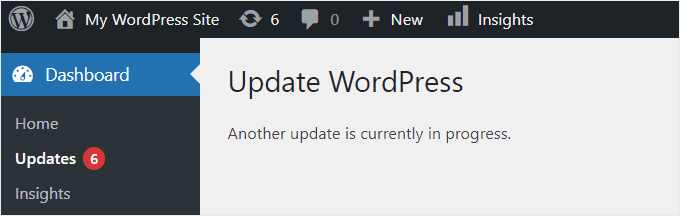
このメッセージは15分後に自動的に消えるか、アップデートプロセスが完了すると消えるように設定されています。ただし、このメッセージでスタックしている場合は、手動で削除する必要があります。
それでは、WordPressで「別のアップデートが現在処理中です」というエラーを修正する方法を見てみましょう。
WordPress で「別の更新が進行中です」エラーを解決する方法(ステップバイステップ)
「別のアップデートが進行中です」というエラーが発生している場合は、WordPressデータベースから「core_updater.lock」ファイルを削除する必要があります。これを簡単に行う方法は、phpMyAdminを使用することです。
注意:データベースやWordPressテーマファイルを変更する前に、Duplicatorのようなプラグインを使用してウェブサイト全体のバックアップを作成することをお勧めします。
詳細については、WordPressサイトをバックアップする方法に関するガイドをご覧ください。
まず、WordPressホスティングアカウントのcPanelダッシュボードにログインして、phpMyAdminに移動する必要があります。
私たちはBluehostを使用しているため、他のホスティング会社を使用している場合は画面が若干異なる場合があります。ホスティングダッシュボードにphpMyAdminオプションが表示されない場合は、ホスティング会社のサポートに問い合わせてください。
Bluehostダッシュボードから、「Websites」タブに移動する必要があります。次に、エラーが発生しているウェブサイトの「Settings」ボタンをクリックします。

次に、クイックリンクセクションまでスクロールします。
次に、「phpMyAdmin」をクリックします。

これによりphpMyAdminアプリが起動します。ここでWordPressデータベースを選択する必要があります。データベースをクリックすると、その中のすべてのテーブルが表示されます。
次に、WordPressオプションテーブル(wp_options)の横にある「参照」ボタンをクリックする必要があります。
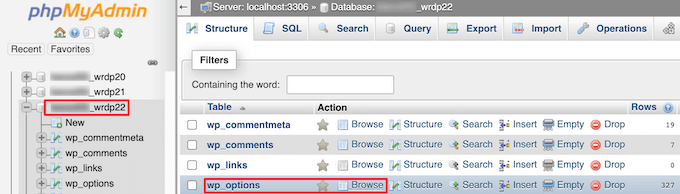
これにより、optionsテーブル内のすべての行が表示されます。
オプション名が「core_updater.lock」の行を見つけて、その横にある「削除」ボタンをクリックする必要があります。

これで、phpMyAdmin はデータベースから行を自動的に削除します。
WordPressウェブサイトに戻ると、「別のアップデートが進行中です」というエラーは消えており、サイトのアップデートを続行できます。
それでも他のエラーが表示される場合は、WordPressエラーのトラブルシューティングに関する初心者向けガイドを参照して、さらにヘルプを得てください。
今後「別のアップデートが現在進行中です」というエラーを回避する方法
このエラーの修正方法を知っておくことは良いことですが、そもそも発生しないように予防する方がさらに良いです。将来このエラーに遭遇しないようにするためのベストプラクティスをいくつかご紹介します。
- 一度に1つずつアップデートする – 競合のリスクを減らすために、WordPressコア、テーマ、プラグインを一度に1つずつアップデートしてください。詳細については、WordPressコアとプラグインのどちらを先にアップデートすべきかに関する記事をご覧ください。
- ブラウザキャッシュをクリアする – 場合によっては、ブラウザのキャッシュデータが原因でエラーメッセージが残ることがあります。
- ステージングサイトを使用する – 本番サイトにアップデートを適用する前に、ステージング環境でテストしてください。これにより、本番サイトに影響を与えることなく、潜在的な問題を特定して解決できます。
- プラグインアップデートマネージャーを使用する – Easy Updates Managerのようなプラグインを使用して、自動アップデートをより効率的に管理することを検討してください。
その他の WordPress エラーが発生していますか?これらのガイドをご覧ください
「別のアップデートが現在進行中です」エラーは一般的ですが、発生する可能性のある唯一のエラーではありません。他の一般的なWordPressエラーのトラブルシューティングに役立つ関連ガイドをいくつか紹介します。
- WordPressの更新に失敗した場合/公開に失敗した場合のエラーの修正方法
- WordPressのホワイトスクリーンオブデスを修正する方法
- WordPressでデータベース接続確立エラーを修正する方法
- WordPressで「リンクが無効です」エラーを修正する方法
- WordPressで「宛先フォルダが既に存在します」エラーを修正する方法
- WordPressで「413 Request Entity Too Large」エラーを修正する方法
- WordPressで「アップロード:ディスクへのファイルの書き込みに失敗しました」エラーを修正する方法
この記事が、WordPressで「別のアップデートが進行中です」というエラーを修正する方法を学ぶのに役立ったことを願っています。また、最も一般的なWordPressブロックエディタの問題とその修正方法、およびWordPressにカスタムデータベースエラーページを追加する方法に関するガイドも参照してください。
この記事が気に入った場合は、WordPressのビデオチュートリアルのために、YouTubeチャンネルを購読してください。また、TwitterやFacebookでも私たちを見つけることができます。


イジー・ヴァネック
個人的にはこのエラーに遭遇したことはありませんが、質問されて答えられませんでした。WordPressがこのロックを保存するテーブルを削除するのは理にかなっており、この手順を知っておくのは良いことです。FTPでの`.maintenance`ファイルの問題のため、プラグインは一度に1つずつゆっくりと更新するようにしています。記事で言及されている特定のエラーに現在対処していなくても、このようなエラーはいつでも発生する可能性があるため、これらのガイドを読んで、少なくとも表面的な解決策に慣れておくことは有益です。WordPressに関する意識を高めるために素晴らしい仕事をしています。
クリス
WordPress 6.4.3からWordPress 6.5.3にアップデートしていますが、このエラーメッセージが表示されます。「致命的なエラー:最大実行時間が120秒を超えました」と表示され、ブラウザをリフレッシュすると「別のアップデートが現在進行中です」というメッセージが表示されます。このタイムリーな記事は、この問題を解決するのに役立ちます。ありがとうございます!
ピョートル
Useful post. Helped me solve the problem! Thank you
WPBeginnerサポート
どういたしまして!
管理者
Dimitar
Thank you! It helped me and fixed the problem!
WPBeginnerサポート
当社のガイドがお役に立てて嬉しいです!
管理者
マット
私の場合は、ページをリフレッシュすると直ります。
WPBeginnerサポート
Glad that solved the issue for you, if the process did not get stuck then refreshing the page can sometimes solve the issue
管理者