


WordPressのRSSフィードから特定のカテゴリを除外することで、共有されるコンテンツをより細かく制御できます。プライベートな更新や少人数のオーディエンス向けの告知など、メインフィードに合わない特定の投稿がある場合に便利です。
このようにすれば、それらの投稿はサイトに残ったまま、すべての購読者に送信されることはありません。
ただし、RSSフィードに表示されるものを管理するには、ボタンをクリックする以上のことが必要です。WordPressの設定に慣れていない場合は、少しトリッキーに感じるかもしれません。
そのため、WordPressのRSSフィードから特定のカテゴリを除外する簡単な方法を調査しました。WPCodeとUltimate Category Excluderが最も簡単なアプローチを提供し、初心者でも管理できることがわかりました。
この記事では、WordPress サイトの RSS フィードから特定のカテゴリを簡単に除外する方法を紹介します。
WordPress RSSフィードから特定のカテゴリを除外する理由
すべてのWordPressブログには、新しい投稿を公開したときに更新されるRSSフィードがあります。
デフォルトでは、フィードにはサイト上のすべてのカテゴリの投稿が含まれ、公開された順に表示されます。
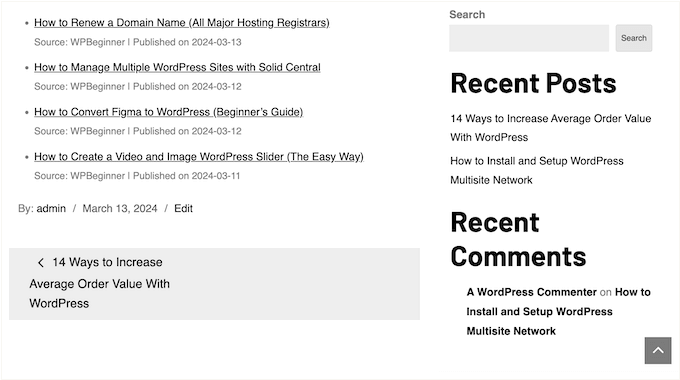
RSSフィードから特定のカテゴリを除外したい理由は、数多く考えられます。例えば、特定のコース用に投稿を分類しており、それらを一般的なブログ記事と混同されたくない場合などです。
おそらく、RSSフィードから機能投稿よりもニュース投稿を配信したくないでしょう。あるいは、メールリストがRSSに接続されていて、多くの記事を公開しており、購読者を圧倒したくない場合もあります。
理由は何であれ、WordPressのRSSフィードから特定のカテゴリを除外する方法を説明します。このチュートリアルでは、2つの方法でこれを行います。
準備はいいですか?始めましょう。
方法1:WPCodeを使用してWordPress RSSフィードから特定のカテゴリを除外する
この方法では、WordPressテーマのfunctions.phpファイルにコードスニペットを追加する必要があります。
WordPressファイルを直接編集することは、わずかな間違いでもサイトを簡単に壊してしまう可能性があるため、上級ユーザーにのみお勧めします。
このチュートリアルでは、WordPressを壊す心配なくコードスニペットを追加できる最も簡単で安全な方法であるWPCodeを使用します。

まず、無料のWPCodeプラグインをインストールして有効化する必要があります。詳細については、WordPressプラグインのインストール方法に関するステップバイステップガイドをご覧ください。
注意: WPCode無料プラグインには、RSSフィードからカテゴリを除外するためのコードスニペットが含まれています。100以上の専門家承認済みコードスニペットへのアクセス、コンバージョンピクセルアドオン、完全なアクセス制御などの追加機能のロックを解除したい場合は、年間49ドルからのWPCodeプロバージョンがあります。
このプラグインについてさらに詳しく知りたい場合は、WPCodeの完全レビューをご覧ください。
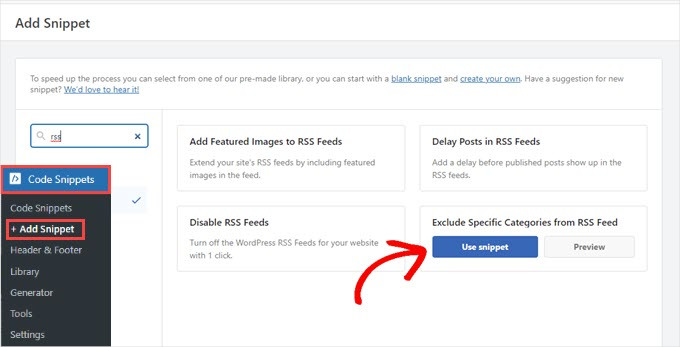
有効化したら、Code Snippets » Add Snippetに移動し、「rss」と検索するだけです。WPCodeライブラリに「Exclude Specific Categories from RSS Feed」というタイトルの事前設定済みスニペットが表示されます。
ライブラリを探索していると、サイトの多くの専用単一使用プラグインを置き換える可能性のある他のスニペットに気づくかもしれません。
「特定のカテゴリをRSSフィードから除外する」にマウスカーソルを合わせ、「スニペットを使用」ボタンをクリックします。
次に、「スニペットの編集」ページが表示されます。ここでは、WPCodeがスニペットを実行するために必要なすべてのオプションをすでに設定しています。
あとは、カテゴリIDを除外したいカテゴリのIDに置き換えるだけです。詳細については、WordPressでカテゴリIDを見つける方法に関するガイドをご覧ください。
カンマ区切りのリストを使用して、複数のカテゴリを除外できます。下の画像では、これは行 3 と 11 に示されています。
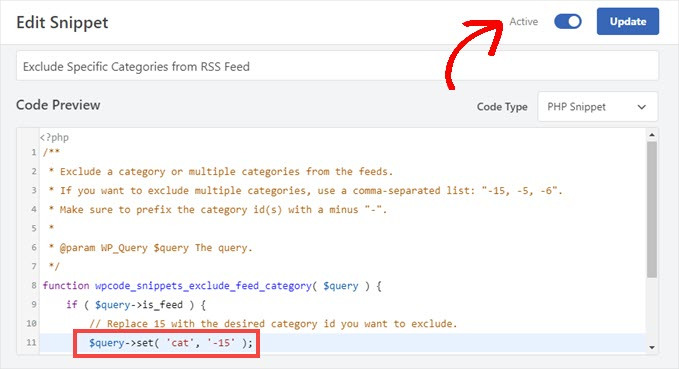
WordPressのRSSフィードから除外するカテゴリを選択したら、スイッチを「アクティブ」に切り替え、「更新」ボタンをクリックします。
選択したカテゴリは、WordPress ウェブサイトの RSS フィードから除外されます。
再度RSSフィードに含めたい場合は、スイッチを「非アクティブ」に切り替えるか、スニペットからカテゴリIDを削除してページを更新してください。
方法2:専用プラグインを使用して特定のカテゴリをRSSから除外する
この方法では、Ultimate Category Excluderという専用プラグインを使用します。
専門家のアドバイス:専用プラグインを使用するのは素晴らしいことです。必要なことだけを実行してくれるからです。ただし、多くのプラグインに依存しすぎると、サイトが煩雑になったり遅くなったりする可能性があることに注意してください。

まず、プラグインをインストールして有効化する必要があります。詳細については、WordPressプラグインのインストール方法に関するステップバイステップガイドを参照してください。
有効化したら、プラグイン設定を構成するために 設定 » カテゴリ除外 に移動する必要があります。
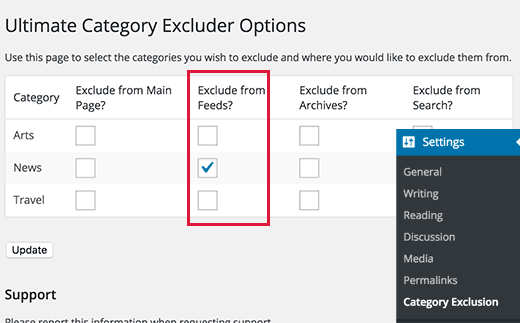
設定ページには、WordPressブログのすべてのカテゴリが表示され、フロントページ、RSSフィード、アーカイブページ、検索結果から非表示にするオプションがあります。
RSSフィードから除外したいカテゴリの「RSSフィードから除外しますか?」列にあるチェックボックスをオンにするだけです。「更新」をクリックして設定を保存することを忘れないでください。
これで完了です。選択したカテゴリに分類された投稿は、WordPressのRSSフィードから削除されます。
ボーナスヒント:WordPressでRSS購読者のみにコンテンツを表示する
WordPress RSSフィードの整理方法を学んだところで、さらにレベルアップしてみませんか?
RSS購読者に限定コンテンツを提供することは、WordPressサイトを強化するための優れた方法です。読者に購読する理由を与え、最新の更新を見逃さないようにします。ポッドキャストへの早期アクセスや特別なプレゼントなどを提供できます。
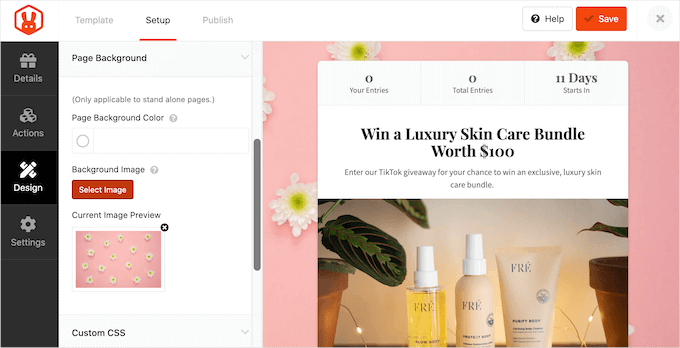
ロイヤルカスタマーを大切にすることは、特に新しいオーディエンスを構築する際に、彼らをリピーターにするのに役立ちます。
詳細については、WordPressでRSS購読者のみにコンテンツを表示する方法に関するガイドをご覧ください。
この記事が、WordPress RSSフィードから特定のカテゴリを除外する方法を学ぶのに役立ったことを願っています。また、WordPress RSSフィードの投稿数を制限する方法やWordPress RSSフィードを完全にカスタマイズする方法に関するガイドもご覧ください。
この記事が気に入った場合は、WordPressのビデオチュートリアルのために、YouTubeチャンネルを購読してください。また、TwitterやFacebookでも私たちを見つけることができます。


イジー・ヴァネック
このスニペットは素晴らしい効果を発揮します。私はテックブログを運営しており、あるセクションには個人的な意見が含まれていますが、それをRSSフィードに入れたくありませんでした。これはニッチなカテゴリで、テックブログには合いません。スニペットを試して、WP Code(私にとって必須のプラグイン)を使用して、このカテゴリをRSSフィードから削除しました。見事に機能しました。ありがとうございます!
WPBeginnerサポート
どういたしまして!
管理者
ヨゲシュ・ラトド
クールなトリック、共有してくれてありがとう!
DEEn Adavize
あなたのサイトの熱心な読者です。カテゴリIDを使用してフィード投稿の順序を変更するにはどうすればよいですか?
フィード投稿を、どのカテゴリの投稿が最初に表示されるかに応じて並べたいです。例:
ワールドニュース (最初)
国内ニュース
スポーツ
スタイル
その他 (最後)
どうか、助けてください。