


ワークフローを合理化するために、まずGoogleドキュメントで投稿を作成したい場合があります。このようにして、Googleドライブでドキュメントを作成、編集、共同作業できます。ただし、この方法を選択した場合、そのコンテンツをWordPressにインポートするのはそれほど簡単ではありません。
GoogleドキュメントをWordPressにコピー&ペーストしようとすると、不要なHTMLタグがたくさん表示されたり、元の書式設定がすべて失われたりすることがあります。
この記事では、Google ドライブのドキュメントを WordPress ウェブサイトに簡単に追加する方法をご紹介します。このプロセスにより、時間の節約と、コンテンツの書式設定とレイアウトの一貫性の確保が可能です。
なぜGoogleドキュメントをWordPressにインポートするのか?
WordPressの投稿エディターではなく、Googleドキュメントでブログを書きたい場合があります。
WordPressでゲスト投稿を受け入れる場合は、WordPressでユーザー登録を許可することで、著者にダッシュボードへのアクセス権を与えるのではなく、Googleドキュメントで作業を送ってもらうように依頼することもできます。
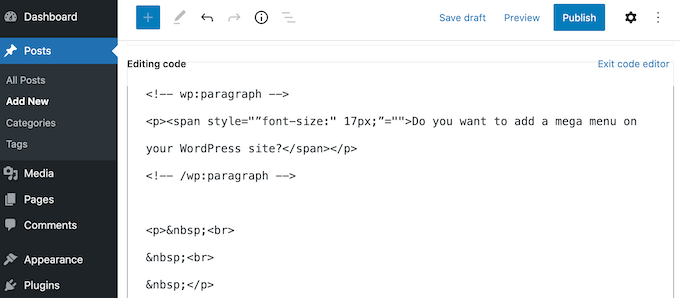
ただし、Google ドライブから WordPress にドキュメントをインポートする時期になると、問題が発生する可能性があります。Google ドキュメントのテキストを WordPress エディタに直接コピー/貼り付けすると、特に <span> および <font> タグが追加される可能性があります。
不要な改行が発生したり、元のGoogleドキュメントの書式設定の一部が失われたりする可能性もあります。これは、各投稿を手動で確認してこれらの問題を修正する必要があることを意味し、多大な時間と労力がかかる可能性があります。
それを踏まえた上で、書式設定の問題や追加コードなしでGoogleドキュメントをWordPressに簡単にインポートする方法を見てみましょう。
下記のクイックリンクに従って、使用したい方法に直接ジャンプしてください。
方法 1. コピー&ペースト法を使用する(迅速かつ簡単)
GoogleドキュメントをWordPressに定期的にインポートする場合は、他の方法で紹介したWordPressプラグインを設定することをお勧めします。
ただし、単一のドキュメントをインポートしたいだけであれば、別のウェブツールを使用してドキュメントをクリーンアップし、準備を整えることができます。
これは通常、Googleドキュメントからサードパーティのアプリまたはオンラインサービスにテキストをコピーすることを含みます。多くの場合、これにより不要なタグや書式設定のエラーが削除されます。
その後、ミドルウェアアプリまたはオンラインサービスからテキストをコピーし、WordPressブロックエディターに貼り付けることができます。
これは修正ではなく回避策であり、結果は予測不可能になる場合があります。選択したミドルウェアが一部のエラーを削除し、他のエラーを削除しない可能性は常にあります。また、独自のコードを追加する可能性があり、これは一般的なWordPressのエラーを引き起こす可能性があります。
ただし、新しいプラグインやサービスを設定する必要はありません。これを念頭に置いて、Google ドキュメントを少量 WordPress にインポートしたい場合に適したオプションです。
使用できるサービスはたくさんありますが、Grammarlyの使用をお勧めします。
Grammarlyは、不要なHTMLタグを削除しながら、Googleドキュメントからの書式設定を保持するのに優れた仕事をします。また、オンラインサービスなので、インターネット接続がある場所ならどこからでもアクセスできます。
追加のボーナスとして、Grammarlyはスペルミス、タイプミス、句読点の誤りをすべてハイライト表示します。また、トーンを変更したり、わかりにくいテキストを明確にしたりすることで、ライティングを改善する方法を提案することもできます。これは優れた文法ツールになります。
このようにして、WordPressウェブサイトにインポートする前に、ライティングの質を向上させることができます。ただし、Grammarlyは画像をサポートしていないため、WordPressのメディアライブラリを使用して画像ファイルを個別にアップロードする必要があります。
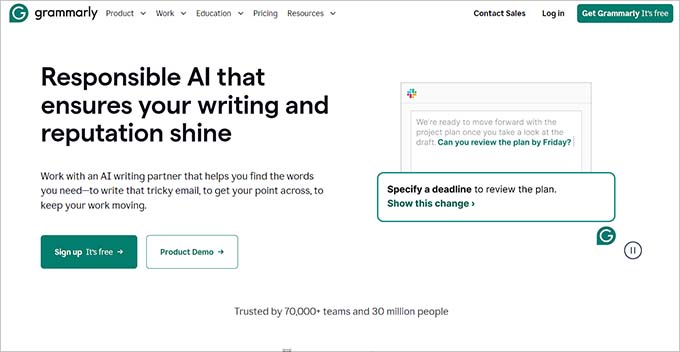
まだGrammarlyアカウントをお持ちでない場合は、ウェブサイトにアクセスして「Grammarlyを無料で入手」ボタンをクリックしてください。
その後、既存のGoogle、Facebook、またはAppleアカウントを使用してGrammarlyにサインアップできます。別のオプションは、メールアドレスを入力し、パスワードとユーザー名を作成することです。
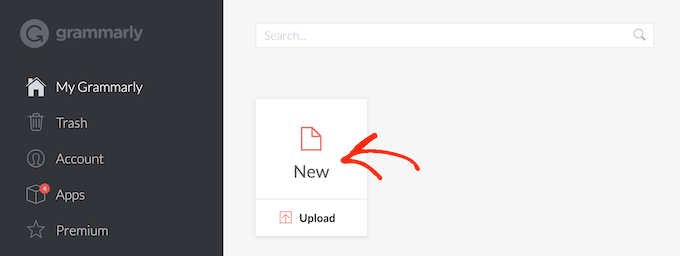
アカウントを作成した後、Grammarly ダッシュボードに移動します。Google ドキュメントをインポートするには、「新規」をクリックします。
これで Grammarly エディターが開きます。
新しいタブで、WordPress にインポートしたい Google ドキュメントを開き、すべてのテキストをコピーします。その後、このコンテンツを Grammarly エディターに貼り付けることができます。
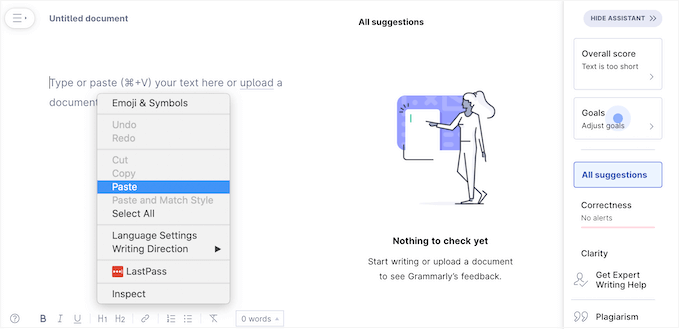
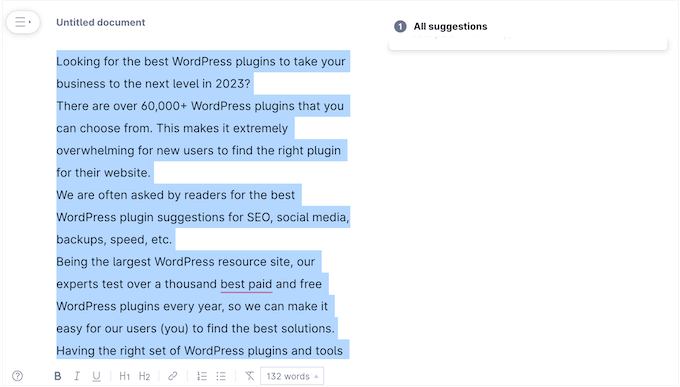
Grammarlyは、テキストの問題をハイライトし、右側のメニューにおすすめを表示します。このフィードバックを読み直し、次のステップに進む前に投稿を最適化することをおすすめします。
GoogleドキュメントをWordPressにインポートする準備ができたら、Grammarlyエディタ内のテキストをコピーしてください。
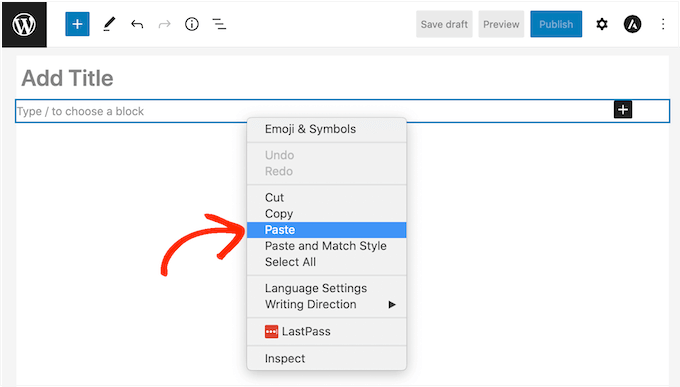
次に、WordPress ダッシュボードに切り替えて、Google ドキュメントをインポートしたい投稿またはページを開きます。
その後、コンテンツエディターにコンテンツを貼り付けるだけです。
Grammarlyは、Googleドライブの書式設定を維持しながら不要なHTMLタグを削除するのに役立ちます。ただし、問題がないことを確認するために、ページのコードを確認することをお勧めします。
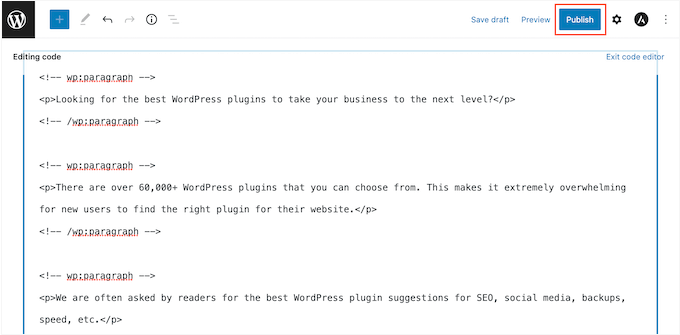
これは、Gutenbergに組み込まれているWordPressコードエディターを使用して簡単に行えます。
アクセスするには、画面右上にある 3 つのドットのアイコンをクリックし、「コードエディター」を選択するだけです。
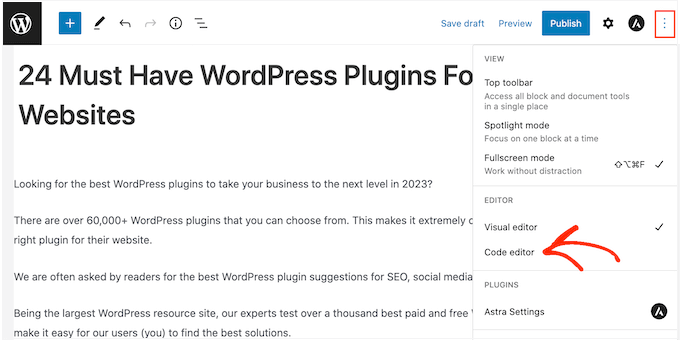
これで、投稿から不要なHTMLタグやエラーを削除できます。
ページの見た目に満足したら、「更新」または「公開」ボタンをクリックしてコンテンツを公開してください。
StripHTMLのような他のツールもありますが、このツールやオンラインで見つけられる他の多くのツールは、すべてのコードを削除してプレーンテキストを返します。
そのため、リッチな書式設定を保持するのに最良の結果を得るには、Grammarlyの使用をお勧めします。
方法 2. Google ドキュメントをウェブページとしてダウンロードする(テキストと画像をインポート)
GoogleドライブドキュメントをGrammarlyのような仲介サービスにコピー&ペーストするのは簡単ですが、予期せぬ結果を招く可能性があります。別の方法として、Googleドキュメントをウェブページとしてダウンロードし、そのファイルをWordPressにインポートすることもできます。
こちらの方が予測しやすい傾向があります。そして、再度になりますが、個別のプラグインやサービスを設定する必要はありません。
この方法では、元のGoogleドキュメントの画像も、テキストと共にページまたは投稿に貼り付けられます。
ただし、この機能は無視して、代わりにWordPressメディアライブラリを使用して画像ファイルを個別に画像を追加することをお勧めします。これにより、各ファイルに画像キャプションと画像代替テキストを設定できるため、WordPressサイト全体で画像を再利用しやすくなります。
GoogleドキュメントをWebページとしてダウンロードするには、Googleドライブアカウントでドキュメントを開きます。次に、ツールバーの「ファイル」をクリックし、「ダウンロード」、「Webページ」の順にクリックします。
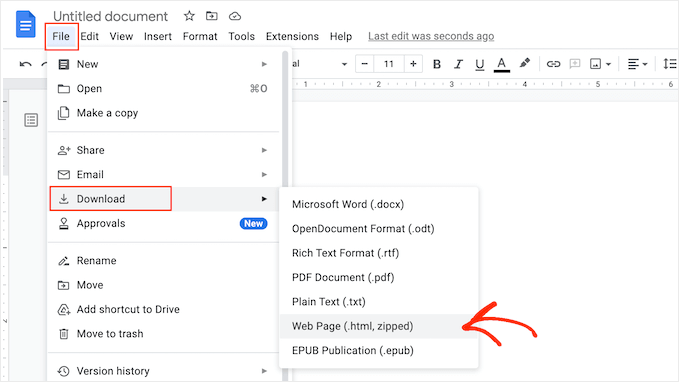
これにより、Googleドキュメントがzipアーカイブとして保存されます。ドキュメント自体はHTMLファイルになり、各画像は個別のファイルとして含まれます。
Mac ユーザーの場合は、コンピューターでファイルを見つけ、右クリックまたは Control キーを押しながらクリックします。表示されるメニューで、「このアプリケーションで開く」を選択し、「Google Chrome」を選択します。
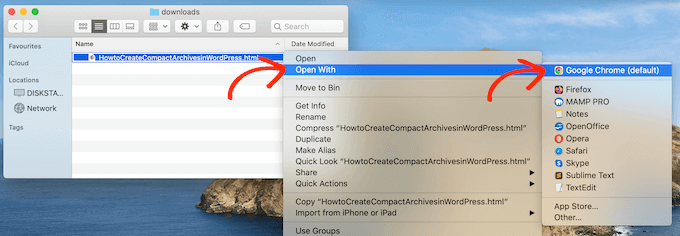
オプションとして「Google Chrome」が表示されない場合は、「その他…」をクリックしてから、表示されるポップアップで Google Chrome を選択してください。
Windowsコンピューターをお使いの場合は、フォルダーを右クリックして「すべて展開」を選択します。その後、.htmlファイルを右クリックして「開く」を選択し、次に「Google Chrome」を選択します。
これにより、Google ドキュメントの HTML バージョンが新しいタブで開き、すべての書式設定と画像が正しく表示されます。これで、このコンテンツをコピーできます。
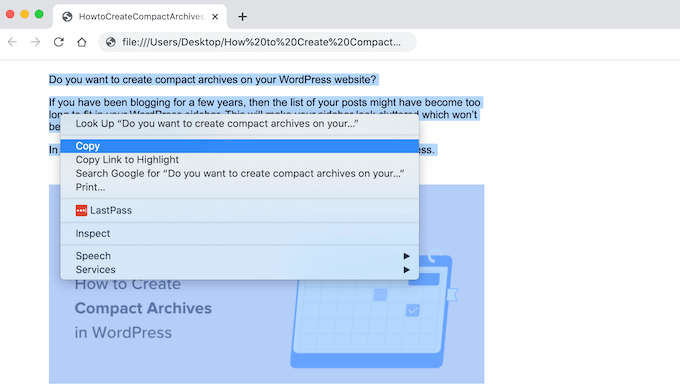
これが完了したら、WordPress のダッシュボードに移動し、コンテンツを追加したいページまたは投稿を開きます。
これで、GoogleドキュメントをWordPressに貼り付ける準備ができました。
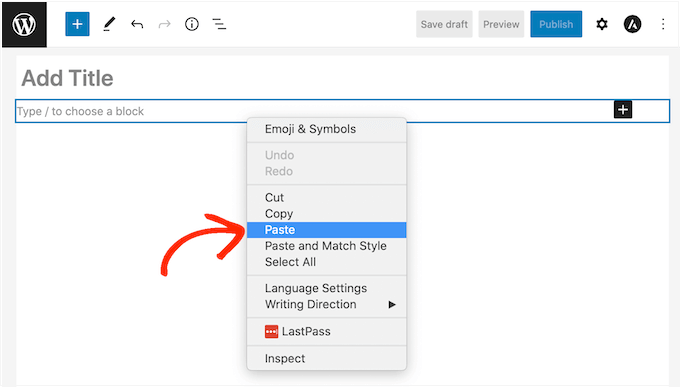
ほとんどの場合、これによりすべての書式設定が維持されますが、投稿のコードにエラーがないか確認することをお勧めします。WordPressのコードエディターは、上記と同じ手順で開くことができます。
ページまたは投稿で画像を使用したい場合は、WordPressメディアライブラリを使用して手動で追加できます。手順については、WordPressブロックエディターに画像を追加する方法に関するガイドを参照してください。
ドキュメントをWordPressブログで公開する準備ができたら、「更新」または「公開」ボタンをクリックするだけです。
方法 3. Mammoth .docx コンバータープラグインを使用する (推奨)
多くのGoogleドキュメントをWordPressにインポートする必要がある場合は、別のプラグインをインストールする価値があります。
Googleドキュメントのすべての書式設定と画像をエラーのないHTMLコードに変換するため、Mammoth .docxコンバーターをお勧めします。
Googleドキュメントに画像が含まれている場合、Mammothはそれらを自動的にWordPressにインポートします。したがって、画像を転送したい場合にもこれは良い選択肢です。
ただし、Mammothは画像の元のファイル名を使用するため、Googleドキュメントに追加してインポートを開始する前に、画像をリネームしておくと良いでしょう。
それが完了したら、Mammothプラグインをインストールしてアクティブ化する必要があります。ヘルプが必要な場合は、WordPressプラグインのインストール方法に関するガイドを参照してください。
Mammothを使用してドキュメントをインポートするには、まずGoogleドライブでドキュメントを開きます。ツールバーで「ファイル」を選択します。
表示されるドロップダウンメニューで、「ダウンロード」をクリックし、次に「Microsoft Word (.docx)」をクリックします。このドキュメントを開く必要はないため、Microsoft Word は不要です。
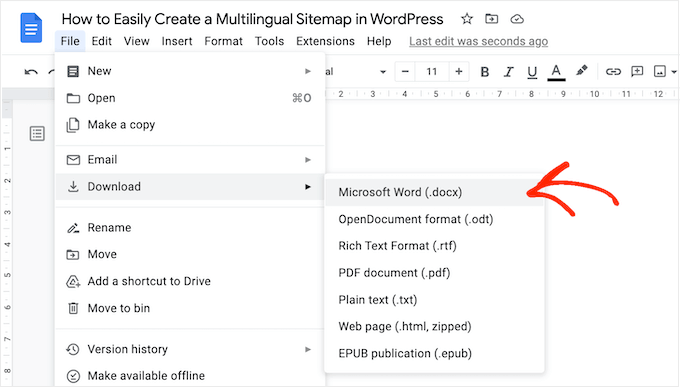
Googleはファイルを.docxファイルとしてコンピュータにダウンロードします。
WordPressダッシュボードで、Googleドキュメントをインポートしたいページまたは投稿を開きます。エディターのすぐ下に、新しいMammoth .docxコンバーターセクションが表示されます。
次に、「ファイルを選択」ボタンをクリックします。
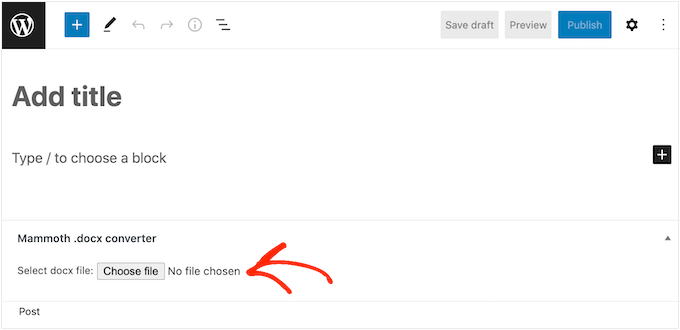
ポップアップで、.docx ファイルを選択し、「開く」をクリックします。
Mammoth は Google ドキュメントからすべてのコンテンツをインポートします。デフォルトでは、Mammoth はこのコンテンツを「ビジュアル」ビューで表示します。これは、ウェブサイトでの表示方法に似ています。
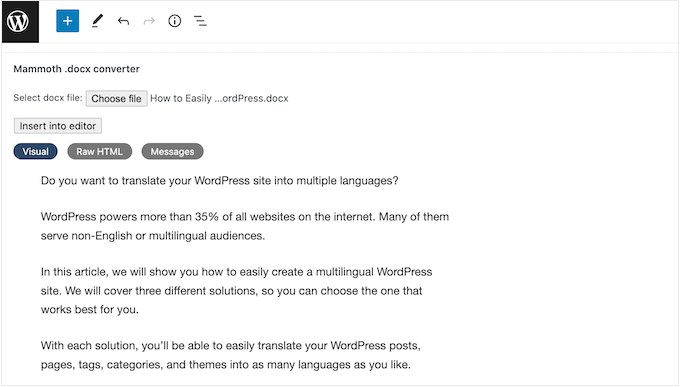
コードのエラーをチェックしたい場合は、「生のHTML」ボタンをクリックするだけです。
これで、投稿のHTMLに変更を加えることができます。
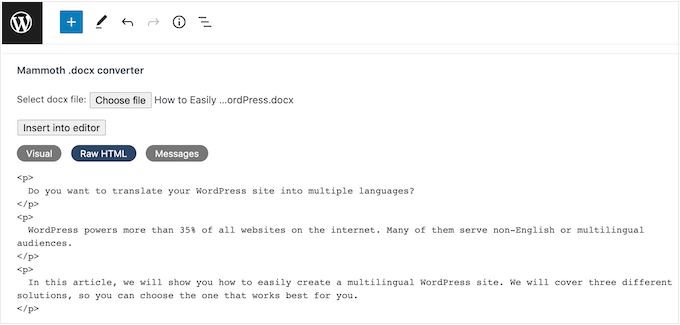
コンテンツの外観に満足したら、「エディターに挿入」ボタンをクリックして、ページまたは投稿に追加できます。
Mammoth は、コンテンツをメインの投稿エディタに追加します。表示方法に満足したら、「公開」または「更新」をクリックして、コンテンツをウェブサイトで公開します。
方法4. Wordableを使用する(Googleドキュメントをワンクリックでインポート)
多数のGoogleドキュメントをWordPressにインポートしたいですか?
Googleドライブを使用するライターチームがいる場合や、ゲストブロガーからの投稿を受け入れる場合などです。Googleドキュメントのカタログ全体を新しいWordPressサイトにインポートしたい場合もあります。
数十、あるいは数百ものドキュメントを転送する必要がある場合は、Wordableを使用できます。このサービスを使用すると、WordableがGoogleドキュメントのテキスト、画像、動画などをどのようにインポートするかを微調整できます。
最初のインポートを作成した後、設定をテンプレートとして保存できます。これにより、将来のGoogleドキュメントをワンクリックで転送できるようになり、大幅な時間の節約になります。
無料のWordableプランでは、毎月5つのドキュメントをインポートできるため、購入前にサービスを試すことができます。より多くのドキュメントを移動する必要がある場合は、プレミアムWordableプランのいずれかにアップグレードできます。
WordableをWordPressウェブサイトに接続する
WordableをWordPressサイトに接続する最も簡単な方法は、Wordableプラグインをインストールして有効化することです。ヘルプが必要な場合は、WordPressプラグインのインストール方法に関するガイドを参照してください。
有効化したら、WordPressダッシュボードの設定 » Wordableに移動します。
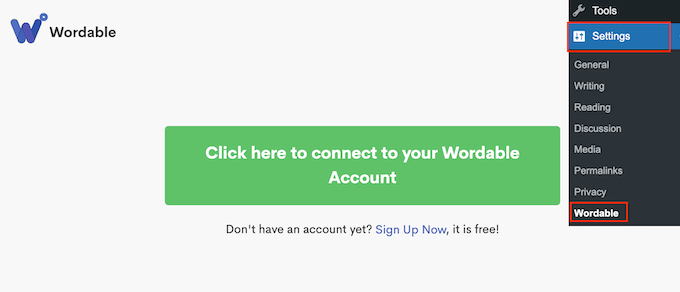
すでに Wordable アカウントをお持ちの場合は、「Wordable アカウントに接続するにはここをクリックしてください」を選択できます。
Wordableのメールアドレスとパスワードを入力できるポップアップが開きます。
Wordable アカウントをお持ちでない場合は、代わりに「今すぐサインアップ」リンクをクリックしてください。これにより新しいブラウザタブが開き、「Google ドライブでサインアップ」を選択できます。

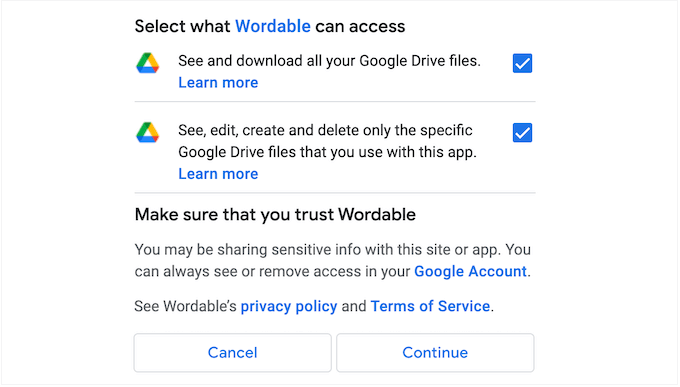
Wordableは、Googleドライブのファイルを表示、編集、作成、削除、ダウンロードするための権限が必要です。
これらの権限を付与するには、「Wordable が Google アカウントにアクセスすることを許可します」ページで、すべてのチェックボックスをオンにするだけです。その後、「続行」ボタンをクリックしてください。
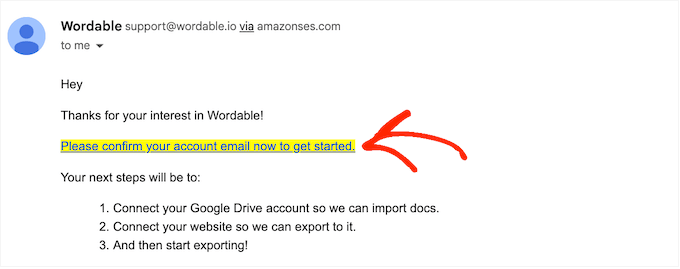
アカウントを作成した後、Wordable は Google アドレスにメールを送信します。
メールを開き、次のリンクをクリックしてください:「開始するには、今すぐアカウントメールを確認してください。」
次に、WordPress ダッシュボードの 設定 » Wordable ページに移動し、「Wordable アカウントに接続するにはここをクリックしてください」を選択します。
次に、WordPressダッシュボードを更新してください。これで、「最初のドキュメントをエクスポート」ボタンが表示されるはずです。これは、WordPressがWordableアカウントに接続されていることを意味します。
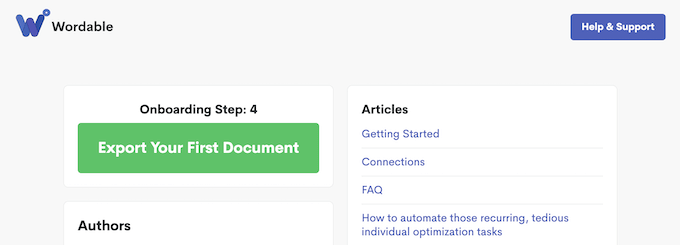
Google ドライブのドキュメントまたはフォルダを選択
ドキュメントをインポートするには、「最初のドキュメントをエクスポート」ボタンをクリックします。これにより、新しいブラウザタブで Wordable アカウントが開きます。
次のタスクは、インポートしたいドキュメントまたはフォルダを見つけることです。
フォルダを選択した場合でも、転送する Google ドキュメントと無視するドキュメントを正確に選択できるため、フォルダ全体をインポートすることを強制されません。
フォルダを検索したい場合は、メールアドレスの横にあるドロップダウンメニューを開き、「フォルダ」を選択するだけです。
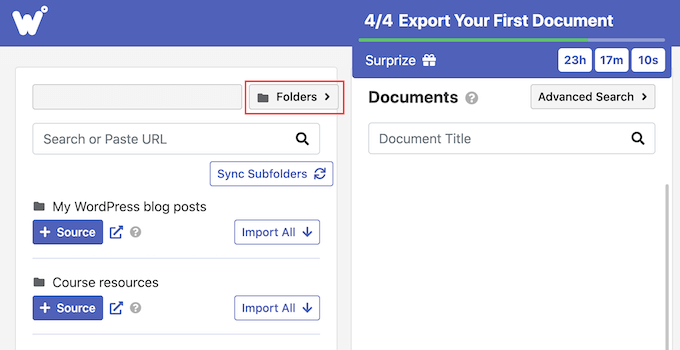
その後、「検索」フィールドにファイルまたはフォルダの名前を入力します。別の方法として、アイテムのリンクを直接「検索」フィールドに貼り付けることもできます。
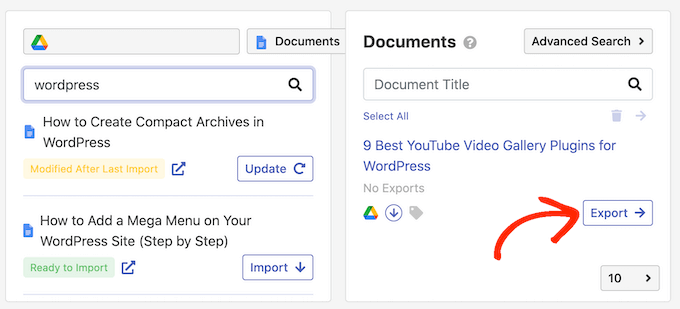
インポートキューにドキュメントを追加するには、その「インポート」ボタンをクリックしてください。
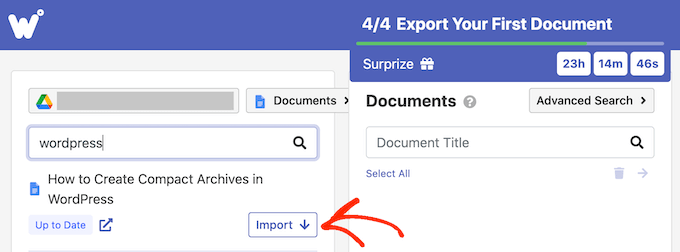
しばらくすると、ファイルが「ドキュメント」セクションに表示されます。キューにさらにドキュメントを追加するには、上記と同じプロセスを繰り返すだけです。
インポートキューにフォルダを追加したい場合は、その「+ソース」ボタンをクリックしてください。
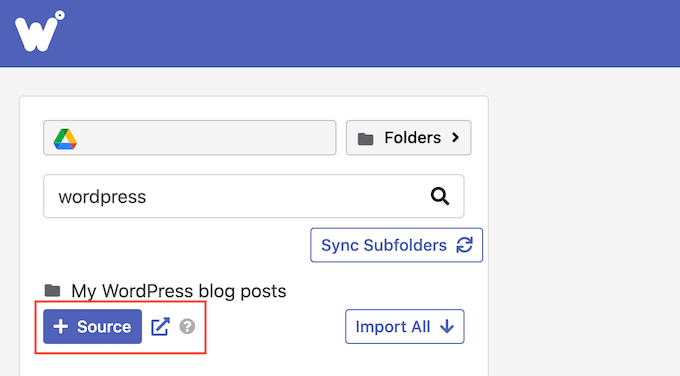
そのフォルダ内にあるすべての Google ドキュメントが表示されます。
その後、Googleドライブアカウントからエクスポートしたいファイルを正確に選択します。各ファイルについて、「エクスポート」ボタンをクリックすると、ドキュメントがエクスポートキューに追加されます。
Google ドキュメントのエクスポートを設定する
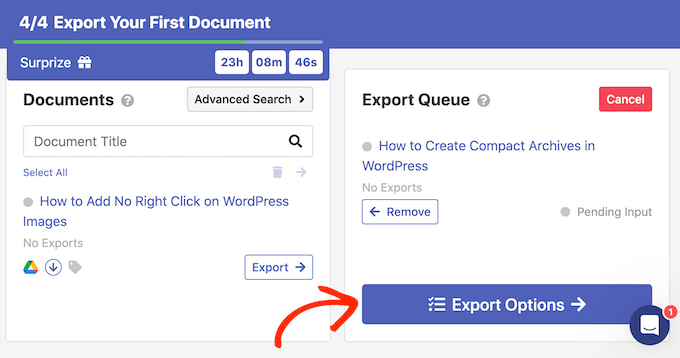
エクスポートキューに満足したら、エクスポートの設定を行います。例えば、WordableはYouTubeリンクを埋め込み動画に変換したり、画像を最適化したり、Googleドキュメントのリンクにno-follow属性を追加したりできます。
開始するには、「エクスポートオプション」ボタンをクリックしてください。
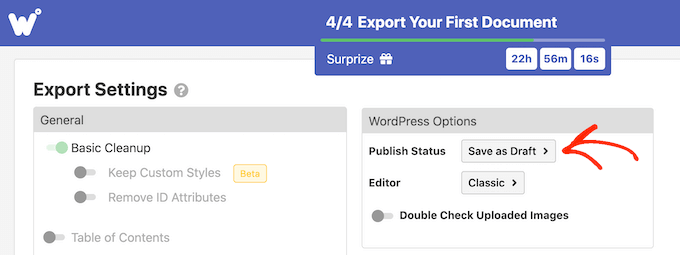
WordableはGoogleドキュメントをWordPressにインポートするのに役立ちますが、公開する前にインポートされたコンテンツを手動で確認することをお勧めします。
それを踏まえて、「公開ステータス」を「下書きとして保存」に設定することをお勧めします。
このプラグインはデフォルトで Classic WordPress エディターを使用します。
ただし、代わりに最新のブロックベースのエディターを使用することをお勧めします。そのため、「エディター」ドロップダウンを開き、「Gutenberg」を選択してください。
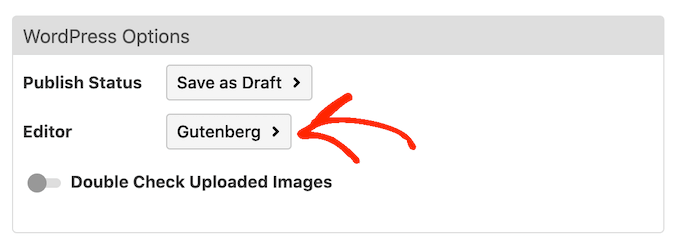
注意:これを「クラシック」のままにしておくと、完全に無効にしない限り、Wordableはドキュメントをブロックエディター内の新しいクラシックブロックにインポートします。このトピックの詳細については、クラシックエディターを維持する方法に関するガイドを参照してください。
デフォルトでは、Wordable は基本的なクリーンアップを実行し、通常はほとんどの HTML タグとエラーを削除します。ただし、カスタマイズできるオプションは他にもたくさんあります。
このガイドでは主要な設定のいくつかを説明しますが、各設定については、マウスカーソルを合わせ、表示されるツールチップを読むことで詳細を確認できます。
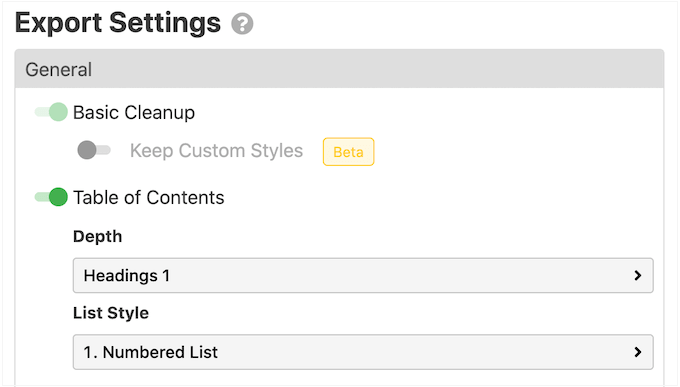
多くの見出しを含む長いドキュメントを作成する場合は、「目次」スライダーを有効にすることから始めることをお勧めします。これにより、Googleドキュメントの見出しを使用して目次が作成されます。
このスライダーを有効にすると、「深さ」ドロップダウンメニューを使用して、Wordableが目次に含める見出しを選択できます。また、「リストスタイル」ドロップダウンを使用して、番号付きリストと箇条書きリストのスタイルを選択することもできます。
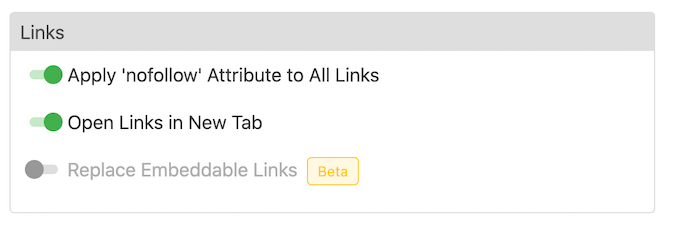
アフィリエイトマーケティングサイトを実行している場合や、定期的に外部サイトにリンクしている場合は、これらのリンクをノーフォローとしてマークするのが一般的です。ノーフォローリンクは、検索エンジンにリンク先のサイトにリンクオーソリティを渡さないように指示します。
すべての Google ドキュメントリンクを nofollow としてマークするには、次のスライダーを有効にします。「すべてのリンクに nofollow 属性を適用」。訪問者をウェブサイトに留めておくのに役立つため、「新しいタブでリンクを開く」スライダーを有効にすることも検討してください。
ドキュメントに Instagram または YouTube コンテンツへのリンクが含まれている場合、Wordable はこのコンテンツを埋め込みメディアに変換しようとすることができます。
この機能を使用するには、「埋め込み可能なリンクを置き換える」スライダーを有効にします。
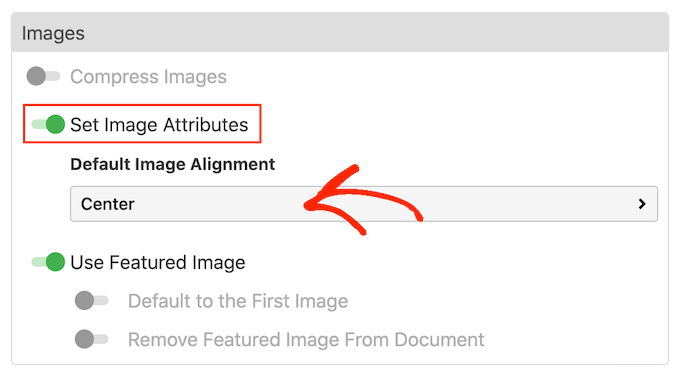
Googleドキュメントに画像が含まれている場合は、「画像」セクションまでスクロールすることをお勧めします。ここでは、Wordableがこれらの画像をどのように表示するかを変更できます。
たとえば、「デフォルトの画像配置」ドロップダウンを開き、WordableがWordPressブロックエディターで画像を配置する方法を変更できます。
Wordableは、投稿の最初の画像をアイキャッチ画像としても使用できます。これは投稿の主要なグラフィックです。アイキャッチ画像は、ホームページの見出しの横に表示されることが多く、ソーシャルメディアにも表示される場合があります。
ほとんどの人気のWordPressテーマには、アイキャッチ画像の組み込みサポートがあるため、「アイキャッチ画像を使用」および「最初の画像をデフォルトにする」スライダーを有効にすることをお勧めします。
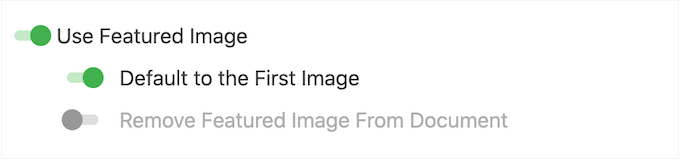
投稿のアイキャッチ画像を個別に設定したい場合は、「アイキャッチ画像を使用」スライダーを無効にすることもできます。
大きな画像はウェブサイトを遅くする可能性があり、訪問者のエクスペリエンスを損ない、検索エンジンのランキングを損なう可能性さえあります。それを念頭に置いて、最適化せずにGoogleドライブから画像をインポートするのは悪い考えです。
最良の結果を得るために、Google ドキュメントに追加する前に画像の最適化をお勧めします。これにより、品質を損なうことなく画像のサイズを縮小できるため、プロセスを完全に制御できます。
詳細については、Webパフォーマンスのために画像を最適化する方法に関するガイドを参照してください。
必要に応じて、Wordableはインポートプロセス中に画像を最適化できます。この自動最適化を試したい場合は、「画像の圧縮」スライダーをクリックして有効にします。
次に、Wordable がロスレス圧縮またはロッシー圧縮を実行するかどうかを選択できます。ロスレスは、画像の品質を維持したい場合に適していますが、ロッシーはより多くのスペースを節約できますが、品質が低下する可能性があります。
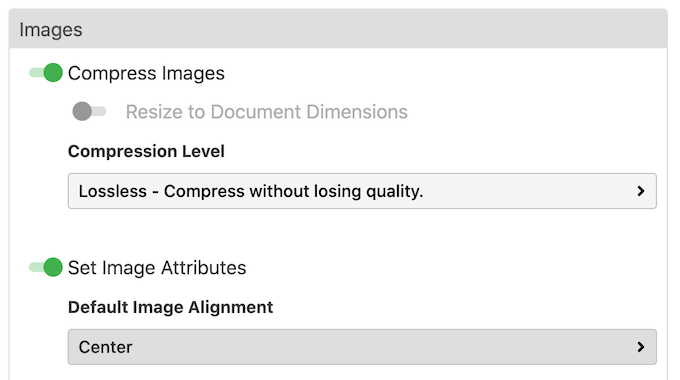
設定は他にもありますが、インポートの設定にはこれで十分でしょう。
変更に満足したら、「今すぐエクスポート」をクリックしてください。
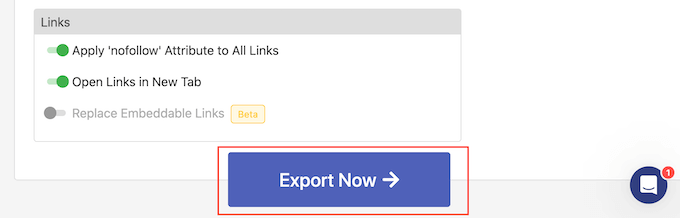
この時点で、設定をテンプレートとして保存し、将来のインポートに適用できます。
次の画像では、「ワンクリックエクスポート」をクリックするだけで、テンプレートを適用し、ドキュメントをインポートできます。
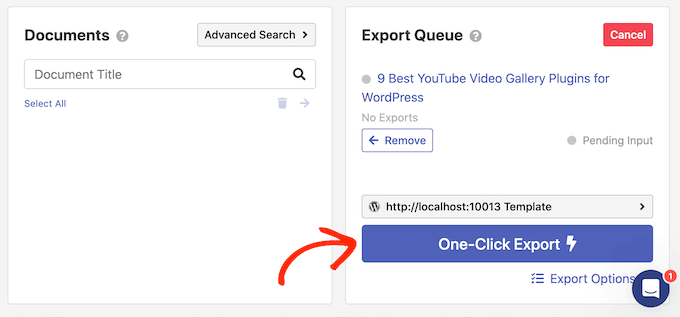
これは、特に同じ設定を繰り返し使用する場合、かなりの時間を節約できます。
テンプレートを作成するには、「テンプレート名」フィールドにタイトルを入力し、「ワンクリックエクスポートを有効にする」ボタンをクリックします。
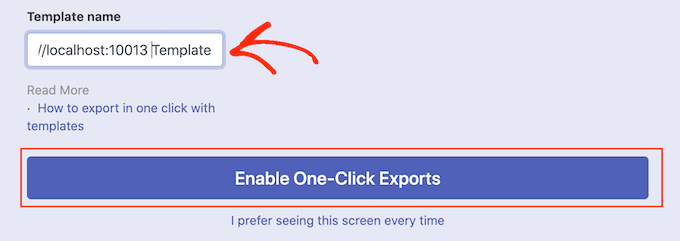
テンプレートを使用したくない場合は、代わりに次のリンクをクリックしてください。「この画面を毎回表示する」
何をクリックしても、WordableはGoogleドキュメントのエクスポートを開始します。
しばらくすると、WordPressダッシュボードの投稿 » 全投稿に移動すると、Googleドキュメントが新しい下書きとして表示されます。
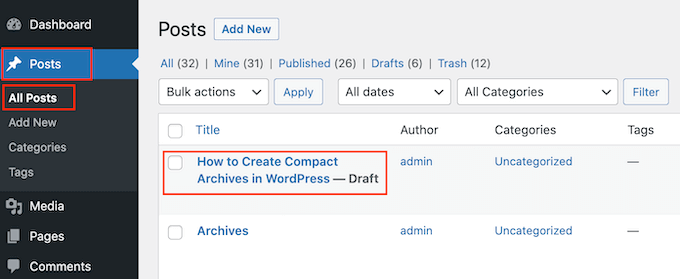
より多くのGoogle DriveドキュメントをWordPressにインポートするには、上記と同じ手順に従ってください。
この記事が、GoogleドキュメントをWordPressに簡単にインポートする方法を学ぶのに役立ったことを願っています。また、WordPressで数学の方程式を作成する方法や、WordPress向けの最高のGoogleマッププラグインのリストも確認することをお勧めします。
この記事が気に入った場合は、WordPressのビデオチュートリアルのために、YouTubeチャンネルを購読してください。また、TwitterやFacebookでも私たちを見つけることができます。




デビッド
Wordable プラグインを使用してドキュメントの画像をインポートできますか?
WPBeginnerサポート
設定が変更されていない限り、Wordableプラグインを使用すると、画像を投稿にインポートできるはずです。
管理者
Mrteesurez
これで、Google ドキュメントを使用してオフラインで自信を持って投稿を作成し、プラグイン Mammoth docx converter を使用してインポートできます。一部の投稿は、公開のために作成および完了するのに数日かかります。オフラインで作成すると、インターネット接続とネットワークデータの使用が最小限に抑えられます。Google ドキュメントからドキュメントをインポートする 4 つの方法を提示しているこの記事に感謝します。
デニス・ムトミ
I have used the Mammoth .docx Converter Plugin to import over 100 posts from Google Docs into WordPress across my 3 sites.
And it handles formatting pretty well with no errors.
Just wanted to share what i have been using
アデ・キセウ
ありがとう、SyedさんとWPBeginnerチームの皆さん!大変助かりました!
WPBeginnerサポート
Glad our guide was helpful
管理者
タンケ
他に Mammoth Docs Converter の代替手段はありますか?プラグインは長い間更新されていません。
WPBeginnerサポート
If we find alternatives we would recommend we will be sure to share
管理者