


私たちは、真っ白な画面、ページの欠落、突然現れるプラグインの競合など、WordPressのエラーに数多く遭遇してきました。
時々、WordPressはデフォルトでは何が問題なのかを表示しません。真っ白なページが表示されたり、あまり役に立たないあいまいなメッセージが表示されるだけです。
そこでデバッグモードが登場します。問題の原因を舞台裏から確認できるため、より迅速に修正できます。
このガイドでは、コードまたはプラグインを使用してWordPressデバッグモードを安全に有効にする方法と、サイトで問題が発生した場合にエラーログを読む方法を説明します。
WordPressのデバッグモードとは?
デバッグモードはWordPressに組み込まれたツールで、サイトで何か問題が発生した際に、舞台裏で何が起こっているかを確認するのに役立ちます。
デフォルトでは、WordPressは訪問者やあなた自身から技術的なエラーメッセージを非表示にします。デバッグモードを有効にすると、これらのメッセージが再度表示されるようになり、問題の原因を確認できます。
暗い部屋に懐中電灯をつけるようなものです。突然、隠されていたエラーが表示され、問題がどこから来ているのか特定できるようになります。
プラグインの競合、コーディングのタイプミス、テーマの問題など、デバッグモードは(あなたまたはあなたの開発者が)修正に必要な詳細を取得するのに役立ちます。
WordPress デバッグモードを有効にする理由
場合によっては、WordPressプラグイン、テーマ、またはPHPやJavaScriptのようなカスタムコードがウェブサイトで競合を引き起こすことがあります。
これによりさまざまなエラーが発生し、サイトが正常に機能していないことに気づく場合があります。
これで、エラーの原因となっているプラグインを確認するために、いつでも すべてのプラグインを非アクティブ化できます。同様に、別の WordPressテーマに切り替えたり、カスタムコードを削除したりして、エラーの根本原因を見つけることができます。
ただし、これらすべてには時間がかかります。なぜなら、可能性を一つずつ排除する必要があるからです。
幸いなことに、WordPressには組み込みのデバッグモードが用意されています。ただし、デフォルトではオフになっており、手動でオンにする必要があります。
有効にすると、デバッグモードはウェブサイト上のすべてエラーと警告のログを表示します。
この方法で、WordPressサイトの問題を特定し、迅速に修正できます。そうでなければ表示されない可能性のあるエラーも発見できます。
すべてのウェブサイトの問題をトラブルシューティングするために、WordPress の組み込みデバッグツールを使用しています。これらのツールは、問題の解決に役立つ迅速な手がかりを提供することがよくあります。
WordPressのデバッグモードを有効にする方法を見てみましょう。2つの方法を紹介します。WordPressプラグインを使用するか、手動でデバッグモードを表示することができます。
方法1:プラグインを使用してWordPressデバッグモードを有効にする
デバッグモードを有効にする簡単な方法は、WP Debugging プラグインを使用することです。この方法は、初心者やウェブサイトファイルを扱うことに慣れていない人におすすめです。
WP Debuggingは、すぐに使用できる無料のWordPressプラグインです。このプラグインを使用すると、ウェブサイトファイルを手動で編集する必要がなくなります。
まず、WP Debugging プラグインをインストールして有効化する必要があります。詳細については、WordPress プラグインのインストール方法に関するガイドをご覧ください。
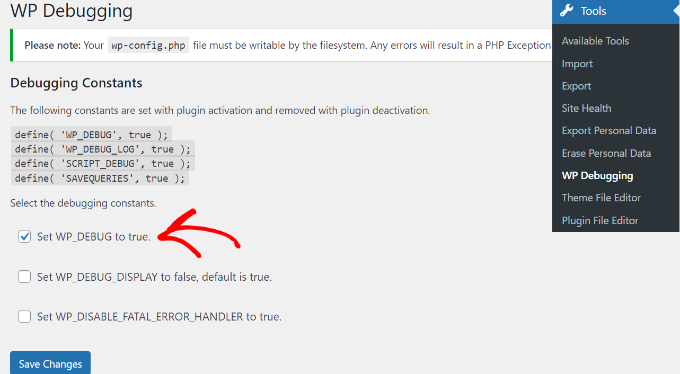
有効化したら、WordPress ダッシュボードから ツール » WP Debugging に移動できます。次に、「WP_DEBUG を true に設定する」オプションが有効になっていることを確認してください。
その後、管理バーの上部に「デバッグクイックルック」オプションが追加されます。
それをホバーして、[ファイルを表示] オプションをクリックしてください。
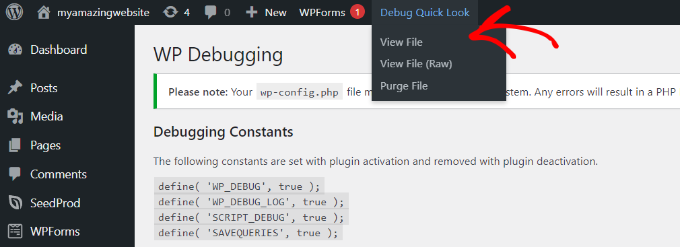
これにより、ウェブサイト上のすべてのエラーを含むログファイルが開きます。これにより、サイトで問題を引き起こしている原因を特定し、迅速に修正できます。
ウェブサイトのデバッグが終了したら、プラグインを無効にすることを忘れないでください。
方法2:WordPressのデバッグモードを手動で有効にする
WordPressのデバッグモードを有効にする2番目の方法は、wp-config.phpファイルを編集することです。この方法はより高度で、ウェブサイトファイルを編集することに慣れているユーザーに適しています。
ファイルを編集する前に、ウェブサイトのバックアップを作成することをお勧めします。これにより、万が一問題が発生した場合でも、ウェブサイトを簡単に復元できます。
ウェブサイトファイルにアクセスするには、MacまたはWindows用の FTPクライアント が必要です。
このチュートリアルでは、FileZilla FTPクライアントを使用します。ヘルプが必要な場合は、FTPとは何か、およびその使用方法に関するガイドを参照してください。
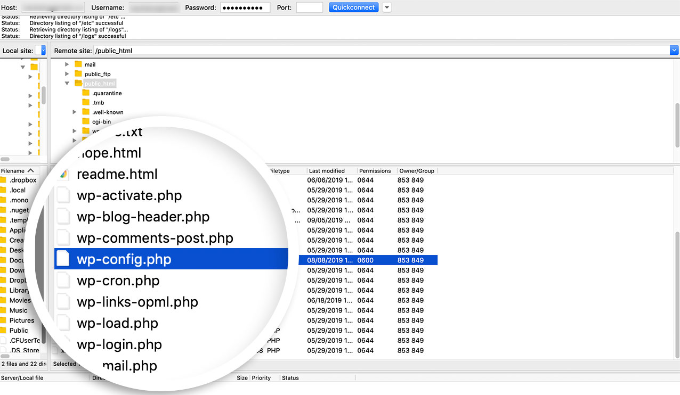
ログインしたら、public_html フォルダに移動します。‘wp-config.php’ファイルはここにあります。
あるいは、多くのWordPressホスティングサービスでは、cPanelを使用してサイトファイルを管理することもできます。
例えば、Bluehostでは、ホスティングアカウントにログインし、ウェブサイトの下にある「設定」ボタンをクリックします。

これで、サイトの設定ページが開きます。
少し下にスクロールして、「ファイルマネージャー」ボタンをクリックします。

これにより、新しいブラウザタブでファイルマネージャーアプリが起動します。
ここから、左側のパネルからpublic_htmlフォルダにアクセスするだけです。
その後、「wp-config.php」ファイルまで下にスクロールします。
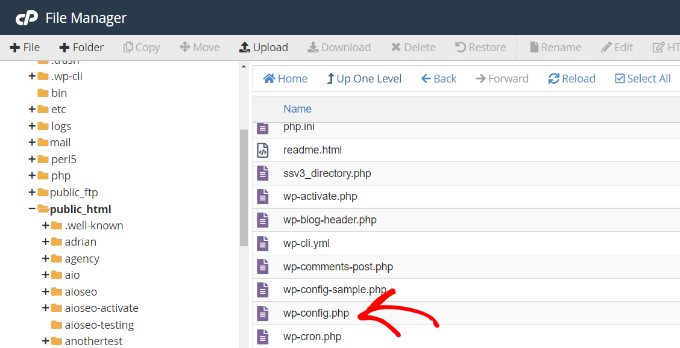
次に、ファイルを右クリックしてコンピューターにダウンロードできます。万が一問題が発生した場合に備えて、ファイルのコピーをバックアップとして作成しておくのは賢明です。
その後、メモ帳やSublime Textなどの任意のソフトウェアまたはツールを使用してファイルを開きます。
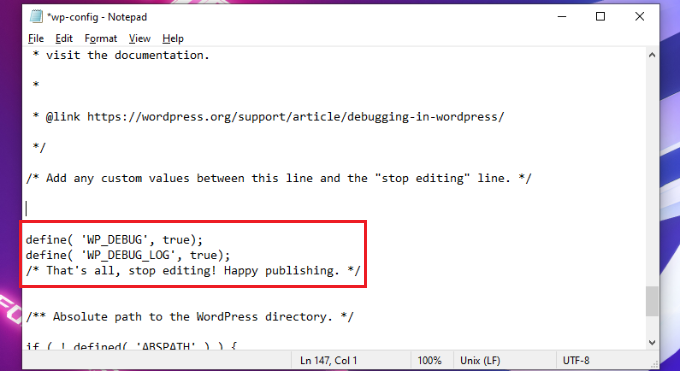
ファイルが開いたら、「That's all, stop editing! Happy publishing」という行までスクロールダウンし、その前に次のコードを追加します:
define( 'WP_DEBUG', true);
define( 'WP_DEBUG_LOG', true);
ファイルを閉じる前に保存することを忘れないでください。
次に、FTP クライアントを使用して、wp-config.php ファイルをウェブサイトサーバーに再度アップロードする必要があります。
詳細については、WordPressにファイルをアップロードするためにFTPを使用する方法に関するガイドを参照してください。
ウェブサイトのエラーログを表示するには、ウェブサイトのファイルを表示し、public_html/wp-content/debug.logパスに移動する必要があります。ファイルをダウンロードし、メモ帳/テキストエディットソフトウェアを使用して表示すると、サイトの問題を確認できます。
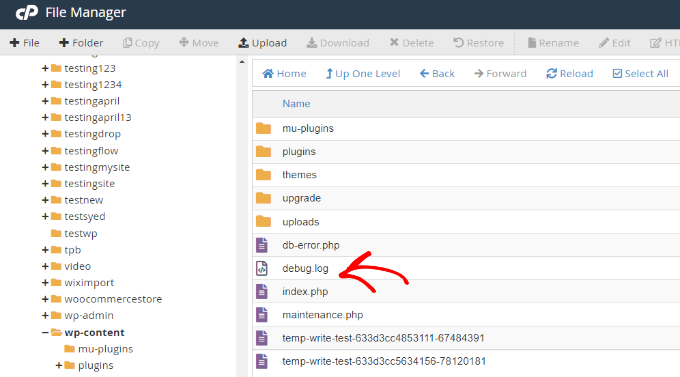
サイトのデバッグが完了したら、デバッグモードを無効にすることができます。
WordPressでデバッグモードをオフにするには、これらの手順を繰り返し、wp-config.phpファイルに追加したコードを削除するか、以下のコードをfalse値に変更して編集してください。
define( 'WP_DEBUG', false);
🔧 ボーナスリソース:WordPressデバッグスキルを深める
WordPressでデバッグモードを有効にする方法を学んだところで、さらにトラブルシューティングツールキットを強化することに興味があるかもしれません。ここでは、一般的な問題の解決やサイトのパフォーマンス最適化に役立つ、初心者向けのガイドをいくつかご紹介します。
- WordPressエラーのトラブルシューティング入門:一般的なWordPressの問題を特定して解決するためのステップバイステップのアプローチ。
- WordPressのクリティカルエラーの修正方法:最も警告的なWordPressエラーに効果的に対処する方法を学びましょう。
- WordPressのホワイトスクリーンオブデス(真っ白な画面)の修正方法:空白の画面の問題からサイトを復旧させる解決策を見つけましょう。
- インスペクト要素の基本:DIYユーザー向けWordPressのカスタマイズ:ライブコンテンツに影響を与えることなく、ブラウザツールを使用してサイトをデバッグおよびカスタマイズします。
- WordPressでのユーザーアクティビティをセキュリティ監査ログで監視する方法:サイトの変更やアクティビティを追跡し、潜在的な問題を早期に特定します。
この記事が、WordPressのデバッグモードを有効にしてサイトのエラーを修正する方法を学ぶのに役立ったことを願っています。また、一般的なWordPressエラーの修正方法やWordPressにカスタム管理通知を追加する方法に関するガイドも参照することをお勧めします。
この記事が気に入ったら、WordPressのビデオチュートリアルについては、YouTubeチャンネルを購読してください。 TwitterやFacebookでもフォローできます。




デニス・ムトミ
私にとって、wp-config.phpの編集を含む手動の方法を使用することで、特に複雑な問題に対処する際に、より多くの制御が得られることがわかりました。
もう一つ提案したいのは、本番環境ではWP_DEBUG_DISPLAY定数をfalseに設定することです。これにより、エラーがサイト訪問者に表示されるのを防ぎつつ、引き続きログに記録できます。このアプローチは、クライアントのライブサイトのプロフェッショナルな外観を維持しながら、貴重なデバッグ情報をキャプチャするのに役立ちました。
WPBeginnerサポート
そのためには、WP_DEBUG_LOG を true に設定していることを確認してください。そうしないと、エラーはログに記録されません。
管理者
イジー・ヴァネック
デバッグモードとデバッグログは、解決が困難に見える問題を何度も救ってくれました。WordPress で作業する人は誰でもこの記事を知っておくべきです。ログは、トラブルシューティングの時間を節約できることがあるからです。
WPBeginnerサポート
Glad to hear the debug mode has been helpful to you
管理者