


WordPressサイトでのトラックバックやピンに圧倒されたことはありますか?
トラックバックとピンバックは、他のブログがあなたのコンテンツにリンクしたこと、またはその逆を通知します。しかし、スパマーはスパムサイトからトラックバックやピンを送信してこの機能を悪用することがよくあります。
WPBeginnerでは、皆様のフラストレーションを理解しています。そのため、既存のWordPress投稿でトラックバックとピンバックを無効にする方法をご案内します。早速始めましょう!
WordPressでトラックバックとピンバックを無効にする理由
ブログの初期の頃、トラックバックとピンバックは、ブログ同士がリンクについて通知し合うことを可能にしました。
あなたが記事を書き、友人のブログの重要なページにリンクしたと想像してみてください。あなたのブログは自動的にその人のブログにピンを送信します。
このピンバックは、あなたのウェブサイトへのリンクとともに、相手のブログのコメントモデレーションキューに表示されます。しかし、スパマーやコンテンツ泥棒もこの機能を使用して偽のトラックバックやピンを送信でき、これはSEOに悪影響を与える可能性があります。
WordPressダッシュボードの設定 » ディスカッションに移動することで、トラックバックとピンバック機能を無効にすることができます。次に、「新しい投稿で他のブログからのリンク通知(ピンバックとトラックバック)を許可する」の横にあるチェックボックスをオフにするだけです。
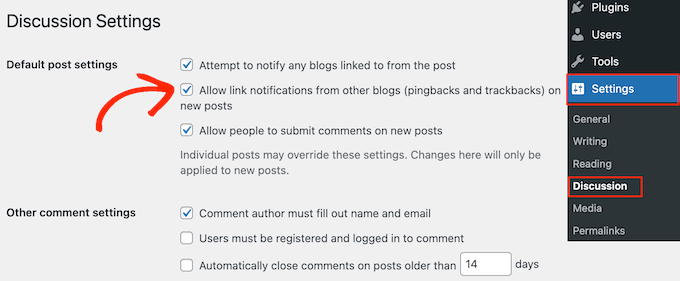
この設定は、公開する新しい記事に対してのみトラックバックとピンバックを無効にすることに注意してください。古い投稿では、トラックバックとピンバックは引き続き有効になります。
既存のWordPress投稿でトラックバックとピンバックを簡単に無効にする次の部分に進みましょう。
WordPress投稿のトラックバックとピンバックを無効にする
WordPressウェブサイト全体でトラックバックとピンを無効にする最も簡単な方法は、一括編集機能を使用することです。
まず、すべての投稿が同じ画面に表示されるように、ページネーション設定を変更する必要があります。
これを行うには、投稿 » 全投稿に移動し、画面右上の「画面表示オプション」ボタンをクリックします。
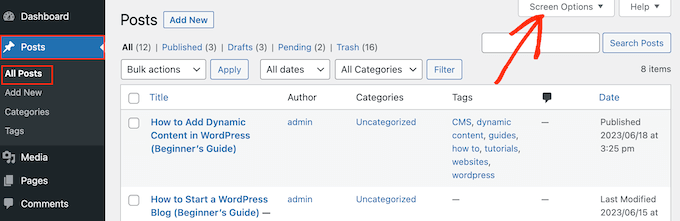
デフォルトでは、WordPressは1ページあたり20件の投稿を表示します。
これを変更するには、「1ページあたりのアイテム数」ボックスに新しい番号を入力するだけです。すべてのWordPress投稿を更新したいので、999のような高い数字を入力することをお勧めします。
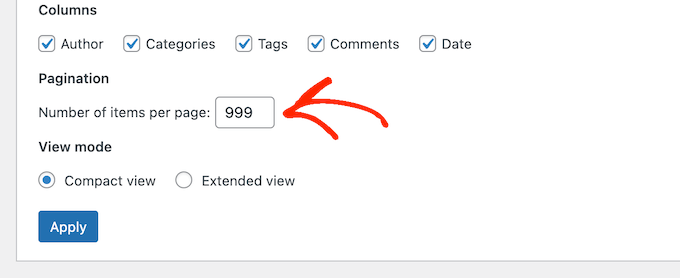
その後、「適用」ボタンをクリックして投稿リストを再読み込みします。
これで、「タイトル」の横にあるボックスをチェックすることで、すべての投稿を選択できます。
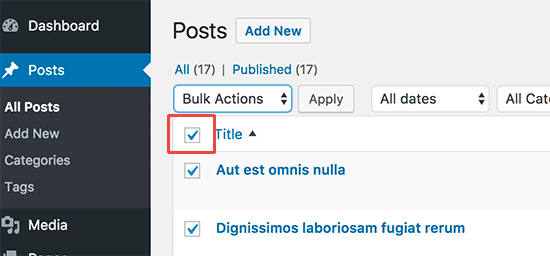
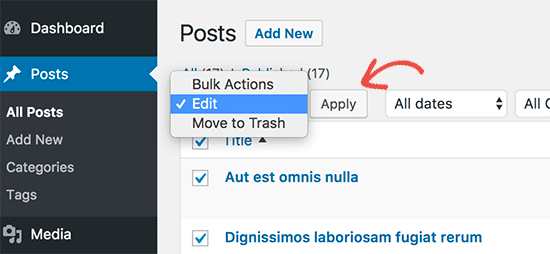
その後、「一括操作」と表示されているドロップダウンを開き、「編集」を選択します。
次に、「適用」をクリックするだけです。
WordPressは、これらのすべての投稿のバルク編集設定を表示します。
「ピン」ドロップダウンメニューを開き、「許可しない」を選択するだけです。
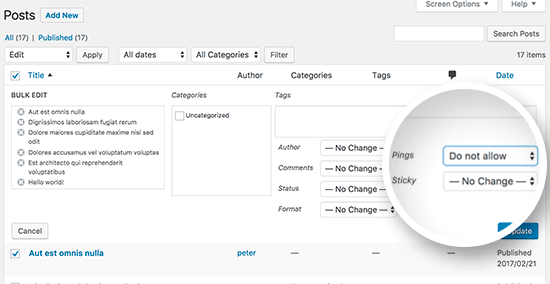
最後に、「更新」ボタンをクリックして変更を保存し、WordPressでピンとトラックバックを無効にします。
WordPressブログに999件以上の投稿がある場合は、次のページに移動してプロセスを繰り返す必要があります。
この記事が、既存のWordPress投稿でトラックバックとピンを簡単に無効にする方法を学ぶのに役立ったことを願っています。また、すべてのブロガーが使用すべき最高の無料ツールのリストを確認したり、100以上のブログ投稿のアイデアを迅速に生成する方法に関するガイドをチェックしたりすることもできます。
この記事が気に入った場合は、WordPressのビデオチュートリアルのために、YouTubeチャンネルを購読してください。また、TwitterやFacebookでも私たちを見つけることができます。





kzain
ありがとうございます。アドバイスに従いました。コメント管理の素晴らしいヒントです!トラックバックとピンを無効にすることは、特にそれらにあまり依存していないサイトにとって、コメントの乱雑さを減らすのに役立つ方法のようです。一括編集プロセスは、既存の投稿を処理するのに効率的です。
イジー・ヴァネック
スパマーの視点から質問しています。なぜなら、この機能がまだよくわからないからです。コメントを承認待ちにしてモデレーションする場合、トラックバックとピンバックをオンにしておく方が良いのではないでしょうか?承認なしではサイトに表示されないため、誰がどこにどのようにリンクしているかの概要を把握できますよね?
WPBeginnerサポート
そのようにトラックバックを許可することの問題は、主にリンクを含めるためにコメントセクションをスパムしようとする人々がいる可能性があることです。
管理者
イジー・ヴァネック
理解しました。つまり、主に、もし私が正しく理解していれば、この機能を無効にすると、不必要にスパマーが私のウェブサイトに不適切なものを挿入するのを引きつけなくなるということですね。それは理にかなっています。ようやくピンバックとトラックバックについて少し理解できるようになりました。啓蒙していただきありがとうございます。
オニ
こんにちは、
おそらく十分に理解できていないので、この質問についてお詫び申し上げます。
1) WordPress からピンバックとトラックバックを無効にしても、誰かがそれらを書き込むのを防ぐことはできませんか? そうですか? もしそうなら、誰かが私を引用するようなことを書いた場合、私は決して見ることができません(問題ではないと言っているわけではありません。理解しようとしているだけです)。
2) コメントの承認は通常ページに表示されませんか?(本当ですか?)コメント承認キューはウェブサイトのSEOにどのように影響しますか?
WPBeginnerサポート
トラックバックとピンバックをサイトで無効にしても、誰かがあなたのサイトについて書き込み、リンクすることは可能です。通常、トラックバックとピンバックを使用せずに、あなたのサイトにリンクしているサイトをチェックするために分析ツールを使用できます。
コメント承認待ちのコメントは、サイトのSEOに影響せず、承認されるまでページに表示されることはありません。
管理者
モエ・モラレス
このヒントをありがとう!たくさんの時間を節約できました!乾杯!
WPBeginnerサポート
You’re welcome, glad our guide was helpful
管理者
リン
これは機能しませんでした。既存のブログ記事の下部にまだ表示されています。
設定で更新されており、「PINGS」はすべての投稿でオフになっています。
WPBeginnerサポート
それらをオフにすると追加できなくなります。あなたが望んでいるようにするには、以前のpingを削除する必要があります。
管理者
ジョン・ジマー
非常に役立ちました。明確で簡潔な指示で、効率的に作業を完了できました。
ありがとうございます!
WPBeginnerサポート
ガイドがお役に立てて嬉しいです!
管理者
ザック
この素晴らしい詳細なガイドをありがとうございます。多くのストレスを軽減してくれました。なぜなら、たくさんのピンバックを受け取っていたからです。このガイドのおかげで、それを修正することができました。
WPBeginnerサポート
私たちのガイドがお役に立てて嬉しいです!
管理者
パトリック・カマウ
この記事をありがとうございます。しばらくの間、これらのピンバックに悩まされていました。新しい記事では無効にしていましたが、それでも届いていました。これで古い投稿が原因だったことがわかりました。この記事の手順に従ったので、これで永久に消えることを願っています。
ありがとう。
WPBeginnerサポート
どういたしまして、当社のガイドがお役に立てて嬉しいです!
管理者
Steve
示されたかどうかはわかりませんが、編集方法(現在は無効に変更されます)を使用して投稿(またはページ)で見つかったトラックバックは、投稿(またはページ)に現在表示されている日付を変更しますか?元の投稿日付が、この編集を実行した日付を突然示すようになると、投稿の時間順序が乱れるため、それは望ましくありません。
WPBeginnerサポート
記事の方法でトラックバックを変更しても、投稿の公開日に影響はありません。
管理者
ダイアン
Thanks so much! I never knew about bulk editing. This really helped
WPBeginnerサポート
Glad we could help
管理者
ケイティ
こんにちは!ピンバックを許可するけれど、コメントには表示しないようにする方法はありますか?それとも、そもそも許可する意味がなくなってしまいますか?この分野は初めてなので、くだらない質問でしたらすみません。ありがとうございます!
WPBeginnerサポート
そのためには、コメント内のピンバックを削除する必要がありますが、その時点で、それらを完全に防止する方が良いと考えられます。
管理者
ステファニー
手順は正しく行いましたが、すべて保存されているか確認するために戻ると、「ping」セクションがオンのままにならず、許可されません。元に戻ってしまいます。なぜですか?
WPBeginnerサポート
まず、以下のトラブルシューティングガイドに従ってください。
https://www.wpbeginner.com/beginners-guide/beginners-guide-to-troubleshooting-wordpress-errors-step-by-step/
管理者
エドゥアルド
素晴らしい!! どうもありがとうございます
WPBeginnerサポート
You’re welcome
管理者
ティムール
こんにちは、古い記事でpingをオンにするにはどうすればよいですか?
記事がたくさんあり、「記事からリンクされているブログに通知を試みる」を無効にしたことを思い出しました。そして今、この記事にpingを送信したいと思います。このオプションをオンにしましたが、古い投稿では何も変わりませんでした。
敬具
WPBeginnerサポート
以前の記事でピンを有効にするには、記事中の2番目の方法を使用する必要があります
管理者
トール
ああ、いいですね。先週からスパマーがしつこく投稿してくるブログ記事があります。ありがとうございます!
WPBeginnerサポート
You’re welcome, glad our guide could help
管理者
ババク・ファクハムザーデ
数千件の投稿があります。ページサイズを30以上に設定すると、一括編集を送信してしばらく待った後、Wordpressは「ページが見つかりません」と返します。
1ページあたり20件のページを100回もやりたくありません。
では、これを実行するのに役立つプラグインやその他の方法はありますか?
WPBeginnerサポート
残念ながら、現時点でお勧めできるものではありません。ホストに連絡して最大実行時間を増やすか、以下を試してください。https://www.wpbeginner.com/wp-tutorials/how-to-increase-the-maximum-file-upload-size-in-wordpress/
管理者
ババク・ファクハムザーデ
早速のご返信ありがとうございます。
アシフ
このチュートリアルとhttps://www.wpbeginner.com/wp-tutorials/how-disable-self-pingbacks-in-wordpress/を適用しましたが、それでもピンバックコメントがブログに表示されます。それらを取り除くのを手伝ってもらえますか?
WPBeginnerサポート
それらのピンバックはおそらく古く、承認されています。WordPress管理エリアのコメントページにアクセスして、それらを見つけて削除する必要があります。
管理者
ジャン・ルフェーブル
ありがとうございます。アドバイスに従いました。人生からスパムを取り除くために一生懸命努力してきましたが、それが何であるかを知らなかったために、再びそれを許してしまうところでした!
ウェイン・シュッフェルト
このチュートリアルに感謝します。先日、私のウェブサイトの投稿の1つにトラックバックがありましたが、それが何であるかよくわかりませんでした。開くべきではないものだと思ったので削除しました。
あなたの指示に従って、WordPressでその機能をオフにしました。
それでは、改めて感謝します。
ウェイン
Barbara
これ、本当にありがとうございます。私のサイトはトラックバックで溢れていました。
ブラウン・スミス
こんにちは、トラックバックをオフにするとSEOジュースのパスは止まりますか?この記事を読んでからオフにしたので、ブログが本当に心配です。
WPBeginnerサポート
こんにちは、ブラウンさん、
トラックバックを無効にしても、サイトのSEOには影響しません。
管理者
ティム・ロメロ
ありがとうございます。大変助かりました。
JD・ラシカ
これがどのバージョンのWordPressで機能するかを知っておくと良いでしょう。バルク編集オプションが表示されないのでアップグレードします。ありがとう!
WPBeginnerサポート
こんにちは、
このチュートリアルは、セルフホスト型WordPress.orgウェブサイト専用に作成されました。セルフホスト型WordPress.orgと無料のWordPress.comブログの違いに関するガイドをご覧ください。
管理者
トニー・ワン
素晴らしい記事ですが、バルク編集でページにピンを無効にしても機能しないようです。ピンオプションがありません。これは本当ですか、それとも何か見落としていますか?今、個々の既存のページでピンをオフにする必要がありますか?ちょうどたくさんのピンスパムを受け取り始めました。
ジョン
説明ありがとうございます。私の設定は、他の誰かが設定したか、デフォルトでオフになっていたため、すでに無効になっていました。この記事では、それらがオフになっている理由を説明しています。また、一括編集の方法を知っておくと便利です。幸い、私のセットアップは最初から正しく行われており、最新のセキュリティとセキュアなプラグインを備えた最新のWordPressサイトであり、サーバー構成も安全であるため、この機能を使ったことはありません。しかし、確実すぎるということはなく、ピンバックなどを無効にするという対策をとる価値はあります。ただし、サイトマップは常に最新の状態に保ち、新しい記事を含めるように送信する必要があります。これが検索エンジンを更新するための最新の方法です。他のブロガーは、Googleウェブマスターツールなどのツールを使用して、自分のサイトへの外部リンクやその逆を知ることができます。
Ricardo Ribeiro
残念ながら、このチュートリアルの最後のステップで
リクエストURIが大きすぎます
リクエストされたURLの長さが、このサーバーの容量制限を超えています。
プリヤ
今まで読んだ記事はすべてセルフホストサイト向けのように見えます。私のWordPressブログサイト向けの役立つ記事を見つけるのを手伝ってください。
ブライアン
Priyaさん、こんにちは。
WordPressは、ウェブサイトやブログを作成するための無料ツールです。いくつかの異なる種類があります。WordPressのセルフホストと、ホストされているWordPress.comです。どちらもWordPressです。
違いを説明する記事はこちらです:
https://www.wpbeginner.com/beginners-guide/self-hosted-wordpress-org-vs-free-wordpress-com-infograph/
WordPress.com (ホスティング済み) に関するヘルプが必要な場合は、こちらが素晴らしい出発点となります。
お役に立てば幸いです!
タミ
まさに探していた解決策です。WPBeginnerさん、ありがとうございます!
ラヴィ・シャルマ
本当に素晴らしい、役立つ投稿
クリスタベル・ヒルダ
それは役に立ちました