


WordPress ログイン画面で言語スイッチャーを無効にすると、訪問者にとってのユーザーエクスペリエンスが簡素化されます。
小さな変更のように思えるかもしれませんが、ログインページにオプションが多すぎると、一部のユーザーを混乱させる可能性があります。言語切り替え機能がサイトにとって明確な目的を果たさない場合、デフォルト言語のみをオプションとして設定することで、よりシンプルなログイン体験を作成できます。
結局のところ、ユーザーはプロファイル設定で言語を変更できるため、設定を完全に失うことはありません。
さて、問題は、WordPressログイン画面で言語スイッチャーを無効にする方法です。
さまざまな方法を検討し、このプロセスを簡単かつ効果的に行うためのトッププラグインを発見しました。この記事では、WordPressログイン画面で言語スイッチャーを無効にする方法を説明します。
WordPressログイン画面の言語スイッチャーを無効にする理由
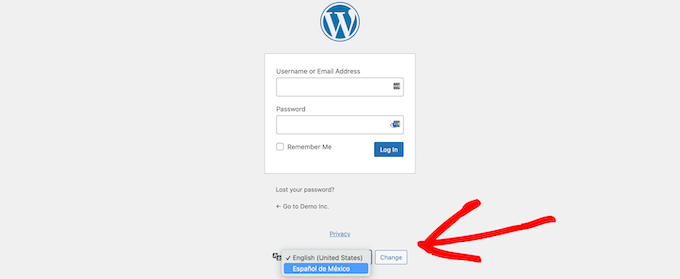
サイトに複数のアクティブな言語がある場合、ユーザーは画面下部にドロップダウンが表示されます。
これをクリックすると、ユーザーはサイトの管理ダッシュボードの新しい言語を選択できます。
これは、多言語ウェブサイトや、WordPressダッシュボードを別の言語でアクセスしたいさまざまなユーザーがいるチームに適しています。
ただし、よりシンプルなログインページが必要で、ユーザーが頻繁に言語を切り替える必要がない場合は、言語ドロップダウンを削除することでログインページをすっきりさせることができます。
また、カスタムログインページのデザインを管理するのに役立ちます。
注意: 言語セレクターはWordPressサイトを多言語にするものではありません。WordPressのログインおよびパスワードリセットページ、WordPressダッシュボードを翻訳するだけです。
これを踏まえ、WordPressサイトで言語スイッチャーを無効にする方法をご紹介します。使用したい方法に直接ジャンプするには、以下のリンクを使用してください。
準備はいいですか?始めましょう!
方法1.WPCodeを使用してWordPressログイン言語スイッチャーを無効にする(推奨)
言語スイッチャーを無効にする最良の方法は、WPCodeを使用することです。これは、誰でもWordPressにコードを追加できる最も簡単で安全な方法です。

通常、functions.phpファイルにコードを追加する必要がありますが、WPCodeを使用すると、数回クリックするだけでこのコードスニペットを簡単に追加できます。
それだけでなく、サイトのカスタマイズに役立つ他の多くのスニペットが利用可能であり、独自のカスタムスニペットを簡単に追加することもできます。
まず、無料のWPCodeプラグインをインストールする必要があります。詳細については、WordPressプラグインのインストール方法に関するステップバイステップガイドをご覧ください。
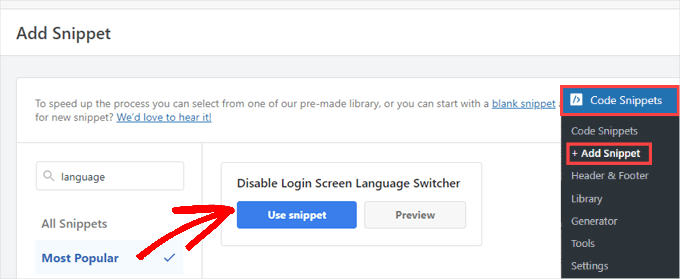
次に、WordPress管理ダッシュボードからCode Snippets » Add Snippetに移動します。
検索バーに「language」と入力し、「Disable Login Screen Language Switcher」の下にある「Use snippet」ボタンを押します。
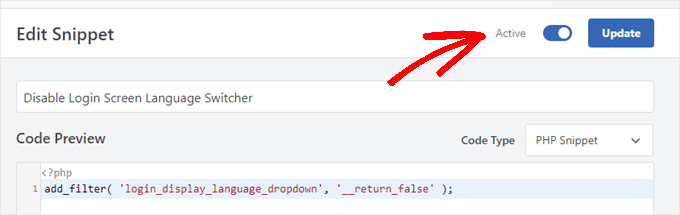
次に「スニペットの編集」ページに移動します。ここで、トグルを「アクティブ」に切り替えて「更新」をクリックするだけです。
WPCodeを使用すると、プラグインライブラリのスニペットを使用する際にすべてを自動的に設定します。
これで、ログインページにアクセスしても、言語を切り替えるオプションはなくなります。将来的に言語切り替えを有効にする必要がある場合は、スイッチを「非アクティブ」に切り替えて「更新」を押すだけです。
WPCodeを使用する利点の1つは、既製のスニペットが満載されたライブラリが付属していることです。自動更新を無効にする、SVGファイルをアップロードできるようにする、またはデフォルトのブロックエディターの代わりにクラシックエディターを使用するなど、サイト上の他のプラグインを置き換えることができるスニペットが見つかる可能性が高いです。
ライブラリを使用する必要もありません。ライブラリを検索する代わりに「カスタムコードを追加(新規スニペット)」オプションを選択することで、必要な他のコードを追加することもできます。
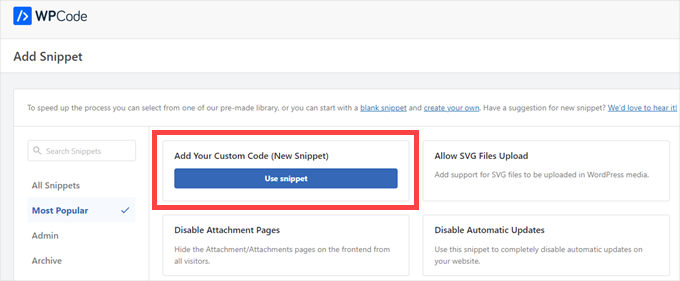
次に、独自のコードを貼り付け、サイトのどこで実行するかを決定するだけです。
方法2.専用プラグインを使用してWordPressログイン画面の言語スイッチャーを無効にする
WordPressログイン画面でWordPress言語スイッチャーを削除するもう1つの方法は、 Disable Login Language Switcher プラグインを使用することです。これは非常にシンプルなプラグインで、自動的に機能し、この1つのことだけを行います。
注意: このプラグインのダウンロードページによると、最新の3つのWordPressリリースで更新されていません。しかし、最近テストしたところ、まだ動作することが確認できたため、読者の皆様に自信を持って推奨いたします。
まず、Disable Login Language Switcherプラグインをインストールしてアクティブ化する必要があります。詳細については、WordPressプラグインのインストール方法に関するステップバイステップガイドをご覧ください。
有効化すると、プラグインはすぐに言語スイッチャーオプションを削除します。追加の設定はありません。
これで、ログイン画面にアクセスすると、言語切り替えオプションのない標準のログイン画面が表示されます。

ボーナスのヒント:WordPress プラグインをあなたの言語に翻訳する
ユーザーはプロフィールで言語設定を変更できますが、プラグインによっては自動的に翻訳されない場合があります。
幸いなことに、ほとんどのトップWordPressプラグインは翻訳に対応しています。これは、プラグインを別の言語で利用可能にしたい場合、プラグインが翻訳用に設定されているため、プロセスが容易になることを意味します。
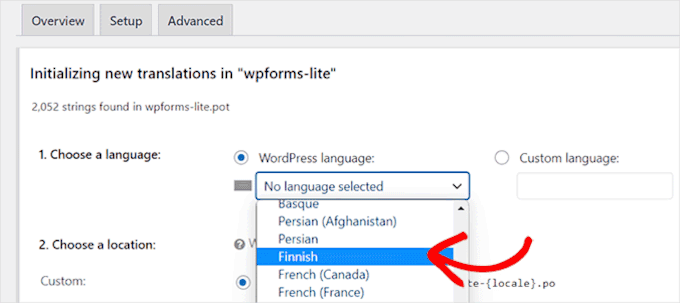
他の言語での翻訳に貢献することさえできます。
そうすることで、WordPressコミュニティ内でつながりを築き、ネットワーキングの機会を広げ、ポートフォリオに追加することができます。
詳細については、WordPressプラグインをあなたの言語に翻訳する方法に関するガイドをご覧ください。
この記事がWordPressログイン画面で言語スイッチャーを無効にする方法を学ぶのに役立ったことを願っています。また、WordPressで多言語検索を追加する方法に関するガイドや、最適な右から左へ書くWordPressテーマの専門家による選び方もご覧ください。
この記事が気に入った場合は、WordPressのビデオチュートリアルのために、YouTubeチャンネルを購読してください。また、TwitterやFacebookでも私たちを見つけることができます。



質問や提案はありますか?コメントを残して、議論を開始してください。