


大量のドキュメントを扱うWordPressサイトの管理は、予期せぬ表示の問題につながることがよくあります。
最近、専門的なPDFプラグインがデフォルトのサムネイルジェネレーターと競合していたユーザーを助けました。これにより、メディアライブラリが乱雑になり、フロントエンドのギャラリーレイアウトが壊れてしまいました。
幸いなことに、この競合をすぐに解決する簡単なコードスニペットを見つけました。
この記事では、WordPressでPDFサムネイルプレビューを無効にする方法を説明します。
このガイドで取り上げる内容を簡単に見てみましょう。
なぜWordPressでPDFサムネイルプレビューを無効にするのですか?
デフォルトでは、WordPressはメディアライブラリにアップロードされたPDFファイルのサムネイルプレビューを生成します。
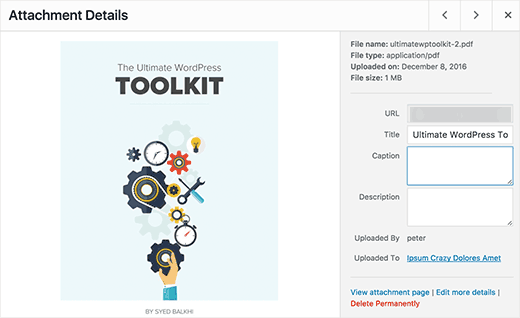
これは、ほとんどの WordPress サイトにとって非常に便利な機能です。
しかし、サイトによっては、すでにサムネイルプレビューやウェブサイトでのPDFダウンロードの全体的な表示を処理するPDFプラグインを使用している場合があります。
この機能がPDFプラグインと競合する場合、または大きなPDFのアップロードがサーバーでHTTPエラーやタイムアウトを引き起こしている場合は、これらのプレビューを無効にする必要があります。
それを踏まえて、WordPressでPDFサムネイルプレビューを簡単に無効にする方法を見てみましょう。
専門家のアドバイス: WPBeginnerおよび当社の関連会社では、毎日WPCodeを利用しています。これにより、チームはコアテーマファイルを一切変更することなく、サイトの運営に必要なカスタムコードスニペットをすべて安全に追加および整理できます。
これは、私たちの開発ワークフローで使用しているのと同じツールであり、すべてのWordPressユーザーに自信を持って推奨する理由です。
WordPressでPDFサムネイルプレビューを無効にする
このチュートリアルでは、WordPressサイトに簡単なコードスニペットを追加する必要があります。これを行ったことがない場合は、ウェブ上のコードスニペットをWordPressに貼り付ける方法に関するガイドをご覧ください。
多くのチュートリアルでは、このコードをテーマのfunctions.phpファイルに直接追加するように指示されます。しかし、私たちはこれをお勧めしません。なぜなら、わずかなエラーでもWordPressサイトが破損し、数多くのWordPressエラーが発生する可能性があるからです。
代わりに、無料のWPCodeプラグインを使用することをお勧めします。これは、WordPressサイトを破損させることなくカスタムコードを追加できる、最高のコードスニペットプラグインです。
注意: 有料版のWPCodeプラグインもあります。このチュートリアルでは必要ありませんが、クラウドベースのスニペットライブラリ、条件付きロジックなどにアクセスできます。詳細については、完全なWPCodeレビューをご覧ください。
まず、無料のWPCodeプラグインをインストールして有効化する必要があります。詳細については、WordPressプラグインのインストール方法に関するガイドをご覧ください。
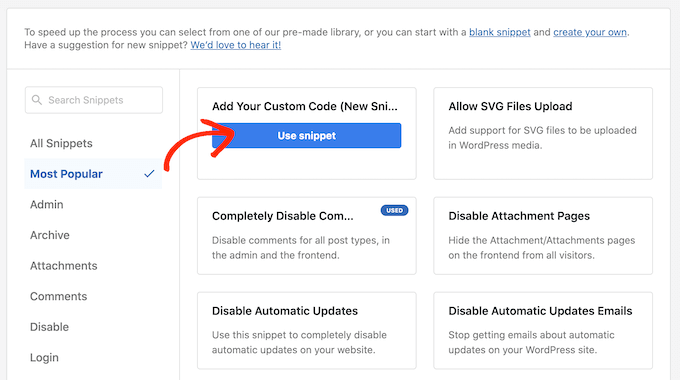
次に、**Code Snippets » + Add Snippet**に移動する必要があります。ここで、「Add Your Custom Code (New Snippet)」にマウスカーソルを合わせ、「Use snippet」をクリックします。
コードスニペットの名前を一番上のボックスに入力できます。この例では、「サムネイルプレビューを無効にする」を使用しています。
次に、以下のコードをコピーする必要があります。
function wpb_disable_pdf_previews() {
$fallbacksizes = array();
return $fallbacksizes;
}
add_filter('fallback_intermediate_image_sizes', 'wpb_disable_pdf_previews');
このコードを「コードプレビュー」ボックスに貼り付けます。
次に、「コードの種類」ドロップダウンをクリックして「PHPスニペット」を選択します。
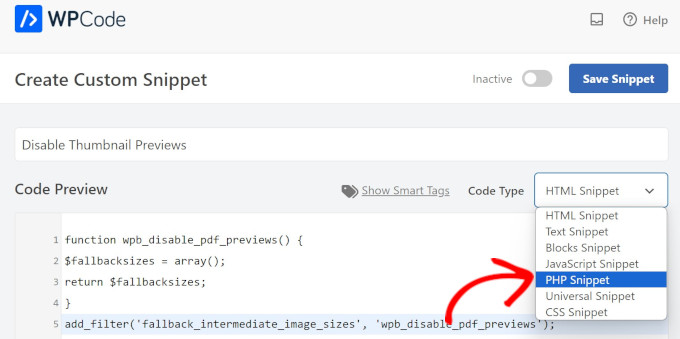
次に、上部にあるトグルをクリックしてスニペットを「Active」にし、「Save Snippet」を選択します。
WPCode は、このコードスニペットを WordPress ウェブサイトで実行します。

このコードは、WordPressにPDFファイル用の追加の画像サイズを作成しないように指示し、サムネイル生成プロセスを防ぎます。
サムネイルプレビューの代わりに、WordPressはファイルに対してデフォルトのPDFドキュメントアイコンを表示するようになります。
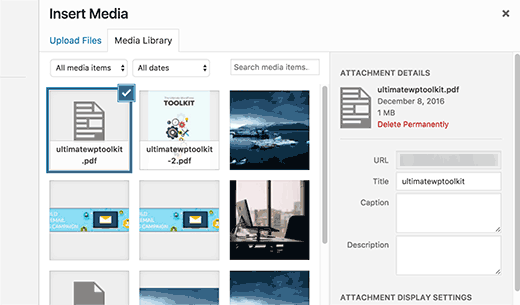
PDFサムネイルを無効にすることに関するよくある質問
ここに、WordPressでのPDFプレビューの管理に関してよく受ける質問への回答があります。
PDFサムネイルプレビューを無効にすると、既存のPDFファイルに影響がありますか?
いいえ、このコードは、以前にアップロードしたPDFファイルや既存のサムネイルには影響しません。スニペットを追加した後にアップロードする新しいPDFのサムネイルを作成しないようにするだけです。
後で PDF サムネイルプレビューを再度有効にすることはできますか?
はい、変更を元に戻すのは非常に簡単です。WPCodeプラグインのコードスニペットに戻り、スイッチを「非アクティブ」に切り替えるだけです。これにより、WordPressのデフォルトの機能がすぐに復元されます。
この機能を有効にしておきたいのはなぜですか?
一般的に、PDFサムネイルプレビューはメディアライブラリでファイルを識別するのに役立ちます。PDFドキュメントを処理する別のプラグインと直接競合していることに気付いた場合にのみ、無効にすることを検討してください。
追加リソース
このチュートリアルが、WordPressでPDFサムネイルプレビューを無効にする方法を学ぶのに役立ったことを願っています。これらの追加リソースも参照してください。
- WordPressサイトにPDFファイルをアップロードする方法
- WordPressにPDFビューアを追加する方法(ステップバイステップ)
- WordPressでPDFサムネイルを再生成する方法
- WordPressの画像サイズ入門ガイド(ベストプラクティス付き)
- WordPressで一般的な画像の問題を修正する方法(究極ガイド)
この記事が気に入った場合は、WordPressのビデオチュートリアルのために、YouTubeチャンネルを購読してください。また、TwitterやFacebookでも私たちを見つけることができます。




dkelly
うまくいきました!投稿ありがとうございます。これにより、サーバーのストレージが節約されます。WordPressがPDFファイルから画像を生成する理由を自問していました。WooCommerceを使用しており、この投稿まで解決できませんでした。投稿する前にいくつかのプラグインを無効にしようとしましたが、これがWordPressのアップデートであると疑い始めました。PDFプレビュー画像は、画像が保護されたディレクトリに配置されているため、いずれにしてもWooCommerceでは機能しません。ありがとうございます。