


WordPressがウェブサイトを自動更新できることをご存知でしたか?場合によっては、プラグインやテーマも含まれることがあります。
WordPressの自動更新はセキュリティを向上させますが、潜在的な欠点が一部のウェブサイト所有者にとってはメリットを上回る可能性があります。これらのバックグラウンド更新が予期しない問題を引き起こすことがあり、まれにサイトが破損することさえあることを私たちは直接経験しました。
WordPress環境を完全に制御するには、自動アップデートをすべて無効にすることをお勧めします。
この記事では、WordPressで自動アップデートを無効にする方法を説明します。これにより、ご自身で手動でアップデートできるようになります。
WordPressが自動更新される理由
WordPress は、セキュリティ上の理由から、WordPress コアソフトウェアを自動的に更新します。
場合によっては、潜在的な脅威を修正するためにプラグインやテーマが更新されることもあります。たとえば、WordPressのプラグインやテーマに重大な脆弱性が発見され、それを削除するために更新されることがあります。そのプラグインまたはテーマが多くのウェブサイトで使用されている場合、WordPressコアチームはそれに対する自動アップデートをプッシュする可能性があります。
これらの状況を除き、WordPressではいつアップデートをインストールするかを自分で決定できます。
WordPressの自動アップデートをオフにすることは推奨しません。これらは重要なセキュリティ機能です。
ただし、まれに、アップデートによってウェブサイトが破損したり、機能に影響が出たりすることがあります。これにより、ビジネスや顧客を失う可能性があります。
手動アップデートを自分で管理できると確信している場合は、WordPressで自動アップデートを安全に無効にすることができます。
コードを使用する方法とプラグインを使用する方法の2つの簡単な方法でWordPressの自動アップデートを無効にする方法を紹介します。これにより、最適なアプローチを選択できます。下のクイックリンクを使用して、希望する方法に直接ジャンプしてください。
方法1:コードを使用してWordPressの自動更新を無効にする(推奨)
テーマやコアファイルを変更せずに WordPress の自動更新を無効にする最も簡単で安全な方法が必要な場合は、無料の WPCode プラグインが最適です。
通常、コードを使用して自動アップデートを無効にするには、テーマのfunctions.phpファイルとwp-config.phpファイルを編集する必要がありますが、どちらも注意しないと危険な場合があります。
ただし、WPCode を使用すると、WordPress ダッシュボードから直接 コードスニペットを追加できるため、ファイルを個別に編集する必要はありません。これにより、サイトを誤って破損するリスクが軽減されます。

さらに、WordPress の自動更新を無効にする、REST API を無効にする、SVG ファイルのアップロードを許可する、コメントを無効にするなどの一般的なコードスニペットを見つけることができる組み込みコードライブラリが付属しています。これにより、多数の単一目的プラグインをインストールする必要がなくなります。
注意: 無料の WPCode プラグインには、WordPress にカスタムコードを追加するために必要なものがすべて含まれています。プライベートクラウドスニペットライブラリ、コンバージョンピクセル、スケジュールされたスニペット、コードリビジョンなどの高度な機能が必要な場合は、WPCode Pro にアップグレードできます。
開始するには、無料の WPCode プラグインをインストールして有効化する必要があります。ヘルプが必要な場合は、WordPress プラグインのインストール方法に関するガイドを参照してください。
プラグインがアクティブになったら、WordPress管理ダッシュボードからCode Snippets » Libraryに移動します。
次に、「自動更新を無効にする」スニペットを検索し、「スニペットを使用」ボタンをクリックします。
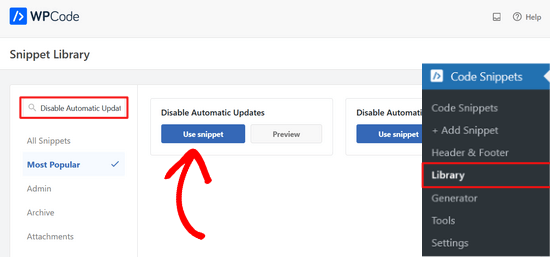
WPCodeはコードスニペットを自動的に追加し、適切な挿入方法を選択します。
コードスニペットには、WordPress コアの更新、プラグインの更新、および テーマの更新を無効にするための 3 つのフィルターがあります。
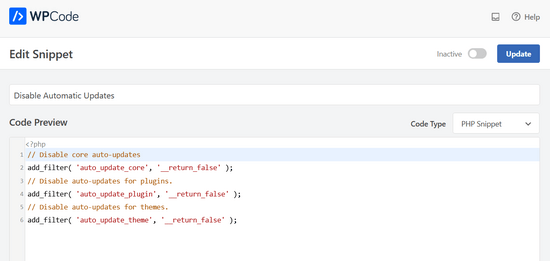
これらのフィルターのいずれかを使用したくない場合は、コードを編集してフィルター行の先頭に//を追加するだけです。
例えば、コアの自動更新フィルター行に//を追加すると、その実行が防止されます。これにより、コアの自動更新は引き続き行われますが、プラグインやテーマの自動更新は行われなくなります。
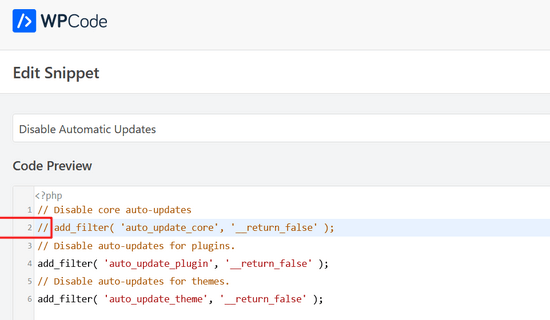
その後、必要なのは「非アクティブ」から「アクティブ」にスイッチを切り替えるだけです。
次に、「更新」ボタンをクリックします。

これで、WordPressで自動更新が無効になりました。
代替案: WordPressファイルでの作業に慣れている場合は、wp-config.phpファイルに次の行を追加することで、自動更新を無効にできます。
define( 'WP_AUTO_UPDATE_CORE', false );
これにより、すべての自動WordPressアップデートが無効になります。
重要: WordPress で wp-config.php ファイルを安全に編集する方法に関する記事をステップバイステップで必ずお読みください。
マイナーなコアアップデートは受け取りたいが、テーマとプラグインのアップデートは無効にしたい場合は、テーマの functions.php ファイルに次のフィルターを追加することで可能です。
WordPressプラグインの自動更新を無効にする:
add_filter( 'auto_update_plugin', '__return_false' );
自動WordPressテーマアップデートを無効にする:
add_filter( 'auto_update_theme', '__return_false' );
WordPressの自動更新の設定と無効化:プラグインを使用する方法(メソッド2)
WordPress の自動更新を無効にするもう 1 つの方法は、Easy Updates Manager プラグインをインストールして有効化することです。方法がわからない場合は、WordPress プラグインのインストール方法に関するステップバイステップガイドをご覧ください。
プラグインを有効化したら、ダッシュボード » アップデートオプションに移動して設定を構成します。
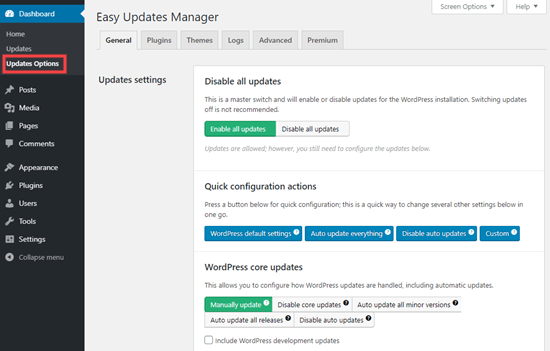
「すべての更新を無効にする」を選択できますが、このオプションは推奨しません。主に、すべての更新通知が表示されなくなるためです。
代わりに、希望する設定を選択してください。プラグインとテーマの自動更新を無効にすることもできますが、標準のコアWordPress自動更新は有効のままにしておきます。
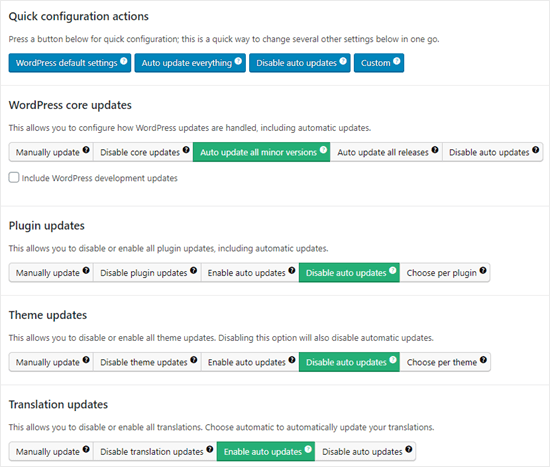
注意: 「自動更新を無効にする」の代わりに「プラグイン更新を無効にする」と「テーマ更新を無効にする」を選択した場合、プラグインとテーマのリストに更新通知が表示されなくなります。
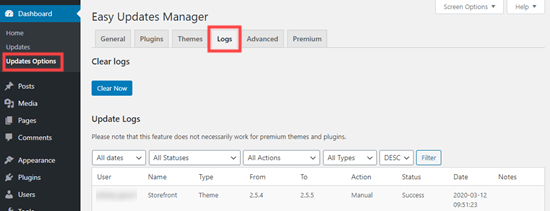
Easy Updates Manager は更新されたもののログを保持するため、サイトで問題が発生した場合は、以前の正常なバージョンにロールバックできます。これを確認するには、ダッシュボード » アップデートオプションに移動し、「ログ」タブをクリックします。
Easy Updates Managerにはプレミアムバージョンもあり、多くの追加オプションが提供されています。
たとえば、最も人気のある WordPress バックアッププラグインの 1 つである UpdraftPlus と統合されているため、アップデートが適用される前にサイトのバックアップを自動的に実行できます。
WordPressの自動アップデートの長所と短所
これで自動更新を無効にする方法がわかりましたが、無効にすべきでしょうか?正解はなく、あなたとあなたのウェブサイト次第です。
当社のサイトでは、プラグインとテーマの自動更新を無効にし、コアのマイナーアップデートのみを有効にしています。
自動更新の利点と欠点を見てみましょう。そうすれば、サイトで自動更新を無効にするかどうかを決定できます。
WordPressの自動アップデートの利点
自動更新は WordPress のセキュリティに役立ちます。多くのユーザーは、プラグインや WordPress コアのインストールを更新することを忘れています。
WordPressの自動更新が有効になっていると、WordPressのマイナーアップデートがリリースされた際にサイトを更新する必要がなくなります。これらはメンテナンスとセキュリティ目的でプッシュされます。
以前は、自動更新は マネージド WordPress ホスティングを購入した場合にのみ利用できるものでした。現在では、誰もが利用できます(少なくともマイナーリリースについては)。
WordPressまたは人気のプラグインに重大なセキュリティ問題がある場合、WordPressは自動的に更新されることも知っています。あなたが忙しい場合や外出中の場合でも、あなたのサイトは安全に保たれます。
多くのサイトを管理している場合、自動更新はかなりの時間を節約できます。サイトが 1 つしかない場合でも、WordPress が処理してくれるという安心感を好むかもしれません。
WordPressの自動アップデートの欠点
アップデートをリリースするコアWordPressチームは、それが問題なく実行されるようにしています。
ただし、自動更新によってサイトが破損する可能性はわずかにあります。私たちの経験では、マイナーリリースでサイトが破損したことはまだありません。
それは、私たちがベストプラクティスに従っており、コアファイルを変更していないからです。WordPressのコアファイルを変更すると、これらの自動更新が上書きする可能性があります。
WordPressが使用中のテーマのセキュリティアップデートをプッシュする必要があると判断した場合、ウェブサイトが壊れる可能性があります。これは、テーマファイルを変更した場合に特に当てはまります。
プラグインの自動アップデートもサイトを壊す可能性があります。異なるサーバー環境やプラグインの組み合わせなど、変数が多すぎます。
さて、これらのアップデートのほとんどのウェブサイトに問題が発生しないことを知っておくことが重要です。それでも、リスクを冒したくないと感じるかもしれません。
もう1つの欠点は、サイトが更新されたときに常に自動的に通知を受け取れるわけではないことです。
WordPressの自動更新を無効にすべきですか?
基本的には、この決定はあなた次第です。
ほとんどの初心者や、大多数のWordPressウェブサイトでは、自動更新は問題なく、無効にしないでください。
ただし、オンラインストアを運営している場合や、サイトの不具合でビジネスを失いたくない場合は、安全に自動更新をオフにすることができます。
それでも、ウェブサイトのセキュリティを確保するために、これらのアップデートを手動で適時にインストールするようにしてください。
動画チュートリアル
視聴することでより良く学べる方は、WordPressで自動更新を無効にする方法に関するビデオチュートリアルをご覧ください。
WordPressの更新に関連するボーナスリソース
この記事がWordPressの自動更新を無効にする方法を学ぶのに役立ったことを願っています。次に、WordPressの更新に関する他のガイドを確認したいかもしれません。
- WordPressの最新バージョンを確認して更新する方法
- WordPressウェブサイトがすぐに更新されない場合の対処法
- WordPressプラグインを適切にアップデートする方法(ステップバイステップ)
- WordPressでプラグインのアップデートを無効にする方法と、なぜそうすべきでないのか
- WordPressでメジャーバージョンを自動更新する方法
自動更新または手動更新のいずれを使用する場合でも、サイトの定期的なバックアップがあることを確認することが重要です。WordPressサイトのバックアップ方法に関するガイドをご覧になるか、おすすめのWordPressセキュリティプラグインの比較をご覧ください。
この記事が気に入った場合は、WordPressのビデオチュートリアルのために、YouTubeチャンネルを購読してください。また、TwitterやFacebookでも私たちを見つけることができます。




ジェイク
メジャーバージョンのコアアップデートを防止するために、プラグインやコードは必要ありません。「アップデート」ページに、「メンテナンスおよびセキュリティリリースのみ自動アップデートに切り替える」というリンクがあります。(この記事が最初に書かれた時には、それは利用できなかったのかもしれません。)
WPBeginnerサポート
That was not available when we created this article but thank you for sharing this method as well
管理者
イジー・ヴァネック
記事をありがとうございます。新しいバージョンがリリースされた直後にWordPressを更新し続けることから救われました。バックアップから古いバージョンに戻した後、WordPressはすぐに自動更新を試みました。これは非常に役立ちました。
WPBeginnerサポート
Glad our guide was helpful
管理者
ヤクブ
Thank you very much for your help
WPBeginnerサポート
どういたしまして!
管理者
praddep
Cpanelのファイルマネージャーを使用してfunction.phpファイルを見つけましたが、function.phpを開いて編集しようとすると、多くのコードがあり、どこにこのコード { add_filter( ‘auto_update_plugin’, ‘__return_false’ ); } を貼り付けるのか理解できません。
WPBeginnerサポート
通常、将来の削除を容易にするため、また問題が発生する可能性のある場所に追加するのを避けるために、一番下に追加したいと思うでしょう。
管理者
Jes
WPが自動更新されるたびにサイトが壊れます。それは全くの悪夢で、今またサイトを修正する方法に取り組んでいますが、カスタマイズしていないテーマ(Diviテーマです)を壊されました。狂っています、昔のウェブデザインの方法が恋しいです、これは絶え間ない悪夢です。
ヤン・クルーズ
子テーマを使用していますが、Hestiaテーマで問題が発生しています。意図したとおりに変更するようにコーディングしたにもかかわらず、フッターがデフォルトに戻ってしまいます。
私が求めていることを達成するために、これらのフォームのどれが最も役立ちますか?
PHPの知識はまあまあなので、より良い選択肢であればコーディングを試すことができます。
WPBeginnerサポート
ヤンさん、こんにちは。
フッターを最も効果的に変更する方法を見つけるために、テーマの作成者に連絡することをお勧めします。Easy Updates Managerプラグインを使用している場合は、すべてのテーマアップデートを無効にできます。
管理者
ヴィジャヤラガヴァン
素晴らしい記事です。ますます学びました。素晴らしい、ありがとうございます。
ABN WEBTECH
まさに私が探していたものです。
wpbeginnerチーム様、ありがとうございます
編集スタッフ
どういたしまして。お役に立てて嬉しいです。
管理者
マルコ・ディヴェルシ
これは非常に重要な記事になります!すべてのアップデートを無効にしました。Gutenbergは嫌いです!
セリーン
この簡単なチュートリアルをありがとうございます。
デビッド
こんにちは。
このプラグインをインストールしたばかりです。(プラグイン、テーマ、WPの更新など)すべての更新を無効にした場合でも、WP管理画面にログインするだけで更新が利用可能であるという通知を受け取りますか?誰か確認してもらえませんか?
このような場合、手動で更新するときに、このプラグインを無効にしてアクションを完了する必要がありますか?
皆さん、ありがとう。
デビッドより。
スティーブン
デビッド、この質問は約8ヶ月前にされたものと思われますので、同じ質問をしている将来のすべての視聴者のために回答させていただきます。あなたはすでに答えを見つけられたと仮定します…
プラグインまたはPHP定数変数を使用して自動更新を無効にすると、WP-Adminにはまだ更新が利用可能であることが表示されます。この時点で、WP-Adminインターフェイスまたはリモートマネージャー内でコア、テーマ、またはプラグインを手動で更新する必要があります。
お役に立てれば幸いです。
チャウドハリー・スシル
WordPressのバージョン自動更新を停止する方法についてのガイドラインをありがとうございます。
私の話は、初めてバージョン4.8.3の自動更新の問題に直面したことです。フロントページは正常に動作していましたが、ダッシュボードを開くことができなくなりました。致命的なエラーが表示されました。どうすれば回復できるのか、頭が真っ白になりました。しかし、Jetpackプラグインがwordpress.comにアクセスし、インストールされているプラグインを一つずつ無効にすることでサイトを救ってくれました。そして最後に、2年間更新されていなかったプラグインが問題を引き起こしていることがわかりました。
私はこのサイトに6ヶ月を費やし、そこに多くの情報があります。そのため、ホスティングやFTP経由でコードに入り、フォルダを一つずつ変更または名前を変更して、その反映を確認するという手動プロセスを実行するのが怖かったです。
このプロセスでは、サイトを完全に壊してしまうという大きな問題があります。その場合、バックアップが以前の状態に戻る方法ですが、バックアップからの復旧方法もまだ試したことがなく、現時点では最も危険なことの一つです。
この状況で感じたことがあまりにもひどく、誰もがこの状況に陥ってほしくないので、この話を皆さんと共有しています。ですから、デモで早い段階でこれらの種類の問題すべてを練習するのが最善です。レッドゾーンに入らないようにするのが最善です。