


ランダムなクリック可能なリンクでいっぱいのWordPressコメントセクションは、あなたのウェブサイトを怪しく見せることがあります。
多くのサイト所有者にとって、問題はそこから始まります。スパマーが悪用し、検索エンジンがフラグを立てる可能性があり、有用なリンクを含む正当なコメントでさえ、疑わしく見える可能性があります。
WPBeginnerでは、これらのコメントをスパムとしてマークすることがよくありますが、それがすべての人にとって最善の解決策ではないことを私たちは知っています。
詳細な調査の結果、実際の会話を維持しながらURLの自動リンクをブロックする簡単な方法を見つけました。💬
このガイドでは、WordPressコメントでの自動URLリンクを無効にする方法を説明します。これにより、有意義なエンゲージメントを促進しながら、コメントセクションをより細かく制御できます。
WordPress はコメントでテキスト URL を自動リンクする理由は何ですか?
WordPressはコメント内のテキストURLを自動リンクして、クリックしやすくします。これは利便性のための機能であり、サイトの所有者や読者がコピー&ペーストせずにリンクにアクセスできるようにすることを目的としています。
時には、これらのリンクはハイパーリンクのフォーマット方法を知らない本物のコメント投稿者によって追加されることがあります。
WordPressはURLを検出すると、コメントを管理画面に表示する際や記事の下に表示する際に、自動的にクリック可能なリンクにします。さらに、データベースには実際にはそのように保存されません。
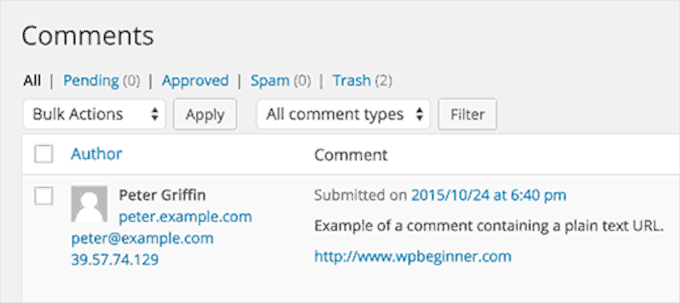
問題は、スパマーがこれを悪用してコメントに怪しいリンクを貼ることです。これにより、読者と検索エンジンの両方から、あなたのWordPressウェブサイトが信頼できないものに見えてしまう可能性があります。
そのため、多くのサイト所有者は自動リンクを無効にすることを好みます。
これを踏まえて、WordPressコメントでのURLの自動リンクを無効にする方法を説明します。以下の手順で行います。
簡単ですよね?早速始めましょう!
ステップ1:URLの自動リンクを無効にするWordPressプラグインのインストール
開始する前に、多くのWordPress専門家がテーマのfunctions.phpファイルまたはサイト固有のプラグインにカスタムコード行を追加するように指示することに注意してください。
ただし、この方法は初心者向けではないため、お勧めしません。ほんの少しの間違いで、サイトが機能しなくなる可能性があります。
これを簡単かつ安全に行うには、市場で最高のコードスニペットプラグインであるWPCodeを使用できます。WPCodeを使用すると、サイトを危険にさらすことなく、CSS、PHP、HTMLなどを含むカスタムコードスニペットをWordPressに追加できます。
当社のパートナーブランドの中には、WPCodeを使用してカスタムコードスニペットを作成・管理しているところがあり、非常にうまく機能しています。WPCodeの詳細なレビューをご覧ください。なぜ強くお勧めするのかがわかります。
最も良いニュースは、WPCodeにはサイトに簡単に追加できる100以上の既製のスニペットライブラリが付属していることです。これには、コメントのURLリンクを無効にするためのコードスニペットが含まれています。
これはプレミアム機能なので、WPCodeアカウントを作成する必要があります。WPCodeのウェブサイトで、「今すぐWPCodeを入手」ボタンをクリックしてください。
その後、プランを選択してサインアッププロセスを完了するだけです。

完了したら、WordPressサイトにWPCodeプラグインをインストールして有効化しましょう。ヘルプが必要な場合は、WordPressプラグインのインストール方法に関するガイドを参照してください。
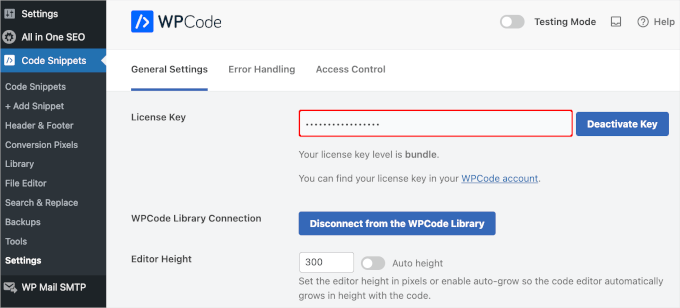
有効化したら、ライセンスキーを有効にする必要があります。これを行うには、Code Snippets » Settingsに移動します。
次に、「一般設定」タブの下で、ライセンスキーを入力し、「キーの検証」をクリックします。このキーは、登録後に受信したメールまたはWPCodeアカウントで見つけることができます。
ステップ2:WordPressコメントでのURLの自動リンクを無効にする
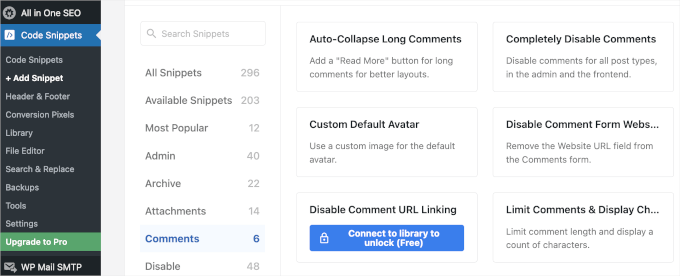
次のステップは、WordPress管理ダッシュボードからコードスニペット » + スニペットを追加に移動することです。
ここから、「Comments」フィルターを使用して「Disable Comment URL Linking」スニペットを簡単に見つけます。次に、スニペットにカーソルを合わせて、「Connect to library to unlock (Free)」ボタンをクリックします。
表示されるポップアップで、「WordPressに接続」をクリックしてください。
接続したら、「コメントURLリンク無効化」スニペットを使用する準備が整います。再度スニペットにカーソルを合わせ、「スニペットを使用」と表示されたらクリックしてください。
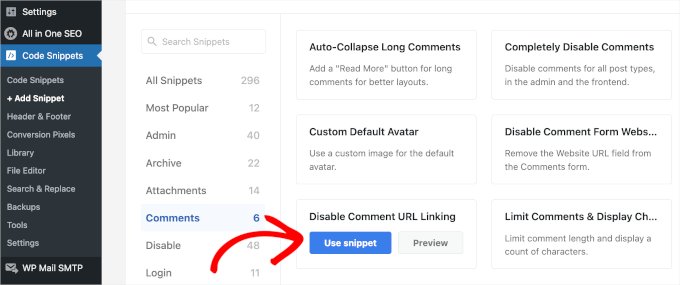
これにより、WPCodeのコードエディターにリダイレクトされます。
コードスニペットはすぐに使用できるため、トグルを「非アクティブ」から「アクティブ」に切り替えて、「スニペットを保存」ボタンをクリックするだけです。
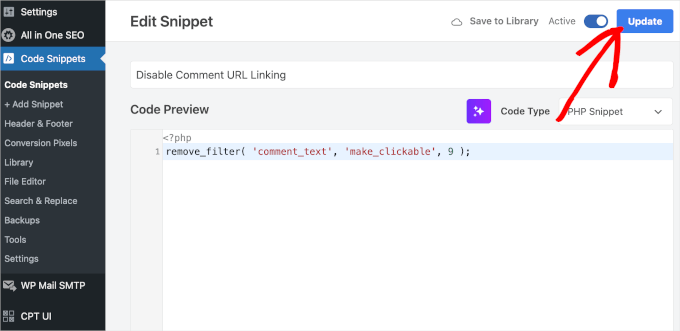
⚠️ 重要: このコードはプレーンテキストのURLでのみ機能することに注意してください。ユーザーが適切なHTMLタグを追加してリンクを作成した場合、それらのリンクは引き続きクリック可能になります。
コメント内のHTMLを完全に無効にしたい場合は、WordPressコメントでHTMLを無効にする方法に関するチュートリアルをご覧ください。
これで完了です。あなたのWordPressブログは、コメント内のURLの自動リンクを停止します。
デモサイトではこのようになります:
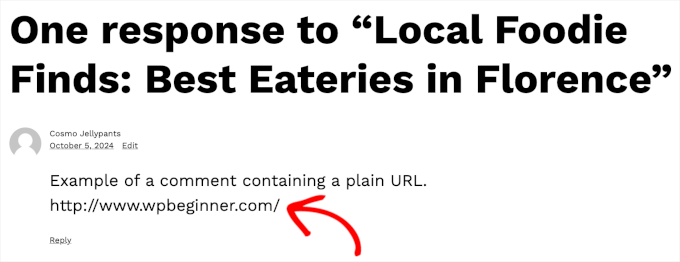
ボーナス: コメントでの自動リンクを無効にするコードスニペットの説明
もし興味があれば、WordPressコメントのURLの自動リンクを無効にするために使用したコードスニペットはこちらです。
remove_filter( 'comment_text', 'make_clickable', 9 );
このスニペットが機能するのは、WordPressがURLを、そのデータベース内にクリック可能なリンクとして保存しないためです。
代わりに、コメントを表示する際に、プレーンテキストのURLをその場でクリック可能なリンクに変換します。
これを処理するフィルターを無効にすることで、URLが自動的にクリック可能になるのを停止します。この変更は、管理画面と投稿の下にあるコメントセクションの両方に影響します。
後でスニペットを削除すると、WordPressはURLの自動リンクを再度開始します。
テーマのアップデート中にカスタマイズを失うリスクがあるため、WPCodeのようなプラグインの使用を推奨しています。このプラグインは、スニペットをテーマファイルとは別に保存するため、アップデートによってサイトのカスタム機能が壊れる心配がありません。
よくある質問:WordPressコメントのURL自動リンク無効化
自動リンクを無効にすると、既存のコメントからリンクは削除されますか?
いいえ、この変更は今後のみ適用されます。
新しく受け取ったコメントで、WordPressがプレーンテキストのURLを自動的にクリック可能なリンクに変換するのを停止します。古いコメントにあるリンクは、手動で編集しない限り、クリック可能なままです。
ユーザーはコメントに自分でリンクを追加できますか?
はい。このコードはテキストURLの自動変換のみを無効にします。コメント投稿者が適切なHTMLタグを使用してリンクを作成する方法を知っている場合、そのリンクはコメントに引き続き表示されます。
この変更は元に戻せますか?
はい、完全に元に戻すことができます。推奨しているWPCodeプラグインを使用している場合、スニペットを「非アクティブ」に切り替えて変更を保存するだけで済みます。WordPressはすぐにURLの自動リンクを元に戻します。
このスニペットは、ブログ投稿やページのリンクに影響しますか?
全く問題ありません。使用するコードスニペットは、コメントフィルターのみを対象とするように設計されています。投稿やページコンテンツ内のリンクの動作には影響しません。
関連記事:WordPressコメントを改善するその他の方法
この記事が、WordPressのコメントでURLの自動リンクを無効にするのに役立ったことを願っています。
WordPressのコメントをさらに改善したい場合は、これらの追加チュートリアルでヒントやコツをご覧ください。
- WordPress ブログ投稿でコメントを増やす方法
- WordPressでユーザーがコメントを「いいね」または「いいねでない」できるようにする方法
- WordPressコメントでユーザーが画像をアップロードできるようにする方法
- ユーザーがWordPressコメントを編集できるようにする方法
- WordPressコメント用のシンプルなユーザーランキングシステムを追加する方法
- WordPressでブログ記事のコメントを検索可能にする方法
- WordPressで著者のコメントを強調表示する方法
- WordPressコメントからメールアドレスをエクスポートする方法
この記事が気に入ったら、WordPressのビデオチュートリアルについては、YouTubeチャンネルを購読してください。 TwitterやFacebookでもフォローできます。


Deniz
ガイドをありがとう。 function.php にコードを追加したら機能しました。自分のリンクをこれらから除外する方法はありますか?
WPBeginnerサポート
現時点では簡単な方法はありませんが、もし方法が見つかった場合は、記事を必ず更新します!
管理者
Febri Tri Harmoko
自分のドメインのようにするにはどうすればよいですか?
したがって、当社のウェブサイトからのリンクのみを追加できます。
WPBeginnerサポート
現時点では、ドメインで制限する方法はありません。
管理者
Pasquale
ありがとうございます、参考になりました。「あなたのウェブサイトは素晴らしい…うんぬん…私のサイトも見てね」といったコメントとリンクが大量に来ていました。これで解決することを願っています。
WPBeginnerサポート
Glad our guide was helpful
管理者
ジオスペース&宇宙技術
ありがとうございます
WPBeginnerサポート
You’re welcome
管理者
アブドゥルラヒム・サフィ
こんにちは。投稿(コメントではなく)で自動リンクを無効にするにはどうすればよいですか?
テキスト形式でリンクを入力すると、例:http://www.example.com、投稿を公開すると自動的にハイパーリンクに変更されます。これを無効にする方法を教えてください。ありがとうございます。
WPBeginnerサポート
Abdulrahim Saifi,
WordPressはURLを自動的にリンクに変換しません。おそらくWordPress.comを使用しています。セルフホスト型WordPress.orgと無料のWordPress.comブログの違いに関するガイドを参照してください。
管理者
リズ
投稿にも同様の解決策はありますか?特にコードブロックやpreブロックでは?
Kemunto
はい。
サニー
WordPressサイトで特定の外部テキストリンクを解除するプラグインはありますか?ありがとうございます。
セバスチャン
こんにちは。まさにあなたが言及されたことをしたいのですが、投稿のみで適用したいです。最近のWPのアップデートで、投稿にウェブサイトのアドレスを入力すると、WPが自動的にリンクを貼るようになったようです。例えば、投稿のどこかに「google.com」と入力すると、WPがgoogleへのリンクを追加します。これを止めることはできますか?もしできるなら、どうすればいいですか?ありがとうございます。
Bobby
ヘイ、Sebastien、私もこの問題で困っているのですが、解決策は見つかりましたか?無効にしたいだけです。ありがとうございます。
StageCoachDriver
子テーマの functions.php を使用して、テーマに直接変更を加えるのではなく、「remove_filter( ‘comment_text’, ‘make_clickable’, 9 );」をテーマに追加できますか?
WPBeginnerサポート
はい。
管理者
Angel
それは本当に良いです。私の場合は、管理者としてのリンクを、コメントへの返信に投稿するため、クリック可能にするための条件を作成します。
Thanks
マッテオ
Hi Angel,
do you mind posting here the code you wrote? I’m interested in having my own links (as admin) cliackable
ありがとうございます
Angel
私が唯一ログインしているユーザーなので、以下を使用できます:
if ( is_user_logged_in() ) {
remove_filter( ‘comment_text’, ‘make_clickable’, 9 );
}
イボン・アスコイティア
あなたの状況については間違っているかもしれませんが、管理者ユーザーでブログに書き込むべきではありません。 「ライター」はより低いロール(例えばエディター)を持ち、管理タスク用の管理者ロールを持つ別のユーザーを持つべきです。
Iswandi
「make_clickable」の引用符を削除すると機能します