


WordPressダッシュボードを開いたときに保留中のコメントが大量に表示されると、完全に圧倒されることがあります。スパムボット、モデレーションフィルター、古い投稿のディスカッションは、すぐにキューを管理不能なものに変えてしまいます。
WPBeginnerの初期の頃、私たちはその感覚をよく覚えています。
単純なモデレーションタスクとして始まったものは、すぐにヘルプフルなコンテンツ作成から時間を奪う日々の雑務となりました。手動で数百件のコメントを一つずつクリアすることは、成長中のチームにとって選択肢ではありませんでした。
幸いなことに、この退屈な仕事に何時間も費やす必要はありません。
WPBeginnerでは、WordPressで保留中のコメントをすべて安全に削除できる、いくつかの信頼できる方法を完成させました。このガイドでは、各ステップを順を追って説明しますので、ウェブサイトの成長という、より重要なことに時間を戻すことができます。🙌

🧑💻 TL;DR: 保留中のコメントをすべて削除する方法を2つご紹介します。WordPressダッシュボードから手動で少量のコメントを削除するか、強力なプラグインを使用して数回のクリックで大量のコメントをクリアすることができます。
WordPressの保留中のコメントとは何ですか?
WordPressにおいて、保留中のコメントとは、サイト管理者が公開前に手動でレビューするために保持されている読者からの新しい投稿のことです。このモデレーションステップは、スパムを防ぐために不可欠です。
WordPress管理画面の「コメント」ページにアクセスし、「保留中」タブに切り替えると、それらが見つかります。承認待ちのコメント数を示す通知も表示されます。
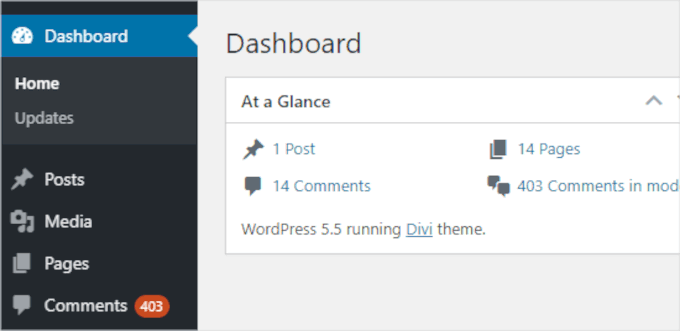
WPBeginnerでは、コメントスパム対策として、すべてのウェブサイトでコメントのモデレーションを有効にすることを常にお勧めしています。これにより、ウェブサイト上のすべてのコメントは承認される前に「保留中」キューに送信されます。
なぜ保留中のコメントを削除したいと思うのでしょうか?
そのような必要が生じるシナリオは数多くあります。例えば:
- サイトでAkismetアンチスパムプラグインが無効になり、突然、すべてのスパムコメントが保留中として表示されるようになりました。
- ウェブサイトの記事には、多くの不要なコメントが生成されます。
- 古い投稿のコメントをオフにするのを忘れていました。
- WordPressサイトの管理に時間がなくなり、関連性のなくなったコメントが数百件も溜まってしまいました。
各コメントを個別に確認してモデレートするには時間がかかる場合があります。保持したい「保留中」のコメントがないと確信している場合は、それらをすべて一括削除するだけです。
もし有効にしていない場合は、安全に削除する方法をご紹介します。
この記事でご紹介するすべての方法の簡単な概要を以下に示します。
準備はいいですか?コメントセクションをきれいにしましょう!
方法1:WordPressで保留中のすべてのコメントを手動で削除する
保留中のコメントが数百件しかない場合は、手動で削除するのはかなり迅速です。
WordPress管理画面の「コメント」セクションに移動し、「保留中」タブをクリックすると、保留中のコメントのリストが表示されます。
デフォルトでは、このリストには一度に20件の保留中のコメントが表示されます。
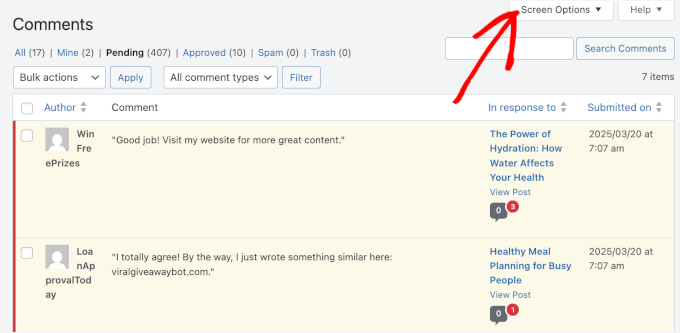
これを変更するには、上記のスクリーンショットで示されているように、ページ右上隅にある「画面表示オプション」タブをクリックします。
次に、「1ページあたりの項目数」に「100」と入力し、「適用」ボタンをクリックします。
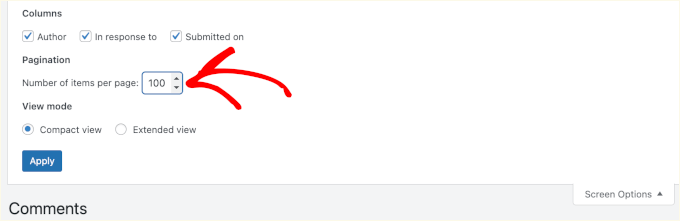
100件のコメントが表示されるようになったので、すべてを素早くスキャンできます。
緊急または重要なものが見つからない場合は、コメントリストの一番上にある「投稿者」の左側にあるボックスにチェックを入れるだけです。これにより、ページ上のすべてのコメントが選択されます。
![ページ上のすべてのコメントを選択するには、[投稿者]の左側にあるチェックボックスをオンにします。](https://www.wpbeginner.com/wp-content/uploads/2020/09/wp-comments-pending-bulkactions.png "ページ上のすべてのコメントを選択するには、[投稿者]の左側にあるチェックボックスをオンにします。")
次に、「一括操作」ドロップダウンをクリックして、「ゴミ箱へ移動」オプションを選択します。
それでは、「適用」ボタンをクリックして、それらのコメントすべてをゴミ箱に移動してください。
WordPress は、コメントがゴミ箱に移動されたことを示す通知を表示します。
気分が変わった場合は、「元に戻す」リンクをクリックするだけで、コメントを「保留中」タブに戻すことができます。
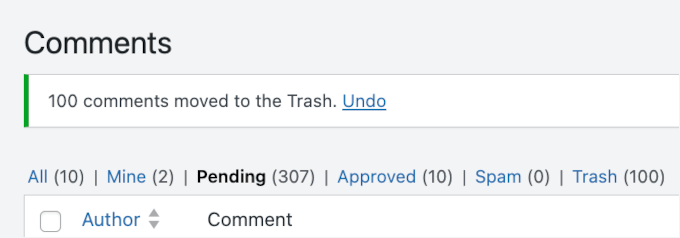
そうでない場合は、このプロセスを続行できます。
WordPressは、ページに次の100件のコメントを表示します。プロセスを繰り返すだけで、保留中のコメントをすべて削除できます。
WordPressでコメントを削除しても、すぐに削除されるわけではないことに注意してください。
代わりに、「ゴミ箱」に移動され、30日間そこに留まります。その後、自動的に完全に削除されます。
すぐに完全に削除したい場合は、「コメント」ページの「ゴミ箱」タブに切り替えてください。
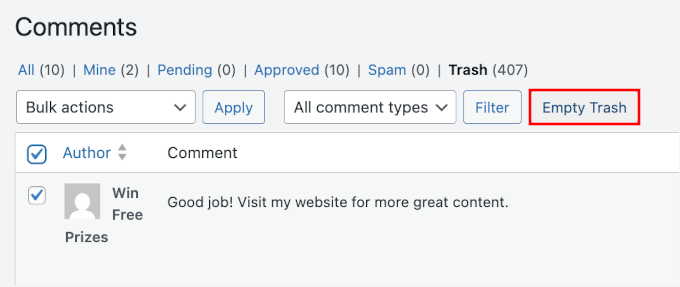
「ゴミ箱を空にする」ボタンをクリックしてください。
その後、それらのコメントが削除されたことを確認するメッセージが表示されます。
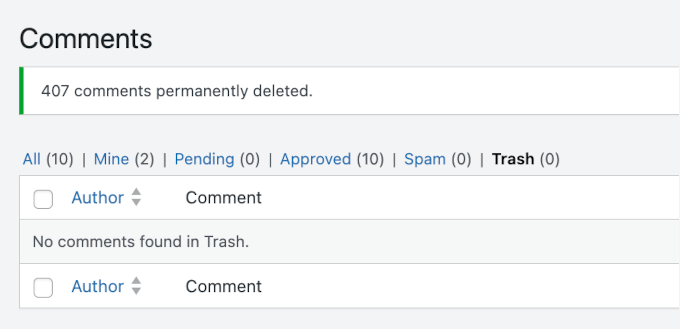
ちなみに、「画面オプション」を使用すると、1 ページあたり最大 999 件のコメントを表示できます。
ただし、100〜200件ずつのバッチ処理をお勧めします。一度に多くのコメントを読み込んで削除しようとすると、WordPressホスティングサーバーに過負荷がかかり、タイムアウトエラーが発生する可能性があります。管理可能な少数のバッチでコメントを削除する方が、多くの場合、はるかに高速です!
コメントをゴミ箱に移動しようとすると、次のようなエラーメッセージが表示されることもあります。

保留中のコメントが数百件以上ある場合は、プラグインを使用する方法をお勧めします。
方法2:プラグインを使用してWordPressで大量の保留中コメントを削除する
大量の保留中のコメントを削除する最も簡単な方法は、プラグインを使用することです。
この方法では、保留中およびスパムコメントが完全に削除されるため、最初にDuplicatorのようなプラグインでWordPressサイトのバックアップを作成することをお勧めします。そうすれば、万が一必要になった場合に備えてコピーを保存しておくことができます。
ステップ 1: WordPressコメントプラグインのインストール
このガイドでは、Thrive Commentsプラグインを使用します。コメントを削除できるだけでなく、訪問者のエンゲージメントを高め、ディスカッションを促進し、より多くのコメントを獲得するためのツールも提供します。
WordPressのコメントを改善するための最良のツールの1つであり、そのパフォーマンスを徹底的にテストしました。
プラグインの機能の詳細については、Thrive Themes Suiteの包括的なレビューをご覧ください。

📝 注: Thrive Comments は、完全なコメント管理システムを提供するプレミアムプラグインです。
Thrive CommentsはThrive Themes Suiteの一部であるため、まずThrive Themesのウェブサイトにアクセスしてアカウントを作成する必要があります。
「今すぐ開始」ボタンをクリックして、サインアッププロセスを完了するだけです。

Thrive ThemesアカウントダッシュボードからThrive Product Managerプラグインをダウンロードできます。
次に、WordPressサイトにアップロードしてインストールするだけです。ヘルプが必要な場合は、WordPressプラグインのインストール方法に関するガイドを参照してください。

その後、WordPressダッシュボードの[製品マネージャー]に移動しましょう。
ここから、「マイアカウントにログイン」をクリックして、Thrive Themesの認証情報を入力できます。

次の画面で、Thrive Commentsセクションを見つける必要があります。見つけたら、「製品をインストール」ボックスにチェックを入れてください。
次に、「選択した製品をインストール(1)」をクリックしてインストールを完了します。

インストール後、「使用準備完了」メッセージが表示されます。
プラグインを管理するための「Thrive Themesダッシュボードに移動」ボタンもあります。それをクリックしてください。
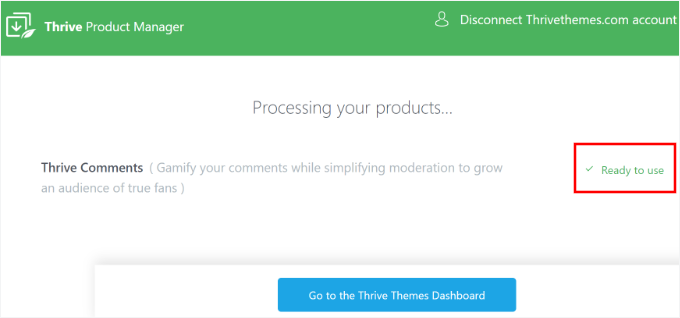
これで、保留中のコメントを削除する準備ができました!🎉
ステップ 2: Thrive Comments を使用して保留中のコメントを削除する
Thrive Commentsでは、モデレーションが自動的に有効になっているため、保留中のコメントはすでにレビューのためにフィルタリングされています。
WordPressダッシュボードから、コメント » Thrive Comments Moderations » 保留中に移動します。この画面で、必要に応じて承認、編集、または削除できます。
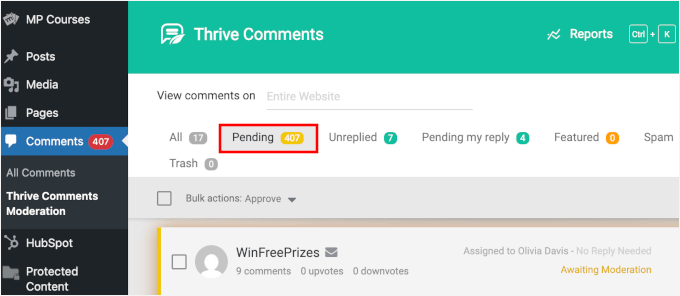
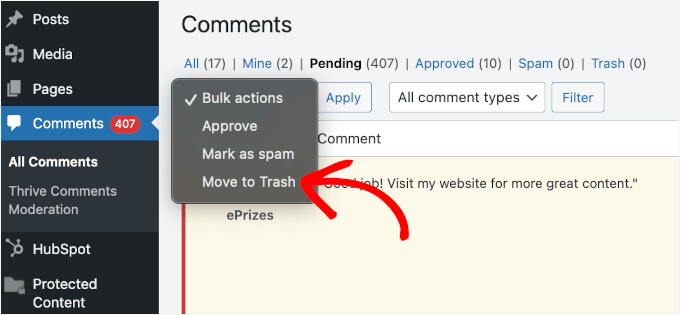
すべて削除するには、「一括操作」の横にあるチェックボックスをクリックするだけです。
その後、ドロップダウンメニューにカーソルを合わせてオプションを確認できます。「ゴミ箱へ移動」をクリックしてください。
![Thrive Commentsのモデレーションにある[ゴミ箱へ移動]オプション](https://www.wpbeginner.com/wp-content/uploads/2020/09/thrivecomments-moderation-pending-markastrash.png "Thrive Commentsのモデレーションにある[ゴミ箱へ移動]オプション")
これにより、保留中のすべてのコメントが「ゴミ箱」タブに移動されます。
再度、「一括操作」の横にあるチェックボックスをクリックし、ドロップダウンから「完全に削除」を選択します。
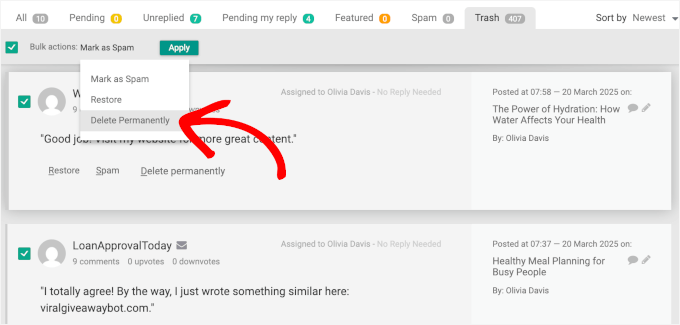
次に、「適用」ボタンをクリックするだけで、Thrive Commentsがコメントの削除を開始します。
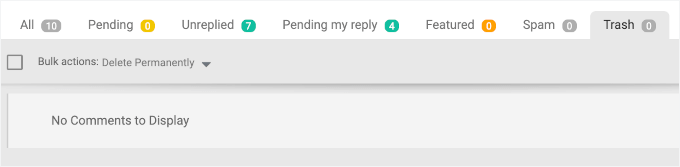
完了すると、「表示するコメントがありません」という通知が表示されます。次のようになります。
Thrive Commentsでは、WordPressのコメントに関して他にもいくつかのことができます。たとえば、次のことが可能です。
ボーナスのヒント:WordPress でスパムコメントのみを削除する
保留中のコメントを削除したくないが、スパムとしてマークされたコメントを削除したい場合はどうすればよいですか?それはWordPressで非常に簡単にできます!
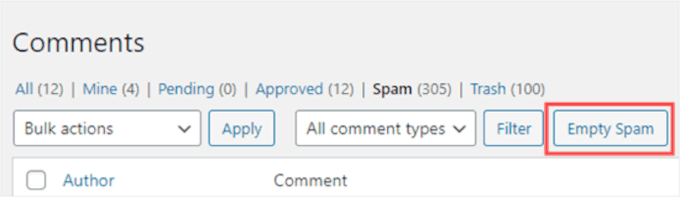
まず、WordPress管理エリアの「コメント」に移動して、「スパム」タブを開くことができます。
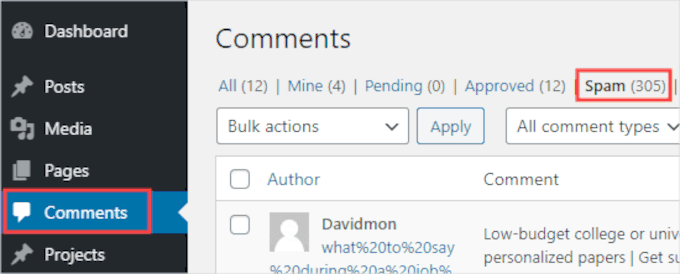
次に、「スパムを空にする」ボタンをクリックしてください。
これにより、現在のページにあるコメントだけでなく、すべてのスパムコメントが完全に削除されます。
より詳細な手順については、WordPressでスパムコメントをバッチ削除する方法に関するステップバイステップガイドをご覧ください。
WordPress で保留中のコメントをすべて削除することに関するよくある質問
WordPressで一度に手動でコメントをいくつ削除できますか?
1ページあたりのコメント表示数を最大999まで増やすことができますが、安定性のために100〜200をお勧めします。
「保留中」からコメントを削除すると、スパムも削除されますか?
必ずしもそうではありません。「保留中」キューには、承認されていないすべてのコメントが含まれます。スパムは別の「スパム」フォルダに保持されます。
保留中のコメントを削除するとSEOに悪影響がありますか?
いいえ。保留中のコメントは公開されていないため、検索エンジンには表示されません。それらを削除しても、サイトのSEOに影響はありません。
気分が変わった場合、削除したコメントを復元できますか?
保留中のコメントが完全に削除されると、WordPressダッシュボードから復元することはできません。後で必要になる可能性がある場合は、最初にデータベースのバックアップを作成することを検討してください。
WordPress コメントを改善するためのさらに詳しい情報
この記事がWordPressで保留中のコメントをすべて削除する方法を学ぶのに役立ったことを願っています。
次に、以下の他の役立つガイドも参照してください。
- WordPressでコメントを完全に無効にする方法(究極ガイド)
- WordPressでユーザーがコメントを編集できるようにする方法
- WordPressのコメントフォームにカスタムフィールドを追加する方法
- WordPressでブログ記事のコメントを検索可能にする方法
- WordPressでユーザーが不適切なコメントを報告できるようにする方法
この記事が気に入った場合は、WordPressのビデオチュートリアルのために、YouTubeチャンネルを購読してください。また、TwitterやFacebookでも私たちを見つけることができます。





イジー・ヴァネック
Sweepプラグインはこれに最適です。私はリビジョンを削除するためにそれを使用しています。しかし、コメント、未使用のカテゴリなどを削除することもできます。これは純粋なWordPressにとって素晴らしいプラグインです。
WPBeginnerサポート
Thank you for sharing your another plugin option
管理者
Max
素晴らしい記事です!とても参考になりました!プラグインを使ったら、空のようにすべてがクリアになりました。ありがとうございます!
WPBeginnerサポート
Glad our recommendation was helpful
管理者
スタン・ウィリアムズ
良いヒントです。Askimetはすでにコメントの99%をふるい分け、スパムフォルダに振り分け、定期的に自動削除されるため、残りは通常正規のソースからのものです。私は長年多くのウェブサイトで使用しています。
WPBeginnerサポート
Glad you’ve found Akismet helpful
管理者
ジョーン・メンター
これは明確で分かりやすい情報で、フォローしやすかったです。私はしばしば複雑な指示に時間をかけることができません。それは常に避けられないことではないと分かっていますが、このような情報を手に入れて実行することができます。ありがとうございます。
WPBeginnerサポート
You’re welcome
管理者
Alice Miller
Delete Pending Comments は素晴らしいです。コメントを非常に簡単にたくさん削除できました。
記事をありがとうございます。
WPBeginnerサポート
You’re welcome
管理者