


WordPressの投稿でシネマグラフを作成して追加する方法を学びたいですか?シネマグラフは、画像の一部または領域が動き、残りの画像が静止している画像です。これらの画像は非常に魅力的で、記事にストーリーテリングの要素を追加します。この記事では、WordPressでシネマグラフを簡単に作成して追加する方法を紹介します。

シネマグラフとは?
シネマグラフは通常、画像の小さな部分だけが動き、残りの部分は静止しているGIF画像です。非常に映画的であるため、シネマグラフと呼ばれています。

画像にストーリーテリングの要素を追加し、より魅力的に見せます。特に、長文コンテンツ、ポッドキャストエピソード、またはオーディオストーリーに付随する場合に役立ちます。
シネマグラフの作成は、通常のGIFとは少し異なります。ただし、適切なツールがあれば、少しの労力と練習で、独自のビデオから素晴らしいシネマグラフを作成できるようになります。
とはいえ、WordPressでシネマグラフを簡単に作成して追加する方法を見ていきましょう。
動画からシネマグラフを作成する
開始するには、次のものが必要です。
- シネマグラフに変換したい短いビデオクリップ
- Adobe Photoshop
- あなたの時間、忍耐、そして創造性
さあ、始めましょう。
まず、ビデオを準備する必要があります。iMovieのようなビデオ編集ツールを使用して、シネマグラフに必要な最小限のクリップにビデオをトリミングできます。
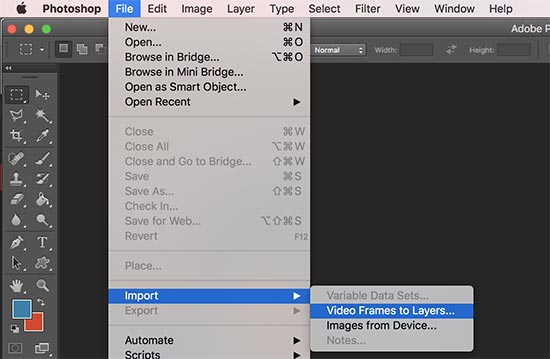
次に、Photoshopを開き、[ファイル » 取り込み » ビデオフレームをレイヤーに]メニューをクリックして、ビデオをレイヤーにインポートする必要があります。
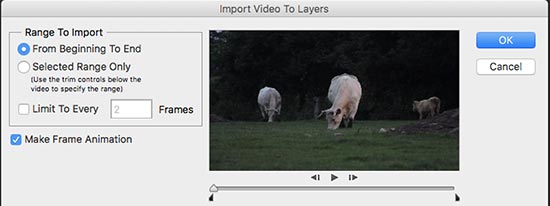
動画を選択し、OKボタンをクリックして続行します。動画のサイズによっては、完全にインポートされるまでしばらく時間がかかる場合があります。
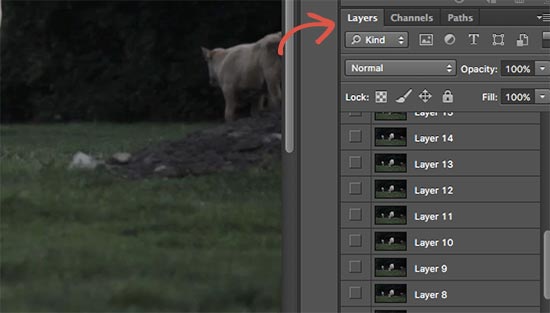
動画がインポートされると、レイヤーパネルの下に動画フレームがレイヤーとして表示されます。
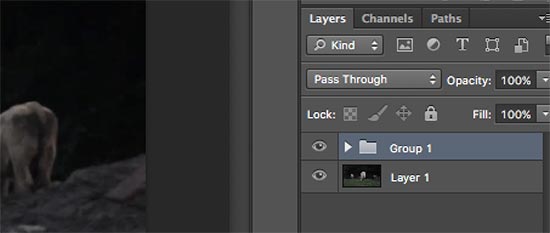
ここで、最初のレイヤー(レイヤー1)を除くすべてのレイヤーを選択する必要があります。
[レイヤー » 新規 » レイヤーからグループを作成]メニューに移動するか、Command + G(WindowsではCTRL + G)を押して、レイヤーをグループに追加します。
次に、グループを選択し、[レイヤー » レイヤーマスク » すべて表示]に移動して、グループにマスクを追加する必要があります。
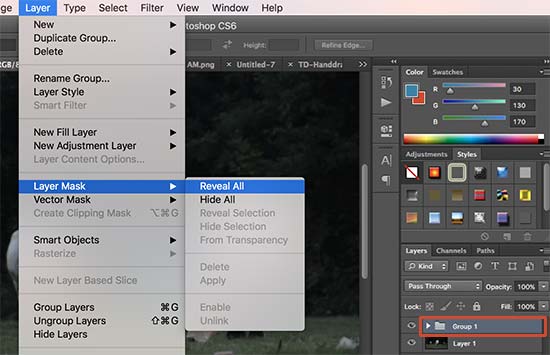
マスクを追加した後、Command + I(Windowsの場合はCtrl + I)キーを押してマスクの色を反転させます。
次に、前景の色を白に設定し、ブラシツールをクリックします。ループで表示したい領域をハイライトするには、ブラシツールを使用する必要があります。
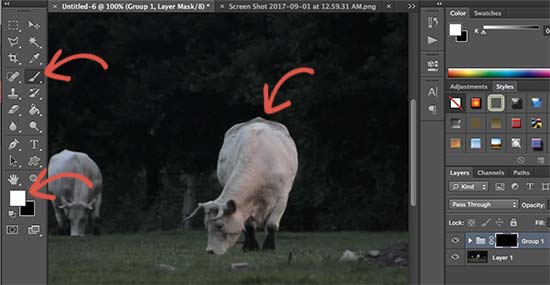
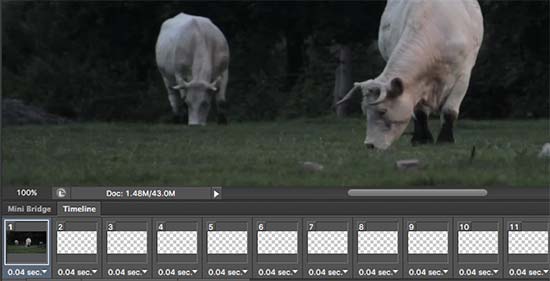
その後、ウィンドウ » タイムラインに移動して、すべてのレイヤーをアニメーション形式で開きます。
最初のフレームを除き、すべてのフレームがタイムラインで透明に見えることに気づくでしょう。
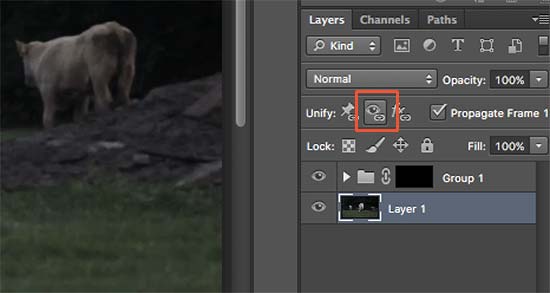
これを変更するには、レイヤーパネルで最初のレイヤー(レイヤー1)を選択し、レイヤー表示を統一アイコンをクリックしてから、一致ボタンを押します。
次に、タイムラインのトグルアイコンをクリックして、すべてのフレームを選択します。その後、再度トグルボタンをクリックして、[フレームをコピー]を選択します。
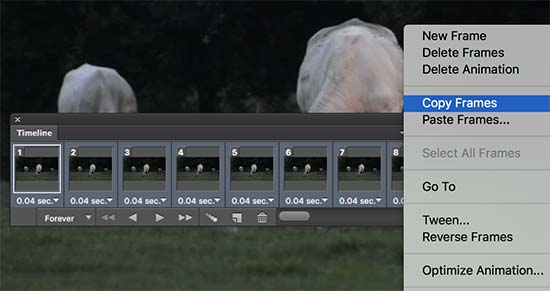
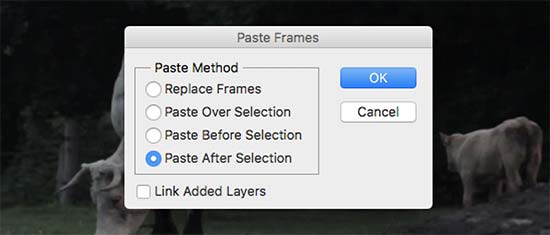
フレームをコピーした後、トグルボタンをクリックし、「フレームを貼り付け」オプションを選択します。
ペースト方法を選択するように求められます。「選択項目の後にペースト」を選択し、OKボタンを押してください。
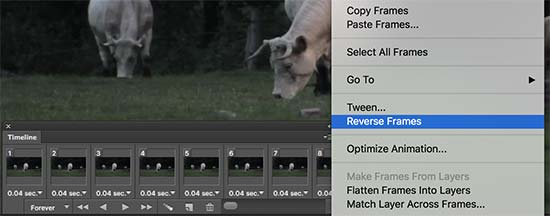
次に、タイムラインのトグルアイコンをもう一度クリックし、「フレームを反転」オプションを選択します。
シネマグラフアニメーションの準備がほぼ整いました。
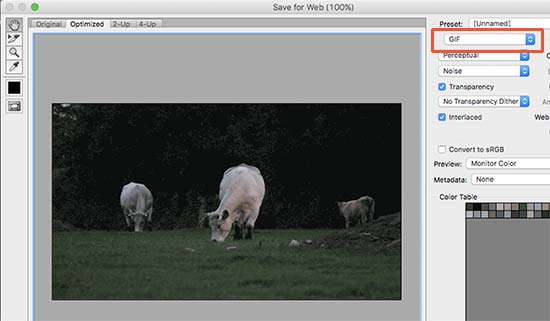
コンピュータに保存するには、ファイル » Web用に保存オプションに移動します。これによりポップアップが表示されるので、GIF形式を選択して保存ボタンをクリックします。
これで、あなたのシネマトグラフは完成です。
他のWordPressのGIFと同様に、サイトに追加できます。シネマグラフを追加したい投稿またはページを編集し、メディア追加ボタンをクリックするだけです。
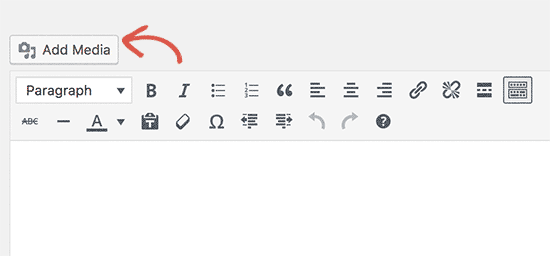
これでメディアアップローダーのポップアップが表示されます。コンピューターからGIFファイルをアップロードするには、[ファイルを選択]ボタンをクリックしてください。
アップロードしたら、「投稿に挿入」ボタンをクリックして続行します。
これで、WordPressの投稿エディターに画像が表示されます。
投稿を保存または更新することを忘れないでください。プレビューボタンをクリックすると、シネマグラフが動作しているのを確認できます。これが、このチュートリアルで作成したシネマグラフです。

この記事で、WordPressでシネマグラフを作成して追加する方法を学べたことを願っています。WordPressユーザー向けの無料ロイヤリティフリー画像を提供するウェブサイトのリストもご覧ください。
この記事が気に入った場合は、WordPressのビデオチュートリアルについては、YouTubeチャンネルを購読してください。また、TwitterやFacebookでもフォローできます。


ゲイリー・ステンゼル
私はMicrosoftの無料エディター「Cliplets」でシネマグラフを作成しています。これは非常にうまく機能し、使いやすいです。
Photoshopを使うよりもずっと簡単です。
ぜひ試してみてください。