


過去に、自身のプロジェクトのため、またはクライアントが複数のウェブサイトをより効率的に管理できるよう支援するために、さまざまなドメインを持つWordPressマルチサイトネットワークを数多く設定してきました。
複数のWordPressサイトを個別に実行すると、ホスティングの制限の管理から複数のダッシュボードでの管理まで、すぐに複雑になります。そのため、カスタムドメインを使用したWordPressマルチサイトの利用を推奨することがよくあります。
これは、1つのWordPressインストールで複数のウェブサイトを管理できる強力な機能であり、各サイトは独自のドメイン名を維持できます。
このガイドでは、異なるドメインでWordPressマルチサイトを作成する手順をステップバイステップでご紹介します。
カスタムドメインでWordPressマルチサイトを作成する理由
ウェブサイトを作成する最も簡単な方法は、WordPressを使用することです。
ただし、設定する各ウェブサイトについて、更新の管理、バックアップの保持、および個々の WordPress インストールすべてを個別に保護する必要があります。さらに、一部のホスティングプロバイダーは、基本的なプランを単一の WordPress インストールに制限しています。
このウェブサイト管理の問題に対するより簡単な回避策は、WordPress マルチサイトネットワークを作成することです。
WordPress マルチサイトとは何ですか?
WordPressのマルチサイトは、同じWordPressのインストールを使用して簡単に複数のサイトを作成できるコアWordPress機能です。
最も良い点は、各ウェブサイトに異なるドメインを使用できることです。
これにより、ビジネスオーナーは複数のWordPressインストールを管理することを心配せずに、迅速にウェブサイトを立ち上げることができます。
開発者の観点からは、顧客、類似のデザイン要素などを共有する柔軟性も得られます。
デメリットは、すべてのウェブサイトが同じリソースを使用することです。これは、ホスティングサービスがダウンした場合、すべてのウェブサイトが同時にダウンすることを意味します。
カスタムドメインでWordPressマルチサイトを作成するために必要なものは?
カスタムドメイン名でWordPressマルチサイトを作成するには、次のものが必要です。
- 複数のドメインとWordPressマルチサイトをサポートするWordPressホスティング会社。
- 使用したいドメイン名。
SiteGroundの使用をお勧めします。彼らは最大のホスティング会社の1つであり、WordPressマルチサイトのドメインマッピングをすぐにサポートしています。
これはスタータープランでも機能します。なぜなら、技術的には1つのサイトを作成しているからです。サイトのトラフィックが少ない限り、これはホスティングプランの制限を回避するための創造的な方法です。
その他のホスティングの推奨事項については、最高のWordPressホスティング会社の比較をご覧ください。
次に、ルートサイトおよび子サイトに使用したいドメイン名を登録する必要があります。
Network Solutionsの使用をお勧めします。彼らは、より優れたドメイン検索、使いやすいコントロールパネル、簡単なDNS管理を備えた、市場で最高のドメイン登録会社です。
ボーナス:チェックアウト時にNetwork SolutionsクーポンとプロモーションコードNAMEBOYを使用すると、新しいドメイン名の購入が最大67%割引になります。
ステップ 1: WordPress マルチサイトのインストール
ブランドの新しいウェブサイトでWordPressマルチサイトを作成している場合は、まずWordPressをインストールする必要がある場合があります。
SiteGroundを含むほとんどのWordPressホスティング会社には、ワンクリックWordPressインストーラーが付属しています。ヘルプが必要な場合は、ステップバイステップの手順についてWordPressインストールチュートリアルに従ってください。
WordPress をインストールしたら、次のステップは WordPress マルチサイト機能を有効にすることです。
WordPressマルチサイト機能の有効化
WordPressのマルチサイト機能はWordPressに組み込まれていますが、デフォルトではオフになっています。WordPressのマルチサイトを設定するには、有効にする必要があります。
そのためには、wp-config.phpファイルを編集する必要があります。これは、WordPressのインストールに関するすべての重要な設定が含まれるWordPress設定ファイルです。
ホスティングアカウントのコントロールパネルにあるFTPクライアントまたはファイルマネージャーアプリを使用して編集できます。wp-config.phpファイルは、ウェブサイトのルートフォルダの下にあります。

このファイル内で、「‘That’s all, stop editing! Happy publishing.’」という行のすぐ上に、次の行を追加する必要があります。
define( 'WP_ALLOW_MULTISITE', true );
その後、変更を保存してファイルをウェブサイトにアップロードすることを忘れないでください。
次に、WordPress 管理ダッシュボードに戻り、管理ダッシュボードページを再読み込みする必要があります。
その後、ツール » ネットワーク設定ページに移動して、WordPressマルチサイトネットワークを構成します。
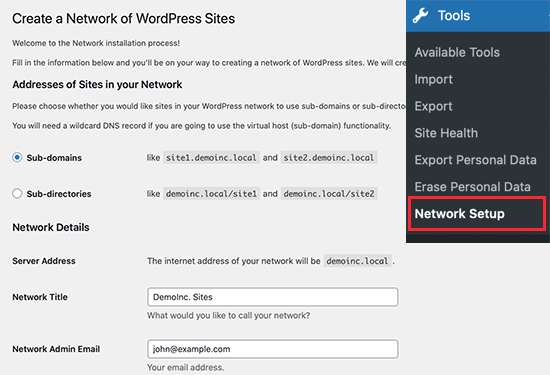
まず、「ネットワーク内のサイトのアドレス」としてサブドメインを選択し、マルチサイトネットワークのタイトルとネットワーク管理者メールアドレスを入力する必要があります。
続行するには、「インストール」ボタンをクリックします。
次の画面で、WordPressは2つのコードを追加するように求めます。
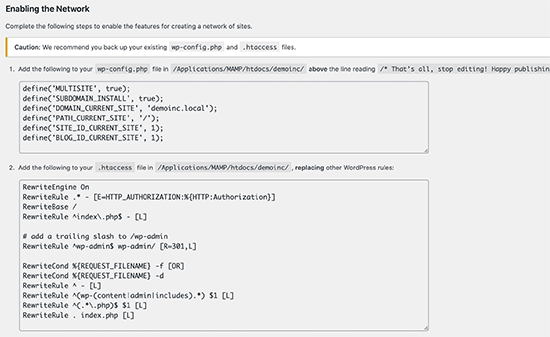
最初のものは、「編集はここまでです。公開を楽しんでください」という行の直前に、wp-config.php ファイルに入力します。
WordPressが表示するコードとは別に、次の行をwp-config.phpファイルに追加する必要があります。この行により、ユーザーは各サイトにログインできるようになります。
define('COOKIE_DOMAIN', $_SERVER['HTTP_HOST'] );
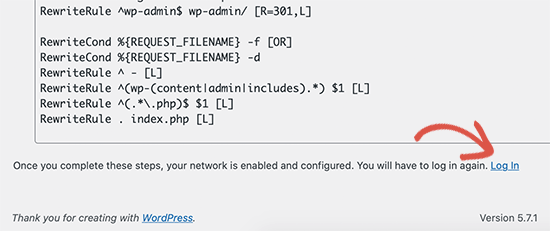
2番目のコードは、WordPressの.htaccessファイルに挿入され、デフォルトのWordPress .htaccessルールを置き換えます。
両方のコードをそれぞれのファイルに追加したら、WordPress管理ダッシュボードにログインする必要があります。
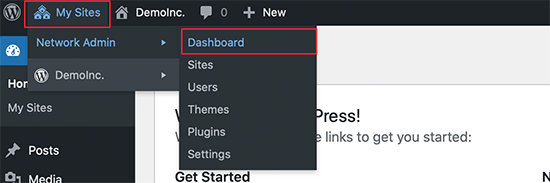
ログイン後、管理バーに「マイサイト」という新しいメニュー項目が表示されます。マウスカーソルを合わせ、次にネットワーク管理 » ダッシュボードリンクを選択します。
ステップ2:WordPressマルチサイトでカスタムドメインを使用して新しいサイトを作成する
すべての設定が完了したので、別のドメイン名を使用して最初のサイトを作成しましょう。
マルチサイトのネットワーク管理ダッシュボードから、サイト » 新規追加ページをクリックします。
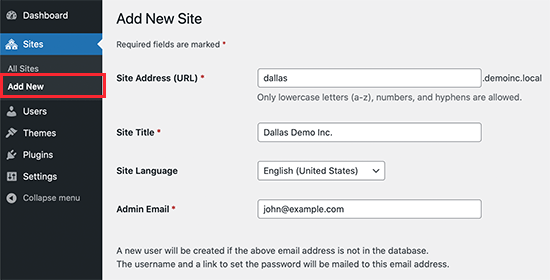
サイトアドレスとタイトルを提供し、言語を選択してから、管理者ビジネスメールアドレスを入力します。サイトアドレスについては、次のステップでカスタムドメインに変更するため、現時点では任意のものを追加できます。
「サイトを追加」ボタンをクリックしてサイトを作成します。
次に、サイト » 全サイトページに移動し、作成したばかりのサイトの下にある「編集」リンクをクリックする必要があります。
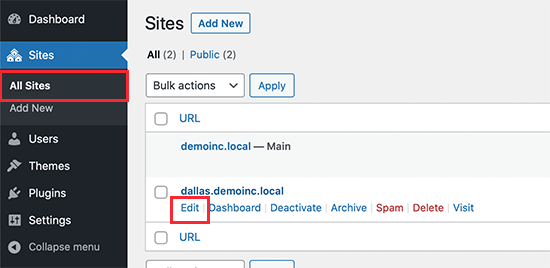
サイト編集画面で、このウェブサイトに使用したいカスタムドメイン名をサイトアドレスフィールドの下に追加する必要があります。
WordPressにはドメインマッピングが組み込まれており、カスタムドメインはサイトアドレスに自動的にマッピングされます。
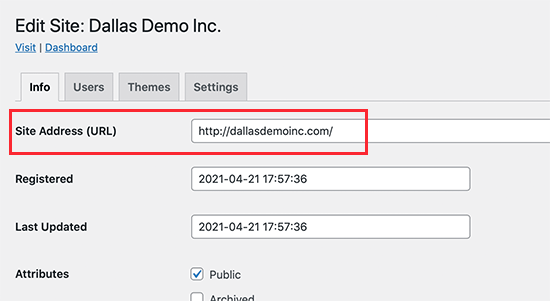
設定を保存するには、「変更を保存」ボタンをクリックすることを忘れないでください。
プロセスを繰り返してサイトを追加し、サイトアドレスをカスタムドメインに変更します。ここでは、異なるカスタムドメインを持ついくつかのサイトを作成しました。
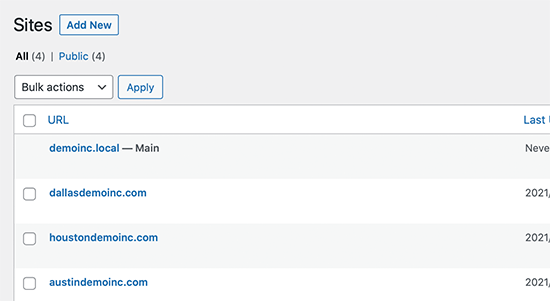
ただし、これらのウェブサイトは、カスタムドメインがWordPressホスティング会社を指していないため、どれもアクセスできません。それを変更しましょう。
ステップ3:ホスティングアカウントへのカスタムドメインの追加
ほとんどの WordPress ホスティングプロバイダーは、ホスティングアカウントに複数のドメインを簡単に追加できるようにしています。
SiteGroundを使用している場合は、ホスティングアカウントの「サイトツール」をクリックします。
その後、Domains » Parked Domainsにアクセスし、カスタムドメインを追加する必要があります。
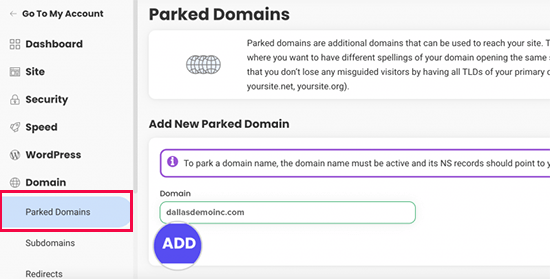
カスタムドメインをさらに追加する必要がある場合は、プロセスを繰り返してください。
他のホスティングサービスをご利用の場合でも、手順は同じです。駐車ドメインのオプションは、ホスティングダッシュボードの「ドメイン」セクションにあります。
ドメインレジストラとしてホスティングプロバイダーを使用している場合は、DNSサーバーを更新する必要がない場合があります。
ただし、ドメイン名を別の場所で登録した場合は、DNS情報を更新してホスティングアカウントを指す必要があります。
まず、ホスティングプロバイダーのDNS情報が必要になります。ホスティングコントロールパネルの下にあるか、サポートスタッフに問い合わせることができます。通常、以下のようになります。
ns1.siteground204.comns2.siteground204.com
DNS情報が取得できたら、ドメインレジストラ(ドメイン登録業者)のウェブサイトにログインする必要があります。多くのレジストラには、「DNS & ネームサーバー」セクションがあり、この情報を更新できます。
Network Solutionsをご利用の場合、手順は少し異なります。「ドメイン」に移動し、ドメイン名を選択します。
次に、ページの下部までスクロールし、「高度なツール」セクションをクリックしてDNS設定にアクセスします。
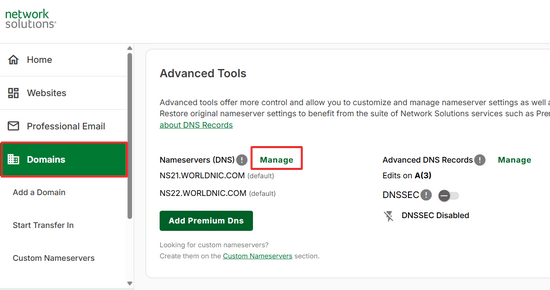
ここから、「管理」リンクをクリックします。
その後、ネームサーバー情報を編集してホスティングプロバイダーのDNSに置き換え、「保存」をクリックします。
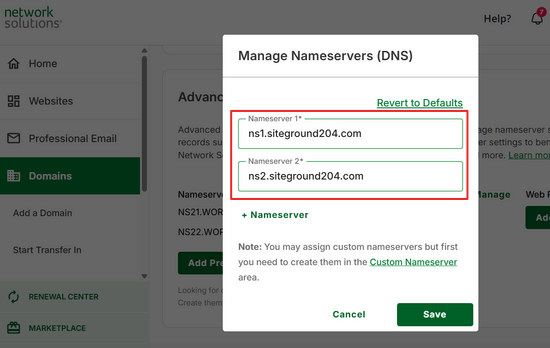
詳細については、一般的なドメイン名レジストラ向けのDNSネームサーバーの変更方法に関するガイドをご覧ください。
注意: DNS情報はインターネット全体で完全に更新されるまでに時間がかかる場合があります(2〜48時間)。
DNS情報が更新されると、各ドメインのWordPressマルチサイトの子サイトが表示できるようになります。
ステップ4:カスタムドメインでの WordPress マルチサイトの管理とログイン
プラグイン、テーマ、アップデートのインストールなど、ほとんどの管理タスクはルートサイトのダッシュボードから実行できます。
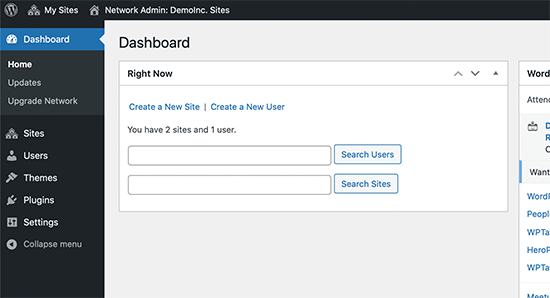
関連:最高のWordPressマルチサイトプラグインの選択をご覧ください。
個々のサイトで作業するには、サイト » 全サイト ページにアクセスし、作業したいサイトの下にある「ダッシュボード」リンクをクリックする必要があります。
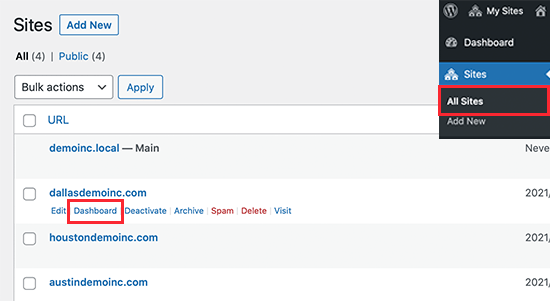
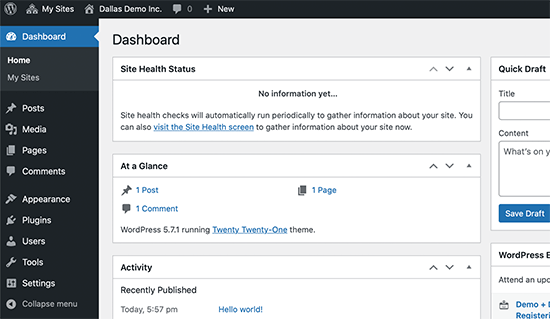
これにより、その特定のサイトの管理エリアに移動し、再度ログインする必要がある場合があります。
ここから、ページを作成したり、ブログ投稿を書いたり、個々のサイトを管理したりできます。
この記事が、異なるドメインでWordPressマルチサイトを作成する方法を学ぶのに役立ったことを願っています。また、WordPressマルチサイトを安全に保つためのWordPressセキュリティガイドと、ウェブサイトのデザインをカスタマイズするための最高のWordPressページビルダープラグインの選択もご覧ください。
この記事が気に入った場合は、WordPressのビデオチュートリアルのために、YouTubeチャンネルを購読してください。また、TwitterやFacebookでも私たちを見つけることができます。




マーシャ
htaccessファイルにコードを追加するように言われましたが、コードが提供されず、ファイル内のどこに追加するかも指示されませんでした。
WPBeginnerサポート
この記事の手順に従うと、WordPress はサイト固有のコードを提供します。
コードは通常、.htaccess ファイルの末尾に追加されますが、ファイル内の別の場所に配置する必要がある特定のコードが既に追加されている場合は除きます。
管理者
kzain
素晴らしいガイドです!詳細な手順と明確な説明のおかげで、カスタムドメインを使用したマルチサイトのセットアップが簡単になりました。役立つヒントをありがとうございます。
ジェイソン
マルチサイトをどこかに設定することを考えており、SiteGround が適しているかもしれません。
ガイドでドメインをパーキングドメインとして追加するように指示されている理由がわかりません。それらは「パーキング」され、パーキングシステムはそれらをWebスペースまたはサブドメインにリンクできないはずですか?
WPBeginner コメント
これらがアドオンドメインではなくパーキングドメインである理由は、アドオンドメインがホスティングサーバー上の別のサイト用であるためです。
通常、ホストは各サイトを特定のフォルダに接続し、各サイトではホストが各サイトフォルダにウェブサイトファイルをセットアップする必要があります。
パーキングドメインにはこの専用フォルダは必要なく、複数のパーキングドメインを同じサイトフォルダに向けることができます。
マルチサイトはサーバー上の同じ「サイト」にありますが、複数のウェブサイトとして動作させることができます。
アレックス・リーブ
記事をありがとうございます。
セットアップを行いましたが、私のドメインはすべて同じホスティング(SiteGround)の下にあります。メインサイトのダッシュボードにはアクセスできますが、他のサイトのダッシュボードにアクセスしようとすると(例:mydomain.com/wp-loginにアクセス)、「404 – Not found」画面が表示されます…。何か見落としていることはありますか?
wp-config.php と .htaccess が正しく設定されています。
他のサイトごとに個別のWordPressインストールを行う必要がありますか?.. 全てのサイトが同じデータベースなどを共有するというのがその目的だと思っていましたが、個別のWordPressセットアップは不要なのではないかと思いましたが、間違っていますか?
WPBeginnerサポート
ステップ2に従ってサイトを作成した限りは、新しいサイトを作成できるはずです。まだ行っていない場合は、ドメインの設定に問題があり、問題が発生している可能性がないか、SiteGroundに確認することをお勧めします。
管理者
イジー・ヴァネック
記事をありがとうございます。複数のドメインが関わるプロジェクトを任されたため、マルチサイトの準備をしています。このブログを読み進めるほど、質の高い情報が見つかります。素晴らしい仕事をしています。
WPBeginnerサポート
You’re welcome, we hope our guide helps you if you decide to go with a multisite
管理者
マイケル・ヴァーゴ
これはまさに私が求めていたもののように見えますが、“COOKIE_DOMAIN”を定義する行を追加すると、サイトが読み込めなくなり、次の行が表示されるだけです。
定数“COOKIE_DOMAIN”が定義されています(おそらくwp-config.phpで)。そのdefine()行を削除またはコメントアウトしてください。
何か回避策はありますか?
WPBeginnerサポート
Please check that COOKIE_DOMAIN isn’t set in your wp-config file already with that specific error message. If it is, remove the extra and set the COOKIE_DOMAIN to what we have in the code
管理者
クレイグ
ログイン設定を、サイトごとに実行する必要がないようにする方法を知りたいです。単一のネットワークログインで、各サイトにログインすることなくすべてのサイトにアクセスできるはずです。
WPBeginnerサポート
If we find a method we would recommend, we will certainly share
管理者