


有料ニュースレターの運営をSubstackのようなプラットフォームに依存することにうんざりしていませんか?
私たち自身も多数のサブスクリプションベースのサイトを構築してきたウェブサイト所有者として、独自の有料ニュースレターシステムを作成することで、完全なコントロールを得られ、収益をより多く保持できることがわかりました。さらに、プラットフォームの変更がビジネスに影響を与える心配もありません。
WordPressで有料ニュースレターを設定するのは、最初は複雑に思えるかもしれませんが、適切なツールを使えば実際には非常に簡単です。
このチュートリアルでは、高額なプラットフォーム手数料なしで、完全に所有・管理できる独自の有料ニュースレターシステムを作成する方法を説明します。

WordPressで有料ニュースレターを作成する理由
Substackのような有料のメールニュースレターは、オンラインでお金を稼ぐための非常に人気があり簡単な方法になりつつあります。通常のメールニュースレターと考えてください。ただし、支払いをする購読者だけが見ることができる特別なコンテンツが追加されています。
有料ニュースレターは、それ自体でオンラインビジネス全体になることもあれば、既存のWordPressウェブサイトの収入源を増やす別の方法になることもあります。独自の有料メールニュースレターを開始することで、読者との非常に強いつながりを築きながら、執筆から直接お金を稼ぐことができます。
しかし、Substackのようなサービスを使用すると高価になる可能性があります。Substackは利益の10%を徴収するため、時間とともに支払う金額が増えていきます。
多くのユーザーから、より良いSubstackの代替案を推薦してほしいという要望がありました。GumroadやPatreonのような他の類似のオプションを調べましたが、それらはしばしば同じような価格設定構造を持っています。
だからこそ、WordPressは有料ニュースレターを運営するのに絶対的に最良の方法であると自信を持って言えます。特に、利益の100%を保持できるからです。
WordPressを使用する最大の利点は、ユーザーの成長に合わせて拡張でき、希望どおりにカスタマイズできることです。実際に必要とする機能に対してのみ支払うことを選択できます。たとえば、オンラインコース、デジタル製品、または想像できるその他のものを簡単に提供範囲に含めることができます。
さらに、WordPressを使用すると、ニュースレターの外観、購読者のエクスペリエンスなどをより細かく制御できます。詳細については、Substack vs WordPressの詳細な比較をご覧ください。
関連記事:すでにSubstackを使用している場合でも心配しないでください。SubstackからWordPressへの簡単な移行方法に関するステップバイステップガイドがあります。
それでは、WordPressで有料ニュースレターを作成する方法をご紹介します。
ステップ1:WordPressサイトを作成する
WordPressサイトをまだお持ちでない場合は、まず設定する必要があります。心配しないでください、それは聞こえるほど恐ろしいことではありません。
開始するには、いくつかのものが必要です。WordPressホスティング(ウェブサイトのファイルが保存される場所)、ドメイン名(wpbeginner.comのようなウェブサイトのアドレス)、およびSSL証明書(ウェブサイトをより安全にします)。
通常、ドメイン名は年間約14.99ドル、ウェブホスティングは月額約7.99ドル、SSL証明書は年間約69.99ドルかかります。
始めたばかりなので、これは大きな初期投資となります。
幸いなことに、より良い解決策があります。
Bluehostは、WordPressが推奨する公式ホスティングプロバイダーであり、ユーザーに無料のドメイン名、無料のSSL証明書、およびウェブホスティングの割引を提供しています。
つまり、上記すべてを月額$2.99で入手できます。
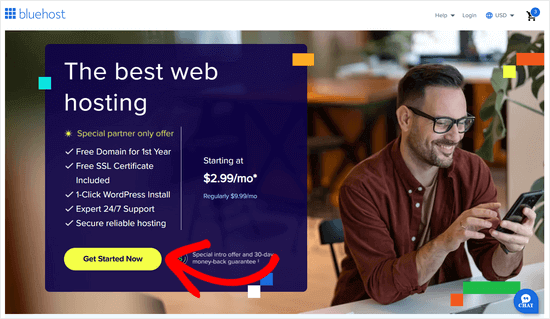
別の選択肢としてHostingerを使用することもできます。HostingerもWPBeginnerに限定割引、無料ドメイン、SSLを提供しています。
注意: WPBeginnerでは、完全な透明性を信じています。紹介リンクを使用してBluehostまたはHostingerにサインアップすると、追加費用なしで少額の手数料を受け取ります(実際には、費用を節約し、無料のドメインとSSLを取得できます!)私たちは、WordPressホスティングサービスを推奨する際にこの手数料を受け取りますが、個人的に使用しており、読者に価値をもたらすと信じている製品のみを推奨しています。
ホスティングにサインアップしたら、次のステップはWordPressをインストールすることです。BluehostはWordPressをインストールしてくれるので、次のステップに直接進むことができます。
ステップ2:メールサービスプロバイダーにサインアップする
次に、有料ニュースレターを開始するために最も重要なことは、メールマーケティングサービスプロバイダーです。
これらのサービスは、大量のメールを適切に送信することに長けています。これは、ニュースレターのメールが購読者の受信トレイに確実に届き、迷惑メールフォルダに紛れ込まないようにするために非常に重要です。
有料ニュースレターの作成には、Kit(旧ConvertKit)の使用をお勧めします。ブロガー、著者、マーケター向けの堅牢なEメールマーケティングプラットフォームです。使いやすく、有料Eメールニュースレターを作成するために必要なすべての機能が備わっています。

さらに、WPBeginnerの読者向けに特別なKitクーポンをご用意しており、14日間の無料トライアルを利用できます。試すためにクレジットカード情報を入力する必要もありません。
まず、Kitのウェブサイトにアクセスし、「無料トライアルを開始」ボタンをクリックしてプランにサインアップする必要があります。
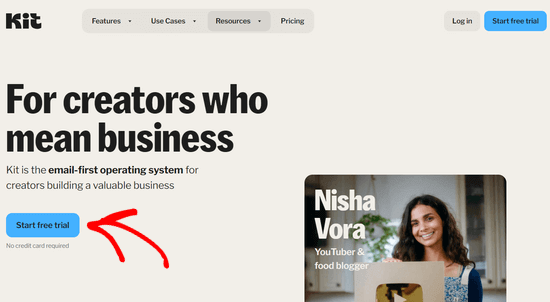
これにより、ビジネスに関するいくつかの質問に答える画面が表示されます。
その後、名前、メールアドレス、パスワードを入力する必要があります。次に、「Get started」ボタンをクリックします。
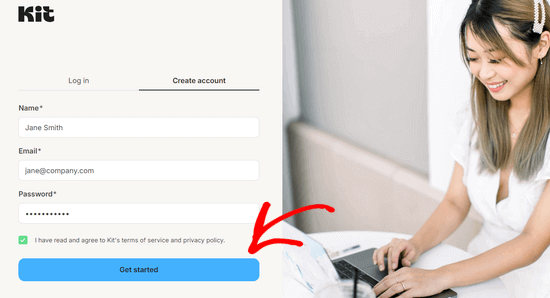
次のステップでアカウント情報が必要になるため、この画面を開いたままにしておいてください。
注意:このチュートリアルは、Constant Contact、Drip、MailChimpなどの他のEメールマーケティングプラットフォームでも機能します。しかし、KitはEメールの到達率が高く、非常に強力な自動化ツールを備えているため、ここではKitを例として使用します。
ステップ3:メールニュースレターにメンバーシップ機能を追加する
メールマーケティングプロバイダーにサインアップした後、支払いを処理し、メールニュースレターに特別な「プレミアムアクセス」を追加する方法が必要になります。
Kitにはプレミアムニュースレターを作成して支払いを受け付けるための組み込みの方法がありますが、これはCreator Proプランでのみ利用可能で、通常のプランの3倍の費用がかかります。購読者が増えるにつれて価格は少し下がりますが、それでもより高いトランザクション手数料を支払うことになります。
これが、別のWordPressメンバーシッププラグインの使用をお勧めする理由です。これにより、これらの追加のトランザクション手数料を回避できるだけでなく、将来的にはオンラインコースや電子書籍のような他のクールなデジタルコンテンツを販売するオプションも持つことができます。
WordPressでのメンバーシップの設定には、MemberPressの使用をお勧めします。これは市場で最高のWordPressメンバーシッププラグインです。
これにより、ウェブサイトで簡単にサブスクリプションを販売できます。私たちはこれを使用して、購読者限定のビデオコースを運営しており、常にその結果に満足しています。
もっと知りたいですか?このプラグインを使用した経験に基づいて、詳細なMemberPressレビューを作成しました。

まず最初に行う必要があるのは、MemberPressプラグインをインストールして有効化することです。詳細については、WordPressプラグインのインストール方法に関するステップバイステップガイドをご覧ください。
プラグインを有効化したら、MemberPress » 設定に移動し、「ライセンス」メニューオプションをクリックしてライセンスキーを入力します。この情報はMemberPressウェブサイトのアカウントで見つけることができます。
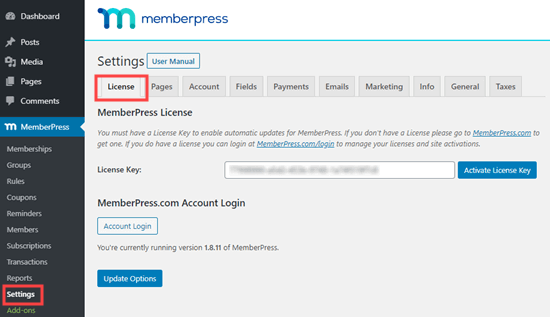
ライセンスキーをコピー&ペーストして、「ライセンスキーをアクティベート」ボタンをクリックしてください。
これが完了したら、支払いを受け取る方法を設定する必要があります。
Substackとは異なり、MemberPressは特定の支払い方法の使用を強制しません。PayPal、Stripe、Authorize.netなどのいくつかの一般的な支払いゲートウェイと連携します。
支払い方法を追加するには、MemberPress » 設定に移動し、「支払い」タブをクリックしてから、「プラス」ボタンをクリックします。
支払い方法の名前を入力し、ドロップダウンメニューから支払いゲートウェイを選択する必要があります。
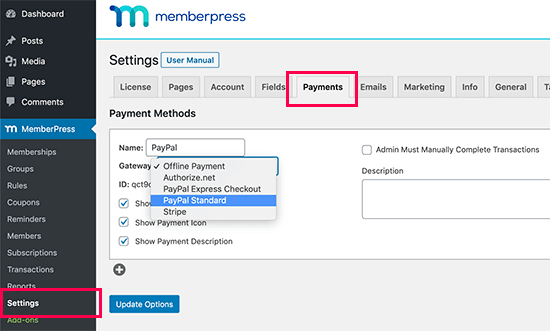
MemberPressは、その支払い方法の詳細を入力するように求めます。
例えば、標準のPayPal支払いの場合、PayPalのメールアドレスを入力する必要があります。
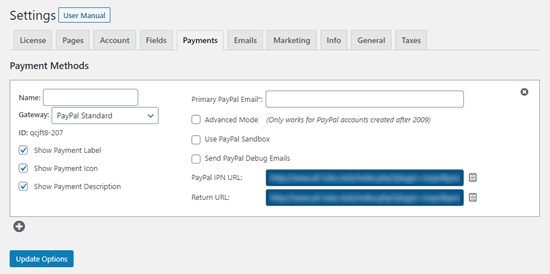
購読者に追加の支払い方法を設定したい場合は、「プラス」アイコンをクリックして上記と同じ手順に従ってください。
支払いオプションの追加が完了したら、「Update Options」ボタンをクリックして設定を保存します。
ステップ4:有料メール購読プランとサインアップページの作成
プラグインの設定が完了したので、実際に人々がサインアップできる有料サブスクリプションプランを作成する時間です。これを行うには、MemberPress で「メンバーシップレベル」を作成する必要があります。
単純にMemberPress » Membershipsに移動し、「新規追加」ボタンをクリックします。
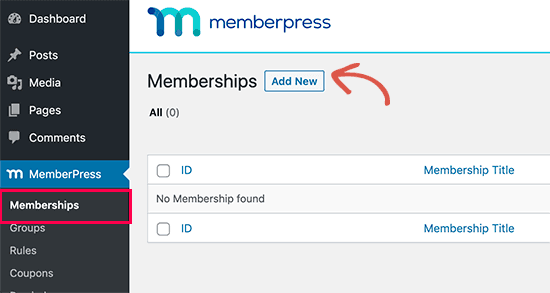
これにより、メンバーシッププランに名前を付け、「Membership Terms」メタボックスで価格を設定する画面が表示されます。
会員レベルを作成すると、MemberPressは自動的にそのためのサインアップページを作成します。したがって、このページに追加したテキストは、ユーザーがサインアップしようとするときに表示されます。
このチュートリアルでは、プランを「プレミアムサブスクリプション」と名付け、価格を月額5ドルに設定しました。
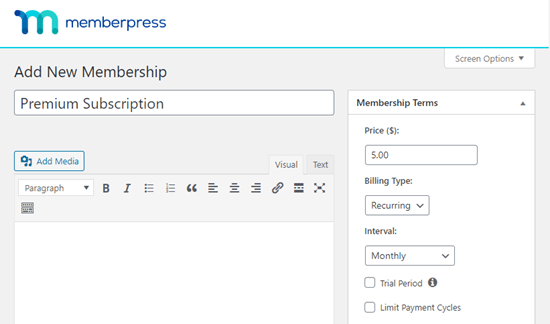
MemberPressを使用すると、メンバーシップの詳細を完全に制御できます。価格、期間、支払い条件などを設定できます。
ほとんどの有料Eメールニュースレターは月額料金を請求しますが、「繰り返し」または「一括払い」の請求を選択することもできます。繰り返し支払いを選択した場合、週次、月次、四半期、年次から選択したり、カスタム期間を設定したりすることもできます。
また、無料トライアル期間を提供して、潜在的な購読者が支払いを決定する前にニュースレターをチェックできるようにすることもできます。これは、人々が何を得ているかを確認するための素晴らしい方法です。
投稿エディターの下にある「メンバーシップオプション」ボックスには、メンバーシッププランをカスタマイズするためのさらに多くのオプションがあります。
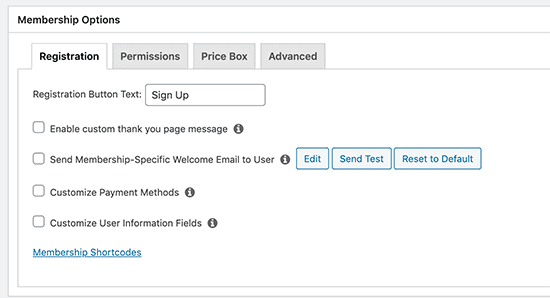
デフォルト設定はほとんどの人にとってうまく機能しますが、変更したい点がないか確認するために一度目を通す価値はあります。
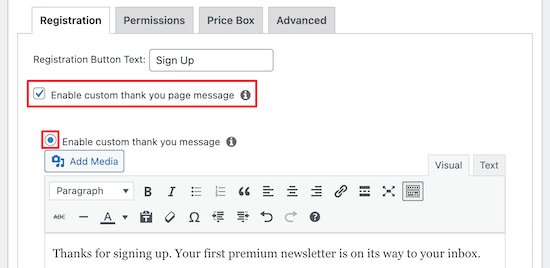
確認すべきことの1つは、「カスタムサンキューページメッセージを有効にする」ボックスをチェックすることです。次に、「カスタムサンキューメッセージを有効にする」ラジオボタンを選択します。
これによりドロップダウンが表示され、新しい購読者向けのカスタムサンキューメッセージを入力できます。購読者をカスタムサンキューページにリダイレクトすることもできます。
完了したら、「公開」ボタンをクリックしてメンバーシッププランを保存します。
さて、メール購読者向けの完全にカスタムな登録ページを作成したい方もいるかもしれません。これにより、より多くの訪問者を有料顧客に変えるのに役立つ、非常に魅力的なページをデザインできます。
カスタムサインアップページを作成する最も簡単な方法は、ドラッグアンドドロップページビルダーを使用することです。
私たちはSeedProdをお勧めします。非常に使いやすく、美しいランディングページやウェブサイト全体を作成するために必要なすべてを備えているからです。

私たちはSeedProdを使用して、Duplicator Pro、WP Charitable、WPFormsなどの多くのパートナーウェブサイトをデザインしました。
SeedProdのウェブサイト自体もSeedProdを使用して設計されています!
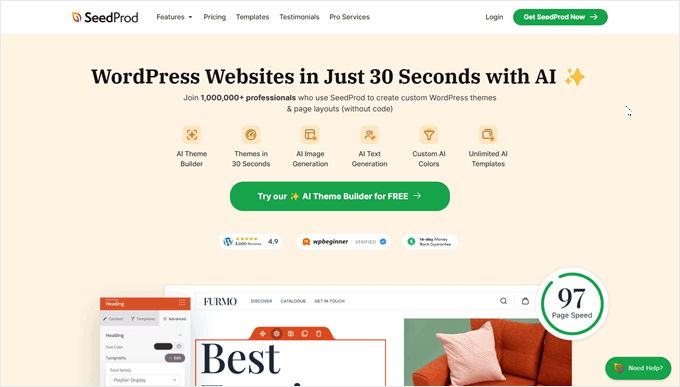
無料バージョンも利用可能です。プレミアムソフトウェアに投資する前に、ニュースレターをすぐに開始したい場合に適しています。
詳細については、WordPressでランディングページを作成する方法に関するガイドをご覧ください。
注意: カスタム SeedProd ランディングページに登録フォームを追加するには、サインアップフォームを表示するために次のショートコードを使用する必要があります。
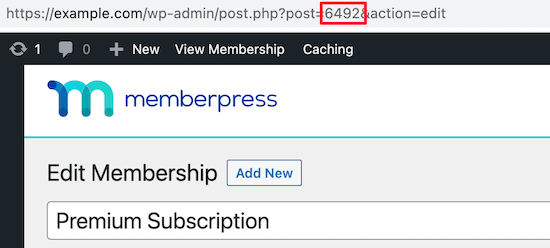
[mepr-membership-registration-form id="6492"]
ID をメンバーシップページの ID に置き換えるだけです。これはページの URL で見つけることができます。
サインアップページをウェブサイトのホームページにするという選択肢もあります。サイトの主な目的が有料ニュースレターへの登録を促すことである場合、これは素晴らしいアイデアです。
これを行うには、設定 » 表示設定に移動します。次に、「固定ページ」ラジオボタンをクリックします。
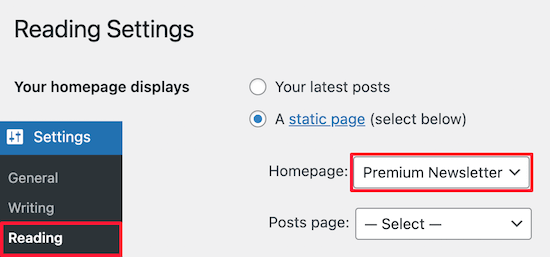
その後、「ホームページ:」ドロップダウンリストからページを選択します。
これが完了したら、ページ下部にある「変更を保存」ボタンをクリックします。これで、訪問者があなたのウェブサイトにアクセスしたときに最初に表示されるのが、プレミアムニュースレター登録フォームになります。
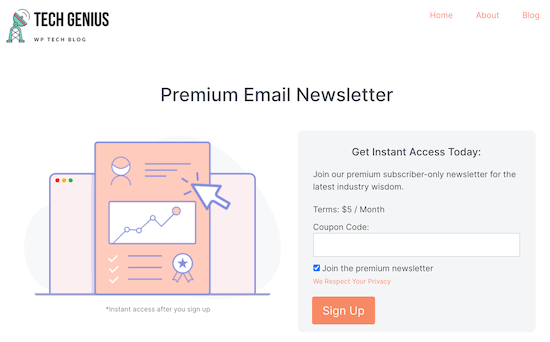
または、登録ページをナビゲーションメニューに追加することもできます。詳細については、WordPressでナビゲーションメニューを追加する方法に関する初心者向けガイドをご覧ください。
ステップ5:WordPressでKitとMemberPressを接続する
メンバーシッププランと登録ページを作成したので、Kit(ConvertKit)をMemberPressに接続する時が来ました。これにより、誰かがサインアップするたびに、自動的にメールリストに追加されます。
これを行うには、ConvertKit アドオンが必要です。アカウントにログインし、「ダウンロード」タブをクリックして、MemberPress ウェブサイトのアカウントからダウンロードできます。
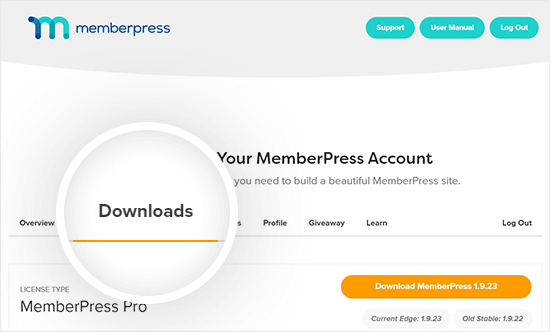
ここから、MemberPressアカウントで利用可能なダウンロードを見つけることができます。
「ConvertKit」を見つけて、クリックしてこのアドオンをダウンロードしてください。
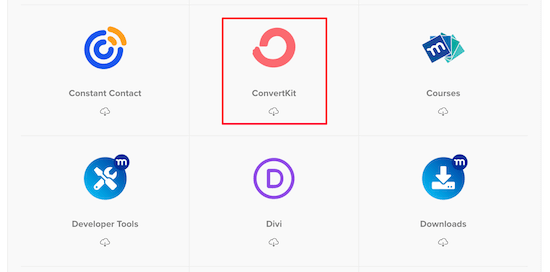
その後、上記でMemberPressプラグインをインストールしたのと同じ方法でアドオンをインストールして有効化できます。
インストールが完了したら、MemberPress » 設定 ページに移動し、「マーケティング」タブをクリックして、「ConvertKit を有効にする」というボックスをチェックしてください。
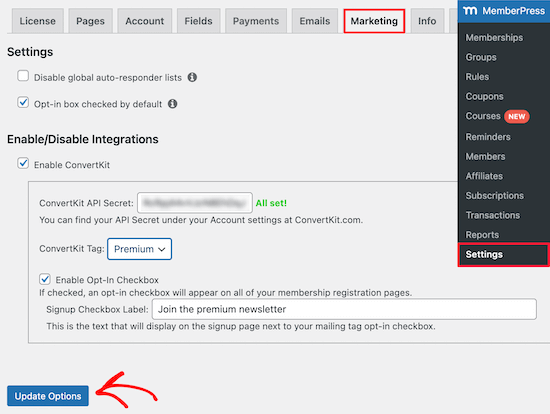
これによりドロップダウンが表示され、APIキーを入力する必要があります。これはKitのウェブサイトのアカウント設定で見つけることができます。
「ConvertKit Tag」ドロップダウンからタグを選択することもできます。これにより、プレミアムニュースレターにサインアップした新しい購読者は自動的にタグ付けされ、Kitでのリスト管理が容易になります。
APIキーを入力し、タグ(使用している場合)を選択したら、「オプションを更新」ボタンをクリックするだけです。
これで完了です!これで、MemberPress登録ページを通じてプレミアムメールニュースレターにサインアップした人は、Kitのリストに追加され、プレミアムニュースレターを受け取る準備が整います。
最終的な考察:WordPressで収益性の高いプレミアムニュースレターを作成する
さて、WordPressとMemberPressを使ってプレミアムニュースレターを作成する際の最も優れた点の一つは、メールマーケティングサービスを一つだけに限定する必要がないことです。
Kit は、強力な自動化機能と、メールを受信トレイに配信する(スパムフォルダではなく)優れた実績があるため、お勧めします。
ただし、このチュートリアルは、Constant Contact、AWeber、Drip、GetResponse、Keap、MailChimp、Active Campaign など、MemberPress と統合されている任意のメールマーケティングプラットフォームで機能します。
この柔軟性こそが、WordPressの真の力を発揮させる部分です。単一のメールマーケティングプラットフォームに縛られることなく、WordPressの自由を楽しむことができます。再構築することなく、必要に応じて変更を加えることができます。
この記事が、WordPress で有料ニュースレターを作成する方法を学ぶのに役立ったことを願っています。また、最高のウェブプッシュ通知ソフトウェアの専門家のおすすめや、無料のメールドメインを取得する方法に関するガイドもご覧ください。
この記事が気に入った場合は、WordPressのビデオチュートリアルのために、YouTubeチャンネルを購読してください。また、TwitterやFacebookでも私たちを見つけることができます。




アビシェーク
このガイドをありがとう!特にMemberPressをメンバーシップ用に設定するステップバイステップの部分。Substackからセルフホストに切り替えたばかりで、コスト削減と管理の点で証明できます。もう1つのヒント:読者が長期的にコミットできるように、年間サブスクリプションをわずかに割引して提供してください。キャッシュフローとサブスクライバー維持に役立ちます。
WPBeginnerサポート
You’re welcome, glad our guide was helpful and thank you for sharing your recommendation
管理者
デニス・ムトミ
このガイドをありがとうございます!特にMemberPressでの会員設定の手順は参考になりました。Substackからセルフホストに移行したばかりですが、コスト削減と管理のしやすさは確かです。もう一つアドバイスですが、読者に長期的なコミットメントを促すために、年間購読を少し割引して提供することをお勧めします。キャッシュフローと購読者の維持に役立ちます。
有料ニュースレターの開始に興味のあるクライアントに、このガイドを共有します。
イジー・ヴァネック
私はMemberPressを使用しており、Patreonでのメンバーシップを通じてウェブサイトを収益化しています。しかし、この方法はすべての人に適しているわけではなく、Patreonはユーザーがサブスクリプションを通じて送金する収入から比較的高い手数料を取ります。有料ニュースレターは、そのプラットフォームを好まない人々にとってPatreonの優れた代替手段となり、手数料を節約できる可能性があります。この収益化の方法を今、検討するつもりです。素晴らしいステップバイステップガイドをありがとうございます。あなたの助けがあれば、WordPressでの多くのアイデアやタスクがずっと簡単になります。
William Laughlin
ニュースレターのコンテンツはどこで入手できますか?よろしくお願いします。
アンドリュー・シェーラー
あなたの脳 – 最良のコンテンツはユニークでオリジナルです。