


カスタム投稿タイプを使用すると、ポートフォリオ、お客様の声、製品など、さまざまな種類のコンテンツを個別に管理および表示できます。これらのカスタム投稿タイプ専用のアーカイブページは、訪問者が特定のコンテンツを簡単に見つけるのに役立ち、サイトで構造化されたエクスペリエンスを提供します。
しかし、初心者にとっては、このページを作成するのは難しく、圧倒される可能性があります。
WPBeginnerでは、数え切れないほどのユーザーがWordPressサイトを特定の要件に合わせてカスタマイズするお手伝いをしてきました。WordPressの機能と初心者のニーズを深く理解しているため、常に信頼できる的確なアドバイスを提供する方法を知っています。
この記事では、WordPress でカスタム投稿タイプアーカイブページを簡単に作成する方法をステップバイステップで説明します。

WordPressのカスタム投稿タイプアーカイブページとは何ですか?
WordPressサイトでのコンテンツ管理は、ポートフォリオ、お客様の声、商品など、複数のコンテンツタイプを扱っている場合、すぐにカオスになりがちです。
デフォルトのアーカイブテンプレートでは、ブランド独自のスタイルに合わせた柔軟性やデザインが提供されないことがよくあります。これにより、散らかったプロフェッショナルではない外観になり、訪問者をイライラさせ、離れてしまう可能性があります。
カスタム投稿タイプのアーカイブページとは、ユーザーが特定のカスタム投稿タイプの下に分類されたすべてのアイテムを表示できる場所です。
カスタム投稿タイプを作成すると、WordPress はその投稿タイプ用のアーカイブページを自動的に生成します。アーカイブページは、そのカスタム投稿タイプに関連付けられたすべての投稿のリストです。これにより、訪問者は特定の投稿タイプのコンテンツを簡単に閲覧およびアクセスできます。
WordPressにはデフォルトで、一般的に使用される「投稿」と「固定ページ」という2つの投稿タイプが用意されています。WordPressプラグインが独自の投稿タイプを作成することも可能です。
例えば、WooCommerceは、WordPressウェブサイトに「商品」という新しい投稿タイプを追加します。
同様に、カスタム投稿タイプを作成し、さまざまな種類のコンテンツを管理するために使用することもできます。
カスタム投稿タイプを作成した後、WordPress管理画面内で使用できます。ただし、WordPressテーマはすべてのコンテンツの表示を担当します。
テーマに特定の投稿タイプのテンプレートがない場合、WordPress はデフォルトのアーカイブテンプレートを使用して、任意の投稿タイプアーカイブページを表示します。
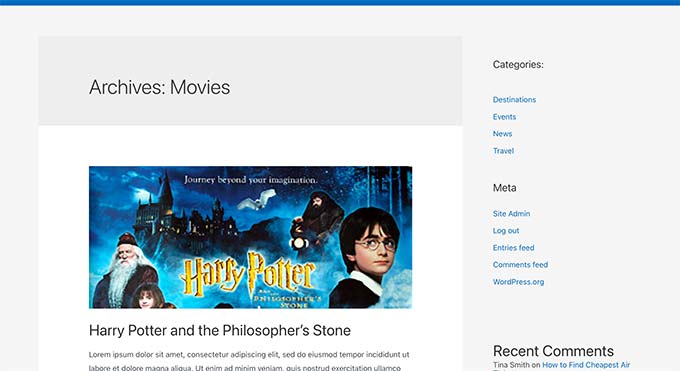
詳細については、WordPressテンプレート階層とそのWordPressテーマでの使用方法に関するガイドをご覧ください。
カスタム投稿タイプのアーカイブページの表示方法を変更したい場合は、カスタムテンプレートを作成できます。
そういうわけで、WordPressでカスタム投稿タイプアーカイブページを簡単に作成する方法を見ていきましょう。
WordPress でカスタム投稿タイプのアーカイブを有効にする
カスタム投稿タイプアーカイブページを作成して使用できるようになる前に、まずカスタム投稿タイプでアーカイブ機能が有効になっていることを確認してください。
例えば、カスタム投稿タイプがmoviesと呼ばれ、SEOフレンドリーなパーマリンクが有効になっている場合、投稿タイプアーカイブは次のようにラベル付けされます。
https://example.com/movies
このページにアクセスしたときに404エラーページが表示される場合は、投稿タイプでアーカイブ機能が有効になっていません。
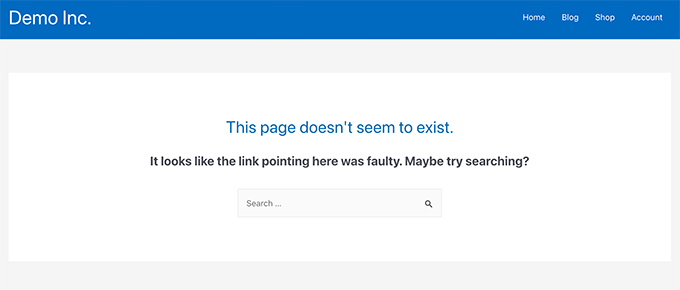
カスタム投稿タイプを生成するためにプラグインを使用した場合は、そこで編集してアーカイブ機能を有効にするだけで済みます。
例えば、CPT UIプラグインでは、カスタム投稿タイプを編集し、投稿タイプ設定の下にある「アーカイブを持つ」機能をオンにすることができます。
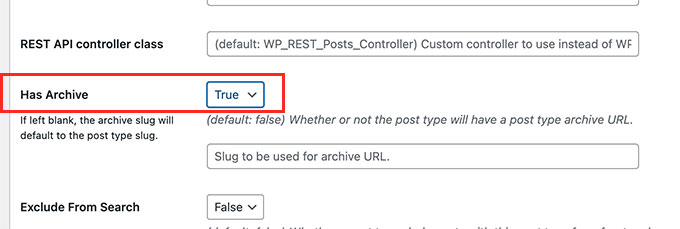
一方、コードを使用してカスタム投稿タイプを生成した場合、アーカイブを有効にするにはそのコードを編集する必要があります。
以下は、投稿タイプを生成するために使用されるコードの短い例です。最後の行にアーカイブページを有効にするための追加属性があることがわかります。
add_action( 'init', 'create_post_type' );
function create_post_type() {
    register_post_type( 'movies',
        array(
            'labels' => array(
                'name' => __( 'Movies' ),
                'singular_name' => __( 'Movie' )
            ),
        'public' => true,
        'has_archive' => true,
        )
    );
}
has_archive 機能を追加すると、WordPressのエラーが表示される代わりに、カスタム投稿タイプのアーカイブページが表示されるようになります。
カスタム投稿タイプアーカイブページのカスタマイズ
ユーザーによっては、デフォルトのアーカイブテンプレートで十分な場合があります。カスタム投稿タイプの下に公開したすべてのアイテムが一覧表示されます。
ただし、一部のユーザーは、ブログのアーカイブやその他のアーカイブページとは異なる外観にするために、少し変更したい場合があります。
WordPressテーマにカスタム投稿タイプ用のカスタムテンプレートを追加することで、それを行うことができます。
まず、FTPクライアントを使用するか、ホスティングコントロールパネルのファイルマネージャーアプリを介して、WordPressウェブサイトに接続する必要があります。
接続したら、/wp-content/themes/your-current-theme/ フォルダに移動する必要があります。
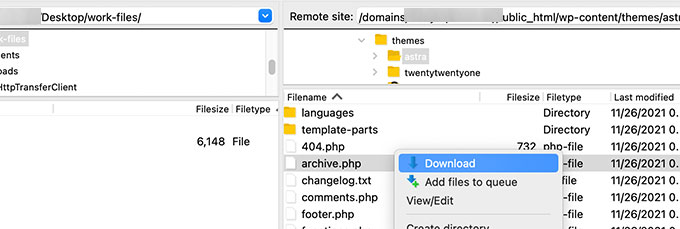
ここから、archive.php ファイルをコンピューターにダウンロードする必要があります。
ダウンロードしたら、ファイルを archive-{posttype}.php にリネームする必要があります。ここで {posttype} はカスタム投稿タイプの名前です。
たとえば、カスタム投稿タイプがmoviesと呼ばれる場合、archive-movie.phpに名前を変更する必要があります。
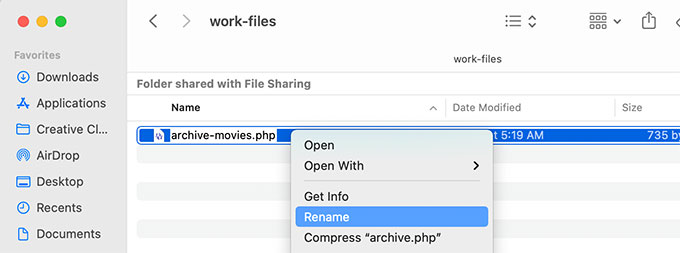
これで、Notepadのような任意のプレーン テキストエディタ を使用してこのファイルを開き、変更を加えることができます。
このファイルには、カスタム投稿タイプのコンテンツを表示するために必要なすべてのコードが既に含まれています。任意のコードを追加したり、既存のテンプレートのレイアウトを変更したりできます。
ヒント: ヘルプが必要な場合は、初心者向けのWordPressテーマ開発チートシートをご覧ください。
変更に満足したら、ファイルを保存することを忘れないでください。
その後、FTPまたはファイルマネージャーアプリを使用して、このファイルをWordPressテーマフォルダにアップロードする必要があります。
これで、カスタム投稿タイプのアーカイブページにアクセスして、変更が反映されていることを確認できます。
SeedProdを使用してカスタム投稿タイプアーカイブページを作成する
この方法では、SeedProdを使用します。これは市場で最高のWordPressページビルダープラグインであり、ウェブサイト用のカスタムページを簡単に作成できます。
このプラグインはドラッグ&ドロップインターフェイスを備えており、コードを書かずにカスタム投稿タイプページを簡単にデザインできます。ウェブサイトの他のページをデザインしたり、カスタムテーマをゼロから作成したりするためにも使用できます。
まず、SeedProd プラグインをインストールして有効化する必要があります。詳細については、WordPress プラグインのインストール方法に関するステップバイステップガイドをご覧ください。
有効化したら、ライセンスキーを入力してください。この情報はSeedProdウェブサイトのアカウントで見つけることができます。

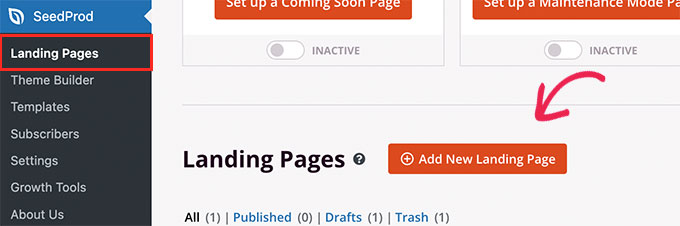
次に、WordPressダッシュボードから SeedProd » ランディングページ 画面にアクセスします。
ここから、「新しいランディングページを追加」ボタンをクリックして開始します。
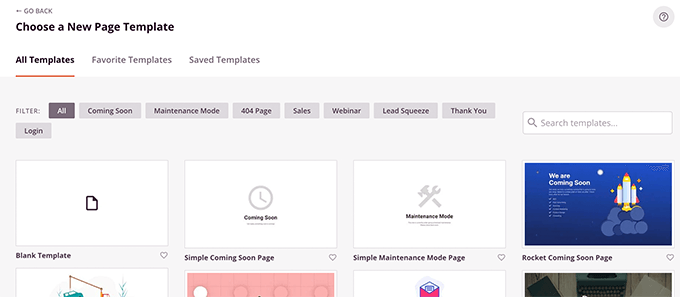
次に、ページにテンプレートを選択する必要があります。
ウェブサイトのデザインに似たテンプレートがある場合は、それを使用するか、空白のテンプレートから始めることができます。
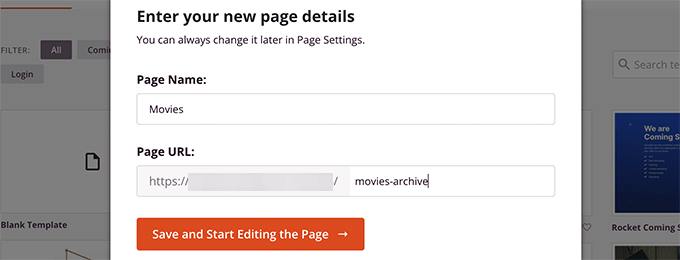
次に、ページの名前を指定し、URLを選択する必要があります。
カスタム投稿タイプを表すものを使用するようにしてください。
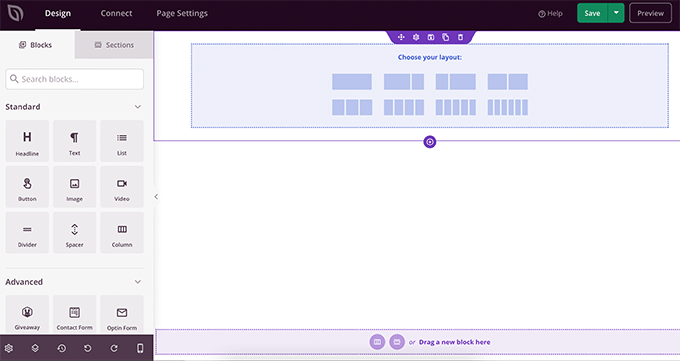
これにより、ページビルダーインターフェイスに移動します。
レイアウトを選択して、左側の列からブロックを追加し始めることができます。
まず、カスタム投稿タイプからアイテムを表示するために投稿ブロックを追加しましょう。
「高度」セクションの「投稿」ブロックをページにドラッグアンドドロップするだけです。
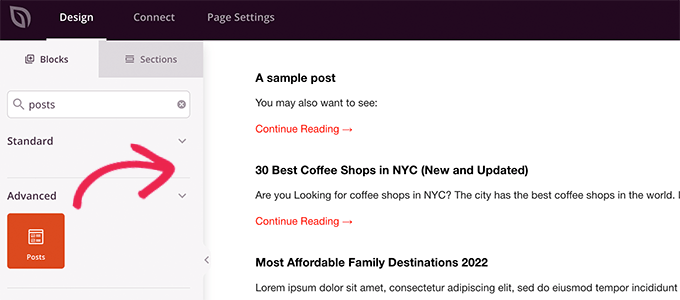
デフォルトでは、投稿ブロックはブログ投稿を表示します。
ブロック設定をクリックし、投稿タイプでクエリセクションから投稿タイプを選択します。
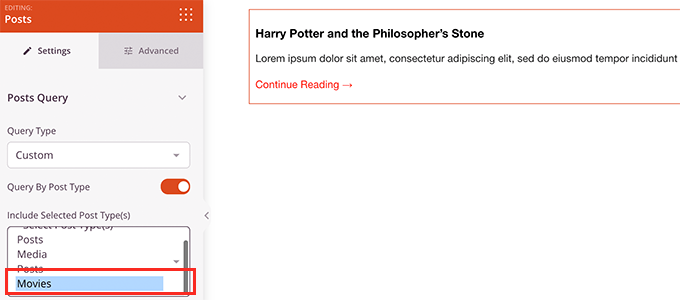
その後、アイキャッチ画像(サムネイル)を有効にする、抜粋のサイズを変更するなど、他のオプションを確認できます。
ポストブロックの設定が完了したら、セクションタブに切り替えて、ページレイアウトにヘッダーまたはフッターを追加できます。
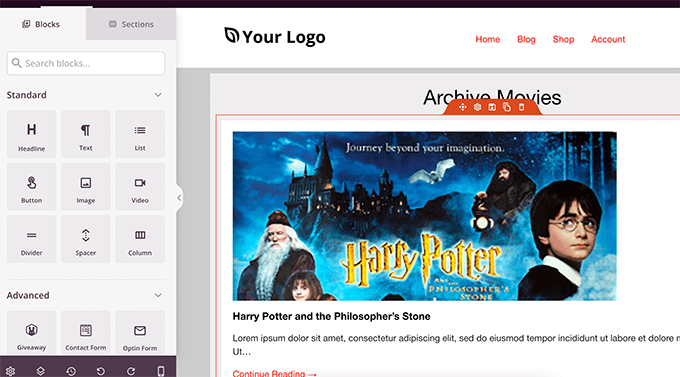
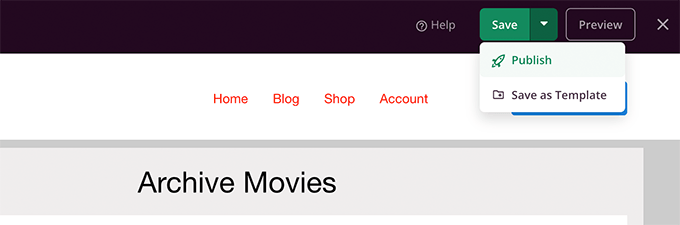
編集が完了したら、ページを発行できます。
保存ボタンの横にあるドロップダウン矢印をクリックし、「公開」を選択するだけです。
プレビュータブをクリックして、カスタムページがどのように機能するかを確認できるようになりました。
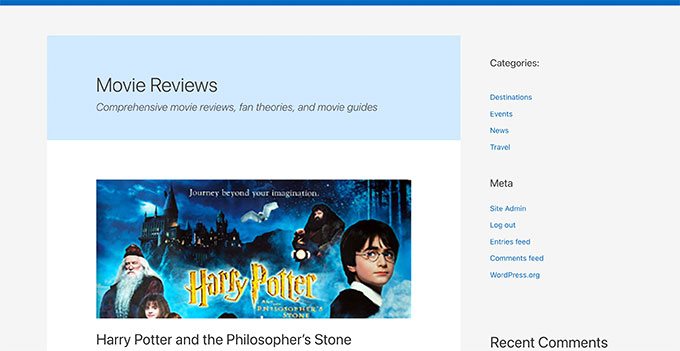
こちらが、テストサイトでのカスタム投稿タイプアーカイブページの例です。

このページを ナビゲーションメニュー に追加することもできますし、さらに最適化するために編集を続けることもできます。
カスタム投稿タイプアーカイブページの例
カスタム投稿タイプのアーカイブページにカスタムテンプレートを使用すると、ニーズに合わせてカスタマイズできます。
たとえば、サイドバーを削除したり、ページのレイアウトを変更したり、アーカイブページをより魅力的にするために、より多くのコンテキストを提供したりできます。
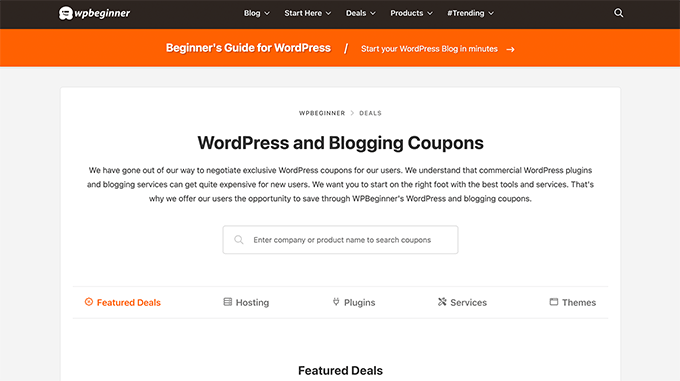
以下に、独自のカスタムテンプレートを持つカスタム投稿タイプアーカイブページの例をいくつか示します。
WPBeginner Deals ページは、独自のアーカイブテンプレートを使用するカスタム投稿タイプです。
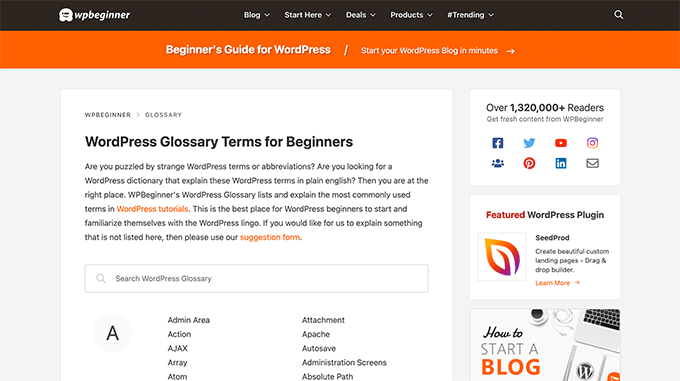
また、WordPress Glossaryセクションにはカスタムテンプレートを使用しています。
また、読者が特定の用語を理解できない場合に簡単に参照できるカスタム投稿タイプでもあります。
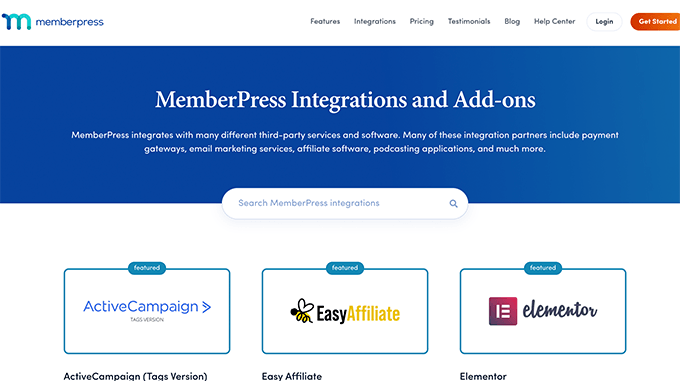
私たちの友人であるMemberPressは、アドオンセクションにカスタム投稿タイプアーカイブテンプレートを使用しています。
下のスクリーンショットで例を確認できます。
この記事が、カスタム投稿タイプのアーカイブページを簡単に作成する方法を学ぶのに役立ったことを願っています。また、WordPress検索結果にカスタム投稿タイプを含める方法に関するガイドや、役立つWordPressカスタム投稿タイプチュートリアルのリストも参照してください。
この記事が気に入ったら、WordPressのビデオチュートリアルについては、YouTubeチャンネルを購読してください。 TwitterやFacebookでもフォローできます。


デニス・ムトミ
Great article on custom post type archives
One other thing I would add is to use custom taxonomies with custom post types.
For example if you have a “Movies” custom post type you might want to add taxonomies for genres or release years.
This will really enhance the filtering and organisation of your archive page.
Wanted to share that
kzain
レシピ(カスタム投稿タイプ)専用のアーカイブページを作成したいと思っていましたが、方法がわかりませんでした。
WP_Queryを使用した投稿は、コンテンツレイアウトのカスタマイズに特に役立ちます。これで、レシピをより整理された方法で紹介できます。共有していただきありがとうございます!
Fabio
こんにちは
ここに説明されているように、ウェブサイトのファイルマネージャーにarchive-custom.phpファイルを追加してアーカイブページを作成しました。
ただし、テーマに組み込まれたカスタマイズセクションを使用する以外に、それをカスタマイズする方法がありません。
代わりに、他のすべてのページと同様に、CPTアーカイブページをページビルダー(私の場合はElementor)でカスタマイズできると思っていました。
どこで間違えましたか(もし間違っていたら)?
WPBeginnerサポート
利用可能なカスタマイズオプションは、特定のテーマによって異なります。そのため、ドラッグアンドドロップのカスタマイズオプションを提供するために、記事でSeedProdをお勧めしています。
管理者
Ifeoluwa Ajetomobi
こんにちは、愛は段階的なガイドですが、カテゴリをナビゲートするためにフィルターを使用するのではなく、本のディレクトリのアーカイブテンプレートページを作成する方法を知りたいです。フィルターを使用する代わりに、各カテゴリを表示するカスタムアーカイブページを作成する方法を学びたいです。
例:ビジネスリスティングサイトのように、人々は場所やビジネスタイプでフィルタリングできますが、フィルターを使用する代わりに、それに対するアーカイブページを作成する方法を知りたいです。
ありがとうございます
WPBeginnerサポート
アーカイブページではなくディレクトリを作成するには、以下のガイドに従ってディレクトリを作成することをお勧めします。
https://www.wpbeginner.com/plugins/how-to-create-a-web-directory-in-wordpress/
管理者
Leo Brady
こんにちは、カスタム投稿ブログをありがとうございます!
カスタム投稿タイプと関連するアーカイブページを正常に作成しました。
メインのアーカイブページにもカスタム投稿を表示したいので、例えば誰かがカテゴリリンクをクリックした場合、その特定のカテゴリを持つ通常の投稿とカスタム投稿が表示されるようにしたいです。
これを実現する最善の方法は何ですか?
WPBeginnerサポート
カスタム投稿タイプをカテゴリに追加する方法に関するガイドをご覧ください。
https://www.wpbeginner.com/wp-tutorials/how-to-add-categories-to-a-custom-post-type-in-wordpress/
管理者
キャリー・ルイス
簡単な質問があります。FAQページを作成しようとしており、メインのアーカイブページには質問のみを表示し、コンテンツは表示したくありません。質問をクリックすると、コンテンツページ自体に移動するようにしたいです。
Also is there a way to not show the authors name in the posted content. I am not a programmer but am learning. Thanks.
WPBeginnerサポート
FAQについては、こちらの記事をご覧ください:https://www.wpbeginner.com/plugins/how-to-add-a-frequently-asked-questions-faqs-section-in-wordpress/
著者名を削除するには、こちらの記事をご覧ください: https://www.wpbeginner.com/wp-themes/how-to-remove-author-name-from-wordpress-posts/
管理者
Sunny Singh
アーカイブページにアクセスするためのURLは何になりますか?
Monique
すべてうまく機能しますが、カスタム投稿タイプに他の投稿と同じデザインを適用するにはどうすればよいですか? single.phpファイルを使用して、各投稿を独自の single-[タグまたはカテゴリ].phpファイルに送信することはできますか?これを試しましたが、ロケーションバーには正しい単一投稿URLが表示されますが、ページには間違ったコンテンツが表示されます。
dragoescu alin
こんにちは、新しいタイプのために新しいファイルアーカイブを作成しました。新しいタイプの名前は firma です。
アーカイブページは archive-firma.php と呼ばれます。すべて順調に動作していますが、新しいPHPコードをどこに挿入できるのか本当にわかりません。
ACFコードを使用しているため、新しいコードを追加したいです。
どなたか助けていただけますか?
ページコードは次のとおりです。
__( ‘前のページ’, ‘twentysixteen’ ),
‘next_text’ => __( ‘次のページ’, ‘twentysixteen’ ),
‘before_page_number’ => ” . __( ‘ページ’, ‘twentysixteen’ ) . ‘ ‘,
)
// コンテンツがない場合は、「投稿が見つかりませんでした」テンプレートを含めます。
else :
get_template_part( ‘template-parts/content’, ‘none’ );
endif;
?>
Rima
こんにちは
素晴らしい仕事です。
おめでとうございます。
子供たちのクラブのために、すべてのものを安全な方法で保存するための独自のアーカイブを作成するのを手伝っていただけますか?
手伝っていただけますか??
エセキア・ポール
多くの投稿タイプ、タクソノミー、タームを持つ非常に大規模なウェブサイトを扱う場合、アーカイブはElementaryプラグインのようなもので管理する方が良いと思います。
これにより、アーカイブのコンテンツ/デザインを維持/分離しやすくなります。
Hariharakumar
CPTのカテゴリアーカイブがarchive.phpではなくarchive-{CPT}.phpで表示されます。どうすればよいですか?助けてください。
Rafael Cavalcante
{CPT} をカスタム投稿タイプの名前に置き換えてください。
例:
「register_post_type(‘brand’)」の場合、テンプレートは archive-brand.php になります。
Max
WordPressのファイルとその編集は、目的のコードが見つからないような怖い森のようでした。PHPは私には手に負えない山のようなものでした。しかし、このブログの記事は、始めるための自信と後押しを与えてくれました。
今では、WordPressのウェブサイト/ブログのインストールからデプロイまで、ほぼすべてを自分でできるようになりました。
バルキ氏に感謝と敬意を表します
Jeremy
すでにyour site/deals というページにコンテンツがある場合はどうなりますか? カテゴリのアーカイブページのURLはどうなりますか?
Jouke Nienhuis
実際のインターネットリンクやURI(それらが呼ばれるもの)のように考えてはいけません。WordPressにはURLを書き換えるオプションがあり、投稿名やカテゴリアーカイブに直接リンクさせることができます。アドレスバーには通常、ファイルへのアドレスが表示されますが、例のようにディレクトリにリダイレクトされている場合は、そのディレクトリ内のindex.htmlまたはindex.phpファイルが使用されます。しかし、WordPressサイトではそのアドレスは隠されており、実際にはarchive-deals.phpにアクセスします。したがって、競合はありません。通常のリンクからアドレスへの考え方をWordPressのリンクへの考え方に変える必要があります。
リンクス
気にしないでください、functions.phpにこれを追加して問題を解決しました
function template_chooser($template) { global $wp_query; $post_type = get_query_var(‘post_type’); if( $wp_query->is_search && $post_type == ‘member’ ) { return locate_template(‘archive-member.php’); } return $template; } add_filter(‘template_include’, ‘template_chooser’);
RHUT
カスタム投稿タイプのカテゴリとサブカテゴリのドロップダウン選択ボックスを作成する方法。
リンクス
archive-member.php と結果をフィルタリングするための検索フォームを作成しました。しかし、検索に 's' クエリ文字列が含まれるたびに、archive.php に結果が表示されます。例: ?post_type=member&s=custom_post_title (archive.php に結果が表示される) ?post_type=member&custom_taxonomy=developer (archive-member.php に結果が表示される)
?post_type=member を使用するすべての結果を archive-member.php に表示したいです。
ヘルプをお願いします
ニニコ・カチャラバ
いつもシンプルで分かりやすい投稿をありがとうございます!またしても、私の作業を大幅に短縮してくれました!
デイビー
ありがとう、本当に助かります!
しかし、私が望むようには理解できません。最後に示されている例を見ると、私が確立したいことと非常に似ています。
各投稿にタイトルとサムネイルを表示し、1行に3つの投稿を表示したいです。クリックするとポップアップウィンドウが表示されます。(HTMLは準備ができているので、設定方法を知るだけで済みます)
このアーカイブページは、各カテゴリに投稿を表示したときとほぼ同じですが、ここで詰まっています。
これをPHPに正しく挿入するにはどうすればよいですか?
前に作成したページには、投稿ではなくアーカイブへのリンクが表示されました…。
例のページがどのように機能するか教えていただけますか?
私のやりたいことにかなり似ています。
すでにありがとうございます。
デイビー
デイモン
ねえ、バディ。これにはPodsを使ってアーカイブページを作成し、テンプレートで書き直してみてください。
raul
こんにちは。
とても参考になる記事です。近いうちに試してみます。
関連する質問があります:
カスタム投稿アーカイブページのリストを、タイトルだけでなく、以下のようなものを含めて表示することは可能でしょうか。
• opinion
• showcase
• themes
...しかし、投稿リストのように、各アーカイブページにアイキャッチ画像も表示するにはどうすればよいですか?
WPBeginnerサポート
はい、サウンドは可能です。より簡単なアプローチの1つは、カスタム投稿タイプと同じ名前のフィーチャー画像を使用することです。そうすれば、次のようなものを使用できます。
<?php $args = array( 'public' => true, '_builtin' => false ); $output = 'names'; // names or objects, note names is the default $operator = 'and'; // 'and' or 'or' $post_types = get_post_types( $args, $output, $operator ); foreach ( $post_types as $post_type ) { echo '<img src="/path/to/images/' . $post_type . '.png" />'; } ?>1-click Use in WordPress
改善が必要ですが、アイデアは伝わったと思います。
管理者
ジャムシェド
本当にありがとうございます。
It’s really helpful for me to understand the flow of custom post type and how to handle it!

再度感謝します……
ロレンツォ
こんにちは、
このチュートリアルをありがとうございます。
archive-post_type.php ページにタイトルと説明を表示することは可能ですか?
私のサイトには多くのアーカイブページがあり、これらのページに良いSEOを設定したいと考えています。
カスタム投稿タイプUIプラグインとYoastプラグインを使用してすべてのカスタム投稿タイプを作成しましたが、すべてのカスタム投稿タイプでSEOオプションを設定できますが、アーカイブページではできません。
私に何か提案がありますか?
ありがとうございます
ロレンツォ
編集スタッフ
はい、テンプレートにタイトルと説明を持つh1タグを追加できるはずです。
管理者
ロレンツォ
ありがとうございます!
この機会は知っていますが、私が意味したのは次のとおりです。
コードで、挿入するにはどうすればよいですか?
および
私は多言語サイトを管理するためのブログネットワークを持っています(このサイトは私が作成したものではなく、このサイトの管理を引き継ぎました)。archive-post_type.php は、ENサイトとDEサイトで同じ名前を持つカスタム投稿タイプを呼び出します。
archive-post_type.php の中にコードを追加すると、タイトルと説明は1つの言語にしかならず、DEサイトのSEOを挿入できません。
私のサイトが複雑で作りが悪いことは承知していますが、この設定を変更できず、私のサイトで作られたすべての言語にSEOタイトル、メタディスクリプション、メタキーワードを挿入するソリューションを探しています。
私の設定では不可能だと思いますか?
ロレンツォ
申し訳ありませんが、私が書いたHTMLコードはサイトから削除されてしまいました。
この段落の「with the and code? how I can insert?」は、次のことを意味しました:
– タイトルと<meta descriptionコード付き
編集スタッフ
WPMLプラグインを使用してください。
イフティ
バージョン3.5.1では動作しません。404エラーが出ます。
編集スタッフ
設定 » パーマリンク に移動します。その後、再度保存をクリックします。これで動作するはずです。
管理者
シャハリアール
「設定 » パーマリンクに移動します。次に、再度保存をクリックします。これで機能するはずです。」
言われた通りに試しましたが、動作しません。IFTYと同じ問題です。404エラーが出ます。3.5を使用しています。
Unknown Agent
設定 » パーマリンクに移動します。次に、再度保存をクリックします。これで機能するはずです。
404エラーも発生していましたが、これで解決しました。
このような非常に非論理的な解決策がなければ、決して修正できなかったでしょう。
ありがとうございます!
ジム・ロット
ページネーションを機能させるには、投稿の呼び出しにpaged変数を呼び出す必要があります。
query_posts( ‘post_type=xxxxxxx&post_status=published&posts_per_page=10&paged=” . get_query_var(‘paged’) ′);
カイル
うまくいきました – ありがとう、ダディ
phpadam
このコードが機能しません。実際、何時間も費やしました。global $query_string が実際には何をするのかわかりませんが、それがそこにあるとコードは機能しません。投稿はまったく表示されません。クエリが結果を返さないかのようです。
この行を置き換える場合: global $query_string; query_posts($query_string . “post_type=mentions&post_status=published&posts_per_page=10”);
この行で query_posts( ‘post_type=mentions&post_status=published&posts_per_page=2’);
結果は表示されますが、ページネーションコードが機能しません。前の結果から次の結果にリンクは変わりますが、結果リストは変わりません。すべてのページに同じ投稿が表示されます。
RyanMauroDesign
@jmdocherty私もその答えを探しています。「次へ」と「前へ」のリンクが404ページに遷移してしまいます。
katarsis20032002
上記のコードは私には機能しません
そこで見つけた解決策は、Codex にありました
”
例えば、クエリ文字列の他の部分に影響を与えることなく投稿の表示順を設定するには、The Loop の前に次のように記述できます。
global $query_string; query_posts( $query_string . ‘&order=ASC’ );
query_posts() をこのように使用する場合、パラメータの引用部分はアンパサンド (&) で始まる必要があります…
”
& が欠落しています
これは元のリンクです
http://codex.wordpress.org/Function_Reference/query_posts
jmdocherty
「次の投稿」と「前の投稿」リンクの機能について知っている人はいますか」に+1です。素晴らしい投稿をありがとうございました。
ValDes
これも本当に助かりました。前のリンクと次のリンクを機能させる方法について何かアイデアはありますか?
マイク
投稿ありがとうございます。しかし、あなたの方法はすべてのカテゴリのすべての製品を返していました。現在のカテゴリの製品のみを取得するように変更しました。
$thisCat = get_category(get_query_var(‘cat’),false);
query_posts(“post_type=product&post_status=publish&posts_per_page=10&cat=”.$thisCat->cat_ID);
サンダー
こんにちは、
ヒントありがとうございます!
ただし、$query_string 文字列から「$query_string 。」を削除するまで、動作しませんでした。
なぜそれがそこにあるのですか?
再度感謝します
Ramsey Stoneburner
@sander
投稿ありがとうございます!上記のチュートリアルに従っていましたが、動作させるために何時間も頭を悩ませていました。誰かが何かを見つけた場合に備えてコメントを確認することにしましたが、あなたのコメントのおかげで動作しました!
Stephan Deglow
私も同じです
@sander ありがとうございます
@wp-beginner: 記事を編集して、あの忌々しい $query_string のものを削除してください
Stephan Deglow
@myself: コメントする前にwp codexを確認してください。
「このように query_posts() を使用する場合、パラメータの引用部分はアンパサンド (&) で始まる必要があります。」
そして、これはまさに上記のスニペットの問題であり、アンパサンドが欠落しています:
query_posts("&post_type
これが一番です..
関連記事:http://codex.wordpress.org/Function_Reference/query_posts
Ben Tremblay
これは良いステップです。
私の目的に対しては?半歩。
親の投稿と、その子供たちの投稿に、例えばこれを使いたいと思っています。
ただし、親の子供もまた子供を持つことができるため、その子供は子供でもあり親でもあるということです。そして、その子に両方の役割を与えられるとしても、関係性を正しく保つ必要があります…それらは樽の中のリンゴとオレンジではありません。
でもありがとうございます!
Darren Nickerson
興味深い投稿ですね。近いうちに試してみます。このウェブサイトの投稿は、過去数ヶ月で本当に改善されていることに気づきました。素晴らしい仕事です。
ovidiu
そして、機能が少ない、よりシンプルなプラグイン: http://wordpress.org/extend/plugins/simple-custom-post-type-archives/
ovidiu
nice article but there is also a plugin out there caled: custom psot types archives: http://ratvars.com/custom-post-type-archives