


オンラインストアを運営している場合、場所や販売量などの要因によっては、販売税を徴収することが法的に義務付けられている場合があります。
しかし、税金は国、州、地域によって異なるため、商品やサービスに適切な税率を把握するのは非常に複雑になる可能性があります。🤯
私たちは世界中のお客様に販売しているため、同じような課題に直面してきました。
幸いなことに、WordPressプラグインを使用すると、販売する製品の種類に関係なく、税金を自動的に徴収することが非常に簡単になります。
例えば、私たちはEasy Digital Downloadsを使ってソフトウェアやプラグインを販売していますが、税金の徴収が簡単になるため、このプラグインを気に入っています。しかし、物理的な製品やサービスを販売している場合は、WooCommerceのような別のツールが必要になるかもしれません。
この記事では、WordPressでStripe決済の税金を徴収する方法を、最も一般的なシナリオすべてについて、ステップバイステップでご紹介します。
💡簡単な回答:WordPressでStripe税を徴収する最良の方法
販売しているものに応じて、最良の方法を簡単にまとめました。
- サービス&シンプルな商品の場合: WP Simple Pay を使用します。これにより、完全なショッピングカートなしで、シンプルな支払いフォームに固定または自動の税率を追加できます。
- 物理的な商品の場合: WooCommerce を使用します。顧客の住所に基づいて、複雑な配送ゾーン、在庫、税金の計算を処理します。
- デジタルダウンロードの場合: Easy Digital Downloads を使用します。デジタル商品(ソフトウェア、電子書籍)に最適化されており、物理的でないアイテムの税金を特別に管理します。
免責事項: 私たちは税務の専門家ではなく、この記事の情報は教育目的のみです。税法は複雑で頻繁に変更される可能性があるため、お客様のビジネスがコンプライアンスに準拠していることを確認するために、資格のある税務専門家にご相談することを強くお勧めします。
WordPressでStripe支払いに対する税金を徴収する理由
オンラインビジネスを運営する際には、税金の徴収はベストプラクティスであるだけでなく、法的な義務でもあります。
物理的な製品、デジタルダウンロード、またはサブスクリプションサービスを販売しているかどうかにかかわらず、地域の、州の、そして国際的な法律を遵守するために、チェックアウト時に適切な税金を徴収する必要があります。
これは主に「経済的ネクサス」として知られる規則によるものです。簡単に言うと、物理的な店舗がなくても、一定額の売上を達成したという理由だけで、州または国で売上税を徴収する必要がある可能性があることを意味します。
重要:プラグインを有効にすると税金の計算は行われますが、法的な側面は処理されないことを覚えておいてください。
税金が発生する地域で、徴収した税金を合法的に納付するために、適切な税務当局への登録が引き続き必要です。
これを怠ると、多額の罰金が科せられる可能性があり、ビジネスの評判を損なう可能性もあります。したがって、WordPressでStripeの支払いすべてに対して税金を徴収することは交渉の余地がありません。
ただし、税金は ユーザーエクスペリエンス の重要な部分でもあることに注意してください。
チェックアウト時に税金を明確に計算して表示すると、顧客は最終的な支払い総額に驚いたり不満を感じたりする可能性が低くなります。さらに、ビジネスが正当であることを示し、記帳プロセスを簡素化します。
とはいえ、WordPressでStripeの支払いに対して税金を簡単に徴収する方法を見てみましょう。
いくつかの異なる方法を説明します。下のクイックリンクを使用して、使用したい方法にジャンプできます。
サブスクリプション、サービス、単一製品の税金を徴収する (WP Simple Pay)
ウェブサイトでサブスクリプション、サービス、または単一の商品を販売している場合、収益を上げ、税金を徴収する最も簡単な方法は、シンプルな支払いフォームを作成することです。
これを行うために、WP Simple Pay をお勧めします。多くの異なる既製の支払いテンプレート、直感的なフォームビルダー、および完全なスパム保護が付属しているため、私たちはこれを気に入っています。
当社のテストでは、固定および自動税率機能が非常に役立つことがわかりました。固定税率オプションを使用すると、税率を手動で設定できます。これは、税規則が安定している単一の地域に焦点を当てる場合に適しています。
一方、自動税率機能は、顧客の所在地に基づいて正しい税率を計算して適用するため、時間を節約し、エラーを減らすことができます。
このプラグインに関する当社の経験の詳細については、WP Simple Payの詳細レビューをご覧ください。
開始するには、まず WP Simple Pay プラグインをインストールして有効化する必要があります。詳細については、WordPressプラグインのインストール方法に関するチュートリアルをご覧ください。
📌注: WP Simple Pay には 無料プラン があります。ただし、税金徴収機能を有効にするにはプロバージョンが必要です。
プラグインを有効化すると、セットアップウィザードが画面に表示されます。ここで、「開始する」ボタンをクリックするだけです。

次に、プラグインのライセンスキーを追加する必要があります。
この情報は、WP Simple Payのウェブサイトにあるお客様のアカウントで取得できます。ライセンスキーを入力したら、「有効化して続行」ボタンをクリックしてください。

次に、StripeアカウントをWP Simple Payに接続します。プラグインは、新しいまたは既存のStripeアカウントに接続しないと機能しないことに注意してください。
開始するには、「Stripeで接続」ボタンをクリックしてアカウントにログインします。詳細については、WordPressでStripe支払いを受け付ける方法に関するチュートリアルをご覧ください。

ウェブサイトとStripeの接続が成功すると、セットアップウィザードでメールの設定を求められます。
この時点で、支払い領収書、今後の請求書、および支払い通知のメール通知を受信するためのオプションを有効にできます。また、これらのメッセージを受信したい メールアドレス を入力する必要があります。
最後に、「保存して続行」ボタンをクリックするだけです。その後、他のステップを完了してセットアップウィザードを終了できます。

それが完了したら、WordPressダッシュボードからWP Simple Pay » Payment Formsページに移動します。
次に、「支払いフォームを作成」ボタンをクリックします。

これで、「テンプレートを選択」画面が表示されます。ここでは、既製のテンプレートのリストが表示されます。
各テンプレートの下にある「テンプレートを使用」ボタンをクリックすると、適切なテンプレートを選択できます。このチュートリアルでは、シンプルな「支払いフォーム」テンプレートを使用します。

テンプレートを選択すると、WP Simple Pay のフォームビルダーが画面に表示されます。ここで、フォームのタイトルと説明を追加することから始めることができます。
次に、フォームタイプを「オンサイト支払いフォーム」として選択します。

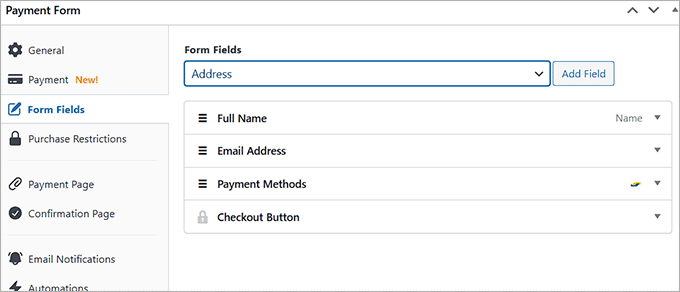
次に、「フォームフィールド」タブに移動します。ここで、新しいフォームフィールドを追加できるドロップダウンメニューがあります。
これを行ったら、新しく追加されたオプションをクリックして設定を展開し、必要に応じてカスタマイズします。フィールドをドラッグアンドドロップして、好きなように並べ替えることもできます。
これらのフィールドは支払いフォームに表示されるため、お客様から必要な詳細を収集するために、すべての必要なフォームフィールドを追加するようにしてください。
例えば、顧客の所在地に基づいて税率を表示したい場合は、住所フィールドを追加する必要があります。これにより、顧客は購入時に自宅の住所を提供する必要があります。
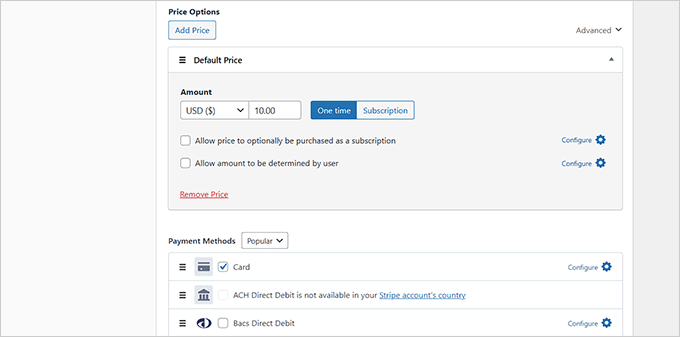
これが完了したら、「支払い」タブに切り替えて、製品の価格を追加します。「価格を追加」ボタンをクリックすると、複数の製品を追加することもできます。
一方、サブスクリプションサービスを販売する予定の場合は、「サブスクリプション」オプションを選択し、さまざまなティアを追加し始めます。
準備ができたら、「支払い方法」セクションまでスクロールダウンして、ACHダイレクトデビット、カード、Klarna、Affirm、Cash App、および Bancontact などのオプションを選択してStripe支払いを受け付けます。
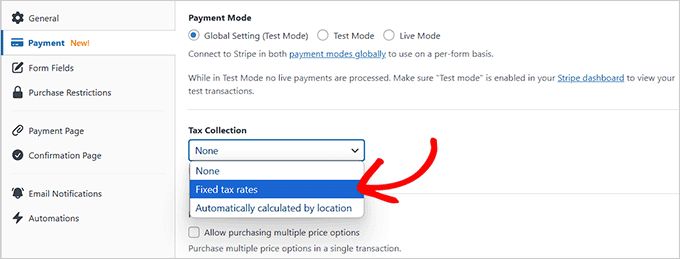
それが完了したら、「税金徴収」セクションに移動します。ここでは、好みに応じて 2 つの税金徴収方法のいずれかを選択できます。
固定税率と自動税率を支払いフォームに追加する方法を説明します。
方法 1: Stripe 決済に固定税率を追加する (1 つの地域で販売する場合)
このセクションでは、単一の地域で販売する場合の税金の徴収方法について説明します。これは、州や県など、税金が均一な小規模な地域でのみ製品を販売および出荷する場合に最適な選択肢です。
📌 注:異なる税率で複数の場所に税金を徴収したい場合は、次のセクションにスキップしてください。
これを行うには、製品の税率を手動で定義する必要があります。
まず、WP Simple Payの設定で「支払い」タブを開く必要があります。次に、税金徴収ドロップダウンメニューから「固定税率」オプションを選択します。
選択が完了したら、フォームの「下書きを保存」ボタンをクリックするだけです。
次に、WordPressダッシュボードからWP Simple Pay » 設定 » 一般ページにアクセスし、「税金」タブに切り替えます。
ここで、「グローバル税率」オプションの横にある「有効にする」チェックボックスをオンにする必要があります。これにより、ページに新しい設定が表示され、「税率を追加」ボタンをクリックする必要があります。
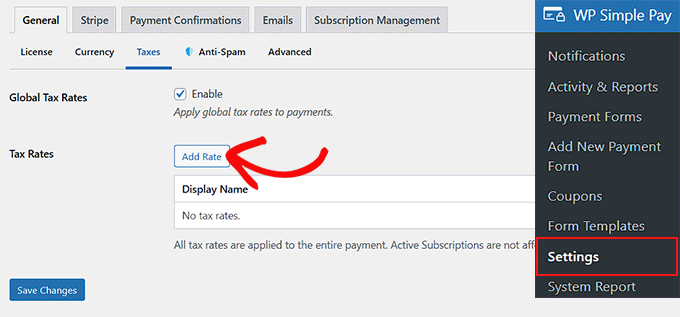
ポップアップで製品またはサービスの名称と税率を追加できるようになりました。
その後、税金を内税にするか外税にするかを指定する必要があります。
税込みを選択した場合、必要な税金は自動的に商品の総額に含まれます。
一方、特別税により、顧客は購入合計費用の内訳を確認できるようになります。これには、基本価格の小計と、別途表示される売上税が含まれます。
お客様が過剰請求されていると思わないように、税込み(exclusive tax)を選択することをお勧めします。
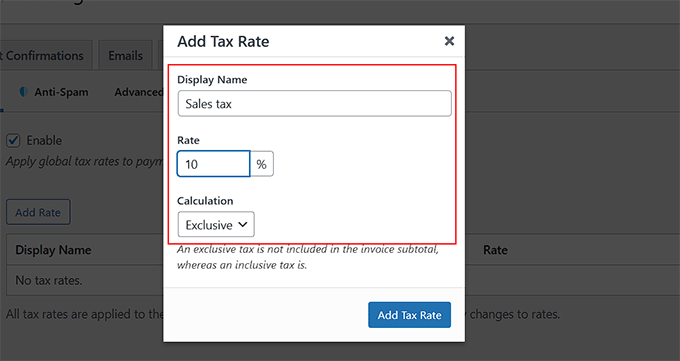
選択したら、「税率を追加」ボタンをクリックするだけです。ポップアップは自動的に閉じます。次に、「変更を保存」ボタンをクリックして設定を保存します。
次に、フォームを再度開き、左側の列にある「支払いページ」セクションにアクセスします。
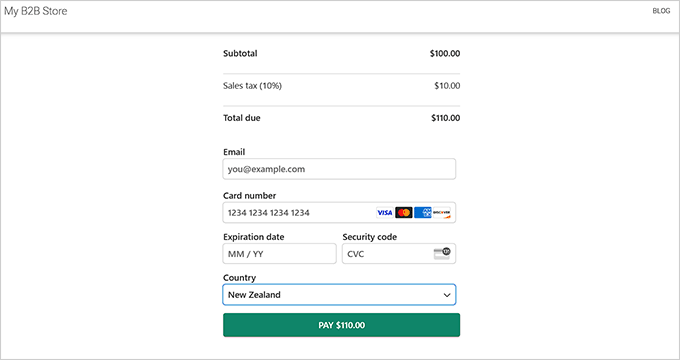
ここで、「専用支払いページを有効にする」チェックボックスをオンにすると、カスタム支払いフォームページが作成されます。フォームをカスタマイズするには、パーマリンク、配色、画像、フッターテキストを追加できます。

最後に、「公開」ボタンをクリックして設定を保存します。
これで、ウェブサイトにアクセスして、固定税率の支払いフォームを確認できます。
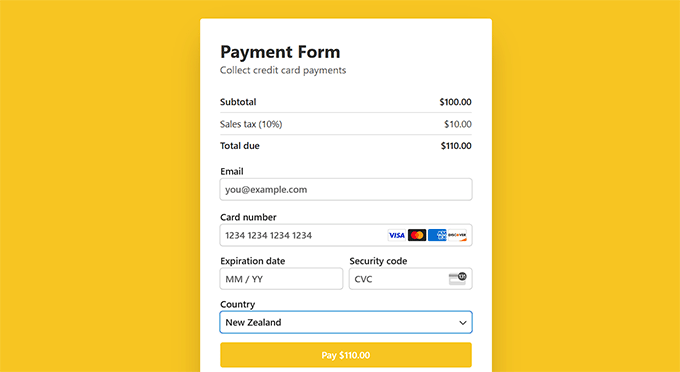
ただし、このフォームを既存のページに追加したい場合は、税率を追加した後に「公開」ボタンをクリックするだけです。
次に、WordPressダッシュボードから既存のページを開き、「ブロックを追加」ボタンをクリックします。
ブロックメニューが開いたら、WP Simple Payブロックを見つけて追加し、ドロップダウンメニューから作成したフォームを選択します。

次に、「更新」または「公開」ボタンをクリックして変更を保存します。
これで、既存のWordPressページに固定税率の支払いフォームが追加されました。
📌 関連記事: WordPressで税金を設定している場合、オンライン支払いトレンドを理解することは、チェックアウトプロセスを最適化するのに役立ちます。最新情報を入手するために、重要な支払い統計、データ、およびトレンドに関する投稿をご覧ください。
方法2:Stripe支払いに対する自動税率の追加(複数地域での販売)
顧客の場所に基づいて税率を自動的に設定したい場合は、この方法が最適です。複数の国や地域で販売している場合に理想的です。
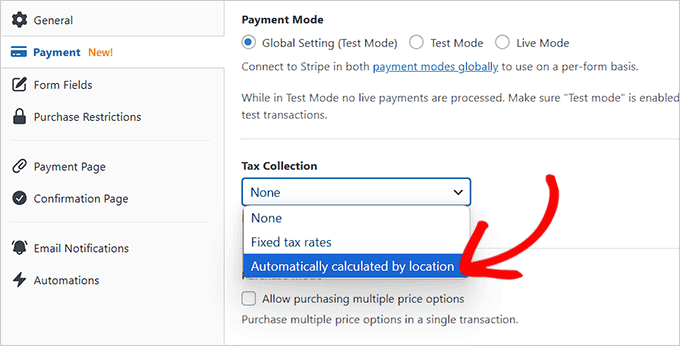
これを行うには、WP Simple Payフォームビルダーの「税金収集」ドロップダウンメニューから「場所によって自動計算」オプションを選択する必要があります。
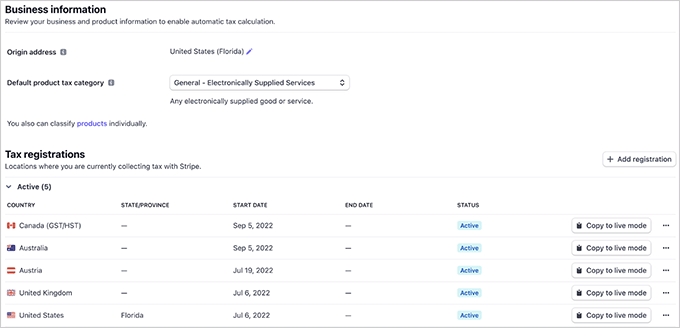
これを機能させるには、StripeアカウントダッシュボードからStripeの自動税金サービスであるStripe Taxを有効にする必要があります。
これは、Stripe内のすべての複雑な計算を処理するツールです。
ここから、ビジネスが税金の閾値を超えているさまざまな地域を監視できます。これは、企業がその地域で税金を登録および徴収することが法的に義務付けられる販売量です。
その後、登録を追加して、これらの場所の税金を簡単に徴収できるようになります。
ただし、正確な税金計算を確保するために、元の住所を確認し、デフォルトの税カテゴリを選択することを忘れないでください。
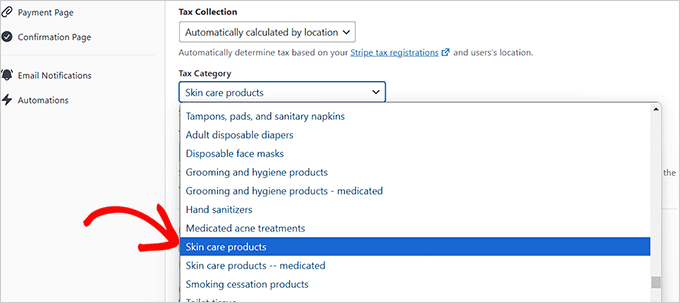
さて、WordPressダッシュボードに戻ると、「税金徴収」セクションの下に新しい設定が開かれていることに気づくでしょう。
ここでは、「税金カテゴリ」ドロップダウンメニューから、販売している商品またはサービスの税金カテゴリを選択する必要があります。
たとえば、スキンケア製品を販売している場合は、そのオプションを選択できます。
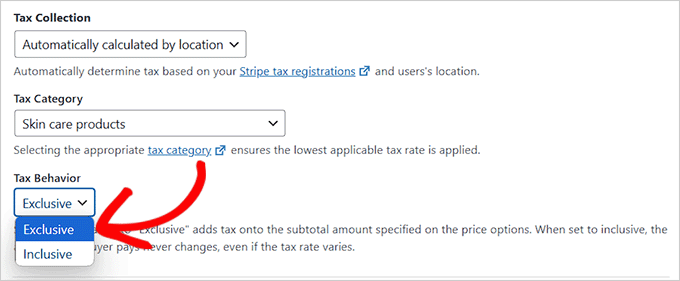
次に、税金を内税(税込)で表示するか、外税(税抜)で表示するかを決定します。内税オプションを選択した場合、税金は製品の総額に含まれます。
一方、包括オプションを選択した場合、税額は個別に表示されます。小計には取引の基本価格が表示され、売上税の個別の行があります。
顧客にとってより透明性が高いため、除外オプションの使用をお勧めします。
これが完了したら、「支払いページ」セクションに移動できます。
プラグインにカスタム支払いページを生成させたい場合は、「専用支払いページを有効にする」ボックスをチェックします。その後、必要に応じてページをカスタマイズします。
準備ができたら、「公開」ボタンをクリックして変更を保存します。
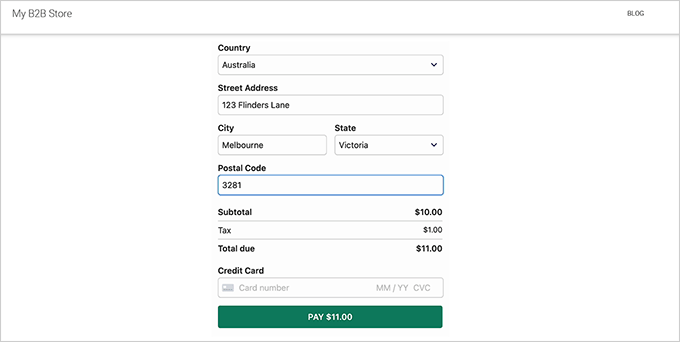
これで、ウェブサイトにアクセスして、自動税金計算が機能している支払いフォームを確認してください。
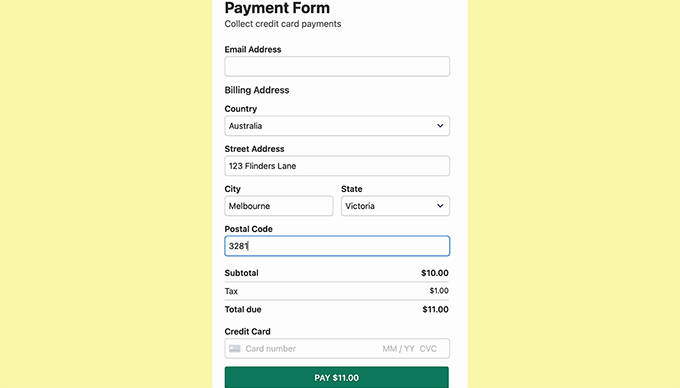
一方、プラグインに完全に新しい支払いページを生成させたくない場合は、税金設定を構成した後、単に「公開」ボタンをクリックしてください。
次に、既存のページに支払いフォームを追加するには、ブロックエディターでページを開き、メニューからWP Simple Payブロックを選択するだけです。
次に、ブロック内のドロップダウンメニューから作成したフォームを選択します。
その後、「更新」または「公開」ボタンをクリックして変更を保存します。
これで、Stripe の支払いフォームが自動税計算フィールドとともに表示されるサイトにアクセスできます。
物理製品の税金徴収(WooCommerce)
複数の物理的な商品を扱うオンラインストアを運営している場合、支払いフォームは最も簡単なアプローチを提供しません。おそらく、より多くのeコマース機能とツールが必要になるでしょう。
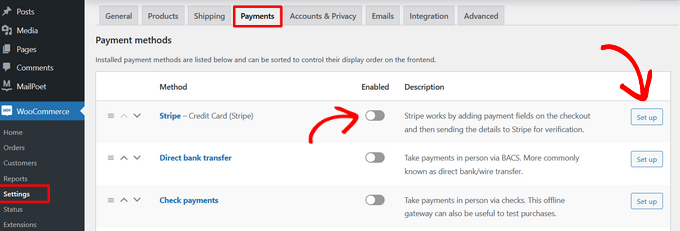
その場合は、WooCommerceを使用することをお勧めします。この無料のeコマースプラグインを使用すると、物理的な商品を簡単に販売し、Stripe経由で支払いを受け付け、それらの支払いに対する税金を徴収できます。
このツールは長年使用しており、その能力を熟知しています。詳細については、WooCommerceの詳細レビューをご覧ください。
WooCommerceの組み込み機能を使用すると、ストアの所在地と顧客の所在地に基づいて売上税を自動的に計算できます。
さらに、州、国、さらには市町村別の税金など、さまざまな税率をサポートしています。
まず、WooCommerceプラグインをインストールして有効化する必要があります。詳細については、WordPressプラグインのインストール方法に関するチュートリアルをご覧ください。
ツールの有効化後、WooCommerceストアを設定して製品の販売を開始できます。また、支払いを徴収するためにStripeとWooCommerceを接続する必要があります。
このプロセスについてサポートが必要な場合は、包括的なWooCommerceガイドをご覧ください。
ストアがセットアップされたら、WordPressダッシュボードから WooCommerce » 設定 » 一般 ページにアクセスし、「税金の有効化」セクションまでスクロールダウンする必要があります。
単純にその横にあるチェックボックスをオンにして、「変更を保存」ボタンをクリックします。
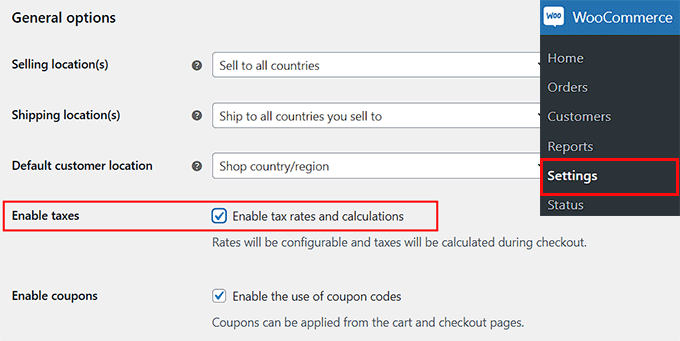
上部メニューに新しい「税金」タブが表示されます。税金設定を構成するには、それをクリックします。
税金を個別に表示することを選択できます。これは、製品価格に含まれるのではなく、チェックアウト時に個別に表示されることを意味します。これにより、顧客は購入を完了する前に、支払っている税金の額を正確に確認できます。
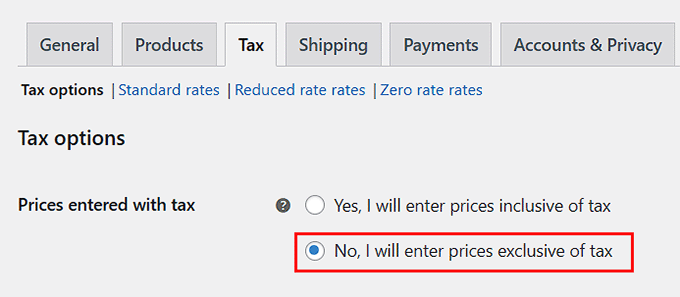
税込み価格を表示することもできます。
これは、WooCommerce製品の「製品データ」セクションに入力する価格に、すでに税金が含まれていることを意味します。
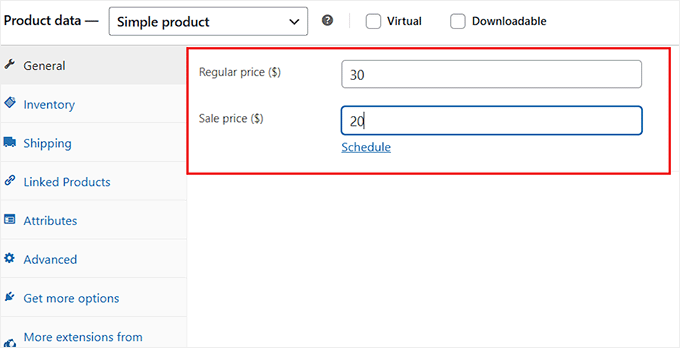
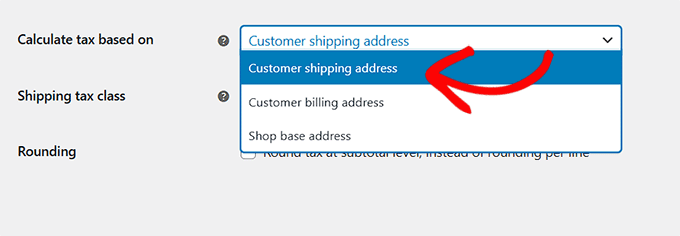
次に、税金の計算方法を選択します。
「顧客の配送先住所」は、物理的な商品の場合、最も一般的な設定です。税率は通常、製品が配送される場所によって決定されるためです。
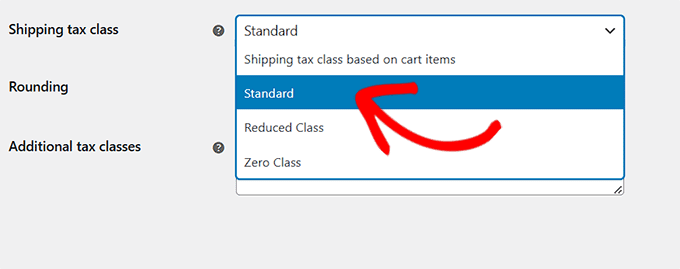
その後、配送料の税クラスを変更します。このセクションでは、WooCommerceが配送料をどのように計算するかを選択できます。
「カート内の商品に基づく配送税クラス」を選択すると、WooCommerceはカート内の商品と同じ税率を配送料に適用します。
これにより、過剰請求なしでコンプライアンスが確保されます。たとえば、顧客が非課税の商品を購入した場合、その商品の配送料に税金は課金されません。
または、「標準」を選択して、常に配送料に標準税率を適用することもできます。
軽減税率クラスは、地域によっては特定の食品や書籍など、税率が低い商品に使用されます。
最後に、ゼロ税クラスは配送料に一切税金を適用しないため、税金無料の配送料プロモーションを提供している場合に役立ちます。
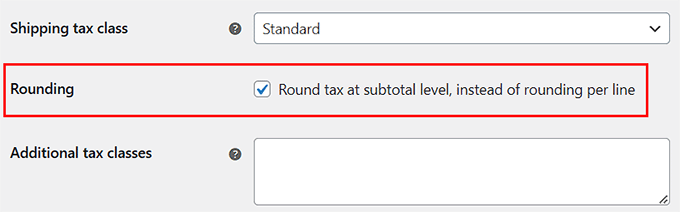
次に、「各項目ごとではなく、小計レベルで税金を丸める」の横にあるチェックボックスをオンにすることをお勧めします。
これは、個々の商品ラインではなく、注文全体の小計に基づいて税金が丸められることを意味します。
これで、ストアのニーズに合わせて残りの設定を調整できます。
重要なオプションの1つは、ショップ、カート、およびチェックアウトページで価格を表示する方法を決定することです。
税込み価格を表示するか、税抜き価格を表示するかを選択できます。税込み価格を表示すると、顧客は最終金額を upfront で確認でき、税抜き価格を表示すると、税金を個別に表示することで透明性が高まります。
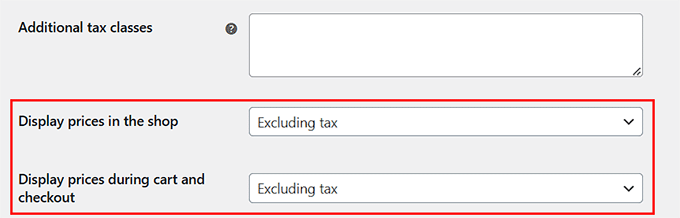
さらに、「価格表示接尾辞」設定を構成して、製品価格の後にテキストを追加することもできます。これにより、顧客に税金が含まれているか除外されているかを示すのに役立ちます。
たとえば、「VAT込価格: {price_including_tax}」と入力すると、ストアには「VAT込価格: $50.40」のように表示されます。
次に、「税金合計を表示」設定を変更して、チェックアウト中に税金がどのように表示されるかを制御します。すべての税金を単一の合計として表示するか、各税金を個別の項目として表示するかを選択できます。
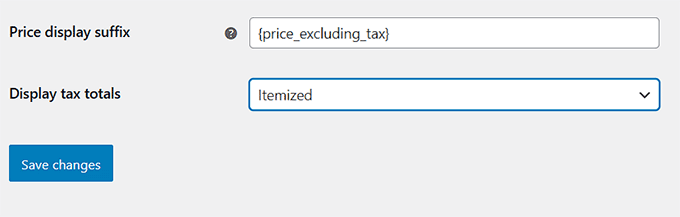
「単一合計として」オプションを選択した場合、WooCommerceは適用されるすべての税金を1つの合計金額にまとめます。顧客は個別の内訳ではなく、単一の税金行のみを表示します。
例えば、商品に複数の税率(州税や地方税など)がある場合、それらはすべて統合され、チェックアウト時には単に「税金」として表示されます。これにより、物事をすっきりとシンプルに保つことができます。
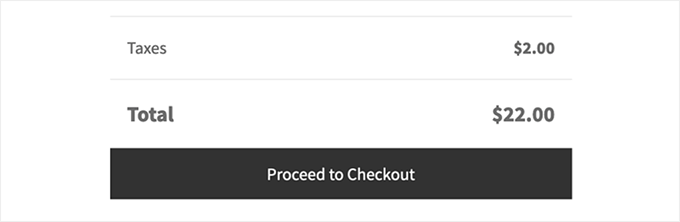
一方、「項目別」に設定すると、顧客は各税率を個別に確認できます。これは、WooCommerceが州税や地方税など、該当するすべての税金を個別の行にリストすることを意味します。
これにより透明性が向上し、顧客は何に対して支払っているのかを正確に把握できます。表示される税金名は、WooCommerceの設定に入力した税金名になります。
次のステップでその方法を説明します。完了したら、「変更を保存」ボタンをクリックして設定を保存してください。
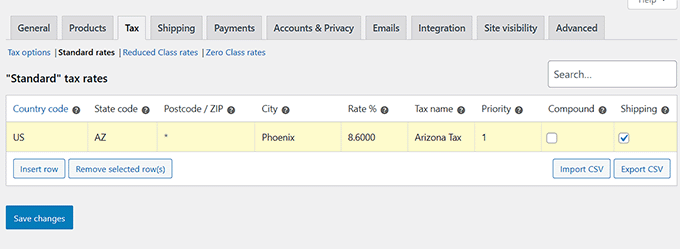
次に、上部から「標準税率」ページに切り替え、「行を挿入」ボタンをクリックします。
税金を徴収したい各地域について、国コード、州コード、郵便番号、都市名、税率を追加できるようになりました。
店舗の所在地に基づいてのみ税金を徴収したい場合は、1行追加するだけで済みます。各行に税金名を追加することもできるため、簡単に区別できます。
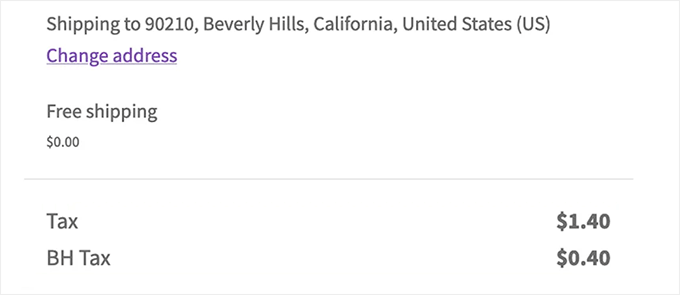
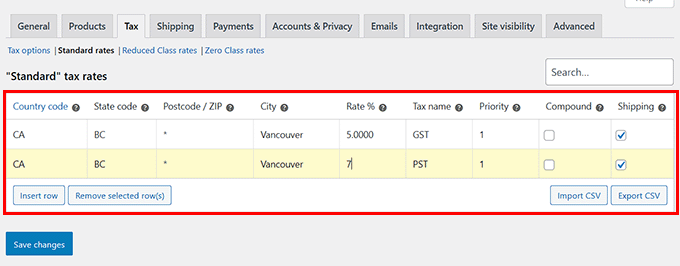
「税金合計を表示」セクションで項目別オプションを選択した場合、各税金行に選択した名前がチェックアウトページに表示されます。
たとえば、商品とサービス(GST)および州(PST)に個別の税率を設定した場合、それらの正確なラベルが注文概要に表示されます。
最後に、「変更を保存」ボタンをクリックします。
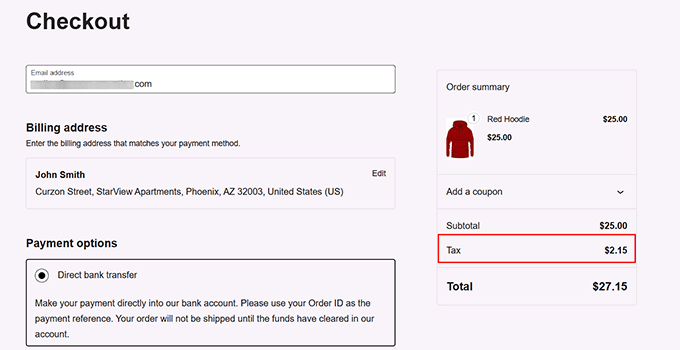
次に、WooCommerceストアにアクセスして、税率がチェックアウトページに表示されていることを確認します。
設定によっては、製品ページやカートページにも税率が表示される場合があります。
デジタル製品の税金を徴収する (Easy Digital Downloads)
Stripe経由でデジタル製品を販売する際に税金を徴収したい場合は、Easy Digital Downloads (EDD)が最良の選択肢です。
このプラグインはデジタル製品の販売専用に構築されており、Stripeトランザクションを含む税金の徴収を簡素化します。このプラグインは、税率の設定からレポートの生成まで、すべてを処理し、ストアの税金管理を容易にします。
私たちは、プラグインやソフトウェアの販売にEDDを使用しています。そのため、Stripeの支払い徴収と税金の管理がいかに効果的であるかを直接見てきました。詳細については、Easy Digital Downloadsの完全レビューをご覧ください。
まず、Easy Digital Downloadsプラグインをインストールして有効化する必要があります。詳細については、WordPressプラグインのインストール方法に関するガイドをご覧ください。
📌注意: EDDには無料プランがあります。ただし、プロバージョンにアップグレードすると、高度なレポート、メールマーケティング統合、コンテンツ制限などの機能にアクセスできるようになります。
プラグインを有効化したら、ストアを設定し、製品を追加し、Stripeとプラグインを接続する必要があります。
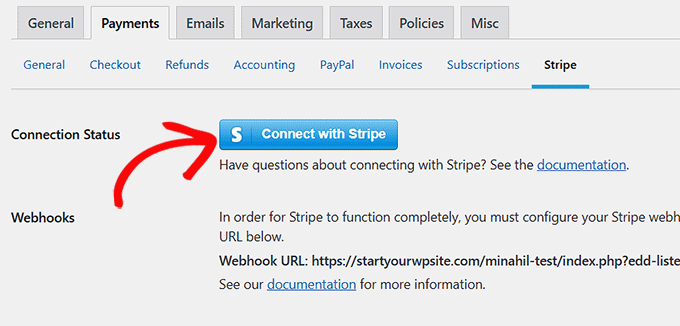
始めるには、WordPressでデジタルダウンロードを販売する方法に関する初心者向けガイドに従ってください。
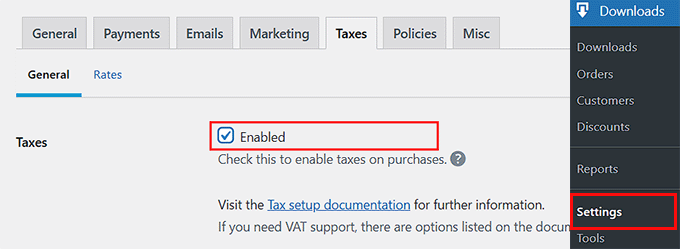
これが完了したら、WordPress管理サイドバーの ダウンロード » 設定 » 税金 ページに移動してください。
ここで、「税金」オプションをオンにするには、横のチェックボックスをオンにします。
次に、税金を単独で表示するか、内税で表示するかを選択します。
「はい、税込み価格を入力します」を選択した場合、商品データに入力した価格は、税金が加算された後のお客様がお支払いになる総額となります。
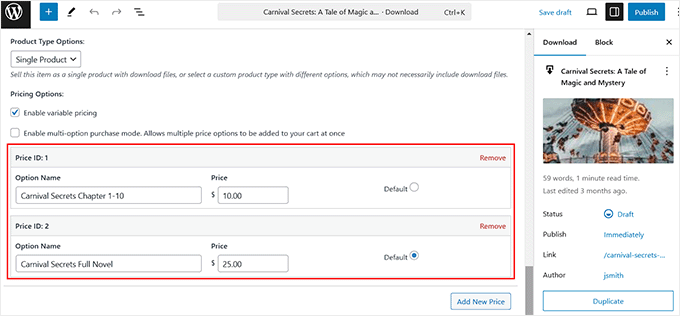
そのため、商品の価格を20ドルに設定した場合、顧客はチェックアウト時に20ドルを支払います。税金に充てられる正確な金額は自動的に計算されます。
「いいえ」を選択した場合、商品編集画面に入力した価格には税額が含まれません。
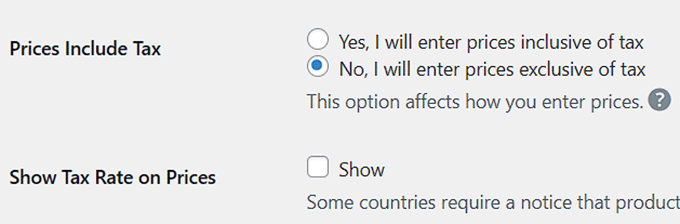
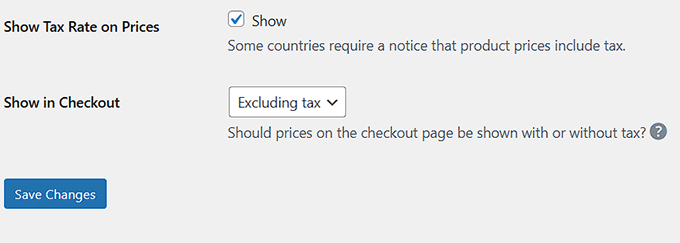
その後、「価格に税率を表示」オプションを確認することをお勧めします。これにより、顧客は購入ボタンの下に予想される税金の支払額を確認できます。
次に、チェックアウトページで商品の価格をどのように表示するかを決定します。税込み価格を表示することを選択できます。これは、顧客が表示する合計価格に税金が追加されることを意味します。
または、税抜き価格を表示することもできます。この場合、表示される価格は税金前の製品金額(小計とも呼ばれます)のみです。税金はチェックアウト時に別途追加されます。
最後に、「変更を保存」ボタンをクリックして設定を保存します。
次に、上部から「料金」セクションに切り替えます。ここで、特定の国またはそれらの国の州/地方の税率を追加できます。
これを行うには、ドロップダウンメニューから国/州を選択し、その税率を追加します。次に、「税率を追加」ボタンをクリックします。
この手順は、好きなだけ繰り返すことができます。
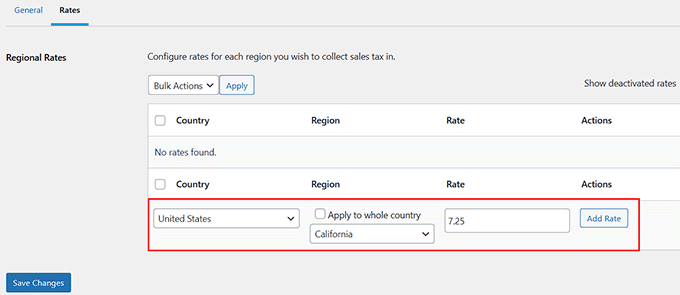
完了したら、「変更を保存」ボタンをクリックするだけです。
さて、デジタル製品ストアにアクセスして、Stripe決済で税金がどのように徴収されているかを確認してください。
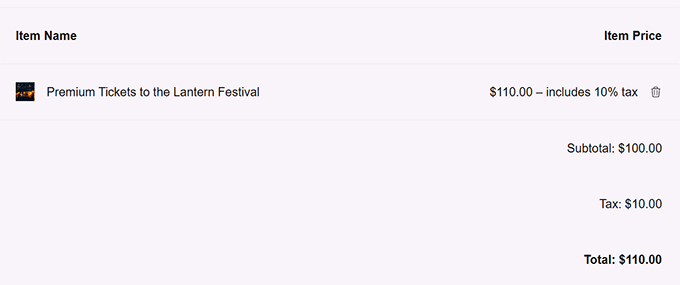
ボーナス: 顧客向けの視覚的に魅力的な請求書を作成する
税金の徴収を管理することは、eコマースサイトにとって法的な要件です。しかし、ビジネス製品やサービスを販売している場合(または単に期待以上のことをしたい場合)は、顧客の記録用に魅力的な請求書を提供することもできます。
内訳、税額、合計金額が表示される請求書は、透明性を高め、顧客が経費を追跡したり、払い戻しを処理したり、税関の請求に対応したりするのを容易にします。
プロフェッショナルな請求書を作成するには、FreshBooksの使用をお勧めします。
ロゴとパーソナライズされたメモを使用してカスタマイズ可能な請求書を簡単に作成できる、中小企業向けの人気の会計ソフトウェアです。
さらに、支払い期日を過ぎた請求書の自動リマインダー、定期的なクレジットカード決済の安全な処理、およびあなたと顧客への通知を行います。
請求書には、税金情報、支払い条件、割引、通貨を含めることもでき、支払いの明確な内訳を提供します。
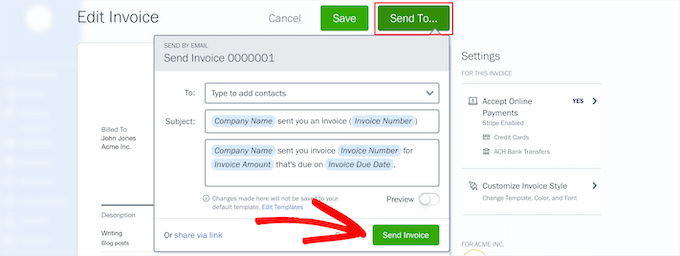
サードパーティ製のツールですが、FreshBooksはWordPressを含む主要なウェブサイトビルダーとシームレスに統合されます。
手順については、WordPressを使用してクライアント向けの請求書を作成する方法に関するチュートリアルをご覧ください。
WordPressでの税金徴収に関するよくある質問
ここでは、Stripe決済の税金徴収の設定に関する最も一般的な質問への回答を紹介します。
1. オンラインストアで売上税を請求する必要がありますか?
はい、ほとんどの地域では、事業が特定の基準を満たしている場合、売上税を徴収することが法的に義務付けられています。これには、物理的な拠点(ネクサス)がある場合や、州または国での特定の売上閾値を超えた場合が含まれます。
税法は複雑で、地域によって大きく異なるため、お客様固有の義務を理解するために、常に税務の専門家にご相談ください。
2. 内税と外税の違いは何ですか?
内税とは、税額が顧客に表示される最終価格に含まれていることを意味します。たとえば、$20で表示されている製品には、すでに税金が考慮されています。
限定税とは、チェックアウト中に税金が個別に計算され、追加されることを意味します。顧客は、支払う前に、商品価格と税金の個別の明細項目を確認します。
3. Stripe は自動的に売上税を計算しますか?
StripeはStripe Taxという機能を提供しており、売上税を自動的に計算できます。ただし、Stripeアカウント内で有効化および設定する必要があります。
また、顧客の所在地に基づいて正しい税率を適用するために、この機能と適切に統合されたWP Simple PayやWooCommerceなどのWordPressプラグインを使用する必要があります。
4. 製品ごとに異なる税率を設定できますか?
はい、これは一般的な要件です。WooCommerceのようなプラグインを使用すると、さまざまな税クラス(例:標準税率、軽減税率、ゼロ税率)を作成し、特定の製品に割り当てることができます。
これは、税要件が異なるさまざまな商品を販売する店舗に役立ちます。
WordPress での支払い受け取りに関する関連ガイド
オンラインストアでの支払い方法について、さらに詳しい情報が必要ですか?関連ガイドをご覧ください。
- おすすめのAuthorize.Net WordPressプラグイン(比較)
- WordPress でビットコイン決済を簡単に受け付ける方法(ステップバイステップ)
- オンラインビジネス向けベスト簿記サービス(比較)
- WordPressで手付金を受け取る方法(簡単な方法)
- WordPress向けの最高のクレジットカード処理プラグイン(比較)
- WordPressでStripe QRコード決済を追加する方法
- WordPressサイトでStripeの支払いテストを行う方法(簡単な方法)
この記事が気に入った場合は、WordPressのビデオチュートリアルのために、YouTubeチャンネルを購読してください。また、TwitterやFacebookでも私たちを見つけることができます。




質問や提案はありますか?コメントを残して、議論を開始してください。