


WordPressサイトをセットアップする際に最初に行うことの1つは、データベースのプレフィックスをデフォルトのwp_からユニークなものに変更することです。これは多くのウェブサイト所有者が見落としがちな簡単なセキュリティ対策ですが、サイトの保護に大きな違いをもたらす可能性があります。
ほとんどのWordPressサイトは同じデフォルトのデータベース構造を使用しているため、ハッカーにとって格好の標的となりやすいです。データベースプレフィックスをカスタマイズすることで、自動化された攻撃の成功をより困難にし、サイトに重要なセキュリティレイヤーを追加できます。
既存のWordPressサイトを保護する場合でも、将来のプロジェクトのためにこのベストプラクティスを学びたい場合でも、データベースプレフィックスを安全に変更する複数の方法を紹介します。
このガイドでは、使いやすいプラグインを使用する方法と手動の方法の両方について説明しますので、ご自身の状況に最適なアプローチを選択できます。

要約: WordPressデータベースプレフィックスの変更は、多くの自動化された攻撃からサイトを保護できる、シンプルでありながら効果的なセキュリティ対策です。サイトを完全にハッキング不可能にするわけではありませんが、実装に費用がかからない重要なセキュリティレイヤーを追加します。
Solid Securityプラグインを使用する方法は初心者にとって最も安全なアプローチですが、phpMyAdminを使用した手動の方法は、データベースの操作に慣れている場合はより多くの制御を提供します。バックアップを作成し、すべてが正しく機能することを確認するために時間をかけてください。
下のクイックリンクを使用して、記事内を移動できます。
WordPressデータベースプレフィックスを変更する理由
WordPressデータベースプレフィックスは、小さな技術的な詳細のように思えるかもしれませんが、ウェブサイトのセキュリティ設定において重要な役割を果たします。すべてのWordPressインストールは、このプレフィックスを使用してデータベース内のサイトデータを整理します。
デフォルトでは、WordPressはすべてのデータベーステーブルのプレフィックスとしてwp_を使用します。これは、投稿がwp_postsというテーブルに保存され、ユーザーがwp_usersに保存されるなどのことを意味します。
問題は、ハッカーがこのデフォルト構造を知っていることです。
上位のセキュリティ企業からのセキュリティレポートによると、デフォルトのwp_プレフィックスを標的とするように設計された自動攻撃が多数存在します。ハッカーがデータベーステーブル名を簡単に推測できると、攻撃が成功する可能性がはるかに高くなります。
データベースプレフィックスを変更する主なメリットは次のとおりです。
- 隠蔽によるセキュリティの追加: それ自体が完全なセキュリティソリューションではありませんが、カスタムプレフィックスは階層化されたセキュリティ戦略の重要な部分です。デフォルト設定に依存する低労力で自動化された攻撃にとって、サイトをはるかに困難な標的にします。
- SQLインジェクションの試みから保護します: 多くの自動化されたSQLインジェクション攻撃は、デフォルトの
wp_プレフィックスを標的とするようにプログラムされています。これを変更することで、一般的な自動化されたボットからサイトを不可視にし、より簡単な標的に移動するように強制します。 - ターゲットスキャンを削減: 脆弱なWordPressサイトをスキャンするボットは、カスタマイズされた設定に一致しないデフォルトのデータベースパターンを探すことがよくあります。
- 安心を提供: データベース構造がユニークであることを知ることで、サイトのセキュリティに対する自信がさらに深まります。
新しいWordPressのインストール時には、常にデータベースのプレフィックスを変更しています。なぜなら、これは非常に簡単な手順でありながら、多くの一般的な攻撃方法を防ぐことができるからです。
重要:データベースプレフィックスの変更は高度な操作です。このチュートリアルで推奨されていることを行う前に、WordPressデータベースをバックアップすることが絶対に不可欠です。
1つの間違いでサイトがアクセスできなくなる可能性があり、バックアップは唯一のセーフティネットです。毎日バックアップを保持するために、Duplicatorのようなプラグインを使用することをお勧めします。
方法1:Solid Securityプラグインを使用する(初心者向け)
WordPressデータベースプレフィックスを変更する最も簡単な方法は、ウェブサイトをさまざまな脅威から保護するセキュリティプラグインである無料のSolid Securityプラグインを使用することです。
このアプローチを初心者におすすめするのは、プラグインが必要なすべてのデータベーステーブルと設定ファイルを自動的に更新してくれるからです。コードに触れたり、データベースを直接操作したりする必要はありません。
この人気のセキュリティプラグインの詳細については、詳細なSolid Securityレビューをご覧ください。
ステップ 1: Solid Security プラグインのインストールと設定
まず、無料のSolid Securityプラグインをインストールして有効化する必要があります。詳細については、WordPressプラグインのインストール方法に関するステップバイステップガイドをご覧ください。
有効化後、セットアップウィザードを使用してプラグインを設定する必要があります。開始するには、WordPress ダッシュボードで Security » Setup に移動してください。
ウィザードは、ウェブサイトの基本的な設定を案内します。
ウェブサイトの種類を選択したり、サイトのスキャンを実行したりするよう求められます。
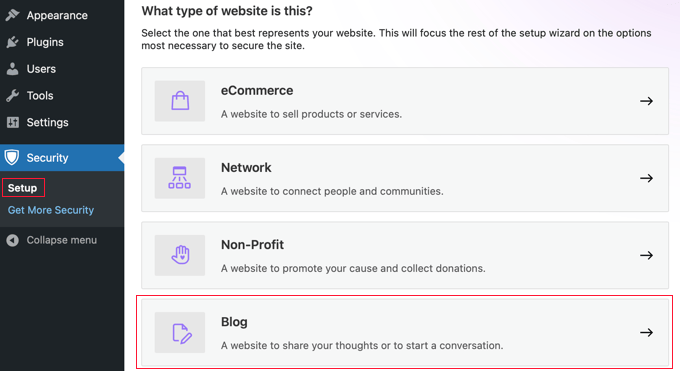
ウィザードの各ページを注意深く読むようにしてください。ほとんどのウェブサイトではデフォルト設定で問題ありません。
私の経験では、オンボーディングウィザードは10分未満で完了するはずです。ウィザードを終了すると、基本的なセキュリティ機能が有効になります。
ステップ 2: データベースプレフィックスの変更
プラグインの設定が完了したら、データベースプレフィックスを変更できます。WordPress ダッシュボードから、Security » Tools に移動してください。
この画面には、「データベーステーブルプレフィックスの変更」というラベルのツールが表示されます。

「実行」ボタンをクリックするだけで続行できます。
プラグインはランダムなプレフィックスを自動的に選択します。次に、サイトをメンテナンスモードに入れ、すべてのWordPressテーブルのプレフィックスを変更し、wp-config.phpファイルを更新してから、サイトをメンテナンスモードから解除します。
これらはすべて非常に迅速に行われ、各テーブルの名前が変更されるプロセスを監視できます。
ステップ3:サイトが機能していることを確認する
これで完了です。プラグインがすべての難しい作業を行ってくれました。最終確認として、すべてがスムーズに実行されていることを確認することは常に良い考えです。
ウェブサイトのホームページにアクセスして、正しく読み込まれることを確認してください。その後、WordPress管理画面からログアウトし、再度ログインしてみてください。両方の操作がうまくいけば、新しいデータベースプレフィックスは機能しています。🎉
方法2:phpMyAdmin を使用した手動での方法
データベースプレフィックスを手動で変更したい場合や、プラグインを使用したくない場合は、phpMyAdminを介して自分で実行できます。この方法では完全な制御が得られますが、より多くの技術的な手順が必要であり、エラーのリスクが高くなります。
始める前に、WordPressサイトをメンテナンスモードにすることをお勧めします(メソッド1のプラグインはこれを自動的に行います)。そうしないと、ウェブサイトの訪問者にとって悪いユーザーエクスペリエンスを引き起こす可能性があります。
ほとんどのユーザー、特に初心者の方には、プラグインを使用する方法を強くお勧めします。
上級ユーザー向けの注意: 一部のプラグインは、設定を特別な形式(シリアライズデータと呼ばれる)で保存します。直接SQLクエリを実行すると、このデータが破損する可能性があります。これが、これらのエラーを防ぐためのセーフガードが含まれているプラグインメソッドを強く推奨するもう1つの重要な理由です。
ステップ1:wp-config.php でテーブルプレフィックスを変更する
まず、FTPを使用してウェブサイトに接続するか、WordPressホスティングアカウントのファイルマネージャーアプリを使用する必要があります。
次に、WordPressのルートディレクトリにあるwp-config.phpファイルを開く必要があります。ここで、テーブルプレフィックスの行をwp_からwp_a123456_のような別のものに変更できます。
そのため、行は次のようになります。
$table_prefix = 'wp_a123456_';
注意: テーブルのプレフィックスは、数字、文字、およびアンダースコアのみを使用して変更できます。
ステップ2:すべてのデータベーステーブル名を変更する
次に、phpMyAdminツールを使用してデータベースに接続する必要があります。
ホストが cPanel ダッシュボードを使用している場合、そこで phpMyAdmin を簡単に見つけることができます。

デフォルトの WordPress テーブルは 12 個あるため、手動で変更するのは面倒です。
その代わりに、上部にある「SQL」タブをクリックする必要があります。

次に、次のSQLクエリを入力できます。
RENAME table `wp_commentmeta` TO `wp_a123456_commentmeta`;
RENAME table `wp_comments` TO `wp_a123456_comments`;
RENAME table `wp_links` TO `wp_a123456_links`;
RENAME table `wp_options` TO `wp_a123456_options`;
RENAME table `wp_postmeta` TO `wp_a123456_postmeta`;
RENAME table `wp_posts` TO `wp_a123456_posts`;
RENAME table `wp_terms` TO `wp_a123456_terms`;
RENAME table `wp_termmeta` TO `wp_a123456_termmeta`;
RENAME table `wp_term_relationships` TO `wp_a123456_term_relationships`;
RENAME table `wp_term_taxonomy` TO `wp_a123456_term_taxonomy`;
RENAME table `wp_usermeta` TO `wp_a123456_usermeta`;
RENAME table `wp_users` TO `wp_a123456_users`;
wp-config.php ファイルを編集する際に選択したデータベースプレフィックスに変更することを忘れないでください。
重要: このクエリは、12個のコアWordPressテーブルのみを名前変更します。多くのプラグインは、デフォルトのwp_プレフィックスを使用する独自のデータベーステーブルを作成します。
これらのテーブルを特定し(テーブル名にプラグインの名前が含まれていることが多い)、上記のSQLクエリに各テーブルのRENAME行を追加する必要があります。
この手順を忘れると、プラグインが機能しなくなります。
たとえば、wp_yoast_indexable という名前のテーブルが表示された場合、SQL クエリに次の行を追加する必要があります。
RENAME table `wp_yoast_indexable TO wp_a123456_yoast_indexable`;
ステップ3:Options テーブルを更新する
次に、options テーブルを検索して、古い wp_ プレフィックスをまだ使用しているフィールドを探す必要があります。最も重要なエントリは wp_user_roles で、これはユーザー権限を制御します。これが更新されないと、ユーザーは正しくログインできなくなります。
関連するすべてのエントリを自動的に更新するには、次の SQL クエリを使用できます。wp_a123456_ を新しいプレフィックスに置き換えることを忘れないでください。
UPDATE `wp_a123456_options` SET `option_name` = REPLACE(`option_name`, 'wp_', 'wp_a123456_') WHERE `option_name` LIKE 'wp_%';
このクエリは、option_name列でwp_で始まるすべてのエントリを検索し、その部分を新しいプレフィックスに置き換えます。
ステップ4:UserMetaテーブルの更新
同様に、ユーザーの権限と設定を格納するusermetaテーブルを更新する必要があります。wp_capabilitiesやwp_user_levelのようなキーを更新する必要があります。
meta_key 列のすべての古いプレフィックスを検索して置換するには、次のクエリを実行します。クエリで新しいプレフィックスを使用していることを確認してください。
UPDATE `wp_a123456_usermeta` SET `meta_key` = REPLACE(`meta_key`, 'wp_', 'wp_a123456_') WHERE `meta_key` LIKE 'wp_%';
これにより、すべてのユーザーが正しい権限と設定を維持できます。
これでサイトをテストする準備が整いました。上記の手順に従っていれば、すべて正常に動作するはずです。ただし、トラブルシューティングのヘルプが必要な場合は、続けてお読みください。
データベースプレフィックスの変更に関する問題のトラブルシューティング
手順を注意深く実行しても、WordPressデータベースプレフィックスを変更した後に問題が発生することがあります。ここでは、最も一般的な問題とその解決方法を説明します。
ログインの問題
プレフィックスを変更した後に WordPress 管理画面にログインできない場合は、通常、一部のデータベースエントリが正しく更新されていないことが原因です。これは、options または usermeta テーブルのエントリの更新を忘れた場合に、手動メソッドで最も一般的に発生します。
これを修正するには、phpMyAdmin に戻ります。
具体的には、options テーブルで wp_user_roles という名前のエントリ(古いプレフィックスを使用)を確認し、新しいプレフィックス(例:wp_a123456_user_roles)に名前が変更されていることを確認してください。
また、usermetaテーブルでmeta_keyエントリ(例:wp_capabilities)を検索し、それらが正しく更新されていることを確認してください。
データベース接続エラー
「データベース接続確立エラー」というメッセージが表示されることがあります。これは通常、wp-config.phpファイルとデータベーステーブル名との間に不一致があることを意味します。
wp-config.phpファイル内のプレフィックスが、アンダースコアを含むデータベーステーブルのプレフィックスと正確に一致していることを確認してください。
WordPressインストール画面の表示
これは恐ろしいですが修正可能な問題です。これはほとんどの場合、wp-config.php ファイルが新しいプレフィックスで更新されたものの、データベーステーブルの名前が正常に変更されなかったことを意味します。
WordPressが設定ファイル内のプレフィックスに一致するテーブルを見つけられない場合、インストールが必要だと判断します。
これを修正するには、wp-config.phpファイルを編集して、プレフィックスを元のものに戻す必要があります。
- FTPクライアントまたはホスティングプロバイダーのファイルマネージャーを使用してウェブサイトに接続します。
- サイトのメインフォルダにある
wp-config.phpファイルを見つけます。 - テーブルプレフィックスを指定する行を見つけます。そこには、新しい(そして間違った)プレフィックスが表示されています:
$table_prefix = 'wp_a1b2c3_'。 - 元のプレフィックス(通常は
wp_)に戻します:$table_prefix = 'wp_'。 - ファイルを保存し、サーバーに再度アップロードします。
ウェブサイトは正しく表示されるはずです。この問題は、プラグインがデータベーステーブルの名前を変更するのを妨げる、厳格なファイル権限を持つホスティング環境で発生することがあります。
ソリューションとサポートリソース
それでも問題が解決しない場合は、以下の手順を試してみてください。
まず、バックアップを復元して、プロセスをより慎重にやり直してください。だからこそ、開始前にバックアップを作成することが非常に重要です。
次に、手動で実行した場合は、代わりにSolid Securityプラグインの方法に切り替えることを検討してください。手動で実行する際に簡単に見落としがちな多くのエッジケースを自動的に処理します。
最後に、問題が解決しない場合は、ウェブホスティングサポートチームに連絡してください。彼らはデータベース関連の問題を特定するのに役立つことが多く、プレフィックス変更プロセスを支援できる場合があります。
WordPressデータベースプレフィックスの変更に関するFAQ
データベースのプレフィックスを変更するのは怖いと感じるかもしれませんが、特にWordPress初心者の方にとってはそうです。
これらは、このプロセスについて最もよく聞かれる質問と、自信を持つのに役立つ明確な回答です。
WordPressのデフォルトのデータベースプレフィックスは何ですか?
デフォルトのWordPressデータベースプレフィックスはwp_で、wp_posts、wp_users、wp_optionsなどのすべてのデータベーステーブルに使用されます。このプレフィックスは、手動で変更されない限り、すべてのWordPressインストールで同じです。
WordPressのデータベースプレフィックスを変更すると、ウェブサイトが壊れる可能性はありますか?
はい、WordPressのデータベースプレフィックスの変更は、正しく行われないとウェブサイトを壊す可能性があります。そのため、開始前に完全なバックアップを作成し、すべてのデータベース参照が正しく更新されるように、手順を慎重に実行することが不可欠です。
データベースプレフィックスを変更した後、ログインできなくなった場合はどうすればよいですか?
プレフィックスを変更した後にログインできなくなった場合は、通常、一部のデータベースエントリが正しく更新されなかったことを意味します。バックアップを復元してプロセスを再度試すか、Solid Securityプラグインの方法を使用してください。このプラグインはこれらの更新を自動的に処理します。
WordPressセキュリティ強化のための追加リソース
この記事でWordPressデータベースプレフィックスの変更方法を学べたことを願っています。これは、WordPressサイトを保護するための一歩にすぎません。サイトをさらに安全にし、さまざまな種類の攻撃からより良く保護するために、他にも多くの手順を実行できます。
ここに私が設定を推奨する追加のセキュリティ対策をいくつか示します。
- 強力なパスワードや二要素認証の使用など、さらに多くのセキュリティ強化技術を設定します。当社のWordPressセキュリティ強化ガイドを参照してください。
- セキュリティプラグインまたは設定を有効にします。当社のWordPressセキュリティプラグインベストの記事を参照してください。
- 定期的なアップデートと監視。当社のWordPressを安全にアップデートする方法のステップバイステップガイドを参照してください。
この記事が気に入った場合は、WordPressのビデオチュートリアルのために、YouTubeチャンネルを購読してください。また、TwitterやFacebookでも私たちを見つけることができます。



デイブ・ヴァン・ホーン
プレフィックスの名前を変更するためのSQLを更新してください。WordPressは現在「wp_termmeta」テーブルを追加しています。これは以下のSQLに含まれています。
RENAME table `wp_commentmeta` TO `wp_yoursitename_commentmeta`;
RENAME table `wp_comments` TO `wp_yoursitename_comments`;
RENAME table `wp_links` TO `wp_yoursitename_links`;
RENAME table `wp_options` TO `wp_yoursitename_options`;
RENAME table `wp_postmeta` TO `wp_yoursitename_postmeta`;
RENAME table `wp_posts` TO `wp_yoursitename_posts`;
RENAME table `wp_termmeta` TO `wp_yoursitename_termmeta`;
RENAME table `wp_terms` TO `wp_yoursitename_terms`;
RENAME table `wp_term_relationships` TO `wp_yoursitename_term_relationships`;
RENAME table `wp_term_taxonomy` TO `wp_yoursitename_term_taxonomy`;
RENAME table `wp_usermeta` TO `wp_yoursitename_usermeta`;
RENAME table `wp_users` TO `wp_yoursitename_users`;
プラブダッタ・サフー
データベースのテーブル名を変更すると、ギャラリーのすべての画像が消えてしまいます。その理由がわかりません。この問題を解決するために誰か助けてくれませんか?
テリー・ソーソン
この問題は、データベース内のシリアライズされたデータ文字列(ギャラリー画像に使用)を正しく更新しない場合に発生します。これを行う良い方法は、プラグインWP Migrate DBを使用することです。Lynda.comに優れたチュートリアルがあります(ただし、ターゲットデータベースのプレフィックスはソースデータベースと同じにしてください)。
私はこれを苦労して学びました。最初からやり直そうとしたところ、バックアップも faulty であることがわかりました。幸いなことに、私のウェブホストには、移行を再開するために使用できる古いバックアップがありました。WP Migrate DBがそのトリックをやってくれました。
キャメロン・ジョーンズ
_usermetaまたは_optionsテーブルに更新が必要なフィールドが見つかりません。それらが特定のテーブルを参照していない限り、更新する必要はありません。テーブルプレフィックスであり、変数プレフィックスではありません。
キャメロン・ジョーンズ
実際、訂正します。デフォルトのWordPressインストールに含まれるものがいくつかあります。
prefix_options
prefix_user_roles
prefix_usermeta
prefix_capabilities
prefix_user_level
prefix_dashboard_quick_press_last_post_id
prefix_user-settings
prefix_user-settings-time
他のフィールドを更新する際は注意が必要です。プラグインは、定義されたプレフィックスまたは`wp_`をプレフィックスとして使用する場合があります。常にバックアップを取り、開発環境またはステージング環境でテストしてください。
カピル
こんにちは、
質問があります。すべてのプレフィックスをwp_somethingから別の名前に変更したと仮定します。これらの変更はデータベースの既存のフィールドのみに行われます。しかし、WordPressのPHPファイル内のコードはそのまま残るのではないでしょうか???したがって、次回新しいユーザー登録やその他の登録を行う場合、PHPファイル内のメインコードは変更されないため、エンティティは再びwp_somethingとして保存されるのでしょうか…???
ありがとうございます…
テック
UPDATE `wp_a123456_options` SET `option_name`=REPLACE(`option_name`,'wp_','wp_a123456_') WHERE `option_name` LIKE '%wp_%';
UPDATE `wp_a123456_usermeta` SET `meta_key`=REPLACE(`meta_key`,'wp_','wp_a123456_') WHERE `meta_key` LIKE '%wp_%';
変更を行いましたが、その後再度以下のクエリを実行すると、プレフィックスが変更されていないと表示されます。
SELECT * FROM `wp_a123456_options` WHERE `option_name` LIKE ‘%wp_%’
ウィエム
お問い合わせありがとうございます
ネイサン・ホワイト
この投稿とコメントへの返信には、非常に重要な要素が欠けています。テーブルはwp_で始まる必要がありますか?
wordpress.orgでの別の議論で、実際には必要ないことが示されていました。モデレーターがこの質問に答えてくれていれば助かったのですが。
また、dismissed_wp_pointersに関する質問には明確に回答されませんでした。私は自分のものを変更しました。
クレア・ウッド
皆さん、こんにちは。
これらの手順を実行しましたが、サイトのバックエンドまたはフロントエンドを表示しようとすると、次のエラーが表示されます。
エラー: wp-config.php の $table_prefix には、数字、文字、およびアンダースコアのみを含めることができます。
テーブルプレフィックスは小文字のアルファベットとアンダースコアのみであると確信しています。
何かアイデアはありますか?サイトはローカルホストにあります。
よろしくお願いします。
ポール
WPセキュリティに関する素晴らしく論理的に構成された記事です。
トーマス
本当にありがとう!古いデータベースを復元しようとしましたが、うまくいきませんでした。その後、新しいデータベースプレフィックスが古いものと異なることに気づきました。あなたが推奨したすべてを行い、うまくいきました!
ディビエシュ
本当にありがとうございます!!!
見事にうまくいきました。
ニヒル
上記の手順を実装した後、「このページにアクセスするには権限が不足しています」というエラーが発生します。これを解決するにはどうすればよいですか?????
サズ
これらの指示に従いましたが、新しいユーザーのロール割り当てが消えてしまいました...
トム
素晴らしいヒントをありがとうございます。
質問があります。
post_meta テーブルで使用されている “wp_….” も変更する必要がありますか?
ジョニー
またはこのプラグイン http://wordpress.org/plugins/db-prefix-change/
サベージマイク
wp_options および wp_usermeta テーブルの場合、データベースをダンプして sed を使用して「wp_」を新しいプレフィックスに置き換えるのはどうですか?例:
sed -i ‘s/wp_/wp_1234/g’ > filename.sql
次に、変更されたダンプをインポートするだけです。セルを1つずつ変更するよりも簡単で高速です。
gcreator
攻撃者は単純に「%wp_%」を使用できます。
これはまったく完全に安全ではないということです…
WordPressが生成するテーブル名を知っているため、たとえば「wp_anything_users」に対して「_%users」を単純に使用したり、「wp_anything_posts」に対して「_%posts」を使用したりできます。…など…
ジム
gcreator…
WP データベースに対する攻撃の 99% では、攻撃者は既製のツールとデフォルト設定を使用しています。これにより、彼らの標的から外れることができます。
もしあなたが集中的な攻撃を受けているなら、単純な難読化は彼らを遅らせるだけで、完全に保護することはできません。
ジャベド
どうもありがとうございます
ゲイブ
これに従ったところ、構文エラーが発生しました(私のSQLバージョンは5.5.xです)。
SQLマニュアルを参照した後、うまくいきました。クエリから引用符を削除する必要がありました。
[間違い] RENAME table ‘wp_links’ TO ‘wp_xx_links’;
[正しい] RENAME TABLE wp_links TO wp_xx_links;
セプスター
Thanks! That saved me a lot of time I had the same error too
セプスター
「標準」引用符「」を使用していました。MySQLでオブジェクト名を識別するための正しい構文は、「バッククォート」`(標準USキーボードの左上、数字の1の左にあるキー)を使用することです。
マルチェロ・ヌッチオ
問題は、間違った引用符を使用していることです。テーブル名の周りにはアポストロフィではなくバッククォート文字を使用する必要があります。SQLでは、アポストロフィは文字列を区切るために使用されます。
カレン
新規インストールでプレフィックスを変更し、その後サイト全体を構築しました!管理パネルから通常のWordPressアップデートができなくなる可能性があることに突然気づきました。
プレフィックスを変更すると、WordPressを通常通りに更新できなくなりますか??
パブロ
ナイス。
こちらもご利用いただけます:
UPDATE `wp_a123456_options` SET `option_name`=REPLACE(`option_name`,’wp_’,’wp_a123456_’) WHERE `option_name` LIKE ‘%wp_%’;
UPDATE `wp_a123456_usermeta` SET `meta_key`=REPLACE(`meta_key`,'wp_','wp_a123456_') WHERE `meta_key` LIKE '%wp_%';
ハリー
WordPressデータベースの特定のテーブルをバックアップする方法についての質問をStack Overflowで回答してください。
ハリー
良いチュートリアルです。リンクを参照してください http://stackoverflow.com/questions/21546786/how-to-create-a-plugin-for-take-a-backup-of-speific-table-in-wordpress-database
デイビッド・アップルビー
とても良いガイド、ありがとうございます。
アンドリュー・リカーズ
有益な情報ありがとうございます。DB プレフィックスを変更してみましたが、すべて完璧に機能したようです。
ジョン
このトピックについて情報を提供していただきありがとうございます。WordPress、mySQL、PHPの経験は全くありませんので、大変助かります。いくつか質問があります。
「There are a total of 11…」という言葉のすぐ下に、SQLが円で囲まれたグラフィックがあります。すべてのチェックボックスにチェックを入れるべきですか?
「オプションテーブル」というセクションで、次に説明しますが、「これは多くの結果を返します。これらの行を変更するには、一つずつ行う必要があります。」と述べています。これはどのように行われますか(または完全に明白になりますか)?
WPBeginnerサポート
Johnさん、SQLをクリックするとテキストエリアが開きます。円で囲まれたスクリーンショットの下にあるクエリをSQLテキストエリアにコピー&ペーストして、「実行」ボタンをクリックしてください。
オプションテーブルを更新する際に、wp_を含むフィールドを検索し、それらのフィールドを新しいデータベースプレフィックスに置き換える別のSQLクエリを実行します。クエリは、編集ボタンをクリックして各行を手動で編集し、wp_を新しいデータベースプレフィックスに置き換える必要がある行数を返します。
管理者
イフテカー
ライター様、ローカルサーバーでテストしました。テーブルプレフィックスを変更した後、管理パネルにアクセスできなくなりました。「dismissed_wp_pointers」がデータベースで見つかりました。これも変更する必要がありますか?
事前に感謝いたします
WPBeginnerサポート
いいえ、変更する必要はないと思います。
管理者
イフテカー
問題解決しました :)。実際にはオプションテーブルを変更するのを忘れていました。返信ありがとうございます。
アムスゲーター
`dismissed_wp_pointers` は、SELECT * FROM `wp_a123456_usermeta` WHERE `meta_key` LIKE ‘%wp_%’ でクエリしたときに表示されます。
ここに記載されている通り、すべての wp_ を新しいプレフィックスに変更したので、変更しました。何か問題が発生しないことを願っています。
コッベ
このチュートリアルは既にインストールされているブログ用ですか?新規インストールでこれを実行する方法を教えていただけますでしょうか。
アムスゲーター
WordPress をすでにインストールしている場合(公開した量に関わらず)、プレフィックスを変更したい場合は、このチュートリアルに従ってください。
ブルーペッド
素晴らしいガイドで、驚くほどうまくいきました。一つ質問があります。新しいプレフィックスに「wp_」を残した理由は何ですか?テーブルプレフィックスを変更するのにかなりの手間がかかるのに、その断片を残しておくのはなぜですか?完全に削除するか、もっとランダムなもの(「eh_」など)に置き換えるべきではないでしょうか。
イェロム
ええ、すべて順調です…しかし、サイトに戻ると、また5分間のインストールが必要になります…
何か見落としたと思います。
同じような問題があった方いますか?
よろしくお願いします!
WPBeginnerサポート
wp-config.php ファイルを確認してください。
$table_prefixの値を更新し忘れたようです。管理者
イデアル・イスマイル
こんにちは、管理者さん、
テーブルプレフィックスの命名規則について、「注意:数字、文字、アンダースコアのみに変更できます。大文字と小文字を自由に組み合わせてください。」
これは真実ではありません。大文字を使用するとデータベースのエントリに大混乱を引き起こすため、使用できません。個人的に遭遇したことがあり、解決策は数字、アンダースコア、小文字のみを使用するように制限することです。
他にも多くの人がこれに遭遇しています。簡単なGoogle検索で以下の情報が見つかりました。
http://wordpress.org/support/topic/case-sensitive-wp_table_prefix?replies=1
http://stackoverflow.com/questions/9827164/wordpress-keeps-redirecting-to-install-php-after-migration
http://esdev.net/wordpress-error-you-do-not-have-sufficient-permissions-to-access-this-page/#.Ui_pHtJkMwB
お役に立てば幸いです。
編集スタッフ
記事を更新しました。
管理者
Steve
すべてをバックアップし、DBをDBbackup.sqlファイルにエクスポートし、テキストエディタで開き、グローバル検索と置換を実行してwp_をmynewprefix_に置き換え、ファイルを保存し、DBのすべてのテーブルを削除してから、新しいDBbackup.sqlをインポートすることはできませんか?
編集スタッフ
You could do that
管理者
Steve
更新 – グローバル検索と置換は機能します。しかし、機能しすぎる可能性があります。副作用の1つとして、すべてのウィジェットがデフォルト(新規インストール)の状態に戻ってしまいます。
幸いなことに、「非アクティブセクション」に戻るだけなので、すべてをやり直す必要はありません。私が学んだ教訓は、ダッシュボードのスクリーンショットを(変更前に)撮っておくと、すべてをどこに配置していたかを思い出しやすくなるということです。
アサン
テーブルのプレフィックスとテーブル名を MySQL で変更した後、ウェブサイトをリフレッシュすると、ウェブサイトがリダイレクトループになっていると表示されます。どうすればよいですか?
アンドリュー
データベースの変更は専門家に任せましょう…
グレッグ
config.php のプレフィックス定義を更新する
ケイティ
マルチサイトデータベースのインストールでこれを試しましたが、完全に失敗しました。クエリはすべて正しく入力したように見えましたが、エラーが発生し、すべての手順の最後にサイトが無限にリダイレクトし続けました…
マイク
指示通りにこれらの変更を行いましたが、管理ページにアクセスできなくなりました。
マーク・ペスカトリーチェ
30分ほど冷や汗をかきましたが、なんとかできました。wp-config.php で小さなタイプミスを一つしましたが、それ以外はスムーズに進みました。このすべてを開始する前に、Duplicator を使用してバックアップを作成しました。
ユーザーには、以下の追加手順を実行することをお勧めします。
開始する前に、WPのルートフォルダにダミーのindex.htmlを配置し、index.phpをindex.php.tmp(またはそれに類するもの)にリネームしてください。wp-config.phpファイルにわずかなタイプミスをした後、WPのインストールページにたどり着きました。
完了したら、index.php.tmp を index.php にリネームし、index.html ページを削除またはリネームしてください。
素晴らしい記事をありがとうございます。変更がスパム数にどのように影響するか興味があります。
マーク・ペスカトリーチェ
アル・ルミュー
プロセスに関して、これらのセキュリティ変更はローカルで最初に行うべきですか?それともWordPressで行うべきですか?
編集スタッフ
WordPressでそれらを作成します。
管理者
デイナ・ヌーリー
テーブルプレフィックスを変更した後、ログインでき、すべてのコンテンツはありますが、管理画面が表示されません。何を確認すべきか何かアイデアはありますか?
ありがとうございます!
ダナ
デイナ・ヌーリー
やっぱり、options テーブルのエントリを変更する必要がありました。
コーリー
このようなものについてはどうですか?これらも wp を変更する必要がありますか、それとも wp で始まるものだけですか?
dismissed_wp_pointers
編集スタッフ
好きなように変更できるはずです。
管理者
ana
「 _site_transient_timeout_wporg_theme_feature_list 」について混乱しています。この場合も wp を変更する必要がありますか?もしそうなら、例を教えてください。
アムスゲーター
wpの後にアンダースコア(つまりwp_)が続く場合のみ変更する必要があります。
エリック
WPアンチシーフのための素晴らしい情報セキュリティです。しかし、これらのプロセスを自動化するための無料のプラグインやソフトウェアはありますか?
編集スタッフ
そうは思いません。
管理者
ヤン
チュートリアルをありがとう。
これらのプロセスを自動化するプラグインはこちらです:http://wordpress.org/extend/plugins/wp-security-scan/
ダニエル・ガーノー
All In One WP Security プラグインには、既存の WordPress データベースのプレフィックスを編集するためのデータベースセキュリティオプションがあります。このプラグインを数ヶ月間使用していますが、この機能はまだ使用していません。
オリオン
これを試してみました。指示通りすべて変更しました。これでロシア人がしばらくは入ってこないことを願っています。投稿してくれてありがとう。
ベンノ
ありがとうございます、新しいブログでうまくいきました!
Debra
私が完全にバカなのかもしれません。この問題を解決できません。データベースの wp も見つけられません。本当にイライラします。
編集スタッフ
どのウェブホスティングサービスを利用していますか?
管理者
スコット・センプル
データベースのプレフィックスは正常に変更されましたが、サインインできなくなりました?
私の ##_capabilities は ##_usermeta に管理者としてあります: a:1:{s:13:”administrator”;s:1:”1″;}
なぜまだサインインできないのか、考えを教えてください。よろしくお願いします!
編集スタッフ
ウェブサイトは正常にロードされますが、サインインできませんか?どのようなエラーが表示されますか…パスワードが間違っていますか?それともユーザー名が間違っていますか?
管理者
マッケンジー
本当にありがとうございます!インターネットの至る所を探しましたが、あなたが唯一、この問題を的確に解決しているブログ記事でした!!
rawalbaig
「オプションテーブル」の最後の2つのステップを処理できません。助けてください。私はここにいます:http://imageshack.us/photo/my-images/819/img00.png
「ユーザーメタテーブル」はこちら:http://imageshack.us/photo/my-images/84/img002o.png
次に何をすればいいですか?WordPress アカウントにログインできません。
トレント・ジェシー
優れたセキュリティ投稿で、よく書かれています。このサービスを人々に提供する場合、いくら請求しますか?ありがとうございます!
http://trentjessee.com
ウェス・ホッパー
@wpbeginner @WesHopper
wpbeginner
@WesHopper 手動で変更するだけです。プラグインによって数値が異なるためです。
キース・デイビス
管理者様
分かりやすい説明ですが、万が一に備えてデータベースのプレフィックス変更を試す自信がありませんでした!
皆さん、素晴らしいものをありがとうございます。大変感謝しています。
レオニコ
非常に興味深いセキュリティ対策です…
しかし、ハッキングを防ぐという問題に対処するセキュリティプラグインがきっとあるはずですよね。
ジョアン
これを行うプラグインはいくつかありますが、実際には自分でやり方を知っておくことは常に良いことです。
例えば、最近(明らかに)バグのあるプラグインがWordPressのデータベースプレフィックスを変更してしまい、自分のWPインストールにロックアウトされてしまいました。
この簡単なガイドのおかげで、ダメージを元に戻す方法がわかりました。
ビベック・パルマー
これを共有していただきありがとうございます。ブログにコンテンツを投稿する前に、WordPressを確実に保護することが不可欠です。