


WordPressでメディアファイルを管理することは、サイトが拡大するにつれて圧倒されるように感じることがあります。乱雑なメディアライブラリはサイトを遅くし、簡単な更新に時間がかかる可能性があります。
私たちは多くのWordPressユーザーのウェブサイトの整理を手伝ってきました。メディアのアップロード場所を変更することは、単なる整理整頓以上の意味があることを私たちは知っています。
ファイル整理が改善されるだけでなく、この変更によりウェブサイトの速度が向上し、バックアップが簡素化され、セキュリティが強化され、コンテンツ配信も改善されます。
このガイドでは、WordPressのメディアアップロード場所を変更するための効果的な方法をご紹介します。小規模なブログであっても、大量のメディアファイルを扱うビジネスサイトであっても、正しい設定方法を学ぶことができます。
デフォルトのメディアアップロード場所を変更する理由
画像をアップロードすると、動画やその他のファイルはサーバー上の特定のフォルダに保存されます。
WordPressでは、デフォルトで、ウェブサイトのファイルマネージャーまたはFTPクライアントからアクセスできる/wp-content/uploads/ディレクトリにすべてのメディアアップロードが保存されます。
このフォルダ内には、さまざまな年と月ごとのサブフォルダがあります。たとえば、2024年1月にアップロードしたファイルはhttps://example.com/wp-content/uploads/2024/01/に保存されます。
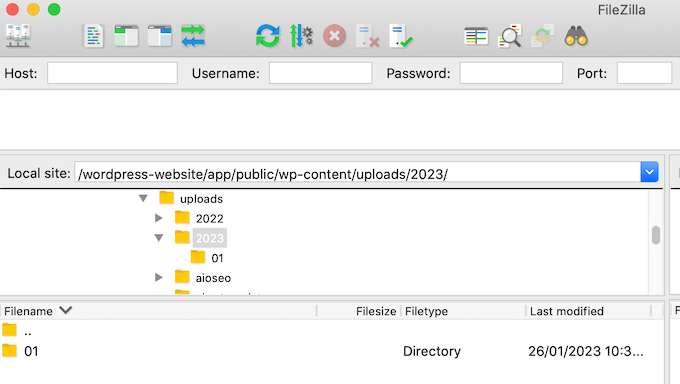
このデフォルトの構造は、ほとんどのWordPressブログやウェブサイトでうまく機能します。しかし、場合によっては、WordPressがファイルを保存する場所を変更したい場合があります。
たとえば、サブドメインで画像をホストすると、WordPressのパフォーマンスを向上させることができます。
CDNを使用している場合は、アップロード場所をCDNのストレージを指すように変更したい場合があります。これにより、メディアファイルをグローバルに配布し、さまざまな地理的な場所のユーザーのアクセス速度を向上させることができます。
プロジェクトや種類別にメディアファイルを分類するなど、特定の整理ニーズがある場合は、アップロード場所を変更することで、サイトに適したフォルダ構造を作成できます。
また、ステージング環境では、テストファイルでプライマリメディアライブラリを散らかさないように、アップロード場所を変更したい場合があります。
メディアファイルを専用フォルダに移動すると、バックアッププロセスも高速化されます。メディアを頻繁にバックアップする場合、それらを別の場所に置くことで、このタスクをより迅速かつ効率的に行うことができます。
とはいえ、WordPress でデフォルトのメディアアップロード場所を変更する方法をステップバイステップで見ていきましょう。以下のクイックリンクを使用して、このチュートリアルを進めることができます。
ステップ1:WordPressディレクトリに新しいアップロードフォルダを作成する
最初のステップは、ファイルをアップロードするための新しいフォルダを作成することです。これを行うには、Webホストのファイルマネージャーを使用するか、FileZillaなどのFTPクライアントにサイトを接続します。
FTPを初めて使用する場合は、WordPressにファイルをアップロードする方法と、FTPを使用してWordPressにファイルを一括アップロードする方法に関する初心者向けガイドを参照してください。
このチュートリアルでは、Bluehostのファイルマネージャーを使用します。非常に使いやすいからです。ただし、FTPクライアントや別のWordPressホスティングサービスを使用する場合でも、手順はほぼ同じです。
まず、ホスティングダッシュボードにログインし、「Webサイト」タブに移動します。次に、メディアのアップロードフォルダを変更したいウェブサイトを選択し、「設定」をクリックします。

次の画面で、「クイックリンク」セクションまでスクロールします。
次に、「ファイルマネージャー」をクリックします。Bluehostは、後で必要になる場合に備えて、WordPressのルートフォルダも表示します。

これで、自分のウェブサイトのファイルマネージャー内にいるはずです。
次に、wp-contentフォルダを開きます。次に、上部にある「+フォルダ」をクリックします。
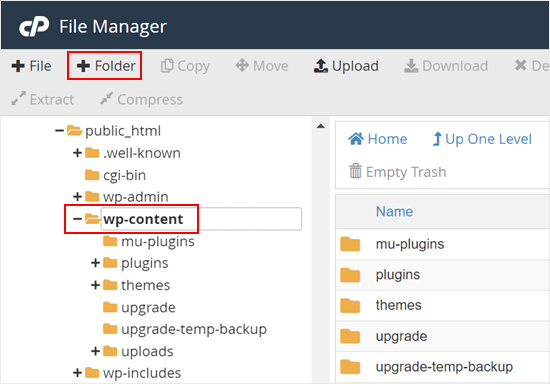
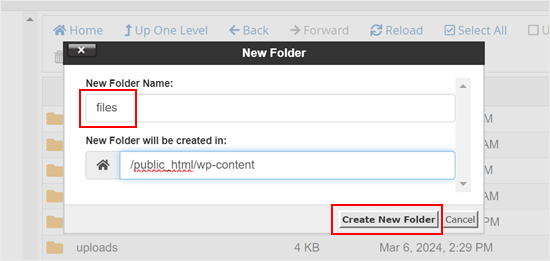
次に、新しいフォルダーに名前を付けます。「files」のような簡単な名前で構いません。正確なフォルダー名をメモしておいてください。次のステップで必要になります。
その後、「新しいフォルダを作成」ボタンをクリックするだけです。
ステップ2:デフォルトのアップロード場所を変更するコードを挿入する
次に、WordPressにデフォルトのメディアディレクトリを変更するように指示するコードスニペットを追加する必要があります。
💡 プロのヒント: この手順を続行する前に、ウェブサイトのバックアップを作成することをお勧めします。これにより、エラーが発生した場合でもデータが安全になります。
このチュートリアルでは、カスタムコードをテーマのfunctions.phpファイルに追加する必要があります。
最大の課題は、カスタムコードスニペットのわずかな間違いでも、WordPressサイトが破損したり、アクセスできなくなったりする可能性があることです。さらに、WordPressテーマを更新するたびに、すべてのカスタムコードが失われます。
そのため、WPCodeの使用をお勧めします。WPCodeは最も人気のあるコードスニペットプラグインであり、WordPressサイトを危険にさらすことなく、カスタムCSS、PHP、HTMLなどを追加できます。
この詳細なWPCodeレビューで、プラグインができることについて詳しく学んでください。
まず、無料のWPCodeプラグインをウェブサイトにインストールしてアクティブ化する必要があります。詳細については、WordPressプラグインのインストール方法に関するステップバイステップガイドを参照してください。
有効化したら、WordPressダッシュボードのCode Snippets » Add Snippetに移動してください。
この画面で、マウスカーソルを「カスタムコードの追加(新規スニペット)」に合わせ、表示されたら「スニペットを使用」をクリックしてください。
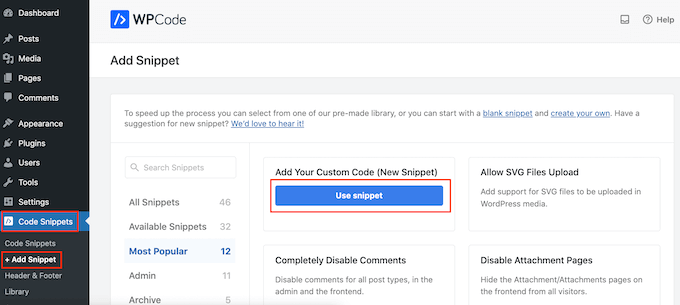
まず、コードスニペットのタイトルを入力します。これは参照用ですので、好きなものを自由に使用できます。
それが終わったら、「コードタイプ」ドロップダウンを開き、コードタイプとして「PHPスニペット」を選択します。
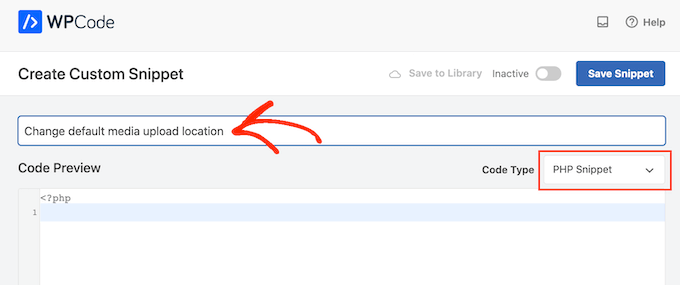
次のコードをコードエディターに貼り付けることができます。
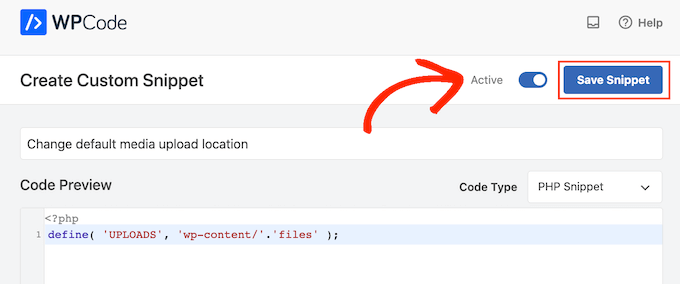
define( 'UPLOADS', 'wp-content/'.'files' );
上記のスニペットは、アップロードディレクトリを前の例のようにwp-content/filesに変更します。使用したい場所に置き換えるようにしてください。
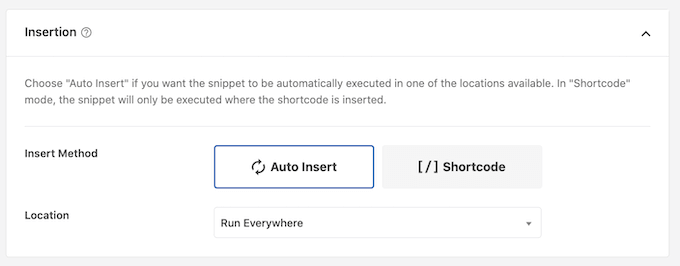
その後、「挿入」ボックスまでスクロールし、「自動挿入」が選択されていない場合は選択します。次に、「場所」ドロップダウンを開き、「すべてで実行」を選択して、スニペットがWordPressウェブサイト全体でアクティブになっていることを確認できます。
これが完了したら、画面の上部までスクロールし、「非アクティブ」トグルをクリックして「アクティブ」と表示されるようにします。
次に、「スニペットを保存」をクリックしてコードをライブにすることができます。
ステップ3:メディアアップロード設定を変更する(オプション)
メディアのアップロード場所を変更したので、この新しいフォルダー内のファイルの整理方法を変更したい場合があります。
デフォルトでは、WordPressはすべてのメディアファイルを月と年のフォルダ内に保存します。すべてのファイルを同じフォルダ内に保存したい場合は、**設定 » メディア**に移動してください。
これで、「アップロードを整理する…」のチェックを外して、「変更を保存」をクリックできます。
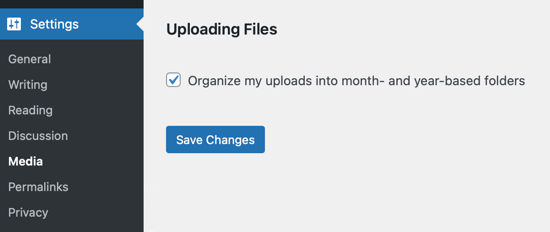
これで、WordPressはすべてのメディアファイルを同じフォルダにアップロードします。これらのファイルを表示するには、FTPクライアントを使用してサイトに接続し、選択したフォルダを開くだけです。
ボーナスリソース:WordPressメディアの管理
WordPressでメディアを管理する方法を合理化または改善する他の方法をお探しですか?これらの便利なガイドをご覧ください:
- WordPressでユーザーごとのメディアアップロードを簡単に整理する方法
- WordPressで画像とメディアファイルをリネームする方法
- WordPressメディアライブラリをクリーンアップする方法(簡単な方法)
- WordPressメディアのオフロード方法 – ウェブサイトのスピード向上
- WordPressメディアライブラリ全体をダウンロードする方法
- FTP を使用して WordPress メディアファイルを一括アップロードする方法
この記事が気に入った場合は、WordPressのビデオチュートリアルのために、YouTubeチャンネルを購読してください。また、TwitterやFacebookでも私たちを見つけることができます。




マヌ
メディアファイルをメディアアップロード場所にアップロードすることは必要ですか、それともより良いですか?例えば、デフォルトのメディアアップロード場所は wp-content/uploads/ ですが、オーディオファイルを /files1/ や /files2 などに配置したいです。問題になりますか?
これらのオーディオファイルは、ライブラリに表示されなくても(必要ありませんが)完璧に再生されます。オーディオブックの QR コードに必要なのは短い URL だけです。ありがとうございます。
WPBeginnerサポート
メディアファイルをどこに設定するかは個人の好みによります。特に良い場所というものはなく、メディアの場所を変更しても問題ありません。
管理者
アリフ・ワリ
こんにちは、
正常に完了しました。ファイルをアップロードすると、システムに「アップロードされたファイルをファイルに移動できませんでした」というエラーが表示されます。この件についてご協力いただけますでしょうか?
WPBeginnerサポート
最も可能性の高い理由は、フォルダーのファイル権限が正しく設定されていないことです。フォルダー権限の設定方法については、以下の記事をご覧ください。
https://www.wpbeginner.com/beginners-guide/how-to-fix-file-and-folder-permissions-error-in-wordpress/
管理者
アリフ・ワリ
本当にありがとうございます
S.s. ブラー
まず、皆様に感謝いたします。質問があります。デフォルトのアップロードディレクトリを変更した場合、デフォルトのアップロードディレクトリに既にアップロードされているメディア/ファイルはどうなりますか?
より明確にするために、既に稼働しているサイトで何か問題が発生しますか?
WPBeginnerサポート
古いメディアを新しいフォルダに移動しないと、古いメディアは壊れたリンクとして表示されます
管理者
a
こんにちは
その後、プラグインを削除してもよろしいですか?
WPBeginnerサポート
こんにちは、
どのプラグインを削除したいですか?
管理者
デレ
ページや投稿に画像を読み込めないため、以下のエラーが発生しています。
アップロード
エラーを閉じる
12742841_1155189411165548_8438395707068412258_n.jpg
アップロード中にエラーが発生しました。後でもう一度お試しください。
WPBeginnerサポート
WordPressで画像のアップロード問題を修正する方法に関するガイドを参照してください。
管理者
ムハンマド
デフォルトのアップロードフォルダを別のホスティングに変更したいです。
いくつかのプラグインを見つけましたが、「デフォルトフォルダ」は変更されませんでした。
私のウェブサイトは、画像をデフォルトフォルダに自動的にアップロードする自動プラグインで動作しています。ウェブホストでデフォルトフォルダを変更することはできますが、別のサーバーには変更できません!
どうすればよいですか?助けてください。
ダン
あなたは素晴らしいです。
ベン
この方法は、アップロードフォルダを外部の場所に変更した場合でも機能しますか?
ファウジ
thanks for sharing,,,
very helpfully
リオ・ベルマノ
こんにちは、このチュートリアルをありがとうございます。
しかし、質問があります。
WordPressがアップデートされたときに、デフォルト(wp-content/upload)に戻ることはありますか?
Cheers
エクトル・カブレラ
皆さん、こんにちは!記事の中で、「define」コードは「That’s all, stop editing! Happy blogging.」の行より _前_ のどこかに配置する必要があることに言及すべきです。そうしないと、一部のユーザーに問題が発生します(詳細は参照)。
Joe
ありがとうございます!本当に10時間分の作業を節約してくれました!
H. T. メジャー
提供していただいたヒントは非常に役立ちます…今回のものもそうです!「2つ上のディレクトリに戻る」にはどうすればよいですか?例えば、http://example.com/wp/wp-content/files のようなパスがあり、http://example.com/files に行きたいのですが、( ‘UPLOADS’, ”.’files’ )ではそこに行けません。そこに行くと http://example.com/wp/files になってしまいます。
皆さん、何かアドバイスをいただけると大変助かります!
マイル
H.T. Major および、WordPress で以下のような構造を持つその他の皆様へ:
WEB ROOT
– wp-content
— uploads
– wordpress_install_files
define(‘UPLOADS’,’wp-content/uploads/’); を使用しても機能しません。なぜなら、wordpress のルートを相対的な場所として使用しているからです。絶対パスなどは受け付けないようで、wordpress のルートに追加するだけです。
ただし、次を使用する場合:
define(‘UPLOADS’,’..wp-content/uploads/’); これで、あなたが望むように動作するはずです。私はしばらくこの問題に苦労しましたが、これで解決するようです。
マイル
編集、きれいに仕上げるには末尾のスラッシュを削除してください: define(‘UPLOADS’,’..wp-content/uploads’);
これは2段階戻ることになり、WordPressフォルダの外に出て、おそらくWebルートに入り、次にwp-content/uploadsフォルダに入ります。
ピーター
アップロードをこのように変更したい場合はどうすればよいですか?
旧: /home/public_html/wp-content/uploads
新規: /home/new folder/uploads
ニコ
4.0でメディアライブラリのフォルダを変更するにはどうすればよいですか?
WPBeginnerスタッフ
こちらのガイドをご覧ください:
SoliloquyでレスポンシブなWordPressスライダーを簡単に作成する方法
WPBeginnerスタッフ
はい、可能です。最善の方法はCDNサービスを使用することです。これにより、冗長性が向上し、ウェブサイトが高速化されます。
ただし、メディアのアップロードディレクトリを変更したいだけで、速度が懸念事項でない場合は、wp-ftp-media-libraryをご覧ください。
サンディープ
ありがとうございます。CDNについていくつか調査しましたが、画像がユーザーに最も近いリモートの場所から提供されるようにキャッシュするだけだとわかりました。別のサーバーにアップロードしたいだけなので、2番目のオプションが私にはうまくいくかもしれません。
しかし、FTPは実際には安全ではないと感じるので、HTTP/HTTPSやRsyncのような他のプロトコルを使用して同じことを行う方法について、何か解決策をお持ちですか(WPがこれをサポートしているか疑問です)。
サンディープ
アップロード場所を別のリモートサーバーに定義することは可能ですか?
ソメシュ
別のサブドメインを使用したいのですが、そのサブドメインアドレスにパスを移動して変更するにはどうすればよいですか?
HasaN
アップロードパスを変更しましたが、古いフィーチャー画像とメディアのリンクが新しいパスに変更され、壊れています!新しいパスにアップロードされた新しいメディアのリンクとパスだけを変更したいです。
ali es
こんにちは。メディアをサーバーにアップロードするアドレスを変更するにはどうすればよいですか。私は英語を話せないので、Google翻訳でテキストを翻訳しました。ご指導をお願いします。
ありがとうございます。
Jovin
アップロードディレクトリを変更した場合、以前のすべてのアップロードを新しいディレクトリに変更する必要がありますか?
WPBeginnerサポート
まず、WordPressでデフォルトのメディアアップロード場所を変更する前に、既存のアップロードディレクトリをバックアップしてください。古いアップロードディレクトリはそのままにしておくことで、サイト上の古いメディアが壊れるのを防ぐことができます。ただし、古いメディアアップロードディレクトリをまったく使用したくない場合は、投稿、ページ、ウィジェット内のメディアの場所はハードコードされたURLであるため、それ自体では変更されないことを知っておく必要があります。外部画像をインポートすることを試み、サイト上のすべての画像が正しく表示されていることを確認するために壊れたリンクを確認してください。
管理者
Jovin
Thanks for the reply
アービンド・バールドワジ
ありがとうございます。
WP 3.5.1で完璧に動作しました。
トラヴィス
コメントが遅くなり申し訳ありません。これは、新しいWPインストール(3.6.1)でこれに対処している唯一の記事です。他の記事はすべてmiscフォルダに関するものです。とにかく、手順に従ったところ機能しましたが、画像が壊れています。画像は数枚しか扱っていないので、再アップロードしても大した問題ではありません。
新しいフォルダ「media」(私のパス)を作成する必要があるということでしょうか? uploadsの下に作成するのですか、それとも uploads を置き換えるのですか?探しているURLは http://mydomain/media/image.png です。どうすればよいかわかりません。
どなたか助けていただけると幸いです
WPBeginnerサポート
wp-config.phpファイルでアップロードパスを次のように定義する必要があります。
define( 'UPLOADS', ''.'media' );管理者
K.Adam White
他の多くのコメント投稿者と同様に、WordPressのインストールと同じディレクトリにメディアのアップロードを保存する方法が必要でした。たとえば、WordPressを「mydomain.com/wp/」に配置し、メディアを「mydomain.com/uploads/」に配置したいと考えていました。WordPress 3.5で、次のコードをテーマのfunctions.php(またはプラグイン)に追加することで、これを機能させることができました。
if ( empty( $upload_path ) || ‘wp-content/uploads’ == $upload_path ) {
update_option( ‘upload_path’, untrailingslashit( str_replace( ‘backend’, ‘files’, ABSPATH ) ) );
update_option( ‘upload_url_path’, home_url( ‘/files’ ) );
}
WordPressの将来のバージョンでこれがもっと簡単になることを願っています!
K.Adam White
更新:上記の例では、「backend」を「wp」(またはWordPressがインストールされている場所)に置き換えてください。
David Paul
見た目ではうまくいっているように見えますが、なぜこの投稿で提示されているのと同じ結果を得るために、wp-configファイルに1行追加するだけではないのですか?同じ成果を得るために、もっと多くの手間がかかるように思えます…
define(‘UPLOADS’,’directory’); を追加する方がはるかに簡単です。
Yury Tilis
wp-includes/functions.php には、次の2つのシナリオがあるためです:
特定のアップロードディレクトリが指定されていない場合:
$dir = WP_CONTENT_DIR . ‘/uploads’;
UPLOADS が定義されている場合:
$dir = ABSPATH . UPLOADS;
ここでの問題は、明白であるべきですが、ABSPATH != WP_CONTENT_DIR となる場合があることです。WordPress をあるディレクトリにインストールし、WP_SITEURL でそれを指しているが、WP_CONTENT_DIR で別のディレクトリを指定している場合、UPLOADS は意味がなくなり、上記のハックやそれに類するものでなければフォルダ名を単純に変更することは不可能になります。
Derek Lapp がここでうまく説明しています:
nate
私が完全に間違った方法で進めているかもしれませんが、クライアントのサイトを開発するためにマルチサイトインストールを使用しています… wp-backendのコードエディタを使用しているので、CSS用の画像をアップロードするために画像アップローダーも使用したいです…
ウィジェットコンテンツのサイドバーを作成し、ロゴや背景画像などの特定の領域に画像をアップロードした素晴らしいスターターテーマを作成しました。これは画像をサーバーに取得するための「怠惰な」方法です。
サイト/テーマを移動したり、ドメイン名を変更したりする場合に、CSSで相対パスを使用したいと思いました。通常のwp-content/blog23/filesパス(デフォルトの画像アップローダーパス)を使用したくありませんでした…
1つ目の場合、これは私のテーマの外にあり、CSSでwp-image uploaderを介してアップロードする画像を使用したいので、background: url ('images/filename.png')を使用したいです。これにより、テーマがリンク/画像を移動しても壊れず、その後、サイトが公開準備ができた後にアップロードパスをwp-content/blog23/filesに戻す予定です。
これで私の人生が楽になるだろうと考えていますが、もちろん何かを見落としているか、怠けているのかもしれませんが、約束します、私はそうではありません – 私はこれに慣れていません… : )
サイト設定でアップロードパスを変更しましたが、何も変わりませんでしたか?ブログのファイルパスにアップロードされ続けていますか?
ニコ
この(このスレッドの他の場所からコピーした)コードを機能させることができません。
define(‘UPLOADS’, ‘files’);
wp-config.php にあります。
画像をexample.com/imgに入れたいです
どんな助けでも感謝します。
なぜ彼らはこのようなものを変更するのでしょうか。それは非常に便利な機能でした。
ニコ
問題を解決しました。このページからコードをコピーしたとき、引用符が「おしゃれ」な種類でした。プレーンな引用符にしたところ、コードが機能しました。
これ、ありがとうございます。
ニコ
これは、ソフトウェア開発者がユーザーとのつながりを失ったときに行うような変更です。
このオプションが削除された理由の説明によると、利用者が少なく、UIがすっきりするためだそうです。ナンセンスですね。
Josef
ファイルのパスを example.com/files にしたいです
バックエンドをより洗練させ、WordPressを使用している事実を隠すためだけに。
私の質問は、将来この方法を適用した場合に問題が発生するかどうかです。今後の WordPress のアップデートや、サイトを別のホストに移行する場合などです。
危険ですか?
編集スタッフ
コアで行われていることと異なる方法で物事を行うことを選択した場合、将来の互換性に関する責任とリスクを負うことになります。
管理者
Josef
100%理解できます。
しかし、私の質問に対する答えが欲しいです。感謝します。
編集スタッフ
あなたの質問は、問題に直面するかどうかでした。そして私たちの回答はそれに答えるものでした。多くのことが変わる可能性があるため、私たちは知りません。しかし、もし問題に直面した場合は、あなたが責任を負います。
Dan A.
@Josef
この方法を使用している私のサイトでは、アップデートは影響を与えたことはありません。ホストを変更する場合は、設定ファイルで指定したディレクトリが、実際のファイルが格納されているディレクトリと一致していることを確認してください。そうすれば問題は発生しません。
ホストを一度変更し、アップロードディレクトリの名前を変更することにしました… 新しいディレクトリに画像を移動した後、古いディレクトリ名の画像やファイルへのリンクがすべて壊れてしまいました。データベースに入って壊れたリンクのパスを更新するのは大変でした。
一貫性を保ってください。
ジェームズ
こんにちは。
質問、ユーザーごとにアップロードディレクトリをカスタマイズするにはどうすればよいですか?
その要件を満たすプラグインはありますか?
ありがとうございます!
Papa Smurf
Pro tip: you don’t need to prepend empty strings to strings.
define(‘UPLOADS’, ”.’files’);
次のようになります。
define(‘UPLOADS’, ‘files’);
WordPressのソースコードは、それ自体で十分ジャンクです…。
Facu
本当にありがとうございます!大変参考になりました
Connie
3.5.1へのアップグレード後、メディアアップローダーがまったく機能しなくなったことに気づきました。(まだ機能しません)
また、一部のプラグインは、定数や設定ではなく、従来の「wp-content/uploads」を使用しているようです…
それは本当に問題です、メディアアップローダーが使えません…
Connie
定数をwp-configに追加しました。メディアアップロードは定義されたフォルダにアップロードされていますが、投稿の編集時にメディア入力が全く機能せず、空で、クリックしても反応がありません…
なんて厚かましいんだ…
マッテオ
お使いのサーバーは Windows ですか? Linux の方が良いでしょう。
編集スタッフ
これを行うと、常にプラグインで問題が発生します。このオプションは、平均的なユーザーが使用することを想定していません。使用する場合は、そうする十分な理由が必要です。
管理者
Mattia Frigeri
アップロードフォルダは問題ないと思うのですが、最適な整理方法は年や月ではなく、ファイルが含まれている投稿/ページのスラッグであるべきだと思っているのは私だけでしょうか?タイトルではなく、スラッグです!これは、1つの画像が2つの投稿/ページで使用されている場合に問題を引き起こす可能性があります。しかし、私は画像を2つの異なる場所で使用することはありません…
RVOLA
WordPress 3.5の新機能に対応した小さなプラグインを作成しました。
ドメインまたはサブドメインを直接変更できます。
http://wordpress.org/extend/plugins/wp-original-media-path/
FragaGeddon
ありがとうございます、うまくいきました!
Chaitanya
助けてください…
デフォルトのアップロードフォルダで問題ありませんが、そのフォルダに777の権限を設定しないとファイルをアップロードできません。しかし、これは危険だと感じています。何か回避策はありますか?
編集スタッフ
サーバー管理者に相談してください。
管理者
フレッド
笑、いいですね。MSのテクニカルサポートが管理者に問題を解決するように管理者に話しているように聞こえます。
編集スタッフ
ユーザーはパーミッションを777に変更することを恐れています。私たちは彼らのサーバーを制御できませんし、ユーザーがそれを知っているかどうかもわかりません。したがって、どのように正確に支援してほしいのかわかりません。
Samarn
別の方法として、このURL /wp-admin/options.phpを使用してアップロードディレクトリパスを変更できます。次に、upload_pathを探して、アップロードディレクトリのパスを入力します。デフォルトはwp-content/uploadsです。wp-content/filesに変更して、wp-content内のファイルをディレクトリ化できます。または、wp-contentと同じレベルのパスにあるファイルをfilesに変更することもできます。
サブドメインにメディアを保存したい場合は、サブドメインのURLをupload_url_pathに入力し、次にサブドメインを上記のアップロードディレクトリのパスにポイントする必要があります。
これを変更した後。古いディレクトリ名を新しいディレクトリ名に変更するか、古いディレクトリ内のすべてのファイルとディレクトリを新しいディレクトリに移動する必要があります。そうしないと、ファイルが見つかりません。
お役に立てば幸いです。英語が下手で申し訳ありません。
クリス
ありがとうございます、とてもとても助かりました。
Dave
これを行うことは*可能*であり、機能しますが、コアファイルを変更することになります。これは、WP を更新する際に問題が発生する可能性が大きいです。ここでは推奨されているように wp-config ファイルを変更する方が良いでしょう。これは更新中に変更されないためです。
A.K.
ひどい変更だ!フォルダを/images/…のように変更してもだめだ!
ジョン
ここに何か掴んだと思ったのですが。WPを12サイト設定しています。全く新しいものです。サイトのうち1つは完全に正常ですが、他のサイトではアップロードした画像/ドキュメントが表示されません。存在しないフォルダを参照しています。ここにすべてをタイプする代わりに、WordPressのスレッドをhttp://wordpress.org/support/topic/pictures-do-not-display-3?replies=5で読むことができます。スレッドはしばらく更新されていませんが、助けが必死に必要で、どんな助けでも感謝されます。
ヘンリー
上記と同様ですが、いくつかの新しいサイトに3.5をインストールしようとしましたが、サブドメインに変更する方法がわかりません。メディアのアップロードをサブドメインに変更する方法を知っている人はいますか?
エド
投稿ありがとうございます。しかし、あなたの例を使って、ルートディレクトリに画像を追加したいのですが、何か見落としているようです。例:「http://mydomain/images」
そして、あなたの例に基づいて、私は次のように入力しています。
define ( ‘UPLOADS’, ‘http://mydomain/images’ ‘.’files’ );
問題は、メディアが「http://otherdomain/http://mydomain/images」というアドレスを表示することです。つまり、メディアはまだ現在のドメインにとどまっており、ドメイン外のルートディレクトリに移動していません。
うまく説明できたでしょうか。何かアドバイスはありますか?
Jaybe
あなたがやったことは、提供された例と一致していません。提供された例は、URIではなく、ディレクトリの場所/パスのみを設定しています。
アップロードディレクトリ/場所を設定する際に、スキーム(http://)を含めていますが、これは適切ではなく、さらに問題を悪化させます。
あなたは、おそらく、アップロードのURIも定義したいと考えているでしょう。
コメント欄の他の人も同じことを尋ねているようです。
— 例:サブドメインからアップロード/メディアをアップロードして提供するにはどうすればよいですか?
アップロード/メディアの場所指定は2つあります。
1. アップロードディレクトリ/場所。
2. URI。
アップロードディレクトリ/場所は、定数として次のように指定できます。
define( ‘UPLOADS’, ”.’files’ );
これにより、デフォルトのドメインを介して、次のようにファイルをアップロードおよび参照できるようになります。
(例)http://domain.tld/files
これはディレクトリパス/場所のみを設定し、サブ/ドメインは設定しません。
2. URI
URIは、アップロードにアクセスするための完全なURL/パスであり、UPLOADS定数(上記の#1)の前に付けられます。
残念ながら、これは定数として定義できません。ただし、フィルター(wp_upload_dir)を介して設定するか、データベーステーブルのエントリを直接編集することで設定できます。
データベーステーブルのエントリの場所は次のとおりです。
データベース/ wp_options/ upload_url_path
データベースの upload_path および/または upload_path_url を編集することで、WordPress 管理画面/メディア/ファイルのアップロードセクションから、以前のようにこれらのフィールドを管理するためのフロントエンドUIを再度有効にできます。
サブドメイン/他のドメインでメディアをホストしたい場合は、次のように upload_url_path を変更できます。
データベース/ wp_options/ upload_url_path:
(例)http://mycdn.mydomain.tld
もちろん、サブ/ドメインを対応する場所/ディレクトリから提供するように、Webサーバーを適切に設定する必要があります。
お役に立てば幸いです。
Julie Olson-Rachlin
Jaybe — ありがとう。
これまで問題はありませんでしたが、今日になって発生しました。
平和!
ハムザ
メディアをサブドメインに入れたい場合はどうなりますか?
evan
同じ質問があります
エディ
ありがとうございます。あなたのチュートリアルは非常に役立ちます。
chrismccoy
素晴らしい投稿です。defineはあまり文書化されていないので、誰かがそれについて投稿しているのは素晴らしいことです。クライアントの中には、アップロードを/picsや/imagesにしていた人もいたため、新しいインストールでdefineがないと3.5ではこれができませんでした。
レア
こんにちは。ありがとうございます。しかし、画像をWordPressサイトの外に保存する必要があります。
例:
public_html/site /// これは私のWordPressサイトです
public_html/media /// ここにすべての画像を保存したいです。
ティア
ピエトロ・グレゴリーニ
アップロードフォルダをWordPressのルートの外に置くことは可能ですか?同じことを知りたいです。
Sam Ward
upload_url_path を変更する必要があります。これはさらに上に記載されていますが、wordpress のコアファイルを変更する必要があります。
数投稿前に投稿された便利なプラグインがあり、すべてを自動で行ってくれます。
You can uninstall the plugin once you have made your changes to.
サウラフ
メディアをサブドメインに入れたい場合はどうなりますか?
Carlos Varela
wp-configでメディアホストを定義できます
define (‘MEDIA_HOST’, ‘http://media.yourdomain.com’);
マールテン
この変更にはあまり満足していません。なぜなら、私の WordPress はアップロードされたメディアを提供するのにサブドメインを使用しているからです。これはアップグレード後も機能しますが、新しいブログでは利用できなくなりました。
アップロードディレクトリとダウンロードパスを設定する2つのフィールドがないため、WPと同じドメインからのみ提供でき、希望するクッキーレスドメインからは提供できません。
Jaybe
それぞれのデータベースエントリを通じて、パスとURIの両方を設定することは依然として可能です。
define定数を使用するほど洗練されていませんが、そのような設定をいじろうと考えているほとんどの人にとって、同じくらい簡単でアクセスしやすいです。
Sheik Yerbouti
私のサイトは完全にHTTPSです。試したすべてのスライドショープラグインは、表示するために画像に提供されたURLを挿入します。問題は、スライドショーを使用しているページがすべて非セキュアコンテンツがあると報告されることです。スライドショーまたはメディアページでURLを編集する方法はないようです。スライドショーをセキュアにするためにURLを編集するにはどうすればよいですか?
Sheik Yerbouti
WP Original Media Pathを試してください。このプラグインは、パスとすべての既存のファイルパスを一度に変更します。