


WordPress のゴミ箱が制御不能になっていませんか?まあ、もしそう感じているなら、あなたは一人ではありません。
デフォルトでは、WordPressはゴミ箱に30日間あったものをすべて自動的に削除します。
この機能は便利ですが、ゴミ箱が蓄積すると貴重なサーバー容量を消費し、サイトの速度が低下する可能性があります。
私たちの経験では、ゴミ箱がより頻繁に空にされることでメリットを得られるユーザーがいることがわかりました。これは、多くのコンテンツを公開および更新するサイトでは特に当てはまります。
この記事では、ゴミ箱を毎日、毎週、または任意の期間で自動的に空にする方法を説明します。
WordPressのゴミ箱とは?
WordPressには、バージョン2.9でゴミ箱機能が追加されました。これは、お使いのコンピューターのゴミ箱や一時ファイルフォルダと同様に機能します。
つまり、削除された投稿はすぐに削除されるのではなく、代わりにゴミ箱に送られます。そのため、WordPressが一定期間後に完全に削除する前に復元できます。
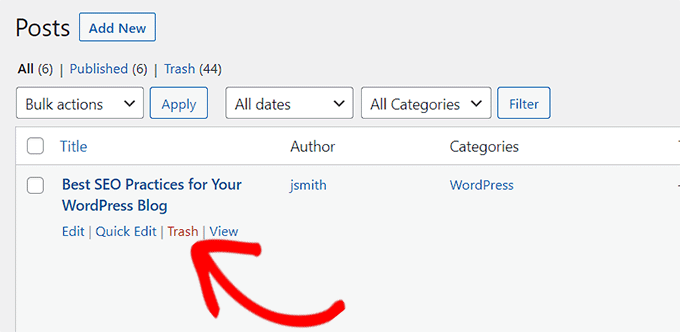
誰でも誤って投稿の「削除」リンクをクリックしてしまう可能性があります。そのため、WordPressでは削除された投稿や固定ページを復元することが簡単に行えます。
WordPressウェブサイトは、ゴミ箱内のアイテムが積み重なってサーバーリソースを使い続けるのを防ぐために、30日後に自動的に削除します。
WordPressがゴミ箱を自動的に空にするのを停止したい場合は、WordPressで自動ゴミ箱空を無効にする方法に関するガイドに従ってください。
ただし、ゴミ箱を月に一度よりも頻繁に空にしたい場合はどうでしょうか?
WordPressで一定期間後にゴミ箱を自動的に空にする方法を見てみましょう。
2つの方法を説明します。以下のリンクをクリックして、お好みの方法にジャンプしてください。
方法 1: WPCode で WordPress のゴミ箱を自動的に空にする(推奨)
この方法では、WordPressのゴミ箱を自動的に空にするためのカスタムコードスニペットを使用します。
このコードスニペットをWordPressテーマのfunctions.phpファイルに追加できます。ただし、コードにわずかなエラーがあると、ウェブサイトが破損してアクセスできなくなる可能性があります。
そのため、WPCodeの使用をお勧めします。これはWordPress向けの最高のコードスニペットプラグインであり、ウェブサイトを破損させることなくカスタムコードを安全に追加できます。
テスト中、非常に使いやすいことがわかりました。さらに、アクティブ化するとすぐにスニペットがサイトに追加される自動挿入モードも気に入っています。私たちの経験について詳しく知りたい場合は、WPCodeのレビューをご覧ください。
まず、無料のWPCodeプラグインをインストールして有効にする必要があります。詳細については、WordPressプラグインのインストール方法に関するガイドをご覧ください。
注意: WPCodeには有料プランもあり、コードスニペットライブラリ、条件付きロジック、カスタムブロックの作成などの素晴らしい機能をアンロックするためにインストールできます。
有効化後、WordPress管理サイドバーから Code Snippets » +Add Snippet ページにアクセスしてください。
ここから、「カスタムコードを追加(新規スニペット)」オプションの下にある「+カスタムスニペットを追加」ボタンをクリックします。

その後、画面に表示されるオプションのリストから「コードタイプ」として「PHPスニペット」を選択します。

次に、「カスタムスニペットの作成」ページに移動します。ここで、コードスニペットのタイトルを入力することから始めることができます。識別するのに役立つものであれば何でも構いません。
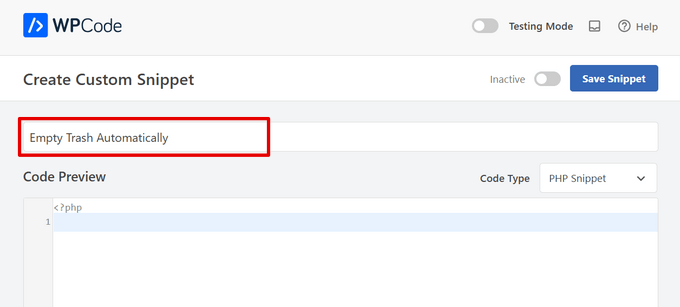
次に、次のコードを「コードプレビュー」ボックスにコピーして貼り付けます。
define('EMPTY_TRASH_DAYS', 1 ); //Integer is the amount of days
このコードをそのままにしておくと、ゴミ箱は24時間ごとに空になります。
ただし、コード内の数字の1を別の数字に変更するだけで、その日数だけゴミ箱が空になります。
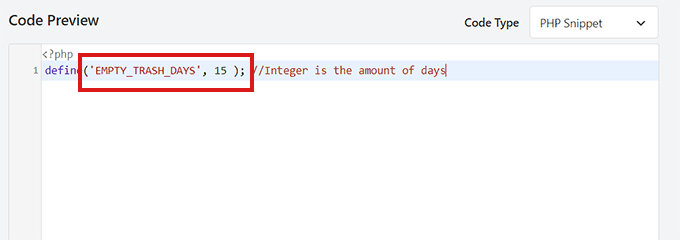
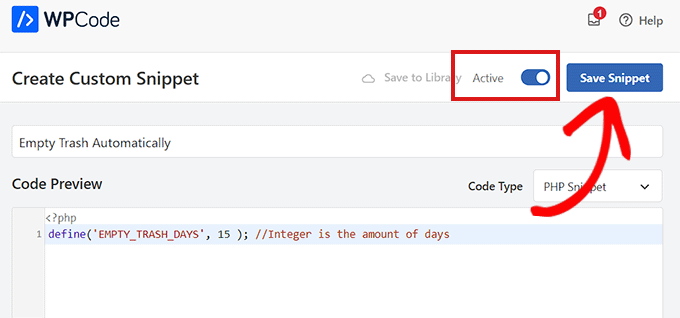
例えば、下の例のように、コードで1の代わりに15と入力すると、WordPressのゴミ箱は15日ごとに空になります。
define('EMPTY_TRASH_DAYS', 15 ); //Integer is the amount of days
日数を0に設定すると、WordPressのゴミ箱機能は完全に削除されます。WordPressは投稿やページをゴミ箱に入れずに完全に削除するようになります。
注意: 誤って削除された固定ページや投稿を復元できるように、この機能を有効にする前にWordPressウェブサイトのバックアップを取得してください。
次に、挿入セクションまでスクロールダウンし、「自動挿入」モードを選択します。
カスタムコードは、スニペットを保存するたびにサイトでライブになります。

その後、ページの上部までスクロールし、「非アクティブ」スイッチを「アクティブ」に切り替えます。
最後に、「スニペットを保存」ボタンをクリックして設定を保存し、ウェブサイトでコードを実行することを忘れないでください。
プラグインでWordPressのゴミ箱を自動的に空にする方法(方法2)
ウェブサイトにコードを追加したくない場合は、この方法が適しています。
まず、Change Empty Trash Timeプラグインをインストールして有効にする必要があります。詳細については、WordPressプラグインのインストール方法に関するステップバイステップガイドをご覧ください。
📢 免責事項: このプラグインはWordPressの最新バージョンでテストされていないことに注意してください。ただし、私たちはウェブサイトでこのプラグインを使用し、問題なく動作しているようです。詳細については、古いプラグインの使用に関するガイドをご覧ください。
有効化したら、WordPress管理画面の設定 » 一般ページに移動してください。
そこに着いたら、ページの下部までスクロールすると、「ゴミ箱を空にするまでの時間」という新しいオプションが見つかります。
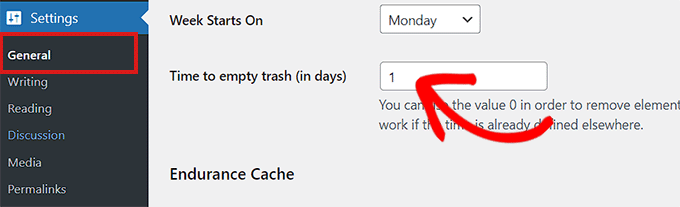
ここで、WordPressがゴミ箱を空にするのにかかる日数を入力します。例えば、毎日なら1、毎週なら7、毎月なら30と入力できます。
0を入力すると、削除された投稿やページはゴミ箱に入れられるのではなく、完全に削除されます。
注意:空にする時間を0に設定することには非常に注意してください。完全に削除された投稿やページを回復するのが難しくなる可能性があります。念のため、バックアッププラグインを使用していることを確認してください。
完了したら、「変更を保存」ボタンをクリックして設定を保存することを忘れないでください。
ボーナス:ウェブサイトのバックアップを作成する
サイトからコンテンツを完全に削除したい場合は、まずウェブサイトのバックアップを作成することをお勧めします。
これを行うには、市場でDuplicatorを使用できます。これは最高のWordPressバックアッププラグインです。非常に初心者向けで、スケジュールバックアップ、リカバリポイント、クラウドストレージ統合、移行ツールなどの素晴らしい機能があります。

当社の提携ブランドのいくつかは、これでサイトのバックアップを作成し、非常に信頼性が高いと評価しています。詳細については、Duplicatorのレビューをご覧ください。
プラグインを有効化したら、Duplicator Pro » Packages ページにアクセスし、右上にある「新規作成」ボタンをクリックしてください。
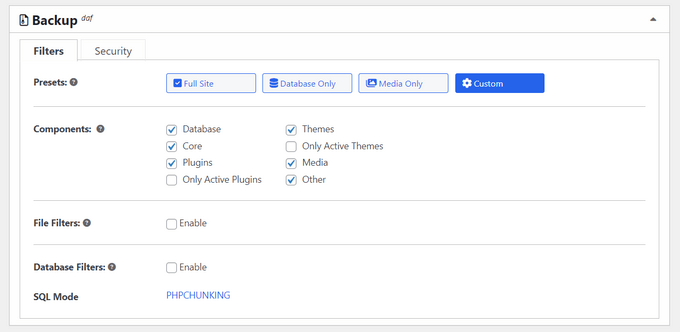
これにより、新しい画面が表示され、作成中のバックアップの名前を追加する必要があります。その後、ストレージの場所を選択し、バックアップセクションまでスクロールしてバックアップをカスタマイズします。
例えば、このプラグインでは、データベース、コア、プラグイン、メディアなどの異なる部分を含めたり除外したりできます。
次に、インストーラーで追加設定を入力し、続行します。
Duplicatorはスキャンを実行し、バックアップを作成する準備ができていることを確認します。それが完了したら、「バックアップを作成」ボタンをクリックできます。
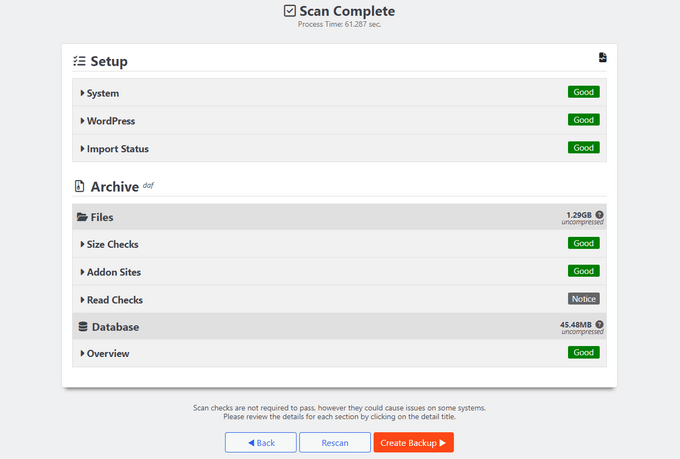
これでサイトのバックアップが正常に作成され、誤って削除したコンテンツを復元できます。詳細な手順については、WordPressサイトのバックアップ方法に関する初心者向けガイドをご覧ください。
このチュートリアルで、WordPressでゴミ箱を自動的に空にする方法を学べたことを願っています。また、複数のWordPressサイトを1つのダッシュボードから管理する方法を学ぶか、管理エリアを改善するためのプラグインとヒントのリストを確認することもできます。
この記事が気に入った場合は、WordPressのビデオチュートリアルのために、YouTubeチャンネルを購読してください。また、TwitterやFacebookでも私たちを見つけることができます。


アブドルアジズ
このコードを挿入しようとすると、WPCode は「Constant EMPTY_TRASH_DAYS already defined」というエラーを表示します。
WPBeginnerサポート
That would normally be an issue if the code is not being triggered at the correct time. Please ensure it’s set to auto-insert and it should resolve the issue. If not if you reach out to WPCode’s support and they can look into the issue further
管理者
ジョン・モーゼス
これは全く明確ではありません。おそらくプロフェッショナル向けでしょう。
ケナル
これは非常に役立ちました。投稿、スライド、またはコメントを削除した後でも、ゴミ箱に行って完全に空にするのが常に次のステップだからです。それに関して私をより怠惰にさせますが、それはクールです。
アフマド
素晴らしい、毎日ゴミ箱のトピックやコメントを削除するのにうんざりしていました。素晴らしいソリューションをありがとう