


かつては毎週何時間もかけて、WordPressフォームのデータを他のツールに移行していました。ここでメールアドレスをコピーし、あちらに電話番号を貼り付け、タスクを作成し、フォローアップを送信していました。時間がかかり、もっと良い方法があるはずだとわかっていました。
その後、ワークフロー自動化の力を発見しました。WPFormsはn8nと連携できるため、n8nのワークフローを使用してフォームのエントリを数千ものアプリに送信し、誰かがフォームを送信した後の処理を自動化できます。
これは、手作業によるデータ入力、フォローアップの忘れ、反復作業による時間の無駄がなくなることを意味します。
このガイドでは、WPFormsとn8nを接続し、毎週何時間も節約できる自動化ワークフローを作成する方法を説明します。より賢く、よりハードに働きたくないのであれば、始めましょう!
TL;DR: このガイドでは、WPFormsとn8nを接続して日々のタスクを自動化する方法を学びます。連携を設定し、フォームデータを好みのアプリに即座に送信するワークフローを作成して、手作業による作業時間を節約する方法を説明します。
この記事でカバーする内容はこちらです:
n8nとは?
n8nは、WordPressサイトと他のアプリの間の橋渡しをする強力なワークフロー自動化ツールです。連絡フォームのような場所からデータを取得し、GoogleスプレッドシートやSlackのような別の場所に即座に配信するデジタルアシスタントと考えてください。
単一の特定のサービスにのみ接続する単純なプラグインとは異なり、n8n では複雑なワークフローを構築できます。これは、単一のフォーム送信が異なるアプリ間で一連のアクションを自動的にトリガーできることを意味します。
n8n でフォームを自動化する理由
メールからスプレッドシートやCRMに手動でデータをコピーするのは、不必要な時間と労力がかかります。n8n でフォームを自動化することで、この手間のかかる作業をなくすことができます。
WPForms で n8n を使用する最大のメリットは次のとおりです。
- 時間の節約: 自動化により、繰り返し行われるデータ入力が即座に処理され、ビジネスの成長に集中できるようになります。
- ヒューマンエラーの排除: データの手動コピーは、しばしばタイプミスやその他のエラーにつながります。n8n は、入力されたデータを毎回正確に転送します。
- データプライバシー: n8n は独自のサーバーにセルフホストできるため、顧客データを完全に管理できます。これは、他のクラウド専用ツールに対する大きな利点です。
- 複雑なワークフロー: 単純な「AからB」の接続に限定されません。n8n のビジュアルエディターを使用して、データをフィルタリング、フォーマットし、複数のツールに同時に送信できます。
要するに、WPForms で n8n を使用すると、固定されたツールのセットにビジネスを適応させるのではなく、特定のニーズに合ったカスタム自動化を構築するカスタム自動化を構築することができます。初心者でも開発者でも、あらゆるタスクを処理できる柔軟性を提供します。
n8n vs. その他の自動化ツール
ZapierやMake.comのような他の自動化ツールに馴染みがあるかもしれません。それらはすべて同様の目的を果たしますが、n8nはいくつかの重要な点で際立っています。
決定に役立つ簡単な比較を以下に示します。
| 機能 | n8n | Zapier / Make |
|---|---|---|
| ホスティング | クラウドまたはセルフホスト(お客様のサーバー) | クラウドのみ |
| 費用 | 無料(セルフホスト)または有料クラウド | サブスクリプション(高額になる可能性があります) |
| データプライバシー | 完全な制御(セルフホストのみ) | データは自身のクラウドに保存 |
| 柔軟性 | 高(カスタムコードと複雑なロジック) | 中(線形ワークフロー) |
開始するために必要なもの
自動化を開始する準備はできましたか?このチュートリアルを開始するために必要なもののチェックリストを以下に示します。
- WPForms Proライセンス: n8n連携はプレミアムアドオンですので、WPForms Pro以上が必要です。
- WPFormsプラグイン: WPFormsバージョン1.9.8.1以降がインストールされていることを確認してください。
- n8nアカウント: n8n.ioで14日間の無料トライアルにサインアップするか、セルフホスト版を自身のサーバーに無料でインストールできます。
これらの準備ができたら、接続の設定に進むことができます。
n8nでワークフローを構築する方法
n8nの仕組みを理解したところで、最初の自動化ワークフローの構築を始めましょう。WordPressフォームからデータを受信するようにn8nを設定する各ステップを順を追って説明します。
ステップ1: n8nダッシュボードへのアクセス
まず、n8nアカウントにログインする必要があります。n8n.ioにアクセスし、資格情報でサインインしてください。
ログインすると、n8nダッシュボードが表示されます。ここで、すべてのワークフローを作成および管理します。
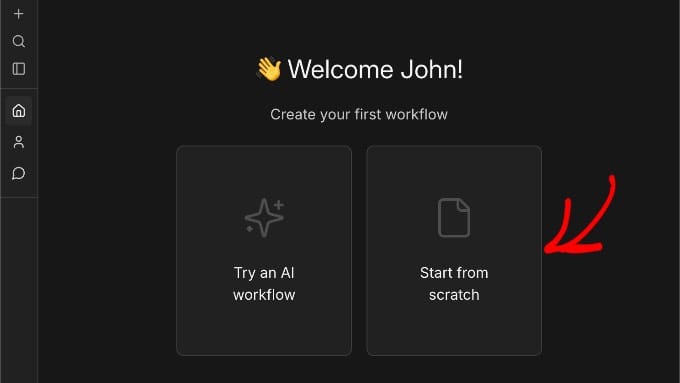
新しいワークフローの構築を開始するには、「最初から開始」ボタンをクリックします。これにより、自動化を構築するワークフローエディタが開きます。
ステップ2: 新しい自動化ワークフローの作成
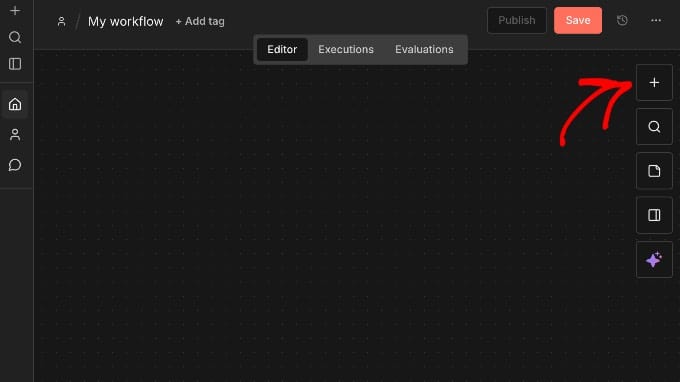
ワークフローエディタには、キャンバスと「+」アイコンが表示されます。
このアイコンをクリックして、ワークフローに新しいノードを追加します。
利用可能なアプリとトリガーが表示されるパネルが開きます。
検索バーに「WPForms」と入力して、WPFormsトリガーオプションを見つけます。
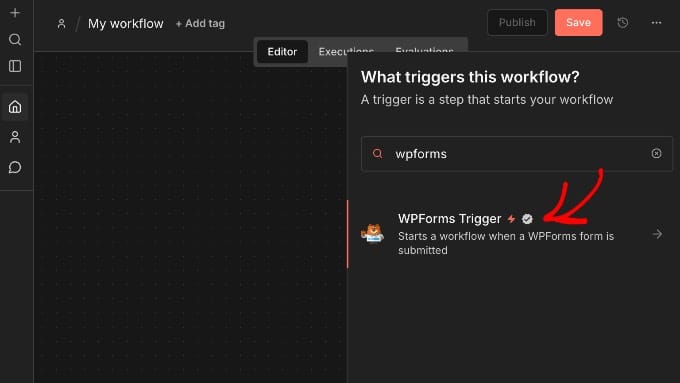
検索結果にWPFormsトリガーが表示されたら、それを選択します。
このトリガーをn8nアカウントに追加するには、「ノードをインストール」ボタンをクリックする必要があります。
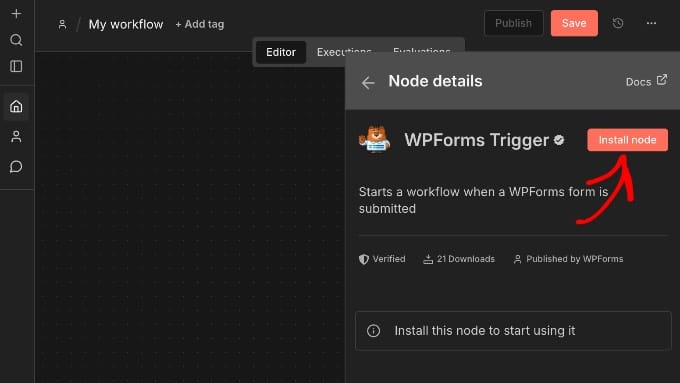
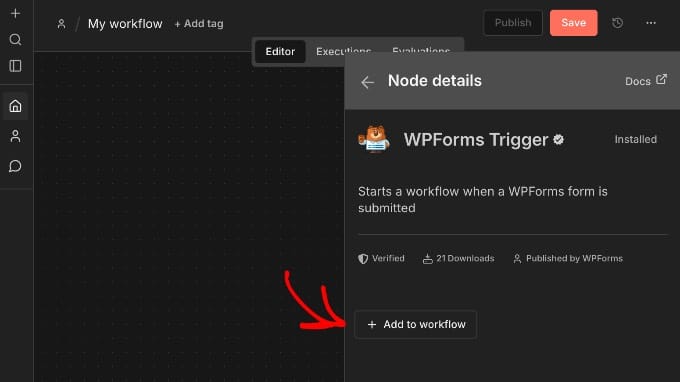
インストールが完了したら、「ワークフローに追加」をクリックして、WPFormsトリガーノードをワークフローに挿入します。
このノードは、WordPressウェブサイトでフォーム送信をリッスンし、誰かがフォームを送信するたびに自動化を開始します。
ステップ3:n8nでのWPFormsトリガーの設定
WPFormsトリガーノードを追加すると、自動的に開き、設定が表示されます。開かない場合は、ノードをクリックするだけで設定パネルを表示できます。
設定パネルの上部にある「パラメータ」タブをクリックします。ここに、n8nとWordPressサイトを接続するWebhook設定があります。
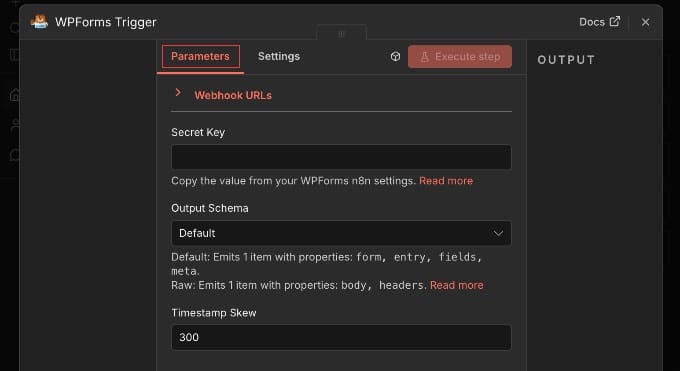
「Webhook URLs」セクションを探して展開します。中に「Test URL」と「Production URL」の2つのタブが表示されます。
「Production URL」タブを開いて、ライブのWebhookアドレスを表示します。Production URLはバックグラウンドで24時間365日稼働するため、使用することをお勧めします。Test URLは通常、n8nエディタが開いてアクティブな間のみ機能します。
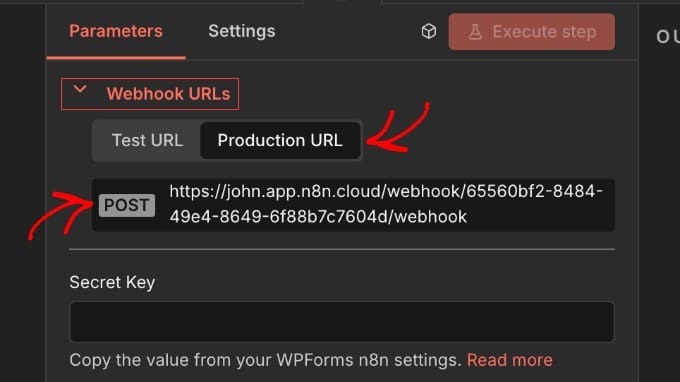
表示されているURLをクリックしてクリップボードにコピーします。次のステップでWPFormsで接続を設定する際に必要になります。
このn8nタブはまだ閉じないでください。接続を完了するために、すぐにここに戻る必要があります。
WPFormsとn8nを連携させて強力な自動化を実現
n8nワークフローがデータを受信する準備ができたら、WordPressフォームに接続します。このステップで、フォームの送信が自動化ワークフローに直接リンクされます。
ステップ1:WPFormsでn8n連携を有効にする
WordPressダッシュボードでWPFormsに移動し、新しいフォームを作成するか、既存のフォームをフォームビルダーで開きます。このチュートリアルでは、どのフォームを使用しても構いません。シンプルなお問い合わせフォームでも完璧に機能します。
フォームビルダーに入ったら、左側のサイドバーでMarketing » n8nに移動します。
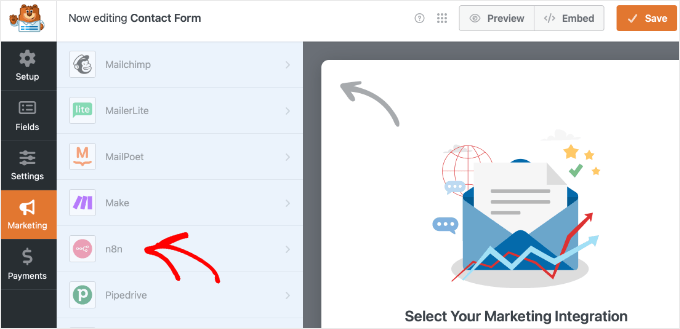
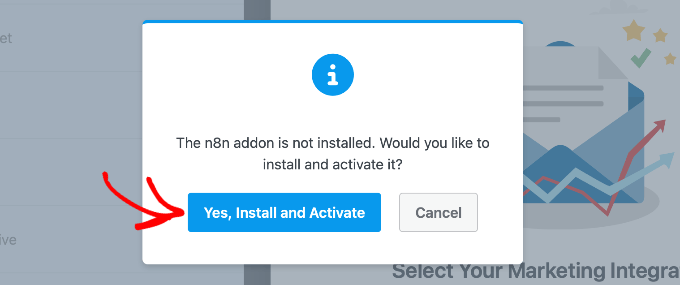
まだアドオンをインストールしていない場合は、インストールを求めるポップアップが表示されます。
「Yes, Install and Activate」ボタンをクリックします。
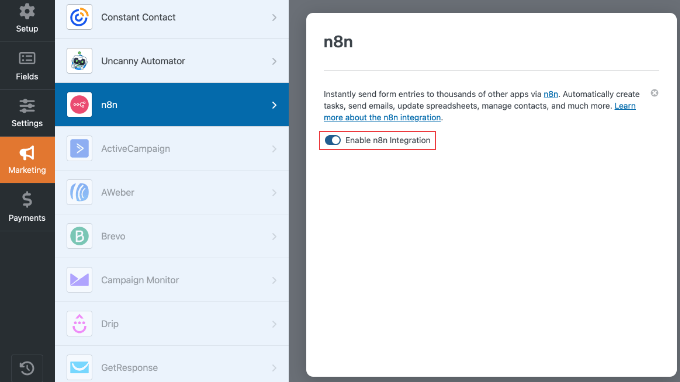
アドオンがインストールされたら、設定を表示するためにn8nメニューを再度クリックする必要がある場合があります。
次に、「Enable n8n Integration」トグルをクリックしてオンにします。
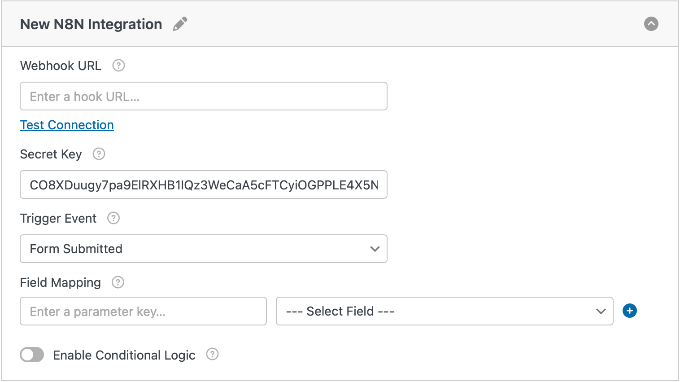
連携を有効にすると、画面に新しい設定が表示されます。
これらには、Webhook URL、Secret Key、Trigger Event、およびField Mappingオプションのフィールドが含まれます。
ステップ2:連携の設定とフィールドのマッピング
n8nからコピーしたプロダクションURLをWPFormsの「Webhook URL」フィールドに貼り付けます。余分なスペースを含めず、完全なURLを貼り付けてください。
Webhook URLを貼り付けた後、「接続テスト」リンクが表示されます。これは今はスキップできます。まだn8nにシークレットキーを追加していないため、テストは失敗する可能性が高いです。
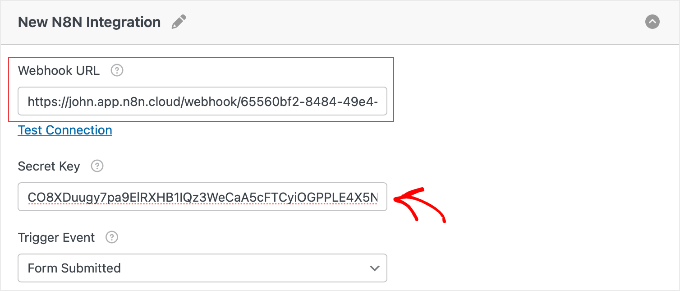
注意: localhostサイトで作業している場合、ネットワーク設定によりテストが失敗する可能性がありますが、自動化は引き続き機能します。
次に、WPFormsの「シークレットキー」フィールドを探します。WPFormsが自動生成したキーが表示されます。このシークレットキーをコピーしてください。
n8nのブラウザタブに戻り、まだ開いているワークフローを表示します。WPFormsトリガーノードの設定で「シークレットキー」フィールドを見つけ、WPFormsからコピーしたキーを貼り付けます。
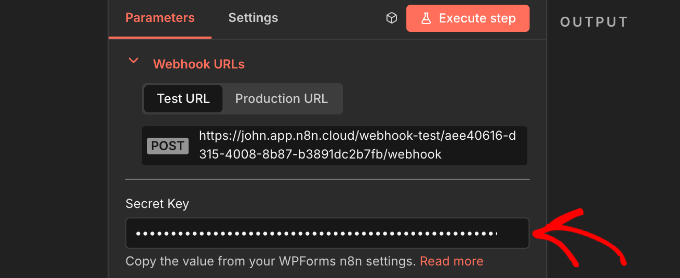
このシークレットキーは、WordPressサイトのみがこのn8nワークフローをトリガーできるようにする、追加のセキュリティレイヤーを提供します。
トリガーイベントの選択とフィールドのマッピング
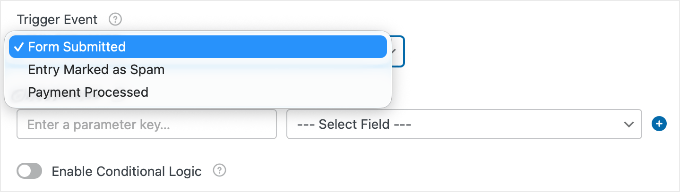
WPFormsに戻り、「トリガーイベント」ドロップダウンを確認します。この設定は、データがn8nに送信されるタイミングを決定します。
3つのオプションがあります:
- フォーム送信済み(推奨): フォームが送信されるたびにワークフローを実行します。
- スパムとしてマークされたエントリ: スパムとしてフラグが立てられた場合にのみ実行されます。
- 支払い処理済み: 支払いが正常に完了した後のみ実行されます(注文フォームや支払いフォームに便利です)。
最後に、n8nにどのデータをキャプチャするかを指示する必要があります。フィールドマッピングセクションまでスクロールします。
送信したい各フィールドに対して、「パラメータキー」(ラベル)を作成する必要があります。たとえば、ユーザーのメールを送信するには、キーとしてemailと入力し、ドロップダウンから「Email」フィールドを選択します。
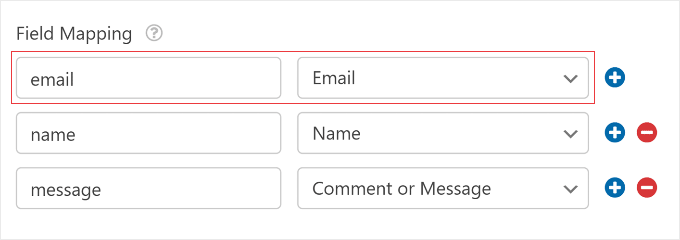
ワークフローを構築する際に認識しやすいように、シンプルで小文字のラベルを使用することをお勧めします。
青い「+」ボタンをクリックして、名前や電話番号などの他のフィールドの行を追加します。フィールドのマッピングが完了したら、フォームビルダーで「保存」をクリックします。
クイックヒント: 後でn8nでアクションノード(Google Sheetsなど)を設定する際に、これらのキーが画面の左側に一覧表示されます。キー(例: 'email')をアクション設定にドラッグアンドドロップするだけで、そのデータを即座に使用できます。
ステップ3: アクションの追加とワークフローのアクティブ化
次のステップに進むには、n8nに戻ってください。
シークレットキーを貼り付けたら、WPFormsトリガーノードのポップアップを閉じます。これでフォームは接続されましたが、n8nはまだデータで何をするべきか分かりません。アクションノードを追加する必要があります。
WPFormsノードの右側をホバーし、プラス(+)ボタンをクリックします。これにより、データを送信したいアプリを検索できるメニューが開きます。
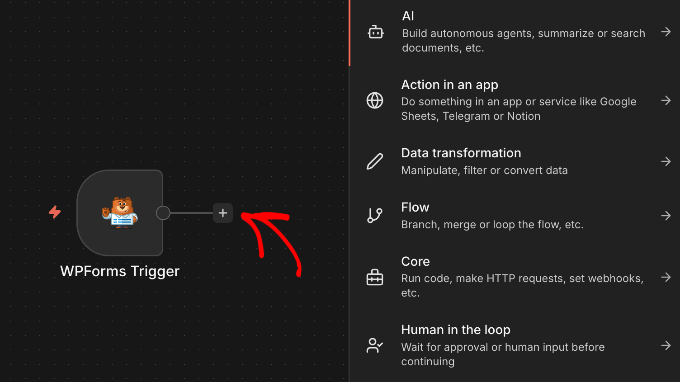
すぐに試せる人気の自動化をいくつかご紹介します。
- Google Sheets: 「Google Sheets」を検索して、フォームの各エントリごとに新しい行を自動的に追加します。
- Slack / Microsoft Teams: チームチャットアプリを検索して、新しいリードを獲得するたびに通知メッセージを送信します。
- Eメールマーケティング: 「Mailchimp」、「ActiveCampaign」、またはお好みのプロバイダーを検索して、新しいユーザーを即座に購読させます。
重要: これらのアプリを機能させるには、n8n にアカウントへのアクセス許可を与える必要があります。追加したノードをダブルクリックし、「認証情報」または「認証」セクションを探してください。プロンプトに従ってサインインするか (Google にログインするなど)、API キーを貼り付けてください。
アクションノードの設定が完了したら、右上隅にある「保存」アイコンをクリックします。次に、「アクティブ」スイッチを探し、「アクティブ」(緑色) の位置に切り替えます。
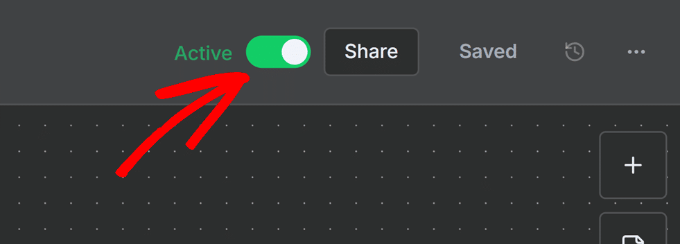
これで完了です!n8n ワークフローは現在ライブであり、誰かがフォームを送信するたびにバックグラウンドで自動的に実行されます。
自動化ワークフローのテストと最終化
自動化に頼る前に、すべてが正しく機能することを確認するためにテストすることが重要です。後で手間が省けるので、私は常にライブにする前にワークフローをテストします。
n8n ワークフローエディタで、画面下部近くにある「ワークフローを実行」ボタンをクリックします。
重要: WordPress サイトでフォームを送信する前にこのボタンをクリックする必要があります。これにより、n8n が「リスニング」モードになり、テスト送信をキャプチャできるようになります。
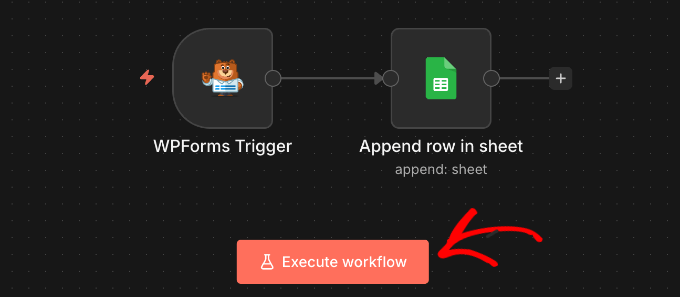
次に、WordPress サイトに切り替えて、フォームからテストエントリを送信します。実際の訪問者と同じように、すべてのフィールドに入力してください。
n8n に戻り、ワークフローがテストデータを受信したかどうかを確認します。ワークフローにフォーム情報が表示され、接続が正常に機能していることを示しているはずです。
データが表示されない場合は、次の一般的な問題を確認できます。
- ワークフローがアクティブであることを確認してください (右上隅のトグルがオンになっているはずです)。
- WPForms の Webhook URL が n8n に表示されているものと正確に一致していることを確認してください。
- WPForms でフィールドマッピングが正しく設定されていることを確認してください。
テスト送信が成功したら、別のフォームエントリを送信して、自動化が一貫して実行されることを確認してください。すべてが 2 回連続で機能する場合は、準備完了です。
n8nでフォームを自動化することに関するよくある質問
n8n を使用したフォームの自動化は、生産性を向上させ、アプリケーション間のデータフローを改善します。このトピックに関する情報を探している人々がよく検索する、よくある質問を以下に示します。
1. WPForms がエントリをサイトに保存するのを停止できますか?
はい、n8n アドオンを使用している場合、WPForms が WordPress データベースにフォームエントリを保存するのを防ぐことができます。これを行うには、WPForms フォームビルダー内の 設定 » 一般 に移動し、高度なセクションを見つけて、「WordPress へのエントリ情報の保存を無効にする」というラベルのオプションを有効にして、エントリがサイトのデータベースに保存されないようにします。
2. n8n ワークフローから WPForms ノードが削除された場合、どうなりますか?
WPForms ノードが n8n ワークフローから削除または除去された場合、フォームは設計どおりにワークフローをトリガーしなくなります。これを修正するには、ワークフローに新しい WPForms トリガーノードを追加し、その新しい本番 URL をコピーして、WPForms フォームビルダーの Webhook URL を更新して接続を再確立する必要があります。
3. WPForms で n8n を無料で利用できますか?
n8nは無料のセルフホストオプションを提供していますが、WPFormsでn8nアドオンを使用するには、WPForms Proライセンス以上が必要です。これにより、n8nが提供する強力な自動化に必要なすべてのプレミアム機能にアクセスできます。
4. WPFormsとn8nを使用してどのようなタスクを自動化できますか?
n8nを使用すると、WPFormsで幅広いタスクを自動化できます。一般的な例としては、フォーム送信後のフォローアップメールの送信、ユーザーデバイスへのカスタム通知のトリガー、CRMでのレコードの更新、さまざまなビジネスプロセスを合理化するための支払い確認の処理などがあります。
WordPressフォームと自動化に関する追加リソース
この記事で、n8nを使用してWordPressフォームを自動化する方法を学べたことを願っています。WPFormsとWordPressの自動化に関する知識をさらに深めるために、これらの追加リソースを確認することをお勧めします。
- 人々が実際に使用するWordPressコンタクトフォームの作成方法 – このガイドでは、自動化を設定する前の基本的なステップであるWPFormsを使用したコンタクトフォームの作成方法を説明します。
- WPFormsを使用してユーザーの送信を収集および管理する方法 – ユーザーから効率的にデータを収集するためにWPFormsを使用する方法を学びます。
- WordPressフォーム送信後の確認メールの送信方法 – WPFormsでの通知の設定方法を説明します。
- WordPressの最高のAI自動化ツールをテストしました(正直なレビュー) – n8nが他の人気オプションと比較してどのように機能するかを学ぶために、さまざまなWordPress用AI自動化ツールをご覧ください。
- WordPressでn8nのような自動化を追加する方法(より簡単&安価) – WordPressでn8nのような自動化を追加するための代替方法を学びます。
この記事が気に入ったら、WordPressのビデオチュートリアルについては、YouTubeチャンネルを購読してください。 TwitterやFacebookでもフォローできます。




質問や提案はありますか?コメントを残して、議論を開始してください。