


当社では最近、サイトに主要な新機能を追加し、すぐにGoogleで検索順位を上げたいと考えていました。検索エンジンが見つけるのを数日待つ代わりに、簡単なトリックを使ってわずか数時間でインデックス登録させました。
重要なページを更新したり、時期が限定された投稿を公開したりしたのに、Googleがそれに気づくのを待たなければならないのは、フラストレーションがたまるものです。その遅延は、トラフィックの損失や機会の損失を意味する可能性があり、これはどのビジネスオーナーも望まないことです。
このガイドでは、Googleにページの再クロールを依頼するために当社が取る正確な手順を説明します。これにより、新しいコンテンツや重要な更新が検索エンジンにできるだけ早く表示されるようになります。
URLの再クロールをGoogleに依頼する必要があるのはいつですか?
WordPressウェブサイトにコンテンツを追加したり、既存のページを更新したりするたびに、Googleは検索結果に表示される前にこれらの変更を検出して処理する必要があります。
Googleは通常これを自動的に行いますが、時には少し後押しする必要がある場合があります。
再クロールをリクエストすることが理にかなっている一般的な状況がいくつかあります。
- ニュース速報、イベント告知、期間限定オファーなど、即時的な表示が必要な時間的制約のあるコンテンツを公開した場合。
- 大幅な修正、価格変更、エラー修正など、コンテンツに重要な更新を行った場合。
- 検索結果でページのインデックスが見つからない、古いバージョンが表示されるなどの問題に気づいた場合。
GoogleはXMLサイトマップを通じてほとんどのインデックス作成を自動的に処理しますが、これは設定を強くお勧めします。しかし、多くの場合、サイトの再クロールをGoogleに手動で依頼する必要がありました。
再クロールをリクエストする前に、サイトがGoogleサーチコンソールに正しく設定されていることを確認してください。まだ行っていない場合は、WordPressサイトをGoogleに掲載する方法に関するガイドに従ってください。これにより、Googleはサイトを正しくクロールしてインデックスを作成できます。
さて、URLの再クロールをリクエストし、コンテンツをGoogle検索結果にできるだけ早く表示させるための具体的な手順を説明します。
ステップ1:URL検査ツールを使用してURLを再クロールする
Googleサーチコンソール(旧Googleウェブマスターツール)は、URLの問題を特定するのに役立つURL検査ツールを提供します。この方法は、新しいブログ投稿や更新されたランディングページなど、すぐにGoogleに見てもらいたい優先度の高いページが1つまたは少数しかない場合に最適です。
また、個々のURLの一般的なWordPressエラーやその他のURLインデックス作成の問題のトラブルシューティングにも役立ちます。
Googleサーチコンソールのウェブサイトに移動し、プロパティまたはウェブサイトを選択して、URLインデックスステータスを確認する必要があります。
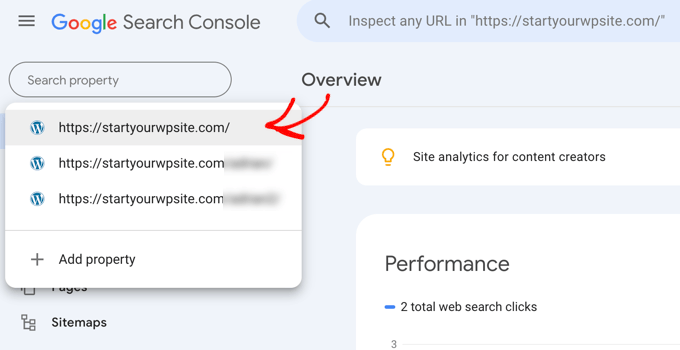
注意: Google Search Console にサイトが登録されていない場合は、まず新しいプロパティとして追加してから、URL検査ツールを使用してください。
プロパティを選択したら、左側のメニューにある「URL検査」に移動する必要があります。
次に、検査したいURLを検索フィールドに追加するだけです。
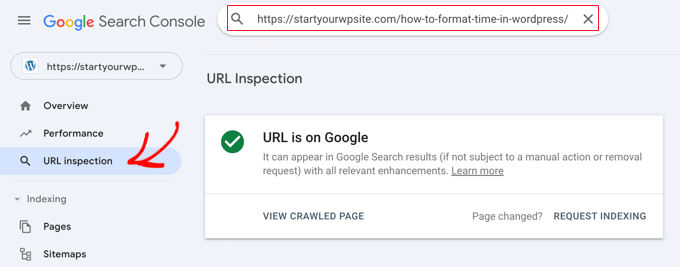
URLに関するデータを取得し、Google Search Consoleダッシュボードに表示します。
このツールは、GoogleからURLの現在のインデックスステータスを取得します。「URLがGoogleにあります」または「URLがGoogleにありません」と明確に表示される概要が表示されます。レポートを展開して、モバイルユーザビリティやその他の問題を確認できます。
すべてが問題ないことを確認したら、「インデックス登録をリクエスト」リンクをクリックするだけです。GoogleはライブURLをテストし、優先クロールキューに追加します。
ツールがエラーを報告した場合は、まずサイトでそれらを修正する必要があります。解決したら、戻ってきて「インデックス登録をリクエスト」リンクをクリックできます。
他にGoogleに再クロールしてほしいURLがある場合も、このプロセスを繰り返してください。このツールは一度に少数のURLを対象とするものであり、Googleには日ごとの送信上限があることに注意してください。多数のページをインデックス登録するには、XMLサイトマップを送信する方がより良い方法です。
ステップ2:XMLサイトマップを送信してURLを再クロールする
サイト全体に変更を加えたり、多くの新しいコンテンツを追加したりした場合は、XMLサイトマップを送信することが、Googleに複数のURLを一度に再クロールするように依頼する最も効率的な方法です。
新しい製品カテゴリを立ち上げたり、数十件の新しい投稿を公開したりした場合に最適な方法です。これにより、Googleは更新のためにサイト全体の構造をチェックするように指示されます。
この手順では、All in One SEOプラグインの使用をお勧めします。このプラグインには、WordPressでXMLサイトマップを正しく設定するための柔軟なオプションが含まれています。
AIOSEOは、プラグインがインストールされるとすぐにデフォルトでXMLサイトマップを作成します。
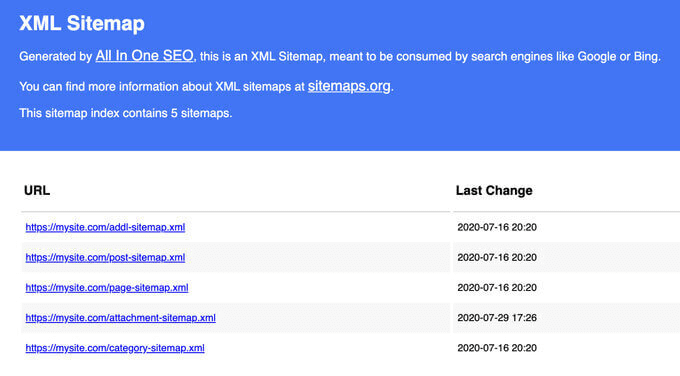
サイトマップの設定を変更するには、WordPressの管理画面でAll in One SEO » Sitemapsに移動する必要があります。XMLサイトマップの設定はデフォルトでオンになっていることがわかります。
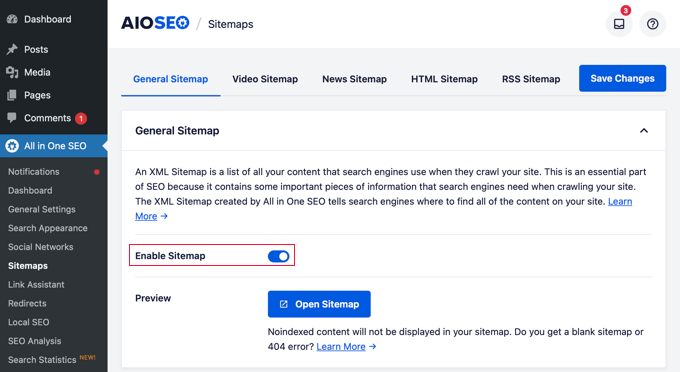
「サイトマップを開く」ボタンをクリックすると、サイトマップを表示できます。
新しいリンクがこのサイトマップファイルに表示されている場合は、Google Search Consoleに送信できます。
XMLサイトマップを送信するには、Googleサーチコンソールのウェブサイトにアクセスし、左側のメニューで「サイトマップ」をクリックする必要があります。
XMLサイトマップのリンクを追加して、「送信」ボタンをクリックするだけです。

この更新されたサイトマップは、Googleボットに新しいURLを迅速に再クロールさせ、検索結果に表示するように指示します。
注意: サイトマップのアップロードは一度だけで構いません。Googleは定期的にサイトマップを再クロールし、サイトマップが追加されると更新された投稿をすぐに追加します。
Googleの再クロールに関するよくある質問
GoogleにURLの再クロールを依頼することについて、よく寄せられる質問とその回答を以下に示します。
1. リクエスト後、GoogleがURLを再クロールするにはどのくらい時間がかかりますか?
かかる時間は数時間から数日です。URL検査ツールを使用するのが最も速い方法であることが多いですが、保証された期間はありません。速度は、サイトの権威や全体的なクロール予算などの要因によって異なります。
2. 再クロールをリクエストしすぎることはありますか?
はい、Googleには個々のURL送信に上限があります。新しいページや大幅に更新されたページのみインデックス登録をリクエストするのが最善です。一度に多くのURLを更新した場合は、XMLサイトマップを送信する方が効率的なアプローチです。
3. クロールとインデックス登録の違いは何ですか?
クロールとは、Googleのボットが新しいコンテンツや更新されたコンテンツを見つける発見プロセスです。インデックス登録とは、そのコンテンツを分析してGoogleのデータベースに保存し、検索結果に表示できるようにするプロセスです。ページがインデックス登録されるには、まずクロールされる必要があります。
4. 再クロールをリクエストした後、なぜ私のURLがインデックス登録されないのですか?
再クロールリクエストはインデックス登録を保証するものではありません。「noindex」タグなどの技術的な問題、低品質なコンテンツ、または手動によるペナルティにより、ページがインデックス登録されない場合があります。Google Search ConsoleのURL検査ツールは、これらの問題を診断するのに役立ちます。
SEO を強化するための追加リソース
このガイドで、GoogleにURLを再クロールさせる方法を学べたことを願っています。コンテンツがより速くインデックスされるようになったので、検索ランキングをさらに向上させるための他のガイドもチェックしてください。
- 初心者向け究極のWordPress SEOガイド – より上位にランクインするためのすべての必須SEOプラクティスを網羅した包括的なガイド。
- 最高のSEOランクトラッカーツール – 検索結果でのキーワードパフォーマンスを監視するための最高のツールの専門家による選択。
- 初心者向けWordPressへのGoogleアナリティクスのインストール方法 – MonsterInsightsを使用して、WordPressダッシュボードから直接コンテンツのパフォーマンスを確認する方法を学びます。
この記事が気に入った場合は、WordPressのビデオチュートリアルのために、YouTubeチャンネルを購読してください。また、TwitterやFacebookでも私たちを見つけることができます。



Mrteesurez
私のサイトの1つでこの問題が発生しています。サーチコンソールでは「検出されたがインデックスに登録されていない」と表示されるだけです。この問題が解決できれば、このガイドを実装してみます。
また、indexNowまたはQuickindexをクリックしてウェブサイトを再クロールするだけで、更新されたページを再クロールするのに十分ですか?
WPBeginnerサポート
クロールされたがインデックス未登録というメッセージについては、Google Search ConsoleでURLを検査すると、複数の理由が考えられるため、インデックス未登録の理由がGoogleから通知されます。
管理者
Mrteesurez
サポートと回答ありがとうございます。指示通りGoogle Search ConsoleでURLを検査し、私のサイトの具体的な理由を特定します。理由は様々です。
イジー・ヴァネック
Google Search Consoleで「発見済み - インデックス未登録」とマークされたリンクが多数ある問題に対応しています。Googleが何を嫌っているのか理解できません。何かアドバイスはありますか?サイトのrobots.txtを手動で送信してチェックしてみましたが、結果は常に同じです。
WPBeginnerサポート
あなたが直面している問題は、サイトのクロール予算に問題がある可能性が高いです。詳細は以下の記事で確認できます。
https://www.wpbeginner.com/wp-tutorials/the-wordpress-seo-crawl-budget-problem-and-how-to-fix-it/
管理者
イジー・ヴァネック
アドバイスありがとうございます。予算を見直し、引き続き検索を進めます。現時点では問題は解決していません。アドバイスに従い、この方向で進めます。
サーガル
ウェブサイトのホームページにAMPアイコンが表示されます
ウェブサイト名を入力すると。
AMPにウェブサイトが表示されたくないので、非常に落ち込んでいます。
WPBeginnerサポート
AMPを無効にするには、以下の記事をご覧ください。
https://www.wpbeginner.com/wp-tutorials/how-to-properly-disable-google-amp-in-wordpress
管理者
ヴァレリア
こんにちは、ウェブサイト全体を変更したので、Google検索結果で表示されるURLのほとんどが古くなり、404ページにリダイレクトされます。新しいサイトマップをGoogle Search Consoleに送信しました。再クロールにはどのくらい時間がかかりますか?古いURLが古いことをGoogleに伝える他の方法はありますか?
ありがとうございます!
WPBeginnerサポート
Googleに再クロールさせ、サイトマップを再送信することが唯一の方法であり、Googleには更新の保証された期間はありません。
管理者
プレシャス・マーホー
とても分かりやすく、役に立ちました!ありがとうございます。
WPBeginnerサポート
You’re welcome
管理者
サミュエル
すごい!
これが私がWPBeginnerに戻ってくるのが好きな理由です。
あなたの編集チームは本当に素晴らしいです!超天才!
そして、私が最初にコメントしたと思います。
さて、XMLサイトマップを確認するためにYoastに行きます。
ありがとう、みんな!
WPBeginnerサポート
Thank you, glad you like our content
管理者