


最近、読者の一人から、WordPressのナビゲーションメニューにカスタム投稿タイプアーカイブページへのリンクを追加できるかどうか尋ねられました。WordPressのアーカイブページは、特定の投稿タイプ、カテゴリ、またはタグの下にあるすべての投稿のリストを表示します。この記事では、WordPressナビゲーションメニューに投稿タイプアーカイブを追加する方法を説明します。
WordPressにおけるカスタム投稿タイプアーカイブ
WordPressでは、「アーカイブ」という用語は、投稿タイプまたはタクソノミー(カテゴリやタグなど)のエントリのリストに使用されます。
カスタム投稿タイプのアーカイブが有効になっている場合、ウェブサイトに表示できます。通常、カスタム投稿タイプのアーカイブページのURLはこの形式になります。
http://example.com/post-type-slug/
投稿タイプスラッグは、カスタム投稿タイプのわかりやすい名前です。
例えば、「ディール」というカスタム投稿タイプがあり、そのアーカイブページは次のようなURLで表示できます。
https://www.wpbeginner.com/deals/
カスタム投稿タイプのアーカイブページへのリンクを、サイトのナビゲーションメニューに配置できます。これにより、ユーザーは、その投稿タイプに投稿された過去のエントリをすべて1つのページで見ることができます。
それでは、WordPressナビゲーションメニューにカスタム投稿タイプアーカイブページへのリンクを追加する方法を見てみましょう。
ナビゲーションメニューにカスタム投稿タイプアーカイブページへのリンクを追加する
まず、外観 » メニュー ページにアクセスする必要があります。左側の列に、カスタム投稿タイプごとのタブが表示されます。
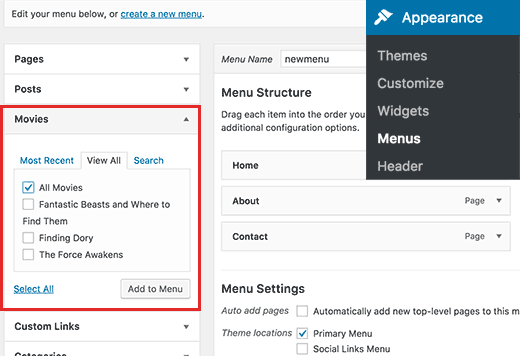
カスタム投稿タイプの名前をクリックして展開し、「すべて表示」タブをクリックする必要があります。
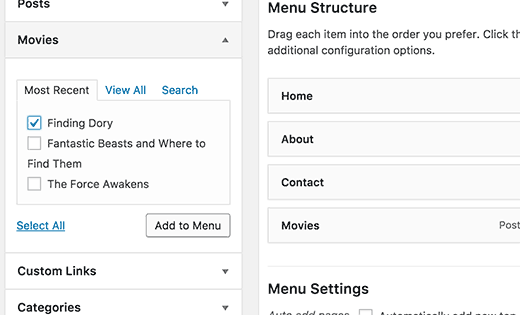
投稿タイプアーカイブのオプションが表示されます。その横にあるチェックボックスをオンにしてから、「メニューに追加」ボタンをクリックします。
カスタム投稿タイプアーカイブが、右側の列のメニュー項目として表示されます。
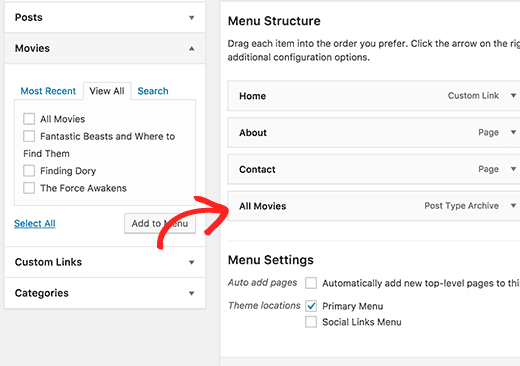
デフォルトでは、カスタム投稿タイプ名に「archives」という単語を付けてリンクラベルとして使用します。
これをより簡単なものに変更したい場合があります。メニュー項目をクリックして編集し、ナビゲーションラベルを変更します。
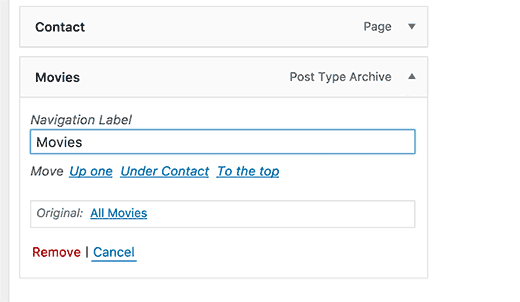
変更を保存するために、メニューの保存ボタンをクリックすることを忘れないでください。
ナビゲーションメニューにカスタム投稿タイプアーカイブリンクを表示するために、ウェブサイトにアクセスできるようになりました。
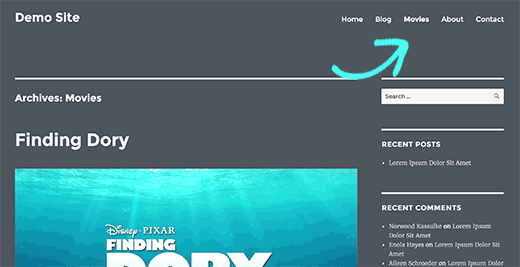
投稿やページと同様に、投稿タイプから単一のエントリをナビゲーションメニューに追加することもできます。
エントリを選択し、「メニューに追加」ボタンをクリックするだけです。
変更を保存するために、メニューの保存ボタンをクリックすることを忘れないでください。
カスタム投稿タイプがメニュー画面に表示されない
カスタム投稿タイプを 外観 » メニュー ページに表示するには、いくつかの要件を満たす必要があります。
まず、カスタム投稿タイプにアーカイブページが存在することを確認する必要があります。通常、URLは次のようになります。
http://example.com/movies/
example.com をご自身のドメイン名に、movies を投稿タイプに置き換えてください。
このページに投稿タイプの項目が表示される場合、その投稿タイプはアーカイブをサポートしていますが、他の要件はサポートしていないことを意味します。
良いニュースは、カスタム投稿タイプアーカイブページをカスタムリンクとして追加できることです。
外観 » メニュー ページにアクセスし、「カスタムリンク」タブをクリックして展開します。
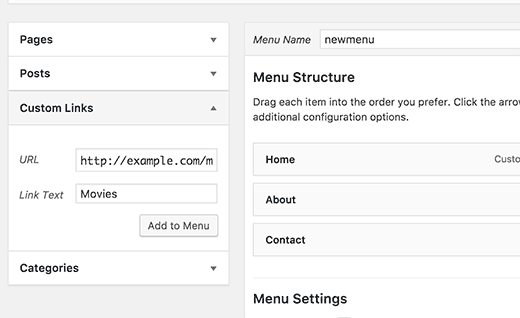
URLフィールドにカスタム投稿タイプアーカイブページのURLを入力し、リンクフィールドに表示したいラベルを追加します。
次に、「メニューに追加」ボタンをクリックすると、カスタムリンクが右側の列に表示されることに気づくでしょう。

変更を保存するには、保存メニューボタンをクリックできるようになりました。
この記事が、WordPressナビゲーションメニューに投稿タイプアーカイブを追加する方法を学ぶのに役立ったことを願っています。また、最も役立つ12のWordPressカスタム投稿タイプチュートリアルのリストもご覧ください。
この記事が気に入った場合は、WordPressのビデオチュートリアルについては、YouTubeチャンネルを購読してください。また、TwitterやFacebookでもフォローできます。




バレ
こんにちは。
少し混乱しています。our-category.php テンプレートと our-taxonomy.php アーカイブページを使用する予定ではなかったでしょうか?それとも、この場合はカスタム PHP ループ/テンプレートを作成する必要はないのでしょうか?
ありがとうございます
ジョーダン
URLで親を引き継ぐようにしてこれを実行する方法はありますか?たとえば、/videos/ というカスタム投稿タイプを作成します。「our-projects」の下にメニューに追加すると、URLは /our-projects/videos/ になります。
ありがとうございます!
ラトネシュ
投稿を異なるページに追加する方法と、ホームページに表示される関連記事
ローランド
「カスタム投稿タイプは、[外観] » [メニュー]ページに表示されるために、いくつかの要件を満たす必要があります。」
それでは、どのような要件ですか?
WPBeginnerサポート
Rolandさん、こんにちは。
公開クエリ可能で、ナビゲーションメニューに表示され、has_archive が true である必要があります。コードを手動で追加して投稿タイプを作成する場合、これらのオプションは引数で設定できます。詳細については、WordPressでカスタム投稿タイプを作成する方法をご覧ください。
管理者
ラドリー・アナヤ
また、カスタム投稿タイプを変更した場合は、パーマリンクを更新する必要がある可能性が高いことに注意してください。
アマニ・ジョセフ
こんにちは、タンザニアの小さなウェブサイトのオーナーです。wpbeginnerは、ブログを始めた日から今日まで私を助けてくれました。このサイトを見つけられたことを誇りに思っており、WordPress初心者からプロまで、あらゆる人にこのサイトをお勧めします。今日は、どこに質問すればよいかわからない質問が1つあります。皆さんに質問できるプラットフォームを作成していただければ、他の人や皆さんが質問できるようになります。これにより、ブログに書くものを見つける機会が得られます。さて、私の質問は、このブログの「ディール」セクションのように、ディールのようなものを実行したいのですが、その作業を行うためのプラグインをお勧めしてもらえますか?
WPBeginnerサポート
Amaniさん、こんにちは。
お褒めの言葉ありがとうございます。WPBeginnerがお役に立てて光栄です。ご質問については、WordPressでクーポンサイトを作成する方法をご覧ください。「既存のWordPressサイトにクーポンセクションを追加する」セクションまでスクロールしてください。
管理者