


WordPressサイトの動作が遅くなっていませんか? ウェブサイトが遅いと、訪問者を失い、検索ランキングが低下する最も速い方法です。
高速なホスティングを使用していても、重要な最適化であるブラウザキャッシュを見逃している可能性があります。
WPBeginnerでは、expiresヘッダーを使用して、ブラウザに保存すべきファイルを正確に指示しています。これにより、再訪問した読者に対してページが即座に読み込まれるようになります。
このガイドでは、WordPressにexpiresヘッダーを追加してウェブサイトを高速化する方法を説明します。

WordPressでExpiresヘッダーはどのように使用されますか?
初めてウェブページにアクセスしたとき、WordPressウェブサイトのすべてのファイルが1つずつ読み込まれます。ブラウザとWordPressホスティングサーバー間のこれらのHTTPリクエストすべてが、ウェブページの読み込み時間を増加させます。
ブラウザキャッシュは、それらのファイルの一部またはすべてを訪問者のコンピュータに保存します。つまり、次回ページにアクセスしたときに、ファイルを自身のコンピュータから読み込むことができ、WordPressウェブサイトのパフォーマンスを向上させ、ユーザーエクスペリエンスを改善します。
ブラウザはどのファイルを保存し、どれくらいの期間保持するかをどのように知るのか、疑問に思っているかもしれません。そこで登場するのが「Expiresヘッダー」です。
どのファイルを保存するか、またどのくらいの期間保存するかに関するルールは、expiresヘッダーまたはcache-controlヘッダーを使用して設定されます。この記事では、ほとんどのユーザーにとって設定が簡単なため、expiresヘッダーに焦点を当てます。
Expiresヘッダーは、ブラウザキャッシュに保存されている各ファイルタイプに有効期限を設定します。その日付以降、ファイルはサーバーから再読み込みされ、訪問者にページの最新バージョンを提供します。
2つの異なる方法でexpiresヘッダーを追加する方法を説明します。最初の方法はより簡単で、ほとんどのユーザーにおすすめです。以下のリンクをクリックすると、希望するセクションにジャンプできます。
方法1:WP Rocket WordPressプラグインでExpiresヘッダーを追加する
WP Rocketは、市場で最も初心者向けのWordPressパフォーマンスプラグインです。有効にすると、他の多くのキャッシュプラグインのように複雑な設定をいじる必要なく、すぐにウェブサイトの速度が向上します。
WP Rocket はプレミアムプラグインですが、最も良い点は、すべての機能が最も低価格のプランに含まれていることです。

まず最初に行う必要があるのは、WP Rocketプラグインをインストールして有効化することです。詳細については、WordPressプラグインのインストール方法に関するステップバイステップガイドをご覧ください。
WP Rocketをインストールして有効化すると、自動的にブラウザキャッシュがオンになります。デフォルトでは、WordPressサイトを高速化するために最適な設定でexpiresヘッダーとcache-controlヘッダーが追加されます。
これだけで完了です。プラグインについてさらに詳しく知りたい場合は、WordPressでWP Rocketを適切にインストールして設定する方法に関するガイドをご覧ください。
ウェブサイトに有効期限ヘッダーを追加するために無料のキャッシュプラグインを使用したい場合は、W3 Total Cacheをチェックすることをお勧めします。
W3 Total Cache は WP Rocket と同様の機能を提供しますが、初心者にはそれほど使いやすくありません。また、WP Rocket のようなオールインワン パフォーマンス プラグインに含まれるすべての機能を提供しているわけではありません。Expires ヘッダーは自動的に有効にならないため、手動で有効にする必要があります。
方法2:コードを使用してWordPressでExpiresヘッダーを追加する
WordPressに有効期限ヘッダーを追加する2番目の方法は、WordPressファイルにコードスニペットを追加することです。コードの間違いは深刻なエラーを引き起こし、サイトを破損させる可能性があるため、初心者にはお勧めしません。
これらの変更を行う前に、まずWordPressサイトのバックアップを作成することをお勧めします。詳細については、WordPressサイトのバックアップと復元方法に関するガイドをご覧ください。
注意:コードを保存してウェブサイトが破損したりエラーが表示されたりした場合は、FTPクライアントまたはファイルマネージャーを使用して接続し、追加したコードを削除するだけで済みます。これにより、サイトはすぐに元に戻ります。
それでは、WordPressにコードを追加してexpiresヘッダーを追加する方法を見てみましょう。
ウェブサイトがApacheまたはNginxのどちらで実行されているかを確認する
まず、ウェブサイトがApacheサーバーを使用しているかNginxサーバーを使用しているかを特定する必要があります。ウェブサイトを参照し、ページを右クリックして「検証」オプションを選択します。
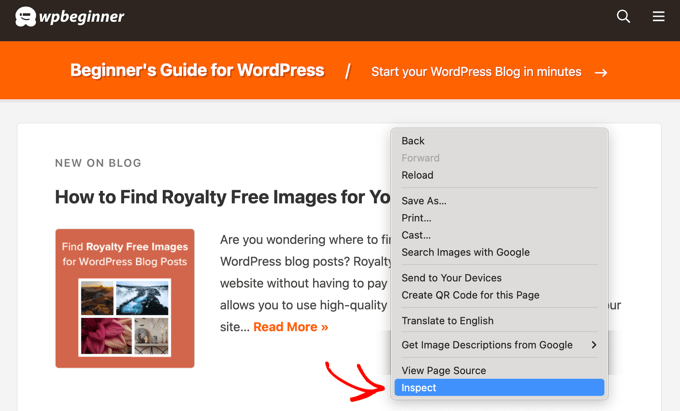
次に、ページの上部にある「ネットワーク」タブをクリックする必要があります。
結果を読み込むには、ページを更新する必要がある場合があります。
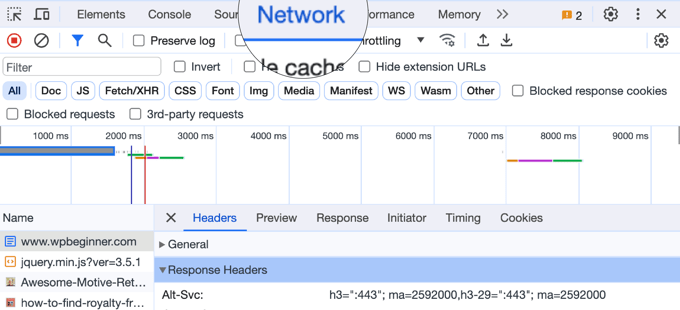
その後、「Name」列の上部にあるドメイン名をクリックできます。
次に、「レスポンスヘッダー」セクションまでスクロールし、「server」という項目を探します。
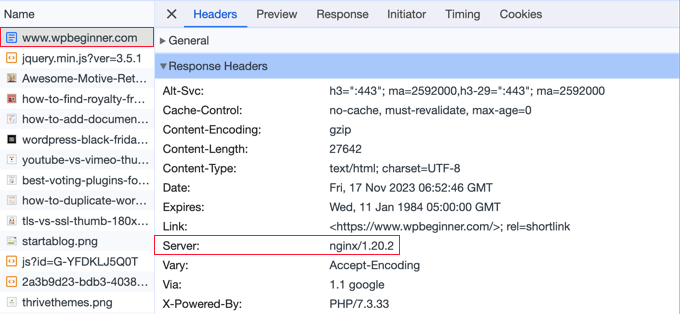
これにより、どのWebサーバーが使用されているかがわかります。「Apache」または「LiteSpeed」と表示された場合は、以下の最初の方法を使用できます。「Nginx」と表示された場合は、2番目の方法を使用する必要があります。
ブラウザインスペクターの使用に慣れていない場合は、WordPressホスティングプロバイダーのサポートチームに連絡して、サイトがApacheまたはNginxを使用しているかどうかを尋ねることができます。
サイトが使用しているWebサーバーがわかったら、以下のリンクを使用して先に進んでください。
Apache(およびLiteSpeed)でExpiresヘッダーを追加する方法
ApacheサーバーにExpiresヘッダーを追加するには、.htaccessファイルにコードを追加する必要があります。
このファイルを編集するには、FTPクライアントまたはホストのファイルマネージャーツールを使用してWordPressホスティングアカウントに接続する必要があります。ウェブサイトのルートフォルダに.htaccessファイルがあります。
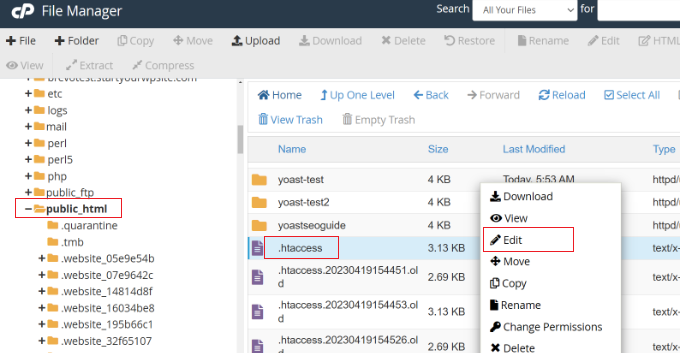
注意: .htaccessファイルは非表示になっている場合があります。見つけられない場合は、WordPressサイトで.htaccessが見つからない理由に関するガイドをご覧ください。
次に、ブラウザキャッシュをオンにするためにExpiresヘッダーを追加する必要があります。これにより、ウェブブラウザはウェブサイトのリソースを削除する前にどれくらいの期間保存するかを知ることができます。
.htaccessファイルの先頭近くに次のコードを追加できます。
## EXPIRES HEADER CACHING ##
<IfModule mod_expires.c>
ExpiresActive On
ExpiresByType image/jpg "access 1 year"
ExpiresByType image/jpeg "access 1 year"
ExpiresByType image/gif "access 1 year"
ExpiresByType image/png "access 1 year"
ExpiresByType image/webp "access 1 year"
ExpiresByType image/svg "access 1 year"
ExpiresByType text/css "access 1 month"
ExpiresByType application/pdf "access 1 month"
ExpiresByType text/javascript "access 1 month"
ExpiresByType application/javascript "access 1 month"
ExpiresByType application/x-javascript "access 1 month"
ExpiresByType image/x-icon "access 1 year"
ExpiresDefault "access 3 days"
</IfModule>
## EXPIRES HEADER CACHING ##
これらの値はほとんどのサイトで問題なく機能するはずですが、必要に応じて期間を調整できます。
コードはファイルの種類に基づいて異なるキャッシュ有効期限を設定していることに注意してください。画像は、通常変わらないため、HTML、CSS、JavaScript、その他のファイルタイプよりも長くキャッシュされます。
NginxでExpiresヘッダーを追加する方法
WordPressブログをホストするためにNginxサーバーを使用している場合は、サーバー設定ファイルを編集して有効期限ヘッダーを追加する必要があります。
注意:共有ホスティングプロバイダーまたはマネージドWordPressホストを使用している場合、メインのサーバー設定ファイルを編集する権限がない可能性が高いです。その場合は、ホスティングサポートチームに連絡して、これらのexpiresヘッダーを追加するように依頼してください。
独自のVPSまたは専用サーバーを管理している場合は、次のコードを設定ファイルに追加できます。
location ~* \.(jpg|jpeg|gif|png|webp|svg)$ {
  expires 365d;
}

location ~* \.(pdf|css|html|js|swf)$ {
  expires 3d;
}
このコードは、さまざまなファイルタイプの有効期限を設定します。画像は通常変わらないため、HTML、CSS、JS、その他のファイルタイプよりも長くキャッシュされることに再び注意してください。
WordPressにおけるExpiresヘッダーに関するよくある質問
以下は、WordPressサイトにexpiresヘッダーを実装することについて、よく受ける質問の一部です。これらは、プロセスに関する懸念を明確にするのに役立つはずです。
1. Expiresヘッダーとは何ですか?なぜ必要なのでしょうか?
Expiresヘッダーは、ウェブサイトのファイルを訪問者のコンピューターにローカルに保存(キャッシュ)する期間をウェブブラウザに指示するものです。誰かがあなたのサイトにアクセスすると、画像、CSS、JavaScriptなどのファイルがダウンロードされ、一時的に保存されます。Expiresヘッダーを使用すると、再訪問者は有効期限が切れるまでこれらのファイルを再度ダウンロードする必要がなくなり、サイトの読み込み時間が短縮されます。
2. expiresヘッダーを追加するとWordPressサイトが壊れますか?
正しく実装されていれば、有効期限ヘッダーはサイトを破損させることはありません。ただし、手動コードメソッドを使用し、.htaccessファイルに間違いを犯した場合、問題が発生する可能性があります。そのため、変更を加える前に必ずサイトのバックアップを作成し、初心者にはWP Rocketのようなプラグインを使用することをお勧めします。これはリスクなしで自動的にすべてを処理します。
3. ファイルの種類ごとに expires headers をどのくらいの期間設定すればよいですか?
あまり変更されない画像などのファイルには長い有効期限(1年)、CSSやJavaScriptなど頻繁に更新されるファイルには短い有効期限(1ヶ月)を設定することをお勧めします。HTMLファイルはコンテンツが定期的に変更されるため、最も短いキャッシュ時間(数日)を設定してください。この記事のコード例では、ほとんどのWordPressサイトでうまく機能するこれらの実績のある期間を使用しています。
4. 有効期限ヘッダーは、どのWordPressホスティングプロバイダーでも使用できますか?
はい、有効期限ヘッダーはほとんどのホスティングプロバイダーで機能しますが、実装方法はサーバーの種類によって異なります。ほとんどの共有ホスティングはApacheサーバーを使用しているため、.htaccessファイルにコードを追加することになります。一部のホストはNginxサーバーを使用しており、サーバー設定ファイルを編集する必要があります。サーバーの種類が不明な場合は、この記事で確認方法を示しています。または、ホスティングプロバイダーに問い合わせて支援を受けることができます。
5. CDNをすでに使用している場合、Expiresヘッダーは必要ですか?
CDN(コンテンツ配信ネットワーク)は、訪問者に近い場所からファイルを配信することでサイトの高速化に役立ちますが、有効期限ヘッダーは引き続き追加のメリットを提供します。これらはCDNと連携してサーバーリクエストをさらに削減し、読み込み時間を改善します。
多くの CDN サービスには独自のキャッシュルールがありますが、オリジンサーバーで expires ヘッダーを設定することで、すべてのシナリオで一貫したキャッシュ動作を保証できます。
6. expires ヘッダーが正しく機能しているかどうかのテスト方法は?
GTmetrix、Google PageSpeed Insights、Pingdomなどのオンラインツールを使用して、expiresヘッダーをテストできます。これらのツールはサイトを分析し、ブラウザキャッシュが正しく設定されているかどうかを示します。ブラウザの開発者ツールを使用して、応答ヘッダーを確認し、expiresまたはcache-controlヘッダーがファイルと共に送信されているかどうかを確認することもできます。
動画チュートリアル
追加リソース
このチュートリアルがWordPressでexpiresヘッダーを追加する方法を学ぶのに役立ったことを願っています。これらの追加リソースも参照することをお勧めします。
- WordPressでブラウザキャッシュのレバレッジ警告を簡単に修正する方法
- ベストWordPress CDNサービス(比較)
- WordPressの速度とパフォーマンスを向上させるための究極のガイド
- WordPressのキャッシュをクリアする方法(ステップバイステップ)
この記事が気に入った場合は、WordPressのビデオチュートリアルのために、YouTubeチャンネルを購読してください。また、TwitterやFacebookでも私たちを見つけることができます。



モハン・フリドイ
最初の方法(1st Method)はとても簡単です。このチュートリアルをありがとう、wpbeginner
WPBeginnerサポート
Glad to hear and you’re welcome!
管理者
デニス・ムトミ
WordPressでExpiresヘッダーを追加する方法についての、この包括的なガイドをありがとうございます!サイトのパフォーマンスを向上させる方法を探していましたが、この記事には明確で実行可能なステップが記載されています。
キャッシュの有効期限ヘッダーの仕組みとその読み込み時間への影響についての説明に特に感謝しています。あなたが説明してくれた2つの方法は、異なるスキルレベルに対応しており、素晴らしいと思います。私にとって、WP Rocketプラグインは優れたソリューションのように思えます。
これらのテクニックを今すぐ実装しています!
イジー・ヴァネック
エラーの原因はどこにあるかお伺いしたいです。htaccessにExpireヘッダーを設定しています。ディレクティブは問題ありません。それにもかかわらず、AIO SEOは設定されていないと私に言い続けています。次にどこを見ればよいですか?
WPBeginnerサポート
サイト固有の設定で検出の問題が発生していないことを確認するために、AIOSEOのサポートに連絡することをお勧めします。
管理者
イジー・ヴァネック
アドバイスありがとうございます。問題がまだ解決しておらず、正しい設定を行ってもプラグインにエラーが表示され続けるため、AIO SEOサポートに連絡しました。彼らが問題の根本原因を特定できることを願っています。私の問題に時間を割いて協力していただき、ありがとうございます。
イヴァン・グナイディング
.htaccess(Apacheサーバー)にコードを追加しましたが、pingdom.comはまだExpiresヘッダーについて不満を言っています。他に何をすればよいですか?
よろしくお願いします。
Arthur Morehead
開発者ツールでサーバーが特定できませんでした
グレッグ・マーチ
.htaccessのコードは気に入っています。プラグインが増えてもサイトが遅くなる可能性が低くなります。
ラシャ
多くの人がExpireヘッダーで問題を抱えており、これは素晴らしいガイドです。しかし、このようなことには、手動でコードを挿入するよりもプラグインを常に好みます。