


WordPressの管理バーをカスタマイズしますか?
管理バーには、最もよく使用される管理ページへの便利なリンクが含まれています。ただし、サイトの作業中に最もよく使用するページに独自のショートカットを追加したい場合があります。
この記事では、WordPress管理ツールバーにカスタムショートカットリンクを追加する方法を説明します。
WordPress管理ツールバーにカスタムショートカットリンクを追加する理由
あなたのWordPressウェブサイトにログインしているときは、画面上部にツールバーが表示されていることに気づくでしょう。これがWordPressの管理ツールバーまたは管理バーです。
WordPress管理バーを制御する方法はいくつかあります。たとえば、サイト表示時にオフにすることや、管理者以外の全ユーザーに対して無効にすることができます。
デフォルトでは、ツールバーには、管理サイドバーにある特定の管理画面へのリンクセットが表示されます。これらのリンクを使用すると、一般的な管理タスクをすばやく実行できます。
しかし、誰もが投稿の作成中やサイトの作業中に頻繁にアクセスするお気に入りのリンクのリストを持っています。これらは、管理エリア内のページや、外部のリソース、サービス、ウェブサイトへのリンクである可能性があります。
これらをWordPressツールバーにカスタムショートカットリンクとして追加できます。これにより、あなたとユーザーはウェブサイトまたは管理エリアから簡単にアクセスできるようになります。これは、複数の著者がいる忙しいウェブサイトを運営している場合に特に役立ちます。
というわけで、WordPress管理ツールバーにカスタムショートカットリンクを追加する方法を見ていきましょう。3つの方法を説明します。
プラグインでツールバーにカスタムショートカットリンクを追加する
まず、WP Custom Admin Interfaceプラグインをインストールして有効化する必要があります。詳細については、WordPressプラグインのインストール方法のステップバイステップガイドをご覧ください。
有効化したら、プラグインを設定するために カスタム管理インターフェース » 管理ツールバー ページにアクセスする必要があります。このページには、ツールバーに表示されるすべてのものが表示され、新しい項目を追加できます。
管理ツールバーにカスタムショートカットリンクを追加するには、画面上部近くにある「+ メニュー項目を追加」ボタンをクリックする必要があります。
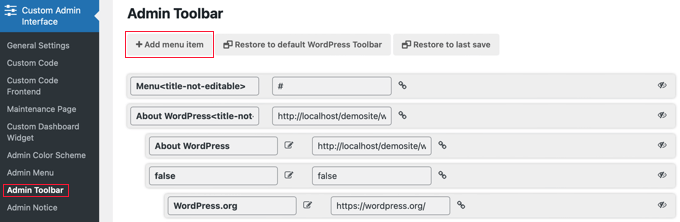
リストの先頭に新しい項目が追加され、2つのフィールドが含まれます。
一方は項目のタイトル用、もう一方はリンク用です。

タイトルを追加するには、ノートブック項目をクリックしてタイトルフィールドを編集モードにする必要があります。その後、タイトルを入力し、チェックマークアイコンをクリックして保存します。
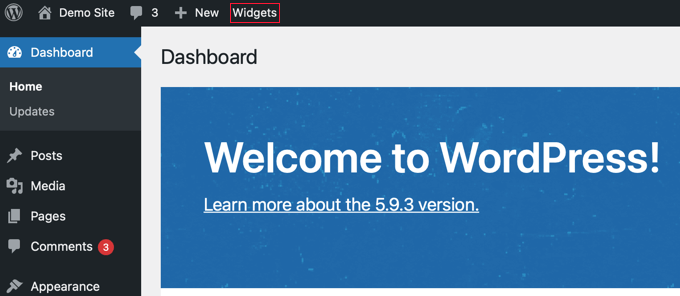
このチュートリアルでは、「Widgets」と入力します。

同様に、リンクを追加するには、リンクアイコンをクリックしてからリンクを入力する必要があります。完了したら、チェックマークアイコンをクリックしてリンクを保存できます。
このチュートリアルでは、ウィジェットページのリンクを貼り付けます。http://example.com/wp-admin/widgets.phpのようになります。「example.com」をあなた自身のドメイン名に置き換えることを忘れないでください。

「example.com」を独自のドメイン名に変更し、チェックマークアイコンをクリックしてリンクを保存することを忘れないでください。
新しい項目がリストの先頭に追加されるため、管理ツールバーの左側に配置されます。これをさらに右に移動するには、ドラッグアンドドロップを使用して項目をリストのさらに下に移動する必要があります。
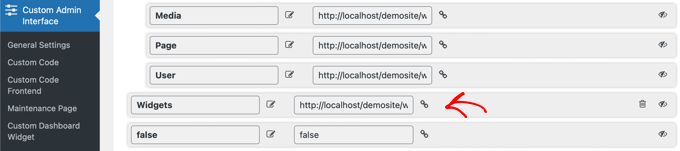
カスタムショートカットリンクを複数追加しますか?もしそうなら、同じ手順を繰り返して別のアイテムを作成してください。
管理バーのカスタマイズ中に間違いを犯した場合、上部にある「WordPressツールバーをデフォルトに戻す」ボタンをクリックしてすべてのカスタマイズを削除するか、「最後に保存した状態に戻す」ボタンをクリックして最後に保存してから行った変更を削除できます。
最後に、ページの一番下までスクロールする必要があります。ここで、新しい項目を表示できるユーザーロールを決定し、設定を保存します。
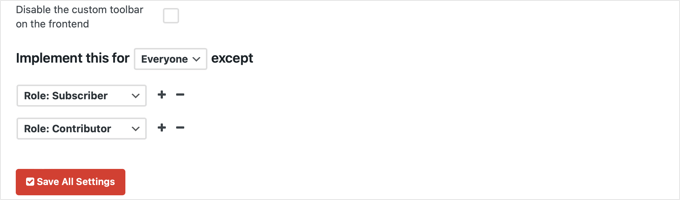
ログインしているすべてのユーザーに新しいリンクを表示したい場合は、「例外を除く全員に実装する」と表示されるように、ドロップダウンメニューから「全員」を選択する必要があります。例外を追加しない場合、すべてのユーザーが項目を表示できます。
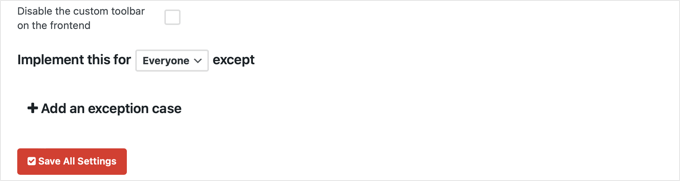
ただし、購読者または投稿者のユーザーロールを持つユーザーに項目を表示したくない場合は、それらのロールを例外として選択する必要があります。
まず、「+例外ケースを追加」リンクをクリックします。これによりドロップダウンが表示され、「ロール:購読者」を選択できます。次に、+アイコンをクリックして「ロール:寄稿者」を追加します。
例えば、リンクを自分だけ、または特定のユーザーにのみ表示したい場合などです。
その場合は、ドロップダウンメニューからオプションを選択して、設定が「この設定をユーザー以外には適用しない:[ユーザー名]」となるようにします。
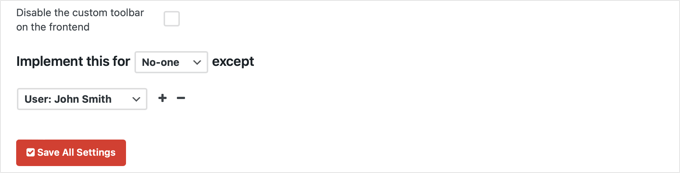
ウェブサイトを表示する際にカスタムリンクを表示したくない場合は、「フロントエンドでカスタムツールバーを無効にする」というラベルのチェックボックスもクリックしてください。
次に、管理ツールバーの設定が完了したら、「すべての設定を保存」ボタンをクリックすることを忘れないでください。
ページを更新するか、管理サイドバーの別のページをクリックすると、カスタムショートコードリンクが表示されるようになります。
コードでツールバーに単一のカスタムショートカットリンクを追加する
WordPressツールバーにカスタムショートカットリンクを追加する別の方法を以下に示します。この方法は、コードスニペットをWordPressにコピーすることに慣れている方向けです。
次のコードを、テーマの functions.php ファイル、サイト固有のプラグイン、またはコードスニペットプラグインにコピー&ペーストする必要があります。
// add a link to the WP Toolbar
function custom_toolbar_link($wp_admin_bar) {
    $args = array(
        'id' => 'wpbeginner',
        'title' => 'Search WPBeginner',
        'href' => 'https://www.google.com:443/cse/publicurl?cx=014650714884974928014:oga60h37xim',
        'meta' => array(
            'class' => 'wpbeginner',
            'title' => 'Search WPBeginner Tutorials'
            )
    );
    $wp_admin_bar->add_node($args);
}
add_action('admin_bar_menu', 'custom_toolbar_link', 999);
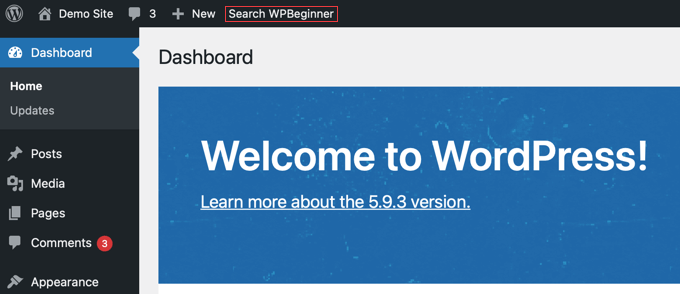
このサンプルコードは、WPBeginnerのWordPressチュートリアルを検索するGoogleカスタム検索エンジンへのリンクを追加します。これは、配列で説明されている引数を持つ `add_node` 関数を使用します。
カスタムリンクのid、title、href、meta項目を、独自のカスタムリンクの値に置き換える必要があります。
WordPressにこのコードを追加するには、WPCodeの使用をお勧めします。これは、テーマのfunctions.phpファイルを編集せずにカスタムコードを簡単に追加できる最高のコードスニペットプラグインです。そのため、サイトを壊す心配はありません。
開始するには、無料のWPCodeプラグインをインストールして有効化する必要があります。詳細な手順については、WordPressプラグインのインストール方法に関するこのガイドを参照してください。
プラグインがアクティブ化されると、WordPressダッシュボードに「コードスニペット」という新しいメニュー項目が追加されます。それをクリックすると、サイトに保存したすべてのカスタムコードスニペットのリストが表示されます。プラグインをインストールしたばかりなので、リストは空になります。
ここから、「新規追加」ボタンをクリックして最初のコードスニペットを追加します。

次に、「カスタムコードの追加(新規スニペット)」オプションに移動し、その下にある「スニペットを使用」ボタンをクリックします。
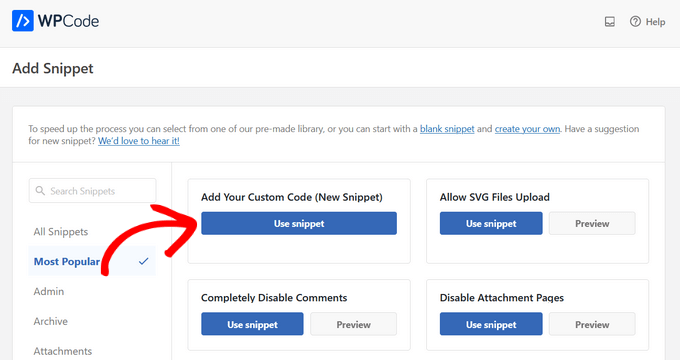
「カスタムスニペットを作成」ページでは、まずスニペットのタイトルを追加することから始められます。これは、スニペットが何のためのものかを覚えるのに役立つものであれば何でも構いません。
次に、上記のコードを「コードプレビュー」ボックスに貼り付け、ドロップダウンメニューからコードタイプとして「PHPスニペット」を選択します。
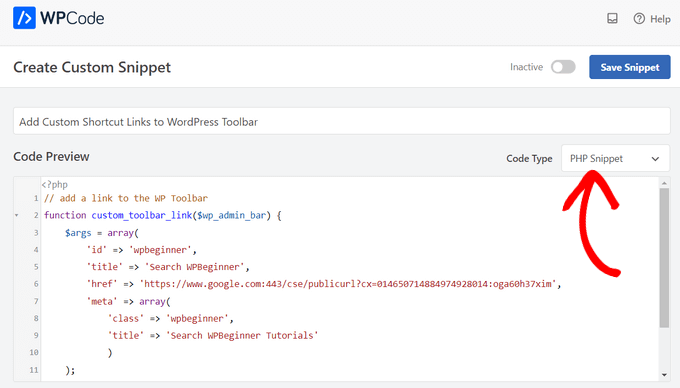
その後、「非アクティブ」から「アクティブ」にスイッチを切り替え、「スニペットを保存」ボタンをクリックします。

コードでカスタムショートカットリンクのグループをツールバーに追加する
前の手順では、コードを使用してツールバーにカスタムリンクを追加する方法を説明しました。しかし、独自のショートカットをいくつか作成してカスタムメニューを作成したい場合はどうすればよいでしょうか?
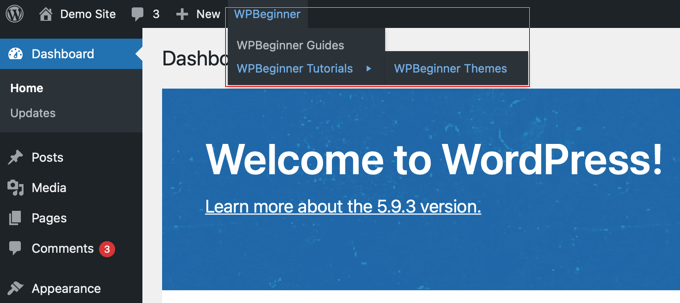
そのためには、複数のショートカットを1つの親アイテムの下にグループ化できます。親リンクの下の子ノードは、ユーザーが親リンクにマウスをホバーしたときに表示されます。
WordPressツールバーにカスタムリンクのグループを追加する方法の例を次に示します。前の方法と同様に、このコードスニペットをテーマのfunctions.phpファイル、サイト固有のプラグイン、またはWPCodeのようなコードスニペットプラグインにコピー&ペーストする必要があります。
/*
* add a group of links under a parent link
*/

// Add a parent shortcut link

function custom_toolbar_link($wp_admin_bar) {
    $args = array(
        'id' => 'wpbeginner',
        'title' => 'WPBeginner',
        'href' => 'https://www.wpbeginner.com',
        'meta' => array(
            'class' => 'wpbeginner',
            'title' => 'Visit WPBeginner'
            )
    );
    $wp_admin_bar->add_node($args);

// Add the first child link

    $args = array(
        'id' => 'wpbeginner-guides',
        'title' => 'WPBeginner Guides',
        'href' => 'https://www.wpbeginner.com/category/beginners-guide/',
        'parent' => 'wpbeginner',
        'meta' => array(
            'class' => 'wpbeginner-guides',
            'title' => 'Visit WordPress Beginner Guides'
            )
    );
    $wp_admin_bar->add_node($args);

// Add another child link
$args = array(
        'id' => 'wpbeginner-tutorials',
        'title' => 'WPBeginner Tutorials',
        'href' => 'https://www.wpbeginner.com/category/wp-tutorials/',
        'parent' => 'wpbeginner',
        'meta' => array(
            'class' => 'wpbeginner-tutorials',
            'title' => 'Visit WPBeginner Tutorials'
            )
    );
    $wp_admin_bar->add_node($args);

// Add a child link to the child link

$args = array(
        'id' => 'wpbeginner-themes',
        'title' => 'WPBeginner Themes',
        'href' => 'https://www.wpbeginner.com/category/wp-themes/',
        'parent' => 'wpbeginner-tutorials',
        'meta' => array(
            'class' => 'wpbeginner-themes',
            'title' => 'Visit WordPress Themes Tutorials on WPBeginner'
            )
    );
    $wp_admin_bar->add_node($args);

}

add_action('admin_bar_menu', 'custom_toolbar_link', 999);
このサンプルコードでは、まずカスタムショートカットリンクを追加しました。次に、2番目のカスタムリンクを追加し、最初のリンクの子にしました。親リンクのIDは、引数'parent' => 'wpbeginner'を追加することで追加しました。
同じ親の下に別のリンクを追加するためにこれを繰り返しました。カスタムリンクメニューでサブアイテムにサブアイテムを追加する方法を示すために、子リンクを親リンクとしても使用しました。
このチュートリアルで、WordPress管理バーにカスタムショートカットリンクを追加する方法を学べたことを願っています。また、WordPressで自動ワークフローを作成する方法や、サイトを成長させるためのおすすめのSEOプラグインとツールのリストも確認してください。
この記事が気に入ったら、WordPressのビデオチュートリアルについては、YouTubeチャンネルを購読してください。 TwitterやFacebookでもフォローできます。




リック・ロットマン
投稿ありがとうございます!
管理バーにSimple CSS画面への直接リンクがあればいいなと思っていました。このチュートリアルのおかげで、それが実現しました。
WPBeginnerサポート
ガイドがお役に立てて嬉しいです!
管理者
Edward Bonthrone
皆さん、こんにちは。
PC表示ではすべてうまく機能していますが、レスポンシブテーマでモバイル表示すると、カスタムツールバーのアイテムアイコン/メニューが消えてしまいます。
この質問は何度も見かけましたが、PCとモバイルの両方のビューで機能するテストとして挿入できるコードの例がありませんでしたか?
モバイルフォンで常に表示されるメニューのスニペットを誰か教えてくれませんか?
ありがとう
WPBeginnerサポート
モバイル表示のためにCSSが非表示にしている可能性があります。モバイルで表示したい場合は、次のCSSを追加する必要があります。
#wpadminbar li#wp-admin-bar-wpbeginner {
    display: block;
}
ご自身のショートカットリンクの場合は、例として -wpbeginner をウィジェットのIDに変更します: -yourid
管理者
ダン
このコードはモバイルビューでなぜ機能しないのですか?
WPBeginnerサポート
モバイルでのデフォルトバーを上書きしているプラグインがないことを確認するために、他のプラグインを無効にしてみてください。
管理者
Tayyab Roy
ありがとう。
WPBeginnerサポート
You’re welcome
管理者
Mohammad Kashif
こんにちは
テーマのナビゲーションにツールバーのユーザーメニューを追加するにはどうすればよいですか?
また、「コメントへの返信」を選択しているのに、返信があったときにメール通知が届かないのはなぜですか?
よろしくお願いします。
WPBeginnerサポート
Kashifさん、こんにちは。
どのツールバーのユーザーメニューを追加したいのか不明です。WordPressでナビゲーションメニューを追加する方法に関するガイドをご覧ください。それが役立つかもしれません。
管理者
Court
これは素晴らしいですね。質問ですが、このコードに2番目の親メニュー項目を追加するにはどうすればよいですか?
小さな詳細
これが推奨されるかどうかはわかりませんが、「新しいウィンドウ」ソリューションを探していました(Yassinのコメントを参照)。単独では機能しませんでしたが、「meta」と組み合わせるとうまく機能します。
add_action( 'admin_bar_menu', 'toolbar_link_to_mypage', 999 );
function toolbar_link_to_mypage( $wp_admin_bar ) { $args = array( ‘id’ => ‘my_page’, ‘title’ => ‘PRODUCT MANAGEMENT’, ‘href’ => ‘http://www.mexample.com’, ‘meta’ => array( ‘class’ => ‘my-toolbar-page’, ‘target’ => ‘_blank’ ) ); $wp_admin_bar->add_node( $args ); }
Mel
ありがとうございます!! とても助かりました!
Frederic
ありがとうございます!とても参考になります!
Yassin
素晴らしいヒントです
これらのカスタムリンクを新しいタブで開くにはどうすればよいですか?
「target」=>「_blank」を追加しようとしましたが、うまくいきませんでした。
Henry E.
「target」=>「_blank」を追加するには、「meta」=> array() に追加する必要があります。
Drutech
ありがとうございます!とても参考になりました!
Gary Cook
これは素晴らしいです。ありがとうございます。ただし、いくつかのカスタムメニューを追加しましたが、可能であればCSSを使用してすべてをグループで中央揃えにしたいのですが?お願いします。
Marc
アイコンを追加することは可能ですか?
Rosendo Cuyasen
クールですね!このツールバーをウェブページの上に使うなら、Wordpressのクールな機能だと思います。共有ありがとうございます。
adolf witzeling
私はこのようなものを探していました。この素晴らしいヒントを共有してくれてありがとう。