


WordPressのショートコードに圧倒されるというユーザーの声はよく聞かれます。
これらの短いコードスニペットは、最初は分かりにくいかもしれませんが、正しく使用すればWordPressの最も強力な機能の1つです。
お問い合わせフォーム、ギャラリー、カスタムレイアウトを追加したい場合でも、ショートコードはコードに触れることなく複雑な機能を簡単に挿入する方法を提供します。
この初心者向けガイドでは、WordPressにショートコードを追加する方法、配置場所、および最適な使い方を具体的にご紹介します。
WordPressに全く慣れていない方でも理解できるよう、すべてをシンプルでわかりやすいステップに分解しました。
💡クイックアンサー:WordPressにショートコードを追加する方法
WordPressにショートコードを追加するには、表示したい投稿またはページを編集します。
ブロックインサーター(+)をクリックし、「ショートコード」ブロックを検索してコンテンツに追加します。次に、ショートコードをブロックに貼り付けて、変更を保存します。
ショートコードとは?
ショートコードは、WordPressの投稿、固定ページ、サイドバーウィジェットに動的なコンテンツを追加するためのコードショートカットです。次のように角括弧の中に表示されます。
[myshortcode]
ショートコードをより深く理解するために、まずショートコードが追加された背景を見てみましょう。
WordPressは、投稿や固定ページのコンテンツを使用して悪意のあるコードをデータベースに挿入しようとする人がいないことを確認するために、すべてのコンテンツをフィルタリングします。これは、投稿に基本的なHTMLを記述できますが、PHPコードを記述することはできないことを意味します。
しかし、関連投稿、バナー広告、お問い合わせフォーム、ギャラリーなどを表示するために、投稿内でカスタムコードを実行したい場合はどうでしょうか?
ここでShortcode APIが登場します。
基本的に、これにより開発者はコードを関数内に追加し、その関数をWordPressにショートコードとして登録できるため、ユーザーはコーディング知識がなくても簡単に使用できます。
WordPressがショートコードを見つけると、それに関連付けられたコードが自動的に実行されます。
WordPressの投稿やページにショートコードを簡単に追加する方法を見てみましょう。
下のリンクを使用して、希望する方法にジャンプしてください。
WordPressの投稿や固定ページにショートコードを追加する
まず、ショートコードを追加したい投稿やページを編集する必要があります。
その後、ショートコードブロックを挿入するために、追加ブロックボタン「+」をクリックする必要があります。
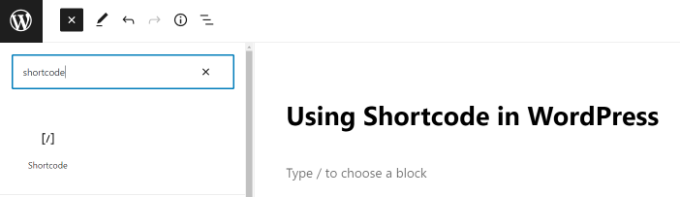
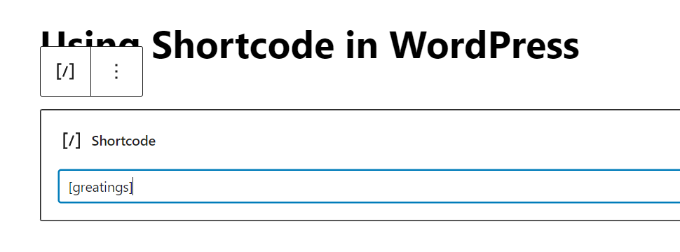
ショートコードブロックを追加した後、ブロック設定にショートコードを入力するだけです。
ショートコードは、お問い合わせフォーム用のWPFormsなど、使用しているさまざまなWordPressプラグインによって提供されます。
ブロックの使用方法の詳細については、詳細なGutenbergブロックエディタチュートリアルをご覧ください。
これで投稿またはページを保存し、変更をプレビューして、ショートコードが機能していることを確認できます。
WordPressサイドバーウィジェットにショートコードを追加する
WordPressのサイドバーウィジェットでもショートコードを使用できます。
単純に 外観 » ウィジェット ページにアクセスし、「ショートコード」ウィジェットブロックをサイドバーに追加します。
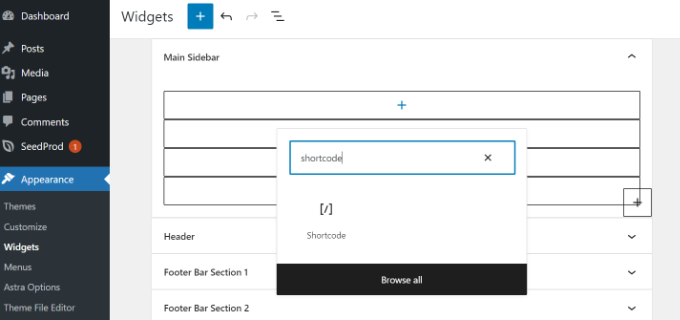
ウィジェットのテキストエリアにショートコードを貼り付けることができます。
ウィジェットの設定を保存するには、「更新」ボタンをクリックしてください。
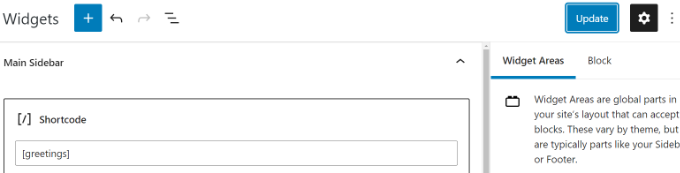
その後、WordPressウェブサイトにアクセスして、サイドバーウィジェットのショートコードのライブプレビューを確認できます。
古いWordPressクラシックエディターにショートコードを追加する
古いクラシックエディタを使用している場合は、コンテンツエリアに直接ショートコードを追加できます。
投稿またはページを編集し、機能を表示したい場所にショートコードを貼り付けるだけです。
最良の結果を得るために、特にフォームやギャラリーなどの大きな要素を追加するショートコードの場合は、独自の行に配置することをお勧めします。これにより、書式設定の問題を防ぐことができます。
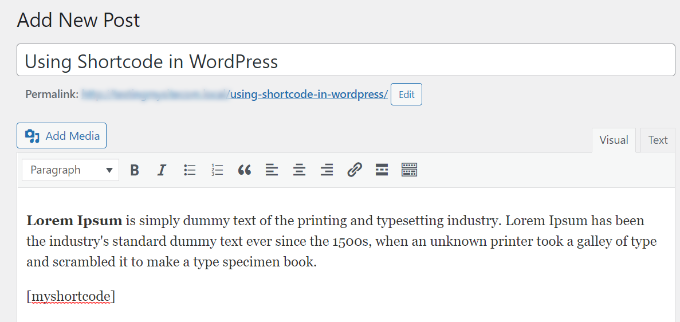
変更を保存することを忘れないでください。その後、投稿をプレビューしてショートコードが機能しているか確認できます。
WordPressテーマファイルにショートコードを追加する
ショートコードはWordPressの投稿、ページ、ウィジェット内で使用することを想定しています。しかし、場合によっては、WordPressのテーマファイル内でショートコードを使用したい場合があります。
WordPressでは簡単に行えますが、WordPressテーマファイルを編集する必要があります。以前にこれを行ったことがない場合は、WordPressでコードをコピーして貼り付ける方法に関するガイドをご覧ください。
基本的に、次のコードを追加するだけで、任意のWordPressテーマテンプレートにショートコードを追加できます。
<?php echo do_shortcode('[your_shortcode]'); ?>
WordPressはショートコードを探し、その出力をテーマテンプレートに表示します。
フルサイトエディターを使用してブロックテーマファイルにショートコードを追加する
ブロックテーマを使用している場合は、 フルサイトエディタを使用して、WordPressテーマファイルにショートコードを追加するのが簡単になります。
このツールには、WordPressダッシュボードから 外観 » エディター を選択することでアクセスできます。
デフォルトでテーマのホームテンプレートが表示され、「テンプレート」オプションを選択することで他のテンプレートに切り替えることができます。
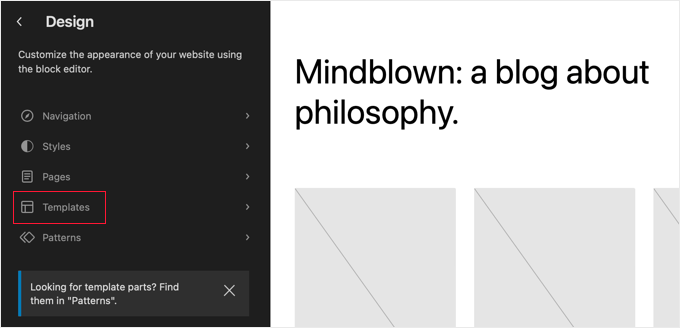
テンプレートを選択したら、エディターの右ペインをクリックして編集を開始できます。エディターは画面全体に表示されます。
次に、「+」ブロックインサーターアイコンをクリックしてショートコードブロックを検索できます。その後、テンプレートにドラッグして、使用したいショートコードを入力するだけです。
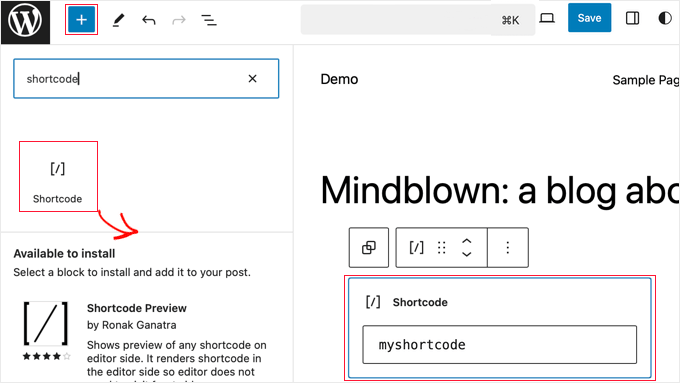
変更を保存するには、画面上部にある「保存」ボタンをクリックすることを忘れないでください。
WordPressで独自のカスタムショートコードを作成する
ショートコードは、WordPressの投稿やページ内に動的なコンテンツやカスタムコードを追加したい場合に非常に役立ちます。ただし、カスタムショートコードを作成するには、ある程度のコーディング経験が必要です。
PHPコードの記述に慣れている場合は、テンプレートとして使用できるサンプルコードを以下に示します。
// function that runs when shortcode is called
function wpb_demo_shortcode() {

// Things that you want to do.
$message = 'Hello world!';

// Output needs to be return
return $message;
}
// register shortcode
add_shortcode('greeting', 'wpb_demo_shortcode');
このコードでは、まずコードを実行して出力を返す関数を作成しました。その後、「greeting」という新しいショートコードを作成し、作成した関数を実行するようにWordPressに指示しました。
このコードをテーマのfunctions.phpファイルに手動で追加するか、WPCodeのようなコードスニペットプラグイン(推奨)を使用できます。
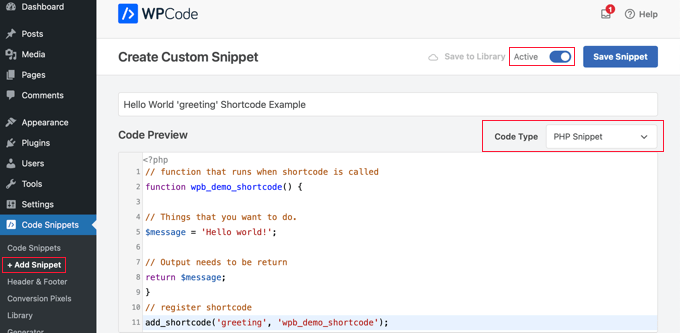
WPCodeはサイトにコードを追加する最も安全で簡単な方法であるため、後者を推奨します。詳細については、WPCodeレビューをご覧ください。
詳細については、何も壊さずにWordPressにカスタムコードを追加する方法に関するガイドをご覧ください。
それが完了したら、以下のコードを使用して、投稿、ページ、ウィジェットにこのショートコードを追加できます。
[挨拶]
作成した関数が実行され、目的の出力が表示されます。
この例は単純ですが、ショートコードの真の力は、複雑なコードを再利用することにあります。
長いスクリプトをショートコードでラップすることで、コンテンツエディターをきれいに保ち、サイト全体の更新をはるかに簡単にします。コードは1か所を編集するだけで済みます。
実用的な例:Google AdSenseショートコード
さて、より実用的な例を見てみましょう。
ショートコードを使用して、サイトのどこにでもGoogle AdSenseバナーを簡単に表示できます。
// The shortcode function
function wpb_demo_shortcode_2() {

// Advertisement code pasted inside a variable
$string .= '<script async src="//pagead2.googlesyndication.com/pagead/js/adsbygoogle.js"></script>
<ins class="adsbygoogle"
     style="display:block; text-align:center;"
     data-ad-format="fluid"
     data-ad-layout="in-article"
     data-ad-client="ca-pub-0123456789101112"
     data-ad-slot="9876543210"></ins>
<script>
     (adsbygoogle = window.adsbygoogle || []).push({});
</script>';

// Ad code returned
return $string;

}
// Register shortcode
add_shortcode('my_ad_code', 'wpb_demo_shortcode_2');
プレースホルダー広告コードをご自身のものに置き換えてください。これで、[my_ad_code] 短縮コードを使用して、投稿、ページ、またはウィジェットエリアに広告を表示できるようになりました。
ショートコードとGutenbergブロックの比較
Gutenberg ブロックと短縮コードはどちらも、WordPress サイトに動的なコンテンツを追加できるようにします。主な違いは、ブロックはビジュアルインターフェイスを提供するのに対し、短縮コードは特定のブロックに貼り付けるテキストベースのスニペットであることです。
多くの人気の WordPress プラグインは、短縮コードの代わりにブロックを使用するようになっています。これは、ブロックの方が初心者にとって使いやすく、エディターで最終結果のプレビューを直接確認できるためです。
試してみる価値のあるWordPressで最も便利なGutenbergブロックプラグインのリストをまとめました。
独自のカスタムGutenbergブロックを作成したい場合は、WordPressでカスタムGutenbergブロックを作成する方法に関するステップバイステップチュートリアルに従ってください。
ショートコードに関するよくある質問
WPBeginner では、短縮コードの仕組みについてよく質問を受けます。以下に、最も一般的な質問への回答をいくつか示します。
ブロックエディターで短縮コードはまだ関連性がありますか?
はい、もちろんです。多くの新しいプラグインは専用のブロックを使用していますが、他の何千ものプラグインは依然として短縮コードを使用してコンテンツに機能を追加できるようにしています。WordPress には専用の短縮コードブロックが含まれているため、今後も長期間役立つでしょう。
短縮コードはウェブサイトの速度を低下させますか?
短縮コードは、それが実行するコードと同じくらい高速です。信頼できるプラグインの適切にコーディングされた短縮コードは、サイトのパフォーマンスに最小限の影響しか与えません。
ただし、1 つのページに多くのスクリプトを読み込む短縮コードを使いすぎると、パフォーマンスが低下する場合があります。
プラグインの短縮コードを見つけるにはどうすればよいですか?
ほとんどのプラグインは、設定ページ、ドキュメント、またはエディタインターフェースにショートコードを表示します。たとえば、WPFormsを使用すると、保存後すぐにフォームのショートコードを簡単にコピーできます。
SeedProdのようなページビルダーでショートコードを使用できますか?
はい、SeedProdのようなすべての主要なページビルダーには、専用の「ショートコード」ブロックまたはウィジェットがあります。ブロックをレイアウトにドラッグして、表示したいショートコードを貼り付けるだけです。
この記事がWordPressでショートコードを追加する方法を学ぶのに役立ったことを願っています。また、トグル効果でWordPressの投稿にテキストを表示および非表示する方法に関するガイドや、WordPressで書式設定の問題なくコピー&ペーストする方法に関するチュートリアルもご覧ください。
この記事が気に入った場合は、WordPressのビデオチュートリアルのために、YouTubeチャンネルを購読してください。また、TwitterやFacebookでも私たちを見つけることができます。


デビッド
-こんにちは、ショートコードを固定されたボックスに追加することは可能ですか?よろしくお願いします
WPBeginnerサポート
それは、ショートコードに使用しているプラグインによって異なります。
管理者
ティホミール
皆さん、こんにちは
私のページの一つで、このショートコードを使用しています [product_category category=’jeans’ number=’1000′ per_page=’1000′] 。これは、選択したカテゴリ「ジーンズ」の1000個の商品を表示します。このコードに何を追加すれば、これらの1000個の商品が商品カテゴリページと同じように表示されるか、または「さらに読み込む」ボタンで表示されるようになりますか?
ホセ・ロドリゲス
英語翻訳 –> しかし、ショートコードを追加してからテキストを追加すると、フロントエンドでこのテキストがショートコードの HTML の内側に入ってしまうのですが、これを避けるにはどうすればよいですか?
ローガナサン
独自のテーマを作成していますが、問題はテーマがショートコードをサポートしていないことです。私のテーマでショートコード機能を有効にするのを手伝ってもらえませんか?
イフサン
素晴らしい記事を共有していただきありがとうございます。
PHPとHTMLの両方を短いコードでどのように使用できるか知りたいです…良い回答をお待ちしています。ありがとうございます…
メリッサ・ロウ
WordPress用Mailchimpのショートコードをインストールしました。ドキュメント/記事のテキストバージョンの最後に貼り付けましたが、フォームは作成されませんでした。そして、次のように表示されました…MailChimp for WordPress error: ID 0のフォームがありません。おそらく削除されたのではないでしょうか?
アシカン
その関数における $atts は何のためですか?
ヘレナ
こんにちは。
マルチサイトインストールでホームページのサイドバーにあるウィジェットを使用していますが、このサイドバーのウィジェットを1つだけ(1つだけ)サブサイトで動作させたいと考えています。
これは画像付きのテキストウィジェットで、この画像はオンラインの電子書籍にリンクしています。
これを使ってそれを完了できると思いますか?
ありがとうございます!
ヴィナヤク・ガニガー
wpフォームのショートコードはページでは機能しませんが、投稿では正常に機能します。私のウェブサイトはvinstechs.comです。私のウェブサイトのProjectsという名前のページがありますが、そこではショートコードが機能しません。
これの解決策は何ですか?解決策を添えて返信してください。
メリル
少し複雑な質問があります。
テーマオプションパネルがあるテーマを使用しています。
それらのオプションの1つにショートコードを使用したいです。
しかし、出力は単なる[shortcode]テキストです。使用できる特定の構文はありますか、それともテーマによって異なりますか?テーマ開発者からの回答を得るのに時間がかかりすぎています。
マヤンク・ジェイン
完璧な初心者向けの説明です!
ヴィカシュ・アラーワット
独自のプラグインを作成するための非常に役立つ投稿です。
ヒラク・ダス
こんにちは、[login_widget] ショートコードで問題が発生しています。このコードをWordPressの任意のページ/投稿に挿入すると、ログインフォームではなくテキストしか表示されません…ログインウィジェットとショートコードプラグインを使用しています…助けてください…
アルメン
作成中のショートコード内に別のショートコードを配置しようとしている場合、これは機能しません。
例えば、[jpshare]のようなショートコードがあり、この記事のように投稿に追加するために、別のショートコード関数に他のものと一緒に配置したい場合、どうすればよいですか?
マイク
記事には、ショートコードをどこに追加するかについての言及がありません。より良いチュートリアルのためにGoogleに戻ります。
ドリュー
コードは「functions.php」に入れると明確に記載されていました。ショートコードの使い方がわからない場合は、テキストを追加するものは何でも入れます。
イハテワードプレス
こんにちは。
私の名前からわかるように、今ワードプレスにとてもイライラしています。
>>この最後の部分は簡単で、投稿またはページのコンテンツエディタのHTMLビューまたはビジュアルビューに[adsense]ショートコードを追加するだけです。<<
どうすればいいのか全く見当がつきません。もう少し詳しく説明していただけますか?よろしくお願いします。
WPBeginnerサポート
WordPressはショートコードを使用して、投稿やページに機能を追加します。このチュートリアルのように、広告コードを表示したい場合は、それ用のショートコードを作成します。ショートコードを作成したら、投稿やページで使用できます。新しい投稿を作成するか、既存の投稿を編集して、投稿コンテンツエリアに角括弧でショートコードを追加します。例:[adsense]。
管理者
ブロック
ニュースレター購読者用にPopup managerプラグインをインストールしました。メインページにコメントとしてショートコードを貼り付けるというあなたの提案に従ってポップアップを表示させることができました。これは、人が最初のコメントを展開して全体を読む場合にのみ機能します。ポップアップが、人が何もする必要なくページにアクセスしたときに表示されるようにするには、どこに/どのようにショートコードを貼り付ければよいですか?テンプレートカスタマイズオプションで何か探していますが、何も目立つものがありません。
パティ
このショートコードプラグインが正しく使用されているか理解するのを手伝ってください。投稿またはページの最終更新日を表示して、Google構造化エラーを停止させる必要があります。プラグインのみでデフォルトの2014を使用しています。「Last Updated Shortcode」という名前のショートコードプラグインを見つけましたが、それは私が望むことをしているようです。これが私がやろうとしていることなのか疑問に思っています。
プラグインをインストールしてから有効化します。次に、ページ/投稿でページ/投稿を編集し、投稿の下部(または好みの場所ならどこでも)にショートコードを追加します。つまり、[lastupdated]と入力します。そうすれば、最終更新日が表示されるはずですよね??
そして、Googleが満足して構造化エラーの通知メールを停止してくれることを願っています。
WPBeginnerサポート
はい。それがSEOにどのように影響するかはわかりません。投稿の最終更新日をWordPressに表示する方法を確認することをお勧めします。
管理者
ラリー・リーク
カウントダウンタイマーのようなもののショートコードの使用は、wordpress.org またはセルフホストのWPユーザーのみですよね?
WPBeginnerサポート
はい。
管理者
アニバル
こんにちは、ショートコード [tpe mylang lang='es, en'] で問題が発生しています。WPが最近このショートコードを古い [tp mylang="yes" lang="es, en" ] の代わりに置き換えたことは知っていますが、置き換えましたが、このコードのリンクをクリックすると、404 Nothing found エラーページが表示されます。何かアイデアはありますか?
WPBeginnerサポート
Transposhプラグインを使用している可能性が高いです。プラグインサポートに連絡してください。彼らならより適切にサポートできるはずです。
管理者
アクシャット・ヴァルマ
wordpress 4.2向けの優れたショートコードプラグインをいくつか推奨してもらえますか?
Steve
ショートコードのみのページにコードコメントを追加する方法がわかりません。HTMLとPHPのコメントタグを試しましたが、追加するとショートコードが機能しなくなりました。コードにコメントを付けたい理由は、ショートコードを呼び出すページ(サイト管理者が永続的ではない可能性があるため)に関する情報を文書化したいからです。
WPBeginnerサポート
WordPressは、投稿エディターでPHPまたはHTMLコメントを削除します。Edit Flowを使用していた場合は、投稿の下にメモを残すことができました。現在、テキストエディターに切り替えてHTMLコメントを残すことができますが、ユーザーがビジュアルエディターで投稿を表示するとすぐに削除されます。
管理者
Steve
コメントを削除し、コメントごとに空行を挿入します。ショートコードの下にコメントを置くと、うまくいきました。
何が起こっているのか理解するのを手伝ってくれてありがとう。
マイケル
記事の途中でも末尾でも、投稿にショートコードを追加すると、実際の要素は常に投稿の先頭に表示されますが、何か原因をご存知ですか?
マルテ
私も同じです!どうすれば直せますか?!
マルテ
OK… echoの代わりにreturnを使用すればすべてうまくいきます!
ジェームズ・ニューマン
@MALTE –私も同じ問題を抱えています。どのファイルを編集する必要があるか明確にしていただけますか?プラグインの.phpファイルを見ましたが、置き換えるべきechoステートメントは見つかりませんでした。
ありがとうございます!
WPBeginnerスタッフ
[rx_aeolus_three_cols] をコピーして、WordPress のページに貼り付けるだけです。ページを保存してからプレビューしてください。ただし、最初にプラグインでポートフォリオを作成する必要があります。そうしないと、プラグインが表示するものが何もないため、何も表示されません。
ウシャ
WordPress 3.9.2でTwenty Elevenテーマを実行しているプラグイン「Aeolus portfolio」をダウンロードしました。プラグインの設定で以下のショートコードが提供されています。
[rx_aeolus_three_cols]-すべてのポートフォリオを3列で表示します。
[rx_aeolus_two_cols]-ポートフォリオを2列で表示します。
[rx_aeolus_one_col]-すべてのポートフォリオを1列で表示します。
これらのショートコードをページに組み込む方法について、どなたか助けていただけますか?WPプラグイン初心者で、助けが本当に必要です。
ありがとうございます
Usha
スイートブリーズ・トルネード
ショートコードでボタンを追加したい場合はどうなりますか?
ダン
ありがとうございます!このスレッドはとても参考になりました。
もし誰かがここに来て、ショートコード内にさらに複雑なHTML/PHPコード構造を使用する必要がある場合に備えて、WordPressショートコードAPIドキュメントの追加オプションを使用した例を以下に示します。
これを functions.php に(必要に応じて変更して)配置してください:
http://pastie.org/9454401
Then you just use this shortcode inside your WordPress content
[mycustomshortcode]
こんにちは!
ロブ
あなたは最高です!まさに私が求めていたものです。ありがとうございます。
WPBeginnerスタッフ
このコードをテーマのfunctions.phpファイルに追加できます。
アイメン・ベンザルティ
こんにちは
初心者で、WordPressは初めてです。
ですので、このチュートリアルを試した最初の質問は、このコードをどのファイルに記述すればよいですか?
ニデシュ
こんにちは、
特定のプラグインを特定のページに表示させたい場合、ショートコードをその特定のページに入れる必要がありますか?
例:Collabpressプラグインをインストールしました。そして、サイトのフロントエンドにUIが表示されません。表示させるためには、ページにショートコードを挿入する必要がありますか?
WPBeginnerサポート
ニデシュ、はい、それを行うにはショートコードを使用します。Collabpressの使用方法に関するガイドを確認してください。
管理者
クリスティーナ
購読ショートコードをサイドメニューに追加したいのですが、どうすればよいですか?
アンバーT
少し混乱しています…このショートコードはどこに埋め込むのですか?
列プラグインがあり、ボタンをクリックするだけでショートコードが提供されます。コードを取得してHTMLに埋め込む必要があるかどうかはわかりません。
お願いします。
事前に感謝します!
WPBeginnerサポート
ショートコードを投稿コンテンツに挿入するだけです。投稿を公開する前にどのように表示されるかを確認するには、プレビューボタンをクリックしてください。
管理者
キャロル・マンサー
本当ですか?簡単?シンプル?このウェブサイトは素晴らしいですが、初心者向けだと書かれています。私はWordPressを2年間使用していますが、全く理解できませんでした。ギークが物事をいかに簡単かとうんちくを垂れて、一般人には全く理解できないようなことを書くのは、本当にイライラします。まるで私が今まで習った数学の先生のようです。
OK、ギークにしか理解できない記事を書くのは構いませんが、それがどれほど簡単かばかり言わないでください。
出力?文字列?コンテンツエディター – どこにあるの?関数を定義する?それが何かわからないので、そうしてほしいです。
「この関数は非常にわかりやすいです。Google AdSenseコードを文字列として返すだけです」 –
何の文字列ですか?などなど。ただ言っているだけです…
WPBeginnerサポート
We totally agree with you that sometimes when writing we may feel that we have explained everything clearly for beginners, but a beginner level user may still not be able to understand it. This is why we have comments and we will be happy to explain it to you more
ショートコードはshort+codeです。WordPressでは、プログラムコードブロック(functionsと呼ばれる)のショートコードを生成できます。ユーザーは新しい投稿を作成する際に投稿エディターにプログラムコードを記述できないため、ショートコードはユーザーが投稿エディターに完全なコードを記述せずに投稿にこれらのプログラムコードを追加する方法を提供します。
WordPressが投稿で次のようなショートコードを見つけた場合:
[my_shortcode]
その後、その特定のショートコードに関連付けられたプログラミングコードを実行します。
上記の記事で示されている例では、get_adsense という関数が作成されます。この関数が実行されると、adsense コードが出力されます。これでご理解いただけたことを願っています。他に質問があればお知らせください。
管理者
ステイシー
それか、説明が3行しかなくて、残りの説明はどこにあるんだろう?って思っている状態です????
プルジェメク
全く同感です。私もほとんど理解するのに苦労しました。
アラン・マレー
ショートコードをスタンドアロンHTMLページで使用して、ブログのページにリンクすることはできますか?
もしそうなら、どうやって埋め込むのですか?ファイルはPHPファイルである必要がありますか?
WordPressのページや投稿の外でショートコードを使用する方法に関する情報を提供しているサイトをどこにも見つけられません。
WPBeginnerサポート
Alan、ショートコードはWordPressの機能であり、ショートコードを実行するにはページがWordPressページである必要があります。
管理者
デビッドA
Do you know, how to add a shortcode on a website from an other website WordPress? (multisite)
Thx
WPBeginnerサポート
はい、ネットワーク全体でプラグインを作成することにより、マルチサイト上のすべてのブログでショートコードを共有できます。
管理者
ルーシー
とても良いですね!
ジョン・ローズ
明確で簡潔です。本当にありがとうございます。 – John
ルーク・ウォード
こんにちは、ありがとうございます。大変助かりました。
しかし、ショートコードとしてAdSenseを複数追加する方法を知りたいです。
例:[adsense1] – 1つの広告を表示 [adsense2] – 別の広告を表示。
ありがとうございます!
編集スタッフ
同じプロセスに従ってください。単語 adsense を adsense1 に変更します。
管理者
ルーク・ウォード
ありがとうございます。初心者的な質問ですみません!
また、別の問題が発生しました。JavaScriptを使用してレスポンシブデザインで機能する広告(AdSense)を追加するためにこのコードを使用しています。使用しているコードは以下のリンクで確認できます…
http://www.labnol.org/?p=25252
「return」の後に追加すると、何も表示されません。
この問題についてお手伝いいただけると幸いです。どこにも解決策が見つからないようです。
ありがとうございます
編集スタッフ
問題は構文にあります。
ポール
独自のショートコードを追加しようとしているところで見つけました。関数の部分は理解できますが、「接続」はどのドキュメントに含めるのですか?
“add_shortcode(‘adsense’, ‘get_adsense’); 行”
それは私にとって役立つでしょう
ありがとう
編集スタッフ
関数の直後にそれを追加します。
管理者
パトリック
全く分からず、ブログのオーナーのユーザー名を入力するショートコードを作成しようとしています。何かアイデアはありますか?
編集スタッフ
ユーザー名を出力する関数を記述します。次に、その関数をショートコード出力に入れます。残念ながら、リクエストに基づいてカスタムコードを作成することはありません。
管理者
配当の忍者
You forgot to put the semicolon after the ‘ on line 13, which would cause an error, and show people how to call the function. So it would look like this:
 Cheers!
</script>
‘;
}
add_shortcode(‘adsense’, ‘get_adsense’);
But nice job explaining
編集スタッフ
Thanks for letting us know. Its fixed now
管理者
wt
では、CSS スタイルを持つボックスをショートコードで追加するにはどうすればよいですか?CSS コンテンツはどこに配置すればよいですか?
ayushwhizkid
スタイル付きボックスを追加するためにショートコードを使用するプラグインをインストールしました。single.phpに配置して、投稿にボックスを追加したいです。PHPファイルにショートコードコンテンツを挿入する方法。
追伸:ボックスを著者情報に使用したいです!
KishaanSha
ショートコードを追加しました。
add_shortcode(‘post_title’, ‘get_the_title’);
投稿タイトルを返します。しかし、その投稿タイトルは RSS フィードに表示されません。問題は何でしょうか?ショートコード [post_title] はどこに表示されるべきですか?そこは空白スペースだけです。誰か修正を手伝ってくれませんか?ありがとうございます。
wpbeginner
@KishaanSha ショートコードを投稿コンテンツに追加していますか、それともテーマに追加していますか?
BlogAid
これには多くのカスタム用途が見られます。投稿ありがとうございます。~ MaAnna
denisa
アーカイブページ用のショートコードを作成するにはどうすればよいですか?これはどうなりますか?
Crysislevel
これ、ありがとう…プラグインの助けを借りて多くのショートコードをサイトに追加し、single.php ファイルに実装しました!
Groho
WordPressにショートコードを追加するための非常に基本的なチュートリアルだと思います。
graphicbeacon
これはかなり基本的です。以下のリンクは、WordPressショートコードの詳細な使用方法を提供します。
http://www.problogdesign.com/wordpress/working-with-wordpress-shortcodes/
http://www.graphicbeacon.com/how-to-add-a-paypal-donation-shortcode-button-to-your-posts/
柔軟なショートコードとは、特定の属性を編集できるショートコードのことです。Google AdSense コードを、幅/高さや広告クライアントなどの属性を設定できるように調整することはできませんか?
Glenn
わあ、すごいですね。WordPressのテーマを変更した場合に備えて、functions.phpにショートコードを追加する必要があるということですか?
編集スタッフ
はい、テーマを変更した場合、functions.phpファイルに次の関数を更新することが非常に重要です。
管理者
ビル
十分にわかりやすいですが、どこに
add_shortcode(‘adsense’, ‘get_adsense’);
声明?
編集スタッフ
functions.php ファイルの記事で言及されている関数のすぐ下にこれを追加します。
管理者