


あなたのスキルは、すべてが終わった後ではなく、作業が始まる前に報酬が支払われるべきです。しかし、多くのサービス提供者は、クライアントに前払いを求めることに依然として苦労しています。
良いニュースは、これを行うためのシンプルでプロフェッショナルな方法があるということです。
手付金を受け取ることは、あなたのビジネスを保護するだけでなく、クライアント体験を向上させることにもつながります。
クライアントが事前に何かを支払う場合、通常はより積極的に関与し、より良いフィードバックを提供し、あなたの時間をより尊重します。これは、何百ものWordPressサイトオーナーにとってうまく機能することを確認しています。
このガイドでは、WordPressサイトでデポジット支払いを受け付け始めるための2つの簡単な方法を紹介します。どちらの方法もクライアントフレンドリーで、最高の仕事に集中するための経済的な自信を与えてくれます。
💡クイックアンサー:WordPressでデポジットを受け取る方法
お急ぎの場合は、デポジット支払いを受け取るための2つの最良の方法を以下に示します。
- 方法1:WP Simple Payを使用する(サービスに最適)。フリーランサー、コンサルタント、代理店にとって最も簡単な方法です。ショッピングカートを設定せずに、初期デポジットとして「セットアップ料金」を請求する簡単な支払いフォームを作成できます。
- 方法2:WooCommerce Depositsを使用する(ストアに最適)。すでにeコマースストアを運営している場合は、この拡張機能を使用すると、商品ページに直接デポジットオプションを追加できます。
WordPressで手付金を受け取る理由
WordPressサイトで一部支払いおよびデポジットを受け入れることは、成長中のビジネスにとって明確な利点をもたらします。これは、特に高額な商品やパーソナライズされたサービスを販売している場合に当てはまります。
サービス提供者を支援してきた経験から、前払いを要求することで、直前のキャンセルを大幅に減らすことができることがわかりました。多くの場合、最大80%削減されます。
デポジット支払いを受け入れる主なメリットは次のとおりです。
- 財務上の安全性:デポジットにより、キャンセルや無断欠席による時間とリソースの無駄を防ぎます。会場の予約や資料などの初期費用をカバーするための即時キャッシュフローが得られます。
- クライアントのコミットメント:クライアントがデポジットを支払うと、「ゲームに貢献」したことになります。これにより、クライアントは参加し、プロセスに関与する可能性がはるかに高くなります。
- プロフェッショナリズムと信頼:柔軟な支払いオプションを提供することで、高額な商品へのアクセスが容易になります。また、あなたが正当でプロフェッショナルな運営を行っていることを示します。
たとえば、ウェディングプランナーは25%から50%のデポジットを要求する場合があります。これは、コンサルテーションやベンダー手数料をカバーし、その日付が真剣なクライアント専用に予約されていることを保証します。
とはいえ、WordPressで簡単に予約金を受け取る方法を見ていきましょう。このチュートリアルでは2つの方法について説明します。以下のリンクを使用して、選択した方法にジャンプできます。
方法1:サービスへのデポジット支払いを受け付ける
この方法では、WordPressで分割払いを受け取るための簡単な支払いフォームの作成方法を説明します。サブスクリプションサービス、高額商品、出張サービス、予約などのデポジットを受け取るために使用できます。
これには、WP Simple Payを使用できます。これは、最高のWordPress Stripeプラグインです。
多数の既製の支払いテンプレート、直感的なビルダー、および多くの支払いプロバイダーとの統合が付属している点が気に入っています。私たちの経験の詳細については、WP Simple Payレビューをご覧ください。
手付金を集めるために、WP Simple Payのサブスクリプションフォームテンプレートのいずれかにある「設定料金」オプションを利用します。
ステップ1:WP Simple Payのインストールと有効化
まず、WP Simple Payプラグインをインストールしてアクティブ化する必要があります。詳細については、WordPressプラグインのインストール方法に関するチュートリアルをご覧ください。
注:WP Simple Payには無料プランもあります。ただし、デポジット支払いを設定するにはプロバージョンが必要です。
ステップ2:セットアップウィザードの設定
アクティベートすると、セットアップウィザードが画面に表示されます。ここで、「開始する」ボタンをクリックしてください。

次に、プラグインのライセンスキーを入力する必要があります。
この情報は、WP Simple Payのウェブサイトのアカウントから取得できます。

その後、Stripeアカウントをプラグインに接続する必要があります。WP Simple PayはStripeプラグインであるため、新しいアカウントまたは既存のアカウントに接続しないと正常に機能しないことに注意してください。
プロセスを開始するには、「Stripeで接続」ボタンをクリックします。

これでアカウントにログインできるようになります。詳細な手順については、WordPressでStripe支払いを受け付ける方法に関するチュートリアルをご覧ください。
接続が成功すると、セットアップウィザードでメールの設定を求められます。
支払い領収書、今後の請求書、および支払い通知のメール通知を受け取るオプションを有効にできます。これらのメッセージを受け取りたいメールアドレスも追加する必要があります。
次に、「保存して続行」ボタンをクリックします。これで、好みに応じて他のステップを完了し、セットアップウィザードを終了できます。

ステップ3:支払いフォームの作成
次に、WordPress管理画面のサイドバーから**WP Simple Pay » 支払いフォーム**ページに移動します。
「支払いフォームを作成する」ボタンをクリックしてください。

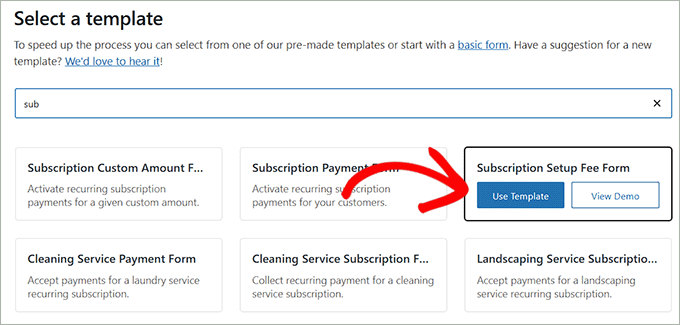
これにより、「テンプレートを選択」ページに移動し、既製の支払いフォームオプションのリストが表示されます。
「サブスクリプション設定料金フォーム」テンプレートを見つけて、その下にある「テンプレートを使用」ボタンをクリックするだけです。
フォームビルダーが画面に表示されます。
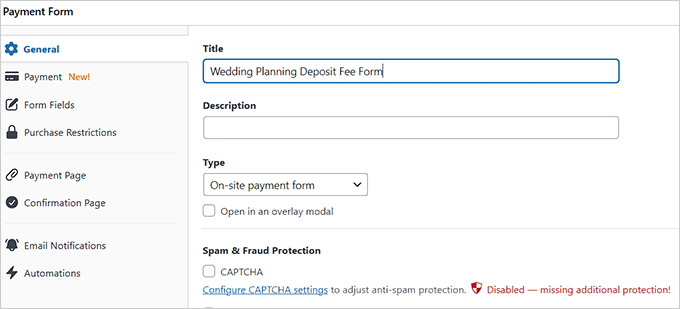
ここで、フォームのタイトルを変更したり、説明を追加したりできます。たとえば、あなたがウェディングプランナーで、イベント前に保証金を受け取りたい場合は、フォームの名前を「ウェディングプランニング保証金」に変更できます。
次に、フォームタイプとして「オンサイト支払いフォーム」を選択します。その下のチェックボックスをオンにしてスパム保護を有効にすることもできます。
ステップ4:フォームで商品/サービスに価格を設定する
その後、左側の列から「支払い」タブに切り替え、「税金徴収」オプションの下でお好みの税金徴収率を選択してください。
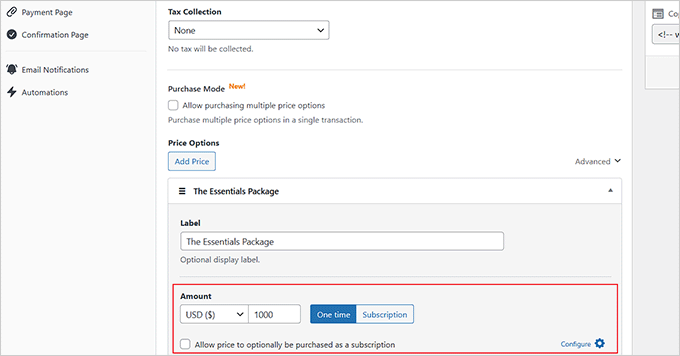
次に、フォームを通じて販売したい製品またはサービスの価格を追加する必要があります。
重要:サブスクリプションで手付金を設定しているため、ここに請求する金額は、プロジェクト全体の費用ではなく、繰り返し請求される金額または残りの残高を入力する必要があります。ここに全体の費用を入力すると、顧客は過剰請求されます。
サブスクリプションベースのサービスを提供している場合は、「サブスクリプション」オプションを選択し、「価格を追加」ボタンをクリックして、さまざまなサブスクリプションティアを含めます。
たとえば、異なる価格設定の複数のウェディングパッケージを作成できます。
ステップ5:フォームで定期購読を有効にする
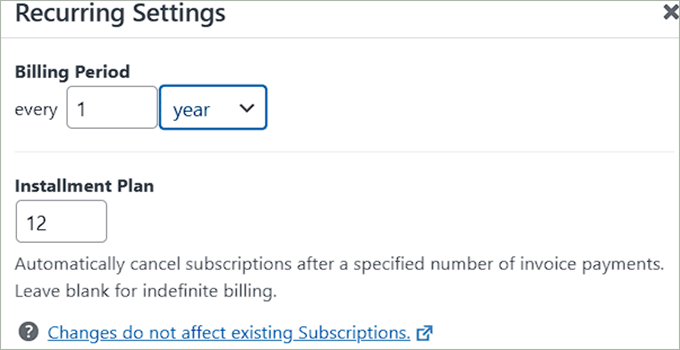
完了したら、「自動的に定期購読を有効にする」オプションの横にある「設定」リンクをクリックするだけです。
これにより、請求期間を選択できるプロンプトが開きます。これは、顧客が商品またはサービスに対して請求される期間を指します。
注意:トライアル期間を設定しない限り、顧客は通常、チェックアウト時に「設定料金」(手付金)と最初の請求期間の金額がすぐに請求されます。
顧客が製品やサービスを一括ではなく、分割で支払える分割払いプランを設定することもできます。たとえば、1,200ドルの商品を販売する場合、顧客が12ヶ月間毎月100ドルを支払う分割払いプランを提供することができます。
ステップ6:手付金を設定する
次に、「設定手数料」フィールドに必要な金額を入力することで、サービスや商品にデポジット手数料を追加できます。
このフォームでは、設定料金が、ユーザーがサービスを確保するために支払う返金不可の手付金として機能します。
たとえば、イベントプランナーやウェディングプランナーの場合、これはコンサルテーションの前、またはイベントの整理を開始する前にユーザーが支払う手付金です。
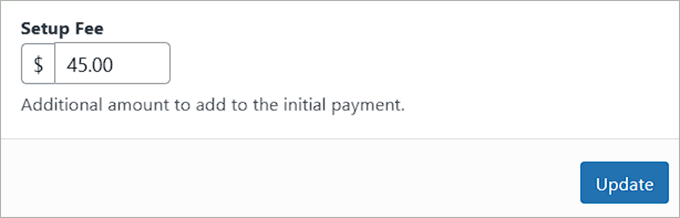
次に、「更新」ボタンをクリックします。
複数の価格帯を設定した場合、各価格帯でこの設定を繰り返す必要があります。
その後、「支払い方法」セクションまでスクロールダウンし、好みの支払いゲートウェイを選択します。
ここから、カード、ACH、AliPay、Klarna、CashAppなどを支払いオプションとして追加できます。

ステップ7:フォームフィールドを構成する
次に、「フォームフィールド」タブに切り替えて、ドロップダウンメニューからフォームフィールドを追加します。タブを展開して各フィールドの設定を構成し、ドラッグアンドドロップエディターを使用して並べ替えることもできます。
ここに「利用規約」チェックボックスを追加することを強くお勧めします。これにより、ユーザーが手付金ポリシーに同意したことを確認でき、手付金が返金不可の場合のチャージバックからあなたを保護するのに役立ちます。
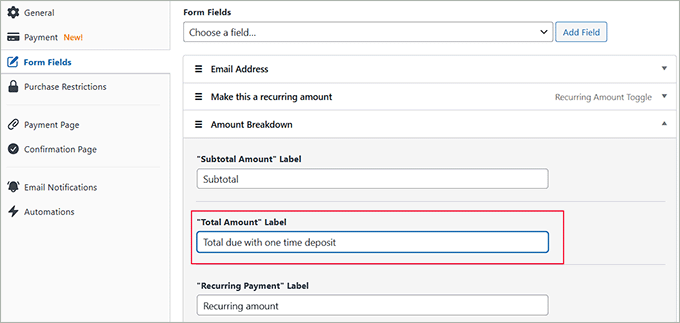
金額内訳フィールドがすでにフォームに追加されていることに気づくでしょう。このフィールドは、デポジット手数料、分割払い手数料、および処理手数料を顧客に明確に表示し、透明性を確保します。
ただし、「合計金額」というラベルを「初回デポジット時の合計金額」に変更してください。
WP Simple Payは、手付金(設定料金)を設定料金(サブスクリプション)に自動的に追加して合計を計算します。ラベルを更新することで、ユーザーが今日支払っている金額を正確に明確にすることができます。
ステップ8:支払いフォームを公開する
次に、「支払いページ」タブに移動し、「専用支払いページを有効にする」ボックスをチェックします。これにより、ウェブサイトに新しいページを手動で追加することなく、カスタムページを作成できます。
このプラグインを使用すると、パーマリンク、配色、画像、フッターテキストなどを設定してフォームをカスタマイズできます。

最後に、「公開」ボタンをクリックして設定を保存します。
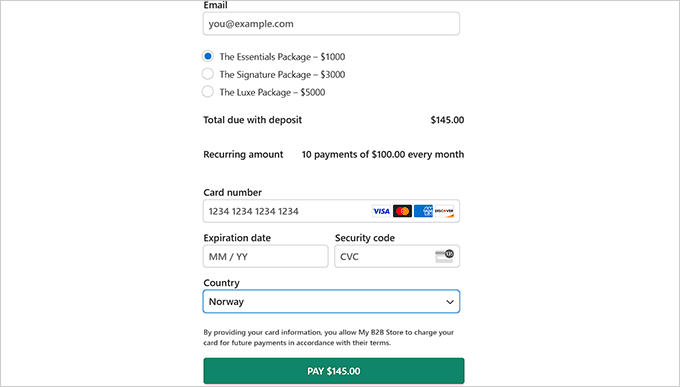
次に、ウェブサイトにアクセスして、デポジット手数料を受け付けているフォームを確認します。
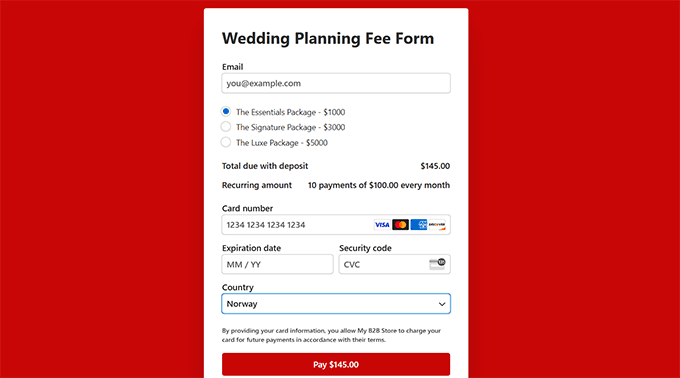
ただし、既存のページにフォームを追加したい場合は、フォームフィールドを追加した後、「公開」ボタンをクリックする必要があります。
次に、WordPressダッシュボードから希望のページ/投稿を開き、「ブロックを追加」(+)ボタンをクリックします。これによりブロックメニューが開くので、そこからWP Simple Payブロックを見つけて追加する必要があります。
次に、ドロップダウンメニューから作成したフォームを選択します。

その後、「更新」または「公開」ボタンをクリックして設定を保存します。
次に、ウェブサイトにアクセスしてフォームが機能していることを確認します。
方法2:WooCommerceでデポジット支払いを受け付ける
あなたのWooCommerceストアで商品のデポジットを受け付けたい場合は、この方法が適しています。高額商品やカスタム商品がある場合、または単に売上を伸ばしたい場合に役立ちます。
ステップ1:WooCommerce Depositsをインストールして有効にする
これには、WooCommerce Depositsプラグインをインストールしてアクティブ化する必要があります。詳細については、WordPressプラグインのインストール方法に関するステップバイステップガイドをご覧ください。
注意:WooCommerce Depositsは、無料プランのないプレミアムプラグインです。
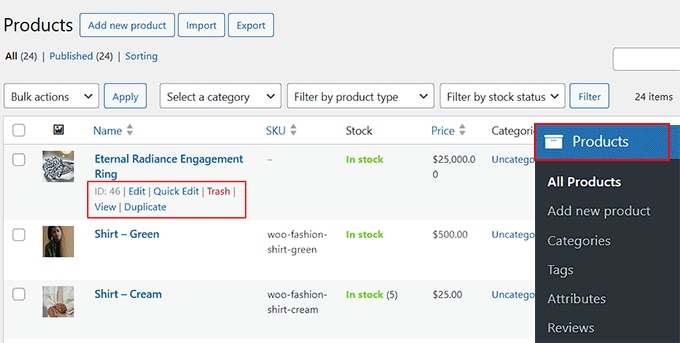
プラグインを有効化したら、WordPressダッシュボードから商品ページを開き、目的の商品に対する「編集」リンクをクリックする必要があります。
ステップ2:商品に手付金を追加する
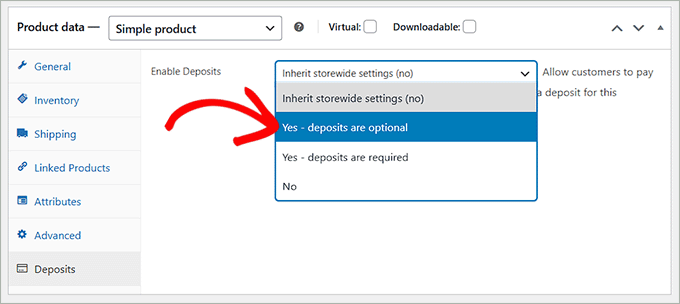
これによりWooCommerceエディターが開きます。ここで下にスクロールして「商品データ」セクションに移動し、「デポジット」タブに切り替えます。
ここで、「デポジットを有効にする」ドロップダウンメニューで「はい - デポジットは任意です」を選択します。
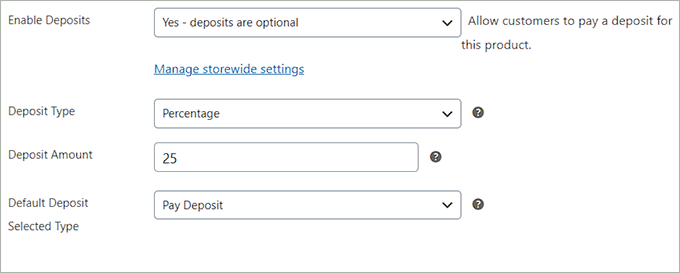
これにより、追加設定が表示されるタブが開きます。まず、保証金のタイプ(パーセンテージ、固定金額、または支払いプラン)を選択することから始められます。
それが完了したら、下のセクションにデポジット金額を追加するだけです。次に、「デフォルトのデポジット選択タイプ」として「デポジットを支払う」を選択して、ユーザーが金額を支払えるようにします。
ステップ3:変更をプレビューする
最後に、一番上までスクロールして、「公開」または「更新」をクリックして変更を保存します。
これで、商品ページにアクセスできます。ここでは、顧客が全額を支払うか、手付金を支払うかを選択できることがわかります。
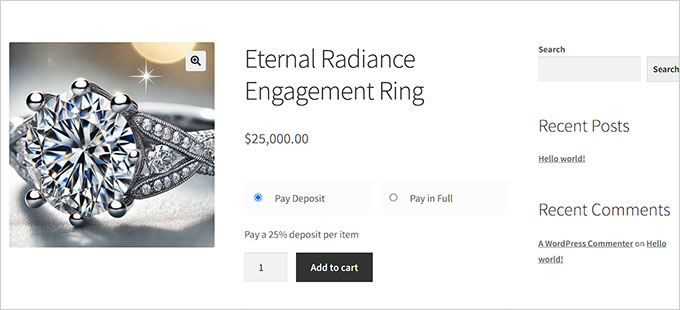
顧客が手付金を支払うと、WooCommerceに注文が作成されます。請求書を送るか、顧客にアカウントにログインして残りを支払ってもらうことで、後で残りの残高を回収できます。
ボーナスのヒント:WooCommerce Depositsプラグインを使用して、商品の分割払いプランを設定することもできます。詳細については、WooCommerceで分割払いを設定する方法に関するチュートリアルをご覧ください。
ボーナス:購入をより利用しやすくするために「今すぐ購入、後払い」を提供する
デポジットを受け付ける以外に、商品やサービスをより手頃な価格にするもう1つの方法は、Klarnaのような「今すぐ購入、後で支払う」(BNPL)オプションを提供することです。
直接徴収するデポジットとは異なり、Klarnaは、顧客が分割払いでお客様に返済できるようにしながら、お客様に全額を前払いするサービスです。
高額商品のコンバージョンを促進するのに最適な方法です。
お客様がKlarnaを支払い方法として選択すると、いくつかのオプションから選択できます。
例えば、「後払い」では、顧客は14日または30日などの定められた期間内に購入を行い、支払いを行うことができます。あるいは、「分割払い」では、顧客は合計金額を数ヶ月にわたる均等な支払いに分割することができます。
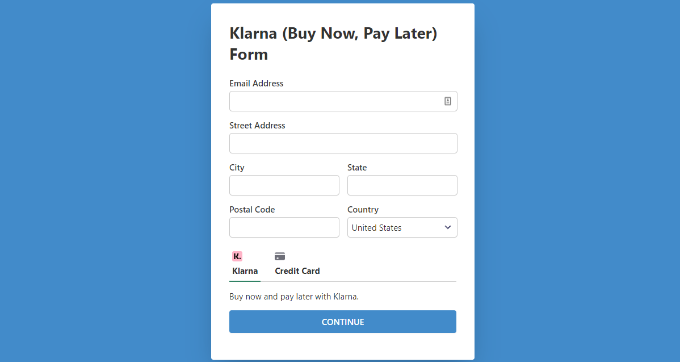
Klarnaは、多くの場合、期日通りに支払われれば、利息や手数料なしでこれらのサービスを提供していますが、これは特定の支払いプランと地域によって異なります。
WordPressでKlarna支払いを受け付けるには、市場で最高のStripeプラグインであるWP Simple Payを使用できます。
詳細については、WordPressでKlarna支払いを追加する方法に関するチュートリアルをご覧ください。
手付金(デポジット)支払いに関するよくある質問
WordPressで支払いを受け入れることについて、読者からよく寄せられる質問をいくつかご紹介します。
WordPressサイトで支払いを受け付ける方法
支払いを受け付ける最も簡単な方法は、WP Simple PayやWPFormsのようなプラグインを使用することです。これらのツールを使用すると、コードを書かずにStripeやPayPalのような支払いゲートウェイをサイトに接続できます。
WordPressにGPayを統合するにはどうすればよいですか?
WP Simple PayのようなStripeプラグインを使用することで、Google Pay(GPay)を統合できます。プラグインの設定内でStripeアカウントを接続すると、通常、対応デバイスを使用している顧客に対してGoogle Payが自動的に有効になります。
詳細については、WordPressでGoogle Payを受け付ける方法に関するチュートリアルをご覧ください。
WordPressに最適な決済ゲートウェイは何ですか?
ほとんどのユーザーにとって、Stripeは安全で柔軟性があり、顧客がサイトで直接クレジットカードで支払うことができるため、最適な決済ゲートウェイです。PayPalも、高いユーザー信頼性と使いやすさから、トップの選択肢です。
ウェブサイトで支払いを受け付けるにはどうすればよいですか?
安全な支払いフォームまたはシンプルな今すぐ購入ボタンをページに追加することで、支払いを受け付けることができます。WP Simple Payのようなプラグインを使用すると、これらの支払いブロックをサイトのどこにでも埋め込むことができ、サービス、商品、または寄付の代金を即座に徴収できます。
WordPressはPayPalを受け付けますか?
はい、WordPressはプラグインを通じて簡単にPayPalを受け付けます。WordPressのコアソフトウェア自体は支払い処理を行いませんが、WPFormsやWooCommerceのようなツールを使用して、チェックアウトフローに「PayPalで支払う」ボタンを追加できます。
詳細については、WordPressで最高のPayPalプラグインに関するトップピックをご覧ください。
WooCommerceなしでWordPressに決済ゲートウェイを追加する方法は?
お金を受け取るためにWooCommerceのような完全なショッピングカートは必要ありません。WP Simple Payのようなスタンドアロンの決済プラグインを使用して、簡単な決済フォームでクレジットカード、Apple Pay、ACH送金を受け取ることができます。
この記事がWordPressで入金を受け付ける方法を学ぶのに役立ったことを願っています。また、WordPressにPayPal支払いフォームを追加する方法の初心者向けガイドや、おすすめのクレジットカード決済プラグインもご覧ください。
この記事が気に入った場合は、WordPressのビデオチュートリアルのために、YouTubeチャンネルを購読してください。また、TwitterやFacebookでも私たちを見つけることができます。


質問や提案はありますか?コメントを残して、議論を開始してください。