


中国の顧客に販売したい場合、Alipayを支払いオプションとして提供することはほぼ必須です。10億人以上のアクティブユーザーを抱えるAlipayは、この地域で最も広く利用されているデジタルウォレットであり、多くの買い物客はこれなしでは購入を完了しません。
既存の支払い方法にAlipay(支付宝)を追加するだけで、売上が大幅に増加したWordPressサイトの所有者を見てきました。
国際的な顧客にとってチェックアウトが容易になり、膨大な新しいオーディエンスとの信頼関係を築くのに役立ちます。
このガイドでは、WordPressでAlipay決済を受け付ける方法をステップバイステップでご紹介します。これにより、リーチを拡大し、売上を伸ばすことができます。
WordPressでAlipay決済を受け付けるべき理由
WordPressでAlipayの支払いを受け付けると、中国の10億人以上のアクティブユーザーにリーチでき、その多くはこの支払い方法を好みます。チェックアウトを国際的な顧客にとってより簡単で信頼性の高いものにすることで、売上を伸ばすことができます。
チェックアウト時に顧客がお気に入りの支払い方法を見れば、購入を完了する可能性が高まります。その結果、購入の障壁が低くなり、Alipayユーザーが「今すぐ購入」ボタンをクリックするのが当然のことになります。
Alipay は、ユーザーがオンラインでお金を送受信できる支払いアプリです。中国市場で非常に人気があり、現在ではシンガポール、マレーシア、香港、そして世界中で広く利用されています。
さらに、国際的なユーザーだけが利用しているわけではありません。
多くの国内のドロップシッピングストアは、製品を卸売りで購入する際にAlipayも利用しています。これは、Alipayが2つのeコマース大手であるAlibabaとAliExpressの主要な支払い方法であるためです。
より多くの支払いオプションは、より多くの売上を意味します。それだけです。
これを踏まえ、Alipay決済を受け付ける2つの方法をご紹介します。
リンクを使用して、希望する方法にジャンプできます。
準備はいいですか?始めましょう。
方法1:WP Simple Payで簡単にAlipay決済を収集する(推奨)
この方法では、市場で最高のStripe決済プラグインであるWP Simple Payを使用します。このプラグインを使用すると、サイトに複雑なAPIを設定することなく支払いを受け入れることができます。
評価中、Stripeの支払いオプションに統合されていることがわかりました。これにより、Stripeを使用している企業は、Alipayで支払いたい顧客からの支払いを受け入れることができます。詳細については、WP Simple Payの完全レビューをご覧ください。
良いニュースは、Alipayの支払いを受け入れることができるため、WP Simple Pay Liteを使用できることです。何よりも、それは100%無料です。
注意: Alipayの支払いフォームにアクセスするには、WP Simple Pay Proが必要です。無料バージョンでは、Alipayの支払いボタンを作成してページに追加することしかできません。また、有料プランなしでは、オンサイト支払いフォームを構築することはできません。
ほとんどの企業には、WP Simple Pay Proをお勧めします。この有料バージョンは、10以上の支払い方法を受け入れ、定期的な支払い、後払いプラン、高度なフォームビルダーを提供します。
このチュートリアルでは、Alipayの支払いを受け付ける支払いフォームを作成できるように、Proプランを使用します。無料プランでもプロセスは同じですが、利用できる機能は少なくなります。
ステップ1:WP Simple Payのインストールと有効化
開始するには、WP Simple Payプラグインをインストールして有効化する必要があります。ヘルプが必要な場合は、WordPressプラグインのインストール方法に関するチュートリアルをお読みください。
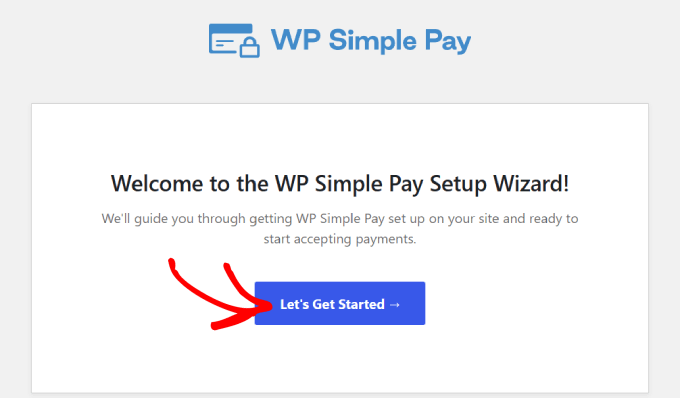
プラグインを有効にすると、WP Simple Pay セットアップウィザードが自動的に起動します。「開始する」ボタンをクリックする必要があります。
ステップ2:セットアップウィザードを完了する
プロセスの次のステップに進みます。
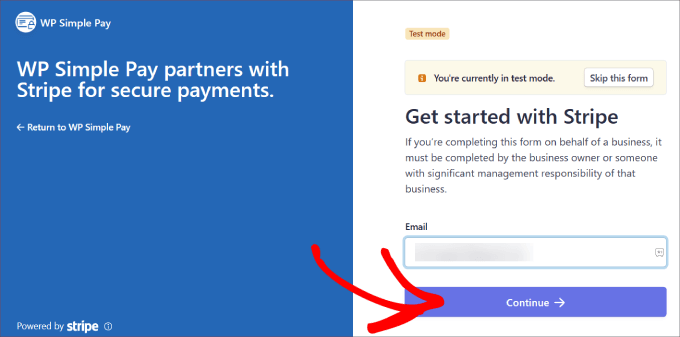
そこから、新しいStripeアカウントを作成するか、既存のアカウントに接続する必要があります。「Stripeで接続」ボタンをクリックして次の画面に進みましょう。
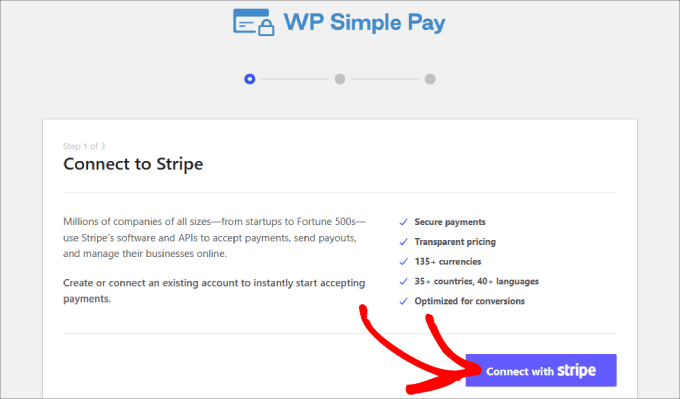
すでにStripeアカウントをお持ちの場合は、メールアドレスを入力して「続行」ボタンをクリックしてください。
これにより、Stripeのデータがサイトに統合されます。これにより、受け取ったすべての支払いがStripeアカウントに振り込まれます。
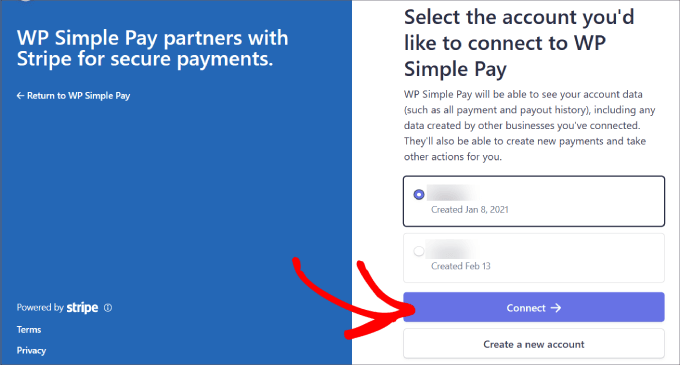
ここから、Stripeアカウントを選択するように求められます。
次に「接続」を押します。代わりに新しいアカウントを作成することも選択できます。
ステップ3:Alipay決済を受け付けるフォームを作成する
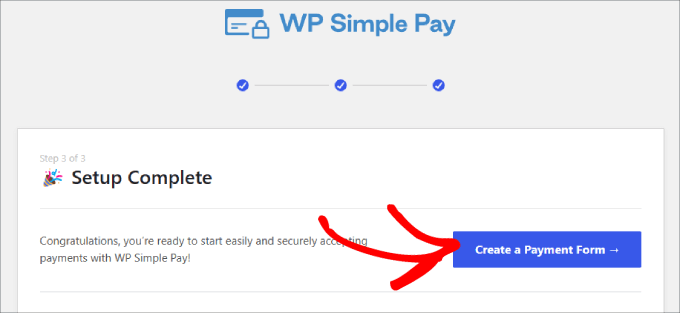
Stripeアカウントを接続したら、支払いフォームを作成する必要があります。
「支払いフォームを作成」ボタンをクリックしてください。
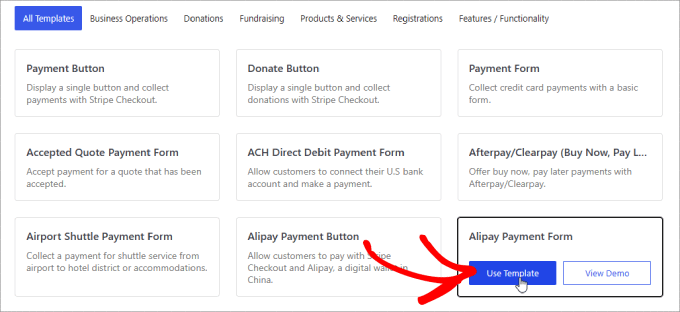
フォーム用の多くの事前作成済みテンプレートから選択できるテンプレートライブラリが表示されます。
次に、「Alipay Payment Form」を探し、「Use Template」をクリックします。
テンプレートを選択するとすぐに、直感的なドラッグアンドドロップビルダーに移動します。
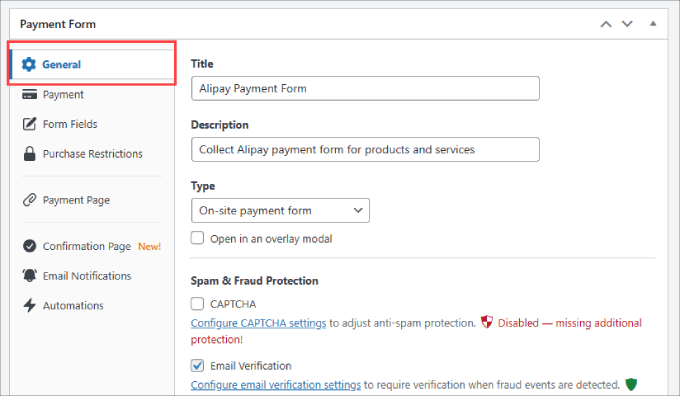
一般設定を構成するように求められ、タイトル、説明、フォームの種類などをカスタマイズできます。
また、不正注文を防ぐために、CAPTCHAとメール確認ボタンを追加するオプションもあります。
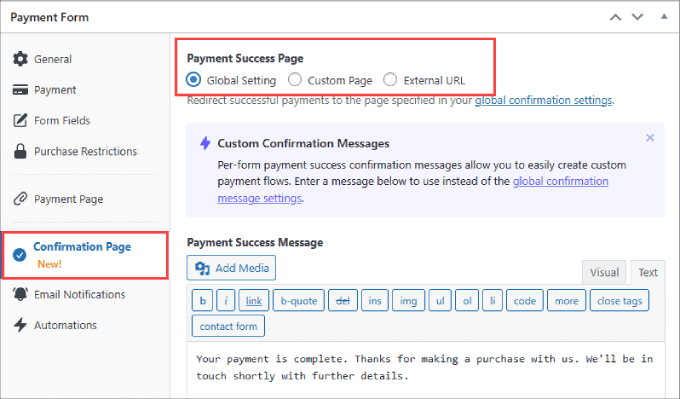
「確認ページ」タブに移動すると、フォーム完了時にユーザーをどこに誘導するかを設定できます。
デフォルトでは、WP Simple Pay は顧客が支払いを行ったときにカスタムの成功ページを表示します。
ただし、WordPressサイトでホストされている別のページを表示したい場合は、「カスタムページ」を選択できます。これは、お礼ページに誘導し、さらに製品やサービスをアップセルする素晴らしい機会です。
または、顧客を外部ページにリダイレクトしたい場合は、「外部URL」を選択できます。「支払い成功メッセージ」を追加して、顧客に感謝の意を伝え、次に何を期待できるかを知らせることもできます。
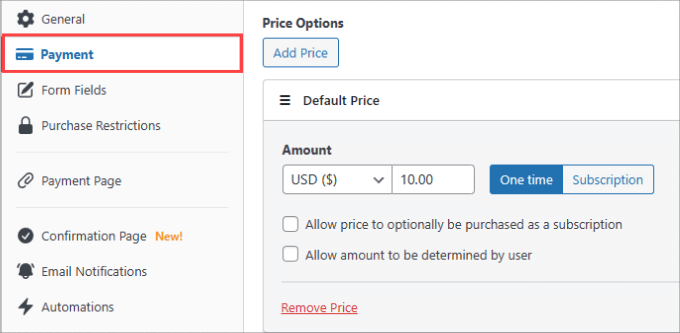
その後、左側の「支払い」タブに切り替えましょう。
ここで「デフォルト価格」を設定します。
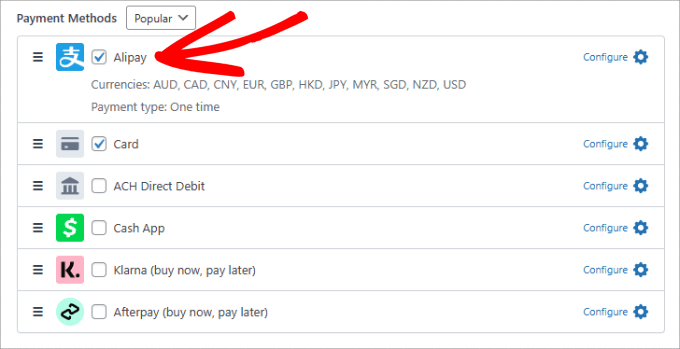
「支払い方法」の下にあるAlipayの横のチェックボックスをオンにすると、サイトでAlipayでの支払いを受け付けられるようになります。
カードやACHダイレクトデポジットなどの他の支払い方法を選択することもできます。WP Simple Pay Proをお持ちの場合は、Apple Pay、Google Pay、Afterpay、Klarna、Cashappなど、13の支払い方法に完全にアクセスできます。
次に、左側の「フォームフィールド」タブに移動して、既存のフォームフィールドを追加または変更できます。
「フォームフィールド」の下にあるドロップダウンメニューをヒットし、「フィールドを追加」をクリックするだけです。
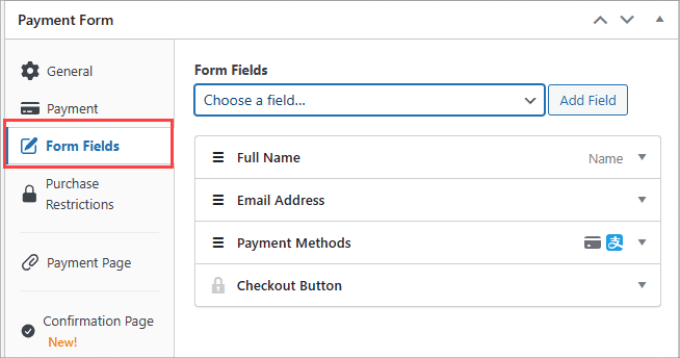
電話、住所、クーポンなど、多くのオプションから選択できます。
ステップ4:Alipayフォームを公開する
フォームの準備ができたら、変更を保存してください。
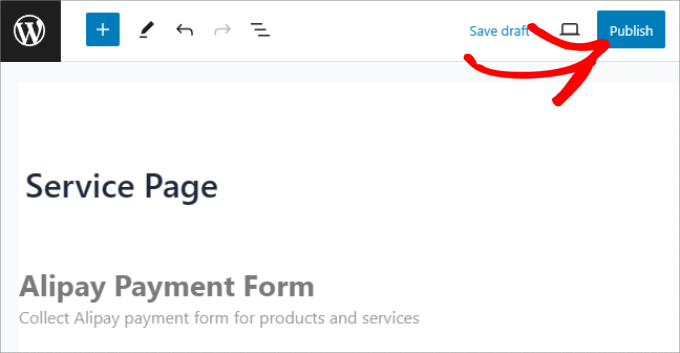
次に、Alipay支払いフォームをサイトに公開して埋め込む準備ができました。右側にある「公開」ボタンをクリックしてください。
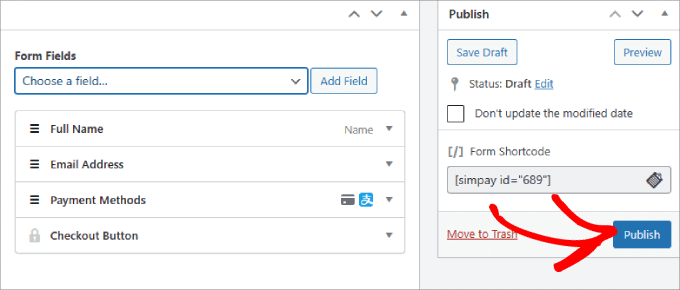
次に、フォームをWordPressウェブサイトに埋め込む必要があります。
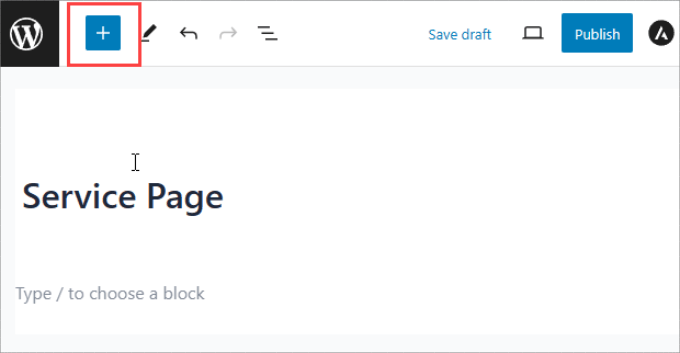
フォームを挿入したい投稿またはページに移動するだけです。これは、サービスページ、製品ページ、またはその他の場所になります。
左上の「+」ボタンをクリックできます。
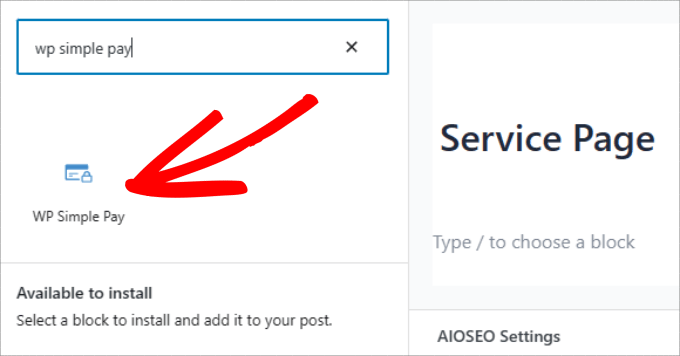
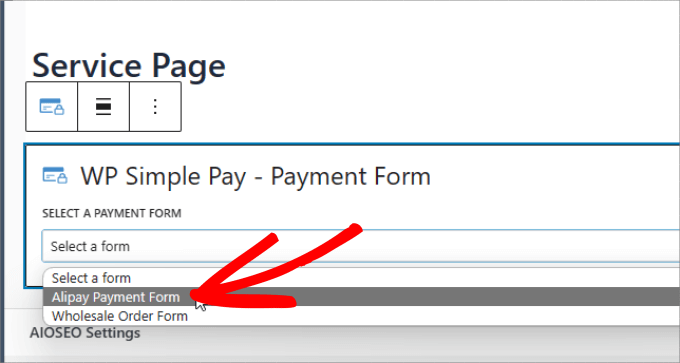
次に、単に「WP Simple Pay」ブロックを検索してページに追加します。
ブロックはブロックエディターに表示されます。
ドロップダウンメニューで、作成したばかりのAlipay支払いフォームを選択できます。
これで、フォームがページに埋め込まれているのが表示されるはずです。
最後に、「公開」または「更新」をクリックします。
これで、WordPressサイトでAlipayの支払いを受け取る方法がわかりました。
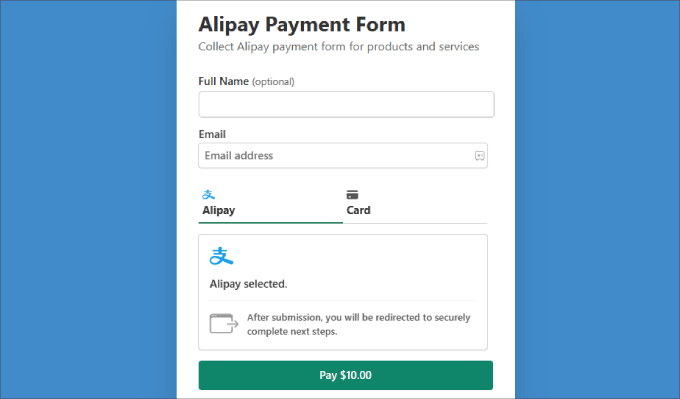
支払いが正常に行われることを確認するために、フォームをテストすることを忘れないでください。
フォームがどのようになるかの例を次に示します。
方法2:Stripe Payment GatewayプラグインでWooCommerce Alipayの支払いを受け付ける
WooCommerceストアを実行している場合は、代わりに支払いプラグインを使用したい場合があります。WP Simple Payボタンまたはフォームを商品ページに追加することはできますが、フォームにシームレスに埋め込まれない場合があります。
WooCommerce プラグインを使用すると、Alipay はチェックボックスとして支払いページにスムーズに統合され、顧客はチェックアウトプロセス中にそれを選択できます。
ステップ1:WooCommerce Stripeプラグインをインストールする
まず、無料のWooCommerce Stripeプラグインをインストールして有効化する必要があります。これを簡単に行う方法は、WordPressダッシュボードから直接行うことです。
管理サイドバーから「プラグイン」→「新規追加」にアクセスしてください。
次に、右上にある検索バーを使用して「WooCommerce Stripe Payment Gateway」を検索します。
結果に適切なプラグインが表示されたら、「今すぐインストール」ボタンをクリックします。
数秒後、ボタンが「有効化」に変わります。インストールを完了するには、それをクリックしてください。
ヘルプが必要な場合は、WordPressプラグインのインストール方法のステップバイステップガイドに従ってください。
ステップ2:WooCommerceでAlipayを有効にする
有効化したら、WordPressダッシュボードのWooCommerce »設定に移動しましょう。次に、「支払い」タブに移動します。
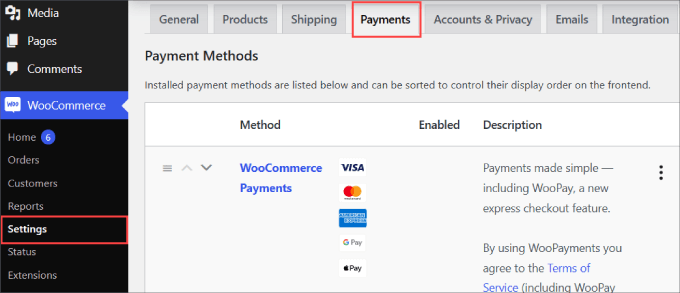
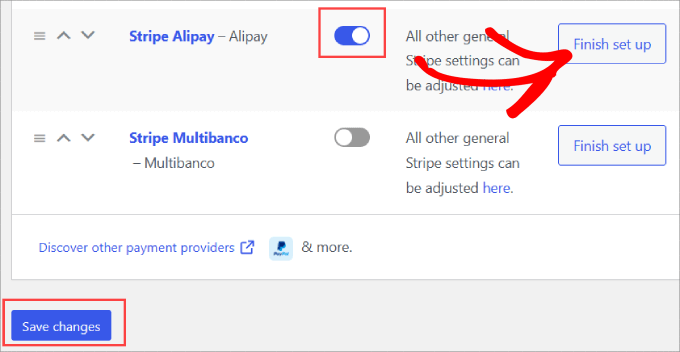
ページを下にスクロールすると、「Stripe Alipay」が支払い方法として表示されます。
WooCommerceサイトでAlipayを有効にするには、ボタンをオンにするだけです。その後、下部にある「変更を保存」をクリックできます。
その後、Alipayオプションの横にある「セットアップ完了」をクリックしてください。
ステップ3:Stripeアカウントを追加する
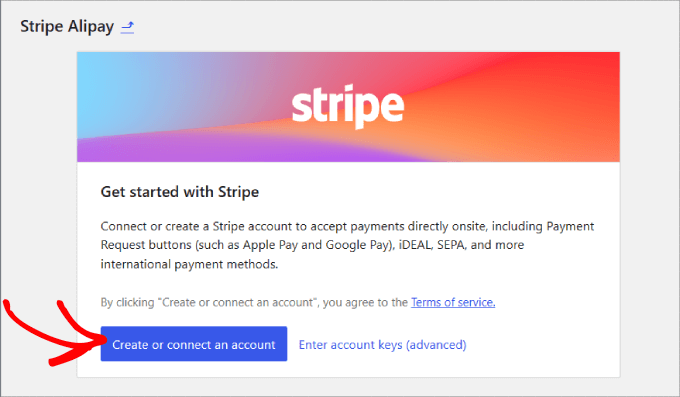
Stripeアカウントの統合を求められます。
開始するには、「アカウントを作成または接続ボタン」をクリックして、StripeアカウントをWooCommerceに追加できます。
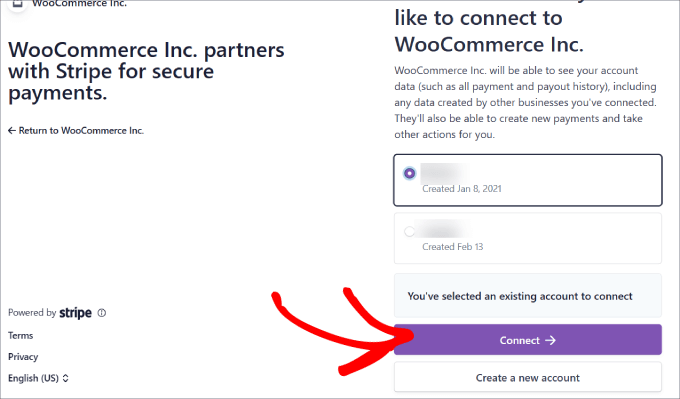
次に、Stripeアカウントを選択して「接続」をクリックします。
まだ Stripe アカウントをお持ちでない場合は、「新しいアカウントを作成する」を選択できます。
ステップ4:Alipayを有効にする
これで、Stripeアカウントがオンラインストアに完全に接続されました。
Alipayを有効にするには、「支払い」タブに戻る必要があります。次に、「Stripe Alipay」メソッドの横にある「管理」をクリックします。
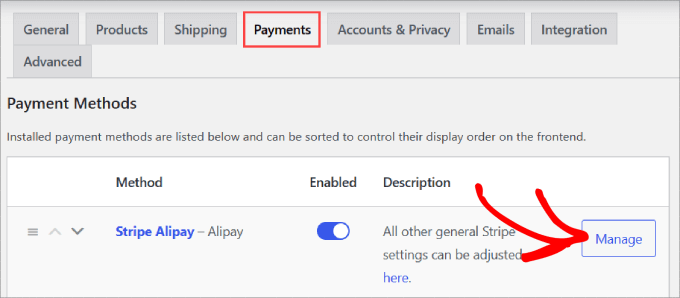
ここで、チェックアウトページに表示される名前や説明などのAlipay設定を構成できます。
「Stripe ダッシュボードで有効化」リンクをクリックしてください。
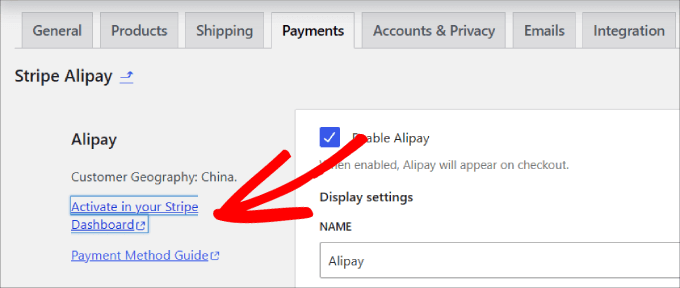
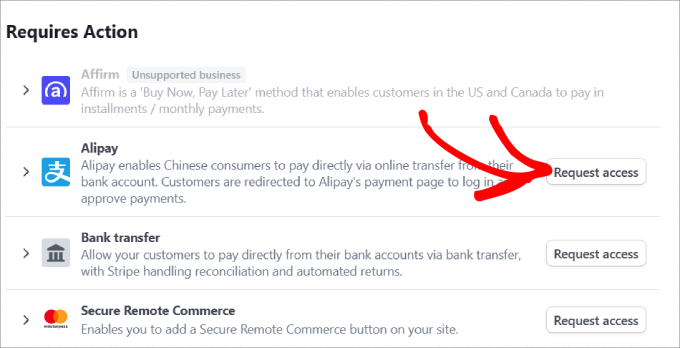
設定のStripeアカウントの支払い方法タブにリダイレクトされます。
ここから下にスクロールして「Alipay」を見つけ、その横にある「アクセスをリクエスト」をクリックします。
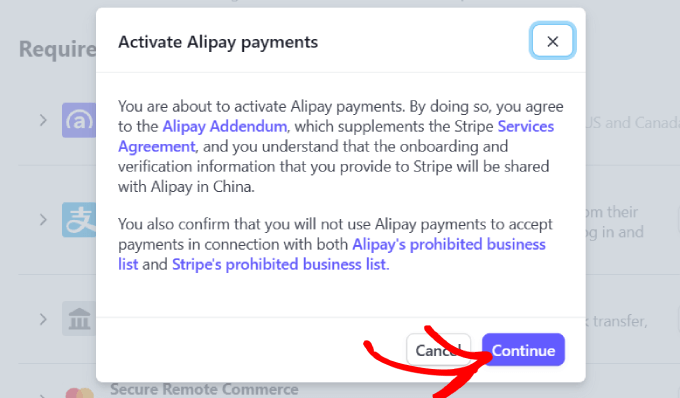
次に、Alipay 支払いを有効にするかどうかを尋ねるポップアップメッセージが表示されます。
単純に「続行」ボタンを押して、WooCommerceストアでAlipayの支払いを受け付けます。
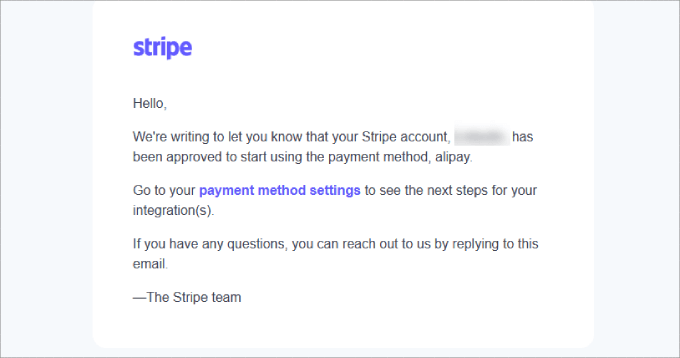
アクセスをリクエストした後、Stripeによるアカウントの承認を待つ必要があります。Alipay(支付宝)での支払い受け付けを開始できるようになるまで、約1〜2営業日かかる場合があります。
承認されたら、Stripe が Alipay が Stripe アカウントで有効になったことを知らせるメールを確認するとよいでしょう。
それに加えて、Stripeアカウントの支払い方法に移動し、Alipayの横に「保留中」と表示されていないことを確認してください。
それ以外の場合は、Stripeがリクエストを承認するまで待つ必要があります。
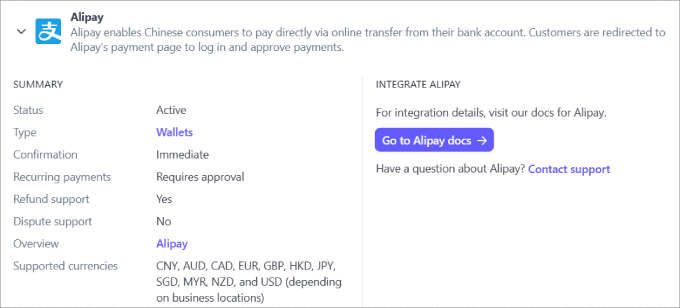
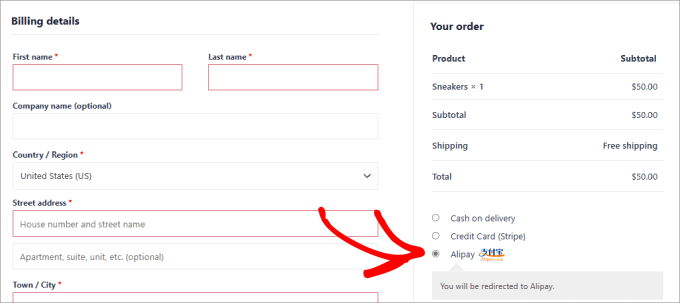
これで、Alipay メソッドが顧客のためにチェックアウトに表示されることを確認するだけです。
製品ページにアクセスし、チェックアウトプロセスを進めることができます。注文概要の下に、お客様がAlipayで支払うためのオプションが表示されます。
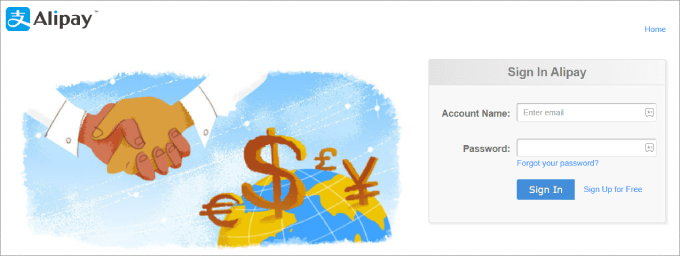
顧客は注文時にAlipayログインページに直接誘導されるべきです。そこで、Alipayアカウントにログインして支払いを完了できます。
その後、統合を通じて、お金は直接Stripeアカウントに入金されます。
これで完了です!これで、WooCommerceストアでAlipayの支払いを受け付ける準備が整いました。
関連記事: PayPalやSquareなど、他のWooCommerce決済ゲートウェイを追加して、顧客が選択できるオプションを増やすことをお勧めします。
WordPressでのAlipayに関するよくある質問
WordPressにAlipayを追加することについて、読者からよく寄せられる質問をいくつかご紹介します。
WordPressでAlipayの支払いを受け付けるのは安全ですか?
はい、非常に安全です。お客様がAlipayでの支払いを選択すると、Alipay独自の安全なプラットフォームにリダイレクトされ、ログインして支払いを承認します。
財務情報は、あなたのウェブサイトではなく、Alipayによって直接処理されます。このプロセスにより、WP Simple PayとWooCommerce Stripeプラグインの両方がStripeの安全な統合に依存しているため、セキュリティリスクが最小限に抑えられます。
Alipayの取引手数料はいくらですか?
Alipay(支付宝)を受け付ける際のトランザクション手数料は、カバーした方法ではStripeである支払い処理業者によって設定されます。Stripeの手数料は、国やアカウントの詳細によって異なる場合があります。
決済方法に関する最新の手数料情報については、Stripeの公式料金ページをご確認ください。
Alipayを受け付けるために中国の銀行口座は必要ですか?
いいえ、中国の銀行口座は必要ありません。Stripeのような支払いゲートウェイを使用すると、プロセス全体を処理してくれます。Alipayの支払いからの資金は、Stripeアカウントに接続したローカル銀行口座に直接変換されて入金されます。
この記事がWordPressでAlipayの支払いを受け入れる方法を学ぶのに役立ったことを願っています。また、WordPressでクレジットカード決済を簡単に受け入れる方法に関するガイドや、最高のWordPress Squareプラグインの選び方もご覧ください。
この記事が気に入った場合は、WordPressのビデオチュートリアルのために、YouTubeチャンネルを購読してください。また、TwitterやFacebookでも私たちを見つけることができます。




イジー・ヴァネック
アリペイ決済は、ペイパルと同様に寄付にも利用できますか?他の国でも利用できる代替手段を探しています。Googleアナリティクスを見ていますが、アジア諸国からのトラフィックがかなり多く、そちらでもこのオプションを用意したいと考えています。アリペイの手数料はどうなりますか?ペイパルは手数料が約5%と比較的高いですが、寄付金からかなりの額が差し引かれるため、この目的には最適とは言えません。
WPBeginnerサポート
現在の手数料と寄付の利用可能性については、Alipayのサポートにお問い合わせください。
管理者
イジー・ヴァネック
現在の手数料は約2.9%で、それでもかなり良いです。思ったほど高くありません。それ以外では、他の読者が興味を持っている場合、ウェブサイト所有者への寄付として支払いを受け入れることも問題ありません。
神に感謝ジョナサン
フリーランサーで店舗オーナーではない場合、PayPalの代替としてAlipayを使用できますか?私の地域ではPayPalが完全に利用できません。
WPBeginnerサポート
私たちの理解が正しければ、その支払いをあなたの用途に合わせて設定できるはずです。
管理者
コンラッド
この件に関する洞察をいただきありがとうございます。以前別のケースでAlipayやその他の中国サービスで問題が発生しましたが、この解決策が役に立ちました。
WPBeginnerサポート
当社の記事がお役に立てて嬉しいです。以前、それらで問題があったことを共有していただきありがとうございます。
管理者
ラルフ
This is great detailed guide even for such a novice blogger like me. I wouldn’t want another plugin, but you guys always take care of us and give us alternatives. Good to know I can accept alipay with stripe plugin as I already use it anyway
サイード・バルキ
WPBeginnerの読者の皆さん、こんにちは。
WPBeginnerにコメントすることで、エキサイティングな賞品を獲得できることをご存知でしたか?
毎月、トップブロガーコメント投稿者には、プレミアムWordPressプラグインライセンスや現金賞品などの豪華賞品が当たります。
コンテストの詳細については、こちらからご確認ください。
下のコメント欄であなたの考えを共有して、当選のチャンスを掴みましょう!