


ほとんどのWordPress寄付ページでは、すでに何人が寄付しているかを表示していません。そして、支援者が自分が唯一の寄付者だと感じると、寄付を完了する可能性が低くなります。
ドナーリーダーボードは、実際の支援の様子を示すことでこれを解決します。他の人が寄付しているのを見ると、自分のミッションを支援することにもっと安心感を覚えるようになります。
さらに、適切な寄付プラグインを使用すれば、ウェブサイトにこれを簡単に設定できます。
このガイドでは、WordPressでドナーリーダーボードを作成して支援者を称え、非営利団体を成長させる方法を説明します。
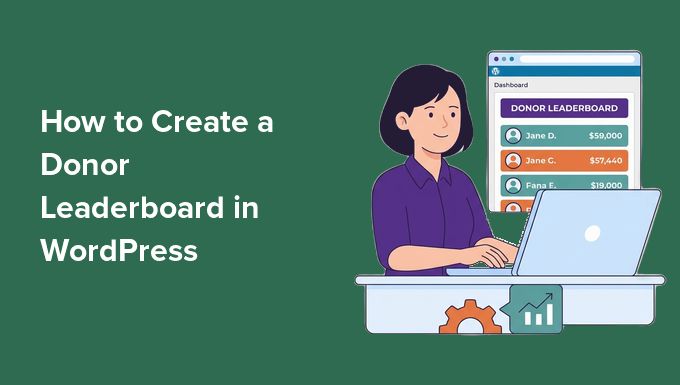
WordPressでドナーリーダーボードを作成する理由
ドナーリーダーボードは、ソーシャルプルーフを構築し、リアルタイムのコミュニティサポートを示すことで寄付を奨励します。他の人が寄付しているのを見ると、新しい訪問者はより安心して、あなたのミッションに参加する意欲を高めます。
実際、調査によると、74%の寄付者は、強い理由があると感じた場合、より多く寄付したり、通常のスケジュール外で寄付したりする可能性があります。実際の人々が寄付しているのを見ることは、特にその寛大さが認められている場合、その追加の推進力となり得ます。
さらに、非営利団体のウェブサイトでトップドナーをハイライトすることは、彼らの寛大さを称賛するだけでなく、募金キャンペーンの勢いを築くことにもつながります。
当社の非営利リサーチガイドで、さらに多くの洞察をご覧ください。
WordPressサイトにドナーリーダーボードを追加する主な利点は次のとおりです。
| メリット | なぜ重要なのか |
|---|---|
| コミュニティエンゲージメントを強化する | 個々の寄付を共有体験に変え、支援者がより大きなものの一部であると感じられるようにします。 |
| トップサポーターを称える | 寄付者への感謝をあなたの非営利団体サイトで公に伝えることは、彼らの活動への繋がりを強化し、大切にされていると感じさせます。 |
| フレンドリーな競争を生み出す | リーダーボードで他の寄付者を見ることで、寄付者はより多く寄付したり、他の人に寄付を促したりするようになります。 |
| 透明性と信頼を構築する | 寄付者の活動を示すことで、新しい支援者は他の人々があなたのミッションを信じていることを確信できます。 |
| 継続的な寄付を促進する | 寄付者は、自身の順位を維持または向上させるために、毎月の寄付を設定するよう動機づけられるかもしれません。 |
さて、WordPressで寄付者リーダーボードを設定する方法を順を追って説明します。このガイドでカバーする内容は以下の通りです。
ステップ1:Charitableプラグインのインストールと有効化
WP Charitableは、最高のWordPress寄付および資金調達プラグインです。プラットフォーム手数料を請求することなく、キャンペーンを設定し、寄付者情報を専門的に表示できます。
Balkhi Foundationのウェブサイトでの寄付管理にはCharitableを使用しています。私たちの経験についてさらに詳しく知りたい場合は、完全なCharitableレビューをご覧ください。
Charitableを使用すると、キャンペーンのセットアップ、寄付の追跡、寄付者情報のプロフェッショナルな表示が簡単に行えます。ドナーリーダーボード機能はCharitable Proに含まれており、プラグインを有効化すると自動的に利用可能になります。
まず、Charitableアカウントにサインアップする必要があります。
Charitableウェブサイトで、「今すぐCharitableを入手」ボタンをクリックし、プランを選択して、画面の指示に従ってチェックアウトを完了してください。
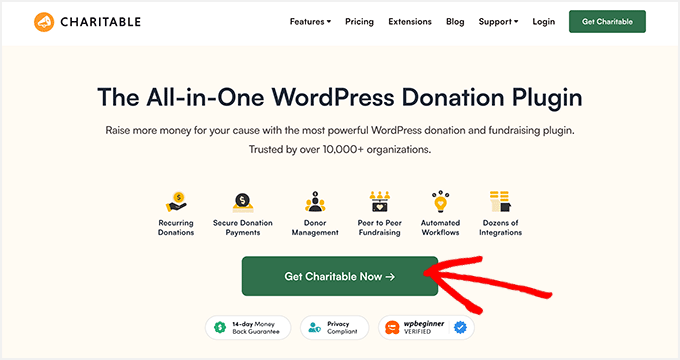
💡 注意: 購入前にCharitableを試したい場合は、WordPressプラグインディレクトリで無料のCharitableバージョンが利用可能です。ただし、ドナーリーダーボード機能はCharitable Proバージョンにのみ含まれています。
サインアップすると、独自のCharitableアカウントエリアが作成され、プラグインのzipファイルとライセンスキーを見つけることができます。
これで、Charitableプラグインをインストールして有効化できます。WordPressダッシュボードでプラグイン » プラグインを追加に移動します。

次に、ページ上部にある「プラグインをアップロード」ボタンをクリックします。
次に、「ファイルを選択」をクリックし、ダウンロードしたCharitable zipファイルを選択して、「今すぐインストール」をクリックします。

インストールが完了したら、「有効化」ボタンをクリックしてサイトでプラグインを有効にします。詳細は、WordPressプラグインのインストール方法に関するガイドをご覧ください。
有効化後、Proの全機能(寄付者リーダーボードを含む)をアンロックするには、ライセンスキーを入力する必要があります。
Charitable » 設定に移動し、該当するフィールドにキーを貼り付けるだけです。その後、「キーの検証」ボタンをクリックできます。

これで、最初のキャンペーンを作成する準備が整いました。
ステップ2:寄付者リーダーボード付きキャンペーンを作成する
Charitable Proがインストールされ、有効化されたので、寄付者リーダーボード付きの最初の募金キャンペーンを作成できます。
ここでキャンペーンの詳細を設定します。たとえば、ピアツーピア募金またはクラウドファンディングキャンペーンを作成するかどうか、そしてリーダーボード機能を追加するかどうかを決定します。
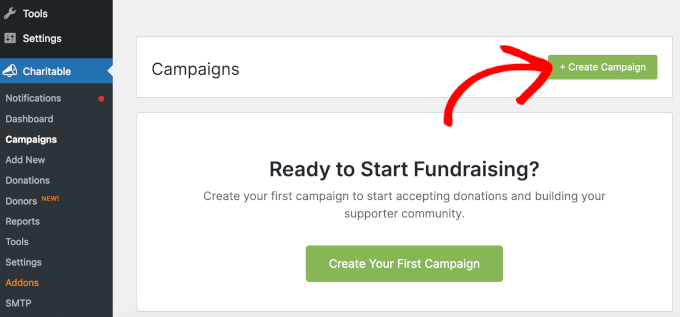
開始するには、WordPressダッシュボードのCharitable » キャンペーンに移動し、「キャンペーンを作成」ボタンをクリックします。
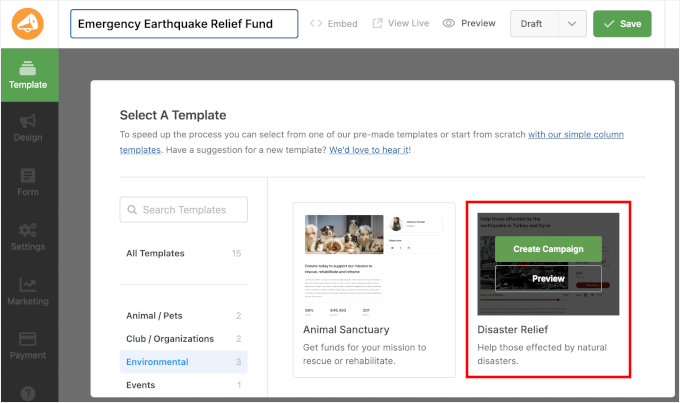
次の画面で、キャンペーンに名前を付ける必要があります。
「年次奨学金基金」、「コミュニティセンター改修」、「緊急地震救援基金」など、募金目標を反映した明確で説明的な名前を選んでください。
その後、目指すスタイルに合ったテンプレートを選択できます。すぐに完璧でなくても心配しないでください。次のステップで全て調整できます。
テンプレートを使用するには、ボックスにカーソルを合わせ、「キャンペーンを作成」ボタンをクリックします。
テンプレートを選択すると、キャンペーンビルダーインターフェースが表示されます。ここで様々な要素をドラッグアンドドロップして、キャンペーンページをカスタマイズできます。
ここから、左側のパネルで「リーダーボード」フィールドを探し、キャンペーンプレビューにドラッグします。レイアウトに合わせて最も意味のある場所に配置できます。多くの非営利団体は、寄付者のサポートをすぐに強調するために、これを上部近くに配置します。
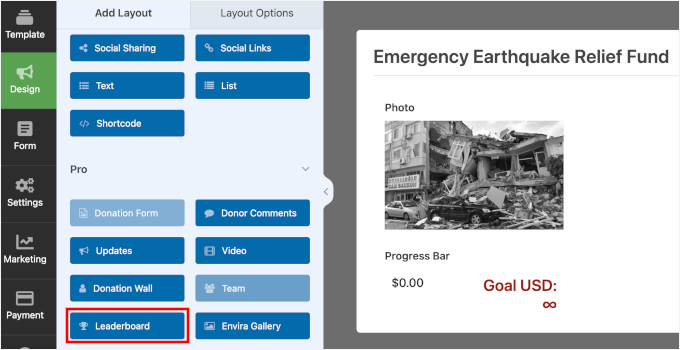
リーダーボードフィールドを追加した後、サイトのデザインに合わせてカスタマイズできます。
まず設定したいのは「表示タイプ」です。リスト表示とカード表示のどちらかを選択できます。お好みでお選びください。
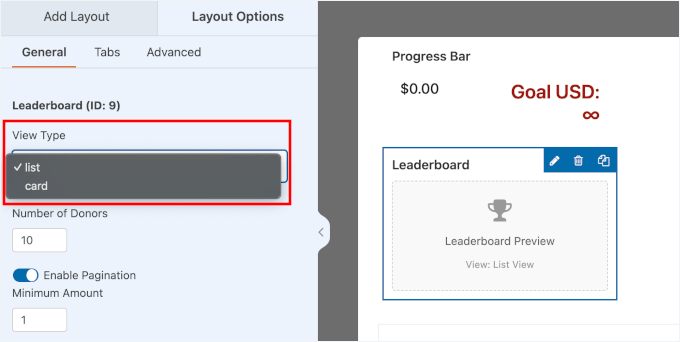
次に、以下の設定を調整するとよいでしょう。
- 寄付者の数 – リーダーボードに表示したい寄付者の数を選択します。
- ページネーション – リストを複数のセクションページに分割したい場合は、これをオンにします。寄付者が多い場合に役立ちます。
- 並び替え – 総寄付額、直近の寄付、または名前などで寄付者を並べ替える方法を決定します。
少数の寄付者から始めて、ページネーションを有効にすることをお勧めします。これにより、特に寄付者リストが増えるにつれて、リーダーボードがすっきりと読みやすくなります。
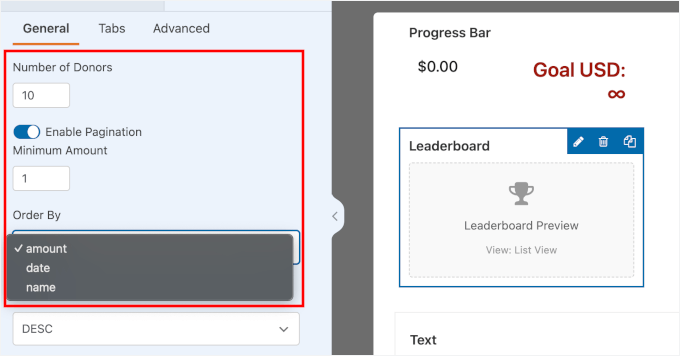
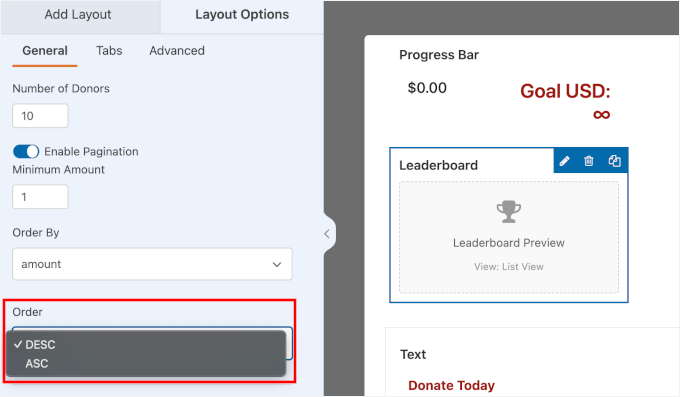
その後、リーダーボードの並び順も選択できます。
- 「DESC」(降順)は、値が大きいものが最初に表示されることを意味します。これは標準設定であり、上位の寄付者がリストのトップに表示されます。
- 「ASC」(昇順)は、値が小さいものが最初に表示されることを意味するため、リストは少額から始まります。
これは、「並び替え」で「日付」または「名前」を選択した場合も同様です。
次に、「タイトル設定」セクションがあり、リーダーボードの以下の項目を編集できます。
- タイトル – リーダーボードのトップに表示されるメインの見出し。
- 説明 – リーダーボードが何についてのものかを説明する短いメッセージ。
- トップ貢献者タイトル – 上位の寄付者に使用されるラベル。
- 全貢献者タイトル – 全ての寄付者リストに使用されるラベル。
これらの設定は、構築中のキャンペーンに固有のものであるため、各募金目標やアピールに合わせて文言をカスタマイズできることを忘れないでください。
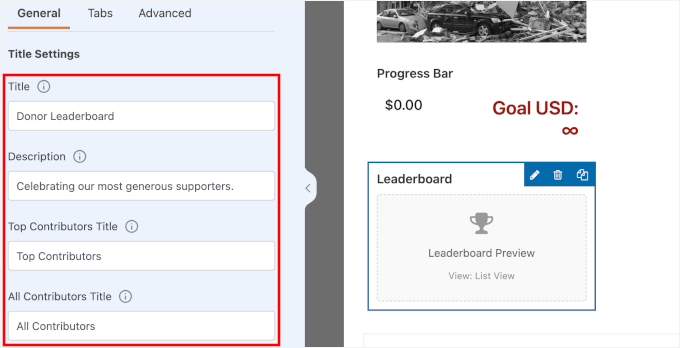
「表示設定」もあります。
リーダーボードで以下の設定を有効または無効にできます。
- 寄付者のGravatar
- 寄付金額
- 寄付回数
- 最終寄付日
- キャンペーン名
- サポーターレベル
また、「幅」スライダーもあり、リーダーボードがページに表示される幅を制御できるため、レイアウトやページデザインにきれいに収まります。
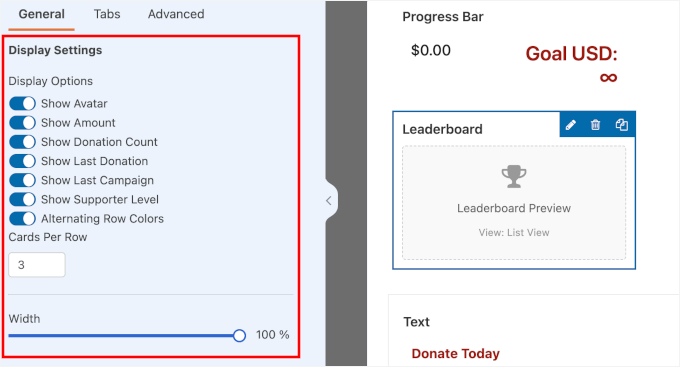
リーダーボードの外観に満足するまで、これらの設定をテストしてください。
それが完了したら、キャンペーンを公開する時間です。ページの上部にあるステータスドロップダウンを「下書き」から「公開」に変更するだけです。
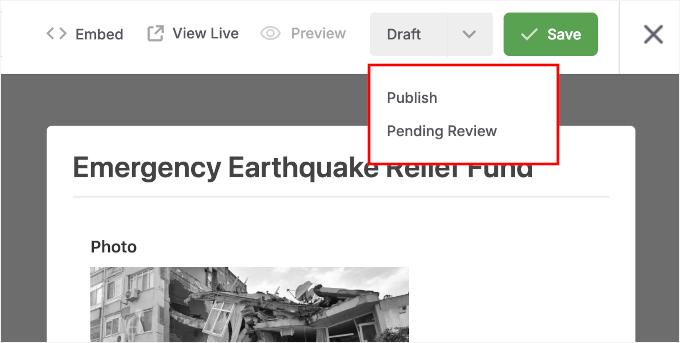
最後に、「保存」ボタンをクリックしてすべての変更を保存します。ドナーリーダーボード付きのキャンペーンは、これでWordPressウェブサイトに表示する準備が整いました。
ステップ3:キャンペーンをサイトに埋め込む
キャンペーンが作成され、ドナーリーダーボードが追加されたので、サイトに表示する時間です。Charitableは、組み込みの埋め込みウィザードにより、このプロセスを非常に簡単にします。
まず、キャンペーン設定で「埋め込み」ボタンをクリックしてウィザードを起動します。これにより、キャンペーンをサイトの任意のページまたは投稿に追加する手順が案内されます。
![[埋め込み]ボタンをクリック](https://www.wpbeginner.com/wp-content/uploads/2026/02/charitable-builder-disasterrelief-embed.png "[埋め込み]ボタンをクリック")
表示されるポップアップで、既存のページに追加するか新しいページに追加するかを選択できます。
このガイドでは、「新しいページを作成」を選択します。
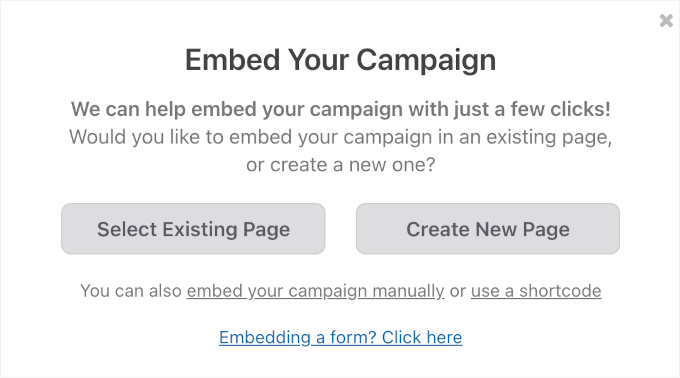
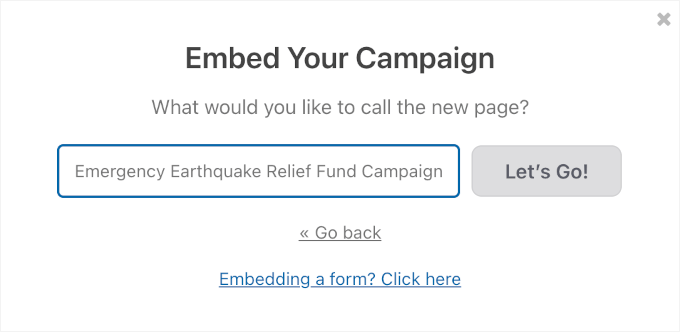
次のポップアップで、新しいページの名前を付けることができます。これはページのURLになり、後で簡単に見つけられるかどうかに影響するため、明確で説明的な名前を使用することをお勧めします。
その後、「Let’s Go!」をクリックします。
これにより、WordPressブロックエディターに移動します。
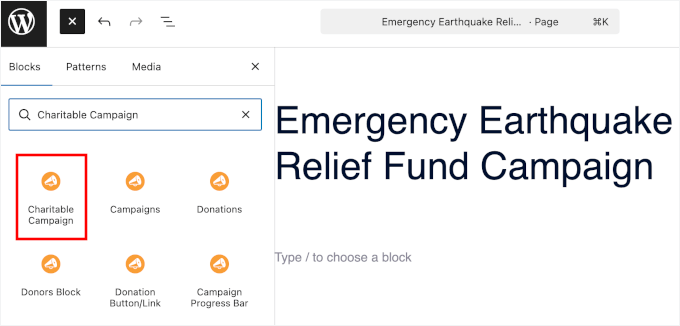
ここから、「+」ボタンをクリックして新しいブロックを追加し、「Charitable Campaign」ブロックを検索します。
検索結果に表示されたら、それをクリックします。
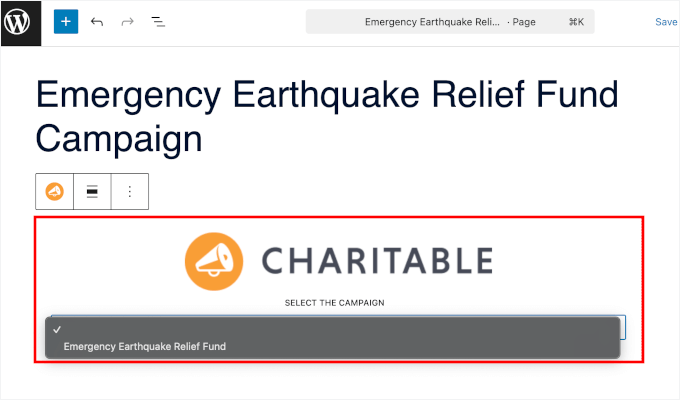
「チャリティーキャンペーン」ブロックをコンテンツエディターに追加すると、表示するキャンペーンを選択できるドロップダウンメニューが表示されます。
リストから作成したばかりのキャンペーンを選択します。
このブロックには、ドナーリーダーボードを含め、ピアツーピアまたはクラウドファンディングキャンペーンがページ上でどのように表示されるかのプレビューが表示されます。
すべてが問題なければ、「保存」または「公開」をクリックして、キャンペーンをウェブサイトで公開します。訪問者はキャンペーンを表示し、ドナーリーダーボードが機能しているのを確認できます。
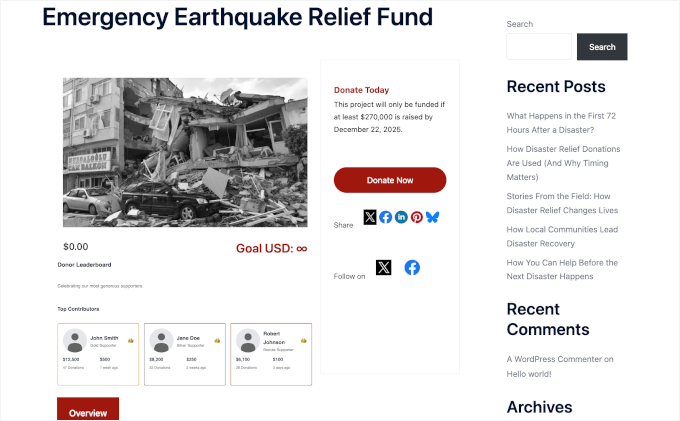
💡 注:これは新しいキャンペーンなので、ドナーリーダーボードがすぐに表示されない場合があります。これは正常な動作です。寄付が開始されると、リーダーボードは自動的に更新され、寄付者が表示されます。
代替案:すべてのキャンペーンでドナーリーダーボードを表示する
複数の募金キャンペーンを実行している場合は、サイト全体でのドナーのサポート全体を強調表示したい場合があります。このアプローチは、どの特定のキャンペーンに貢献したかに関係なく、最も寛大なサポーターを強調します。
Charitableでは、すべてのキャンペーンにまたがるドナーリーダーボードを表示するための2つの柔軟な方法が提供されています。どちらの方法も初心者向けで、設定に数分しかかかりません。
ウェブサイトに最適な方法を選択できるように、両方のオプションを紹介します。
オプション1:ブロックエディターを使用して寄付者リーダーボードを追加する
この方法は、特定のページや投稿で、すべてのキャンペーンのトップドナーを表示したい場合に最適です。WordPressのブロックエディター(Gutenbergとも呼ばれます)とシームレスに連携します。
まず、リーダーボードを追加したいページまたは投稿を開きます。次に、「+」ボタンをクリックし、Charitableの「ドナーリーダーボード」ブロックを検索します。
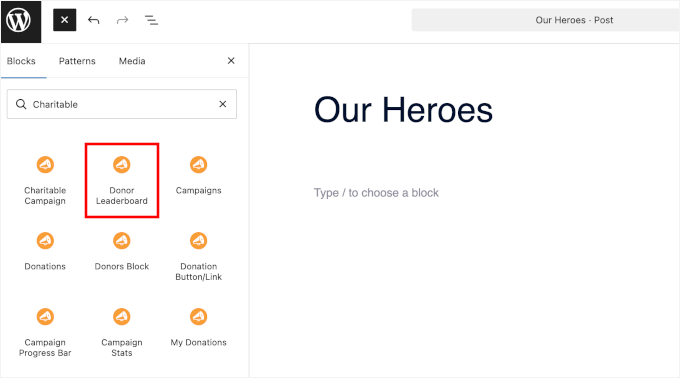
ブロックを追加すると、右側のパネルにいくつかの表示設定が表示されます。
「表示」ドロップダウンで、「リスト/テーブル」と「カード」のレイアウトを選択できます。サイトのデザインに合ったスタイルを選んでください。
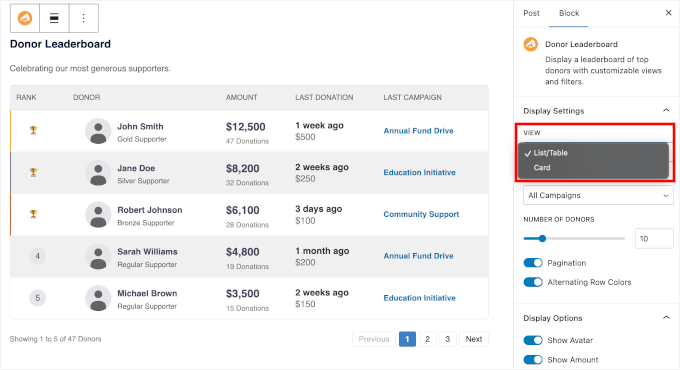
「キャンペーン」ドロップダウンで、「すべてのキャンペーン」を選択すると、サイト全体のドナーが表示されます。
特定のキャンペーンのドナーのみを表示したい場合は、「現在のキャンペーン」(実行中のキャンペーンが1つだけの場合)またはキャンペーン名を選択できます。
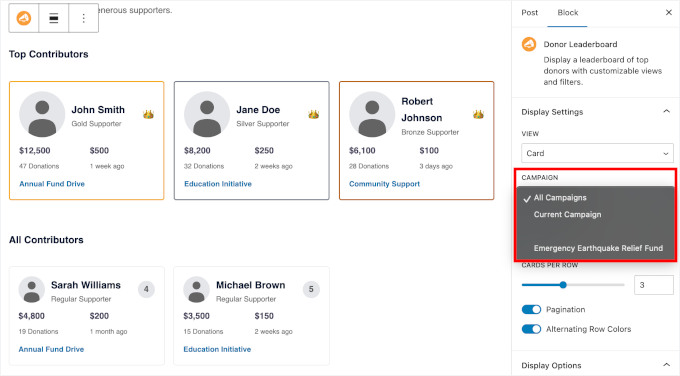
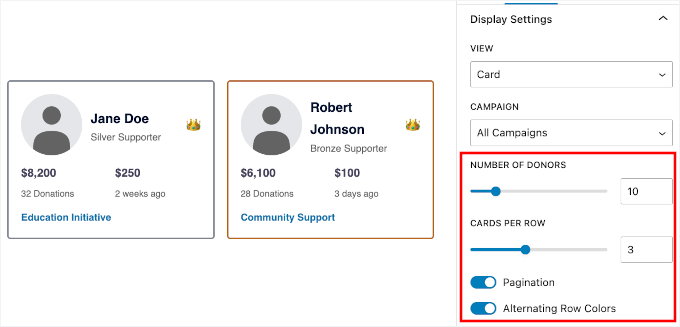
「ドナー数」スライダーを使用して、リーダーボードに表示するドナーの数を調整します。
ドナーの追加ページを表示したい場合は、ページネーションを有効にすることもできます。
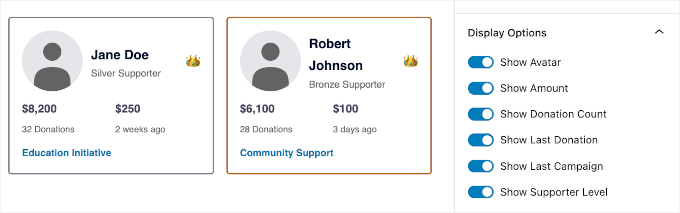
「表示オプション」セクションでは、各ドナーに表示する情報を選択できます。
アバター、寄付金額、総寄付回数、最終寄付日、支援した最後のキャンペーン、支援レベルを含めることができます。
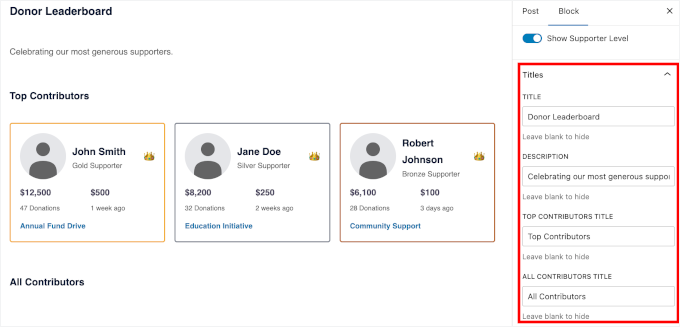
「タイトルと説明の設定」の下には、Charitableによってデフォルトのテキストが用意されているため、すべて設定済みです。
ただし、見出しをカスタマイズしたり、ブランドに合わせて説明文を追加したりすることができます。
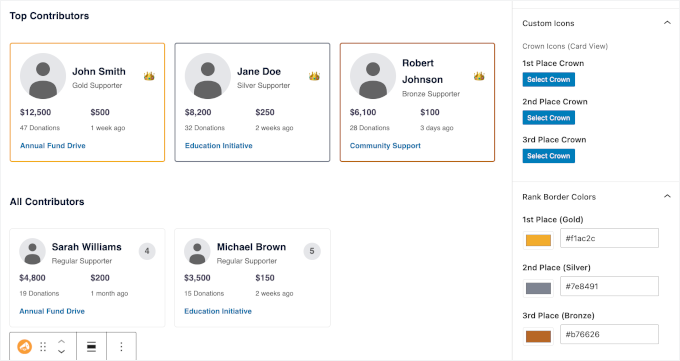
リストビューではトロフィーアイコンを追加でき、カードビューではトップドナーを目立たせるためのクラウンアイコンオプションがあります。
サイトのデザインに合わせて境界線の色を調整することもできます。
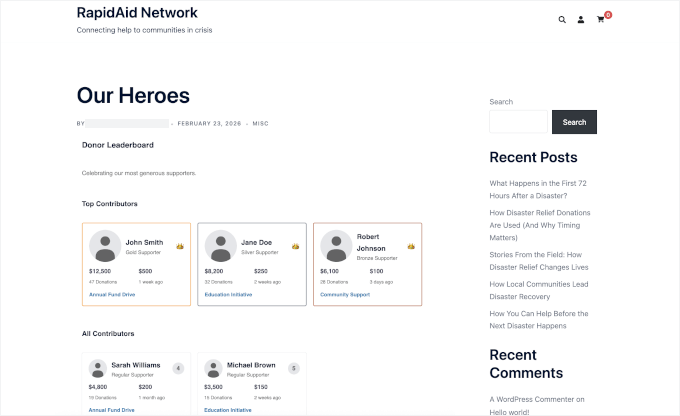
すべての外観に満足したら、「保存」または「公開」をクリックして、ドナーリーダーボードページを公開します。
こちらは私のデモサイトでの表示例です:
オプション2:ショートコードを使用して寄付者リーダーボードを追加する
この方法は、ドナーリーダーボードをサイドバー、ウィジェットエリア、またはページビルダーに追加したい場合に最適です。ショートコードを使用すると、ウェブサイト全体でより柔軟な配置オプションが得られます。
開始するには、WordPressダッシュボードで外観 » ウィジェットに移動します。
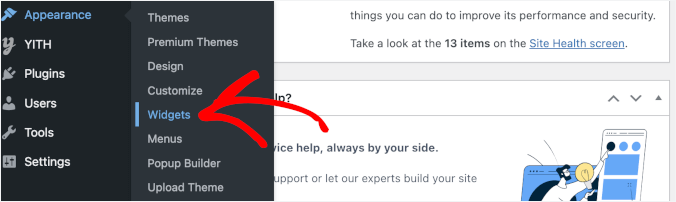
次に、リーダーボードを表示したい場所を見つけます。これはサイドバー、フッターエリア、またはサイトのその他のウィジェット対応セクションのいずれかになります。
希望する場所に、新しい ‘ショートコード’ ブロックまたはウィジェットを追加します。
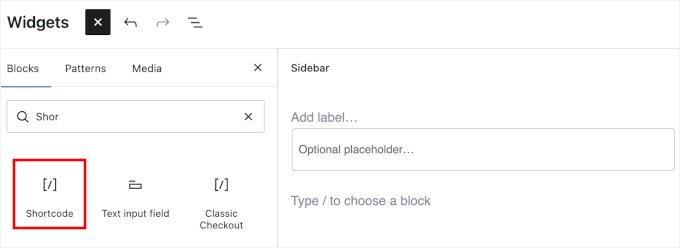
次に、このショートコードをブロックに貼り付けます。
[charitable_donor_leaderboard]
画面上ではこのようになります。
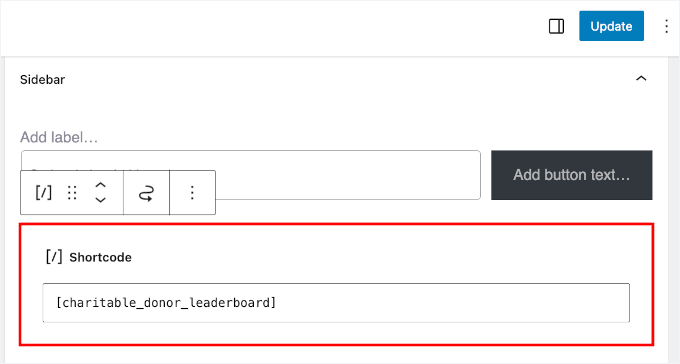
💡 注: ウィジェットエリアは、ドナーリーダーボードブロックをサポートしており、これを使用することもできます。ただし、この方法では、ショートコードの使用方法を説明します。
ショートコードの方法は、SeedProd、Elementor、またはBeaver Builderのようなページビルダーを使用している場合に特に役立ちます。これは、デザインの任意のセクションやカスタムランディングページにショートコードを簡単にドロップできるためです。
この基本的なショートコードは、デフォルト設定でドナーリーダーボードを表示します。ただし、ショートコードに追加される小さなオプションであるパラメータを使用してカスタマイズすることもできます。これにより、表示方法や表示内容を正確に制御できます。
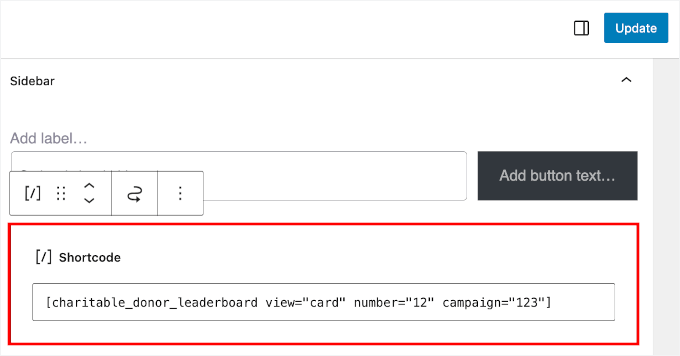
たとえば、特定のキャンペーンからのドナー12人をカードビューで表示したい場合は、次のように使用できます。
[charitable_donor_leaderboard view="card" number="12" campaign="123"]
「123」を実際のキャンペーンIDに置き換えるだけです。このID番号は、特定のキャンペーンを編集しているときのURLアドレスバー(例: post=123)で見つけることができます。
詳細については、WordPressでショートコードを追加する方法に関するガイドを参照してください。WordPressでショートコードを追加する方法。
ショートコードを追加したら、「更新」をクリックして変更を保存します。これで、ウェブサイトにアクセスすると、ドナーリーダーボードが機能しているのが確認できます。
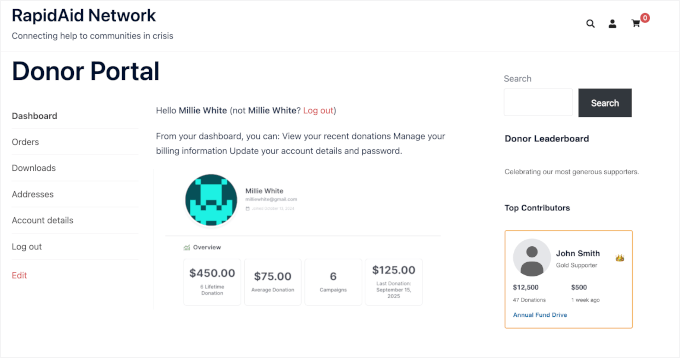
ボーナスヒント:WordPressで寄付者ポータルを作成する
寄付システムの設定後、リピーターの寄付者のエクスペリエンスを改善することも検討してください。ドナーポータルがあれば、支援者はあなたに連絡することなく、自分の寄付を簡単に管理できます。
これにより、WordPressサイト上に、寄付履歴の確認、定期的な寄付の管理、詳細情報のいつでも更新ができる安全な場所が提供されます。
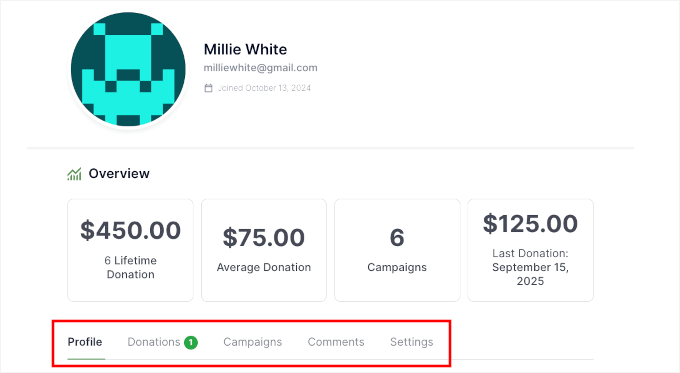
また、チームにとっては、領収書の再送や記録の手動更新といった管理作業を削減できます。寄付者が必要とするものはすべて、いつでもアクセスできる便利な場所に集約されています。
そして、支援者が自分の情報に簡単にアクセスできると、組織とのつながりをより強く感じ、継続的な寄付につながる可能性が高まります。
朗報なのは、ドナーポータルの作成は思ったよりも簡単だということです。ステップバイステップの手順については、WordPressでドナーポータルを作成する方法に関する詳細ガイドをご覧ください。
WordPressで寄付者リーダーボードを作成することに関するFAQ
WordPressでドナーリーダーボードを使用することに関して、読者からよく寄せられる質問をいくつかご紹介します。
特定のキャンペーンのみのドナーリーダーボードを表示できますか?
はい、WordPressで特定のキャンペーンのドナーリーダーボードを表示できます。
Charitable を使用すると、ドナーリーダーボードブロックを追加したり、ショートコードを使用したりする際に、ドロップダウンメニューから特定のキャンペーンを選択するか、キャンペーンIDパラメータを追加することで、そのキャンペーンのドナーのみを表示できます。
ドナーリーダーボードに表示される情報を制御できますか?
はい、リーダーボードに表示される情報を完全に制御できます。ブロック設定またはショートコードパラメータを通じて、ドナーのアバター、寄付金額、寄付回数、最終寄付日、キャンペーン名、サポーターレベルを表示または非表示にすることを選択できます。
ドナーリーダーボードは自動的に更新されますか?
はい、新しい寄付が行われるたびに、ドナーリーダーボードはリアルタイムで自動的に更新されます。手動で更新したりリフレッシュしたりする必要はありません。寄付が処理されるとすぐにリーダーボードに現在のランキングが反映されます。
ドナーリーダーボードをサイトのどこにでも配置できますか?
はい、ドナーリーダーボードはWordPressサイトのほぼどこにでも配置できます。ブロックエディターまたはショートコードメソッドのいずれかを使用して、ページ、投稿、サイドバー、フッター、またはウィジェット対応エリアに追加できます。
ドナーリーダーボードの使用は、寄付の増加に実際に役立ちますか?
はい、ドナーリーダーボードは、ソーシャルプルーフと健全な競争を生み出すことで、寄付の増加に役立ちます。
潜在的なドナーが他の人が貢献しているのを見ると、信頼が築かれ、寄付を促します。さらに、既存のドナーはランキングや認知度を向上させるために寄付を増やす可能性があります。
非営利団体WordPressサイトを成長させるための次のステップ
ドナーリーダーボードの設定が完了したら、オンラインでのファンドレイジングのプレゼンスを強化する準備が整いました。リーダーボードは、サポーターとつながり、寄付を促進する効果的な非営利団体ウェブサイトを作成するための一つの要素にすぎません。
非営利団体の影響力を拡大し続けるために、ファンドレイジング能力を拡大し、より多くのサポーターにリーチするためのガイドを以下に示します。
- WordPressで国際的な寄付を受け入れる方法
- WordPressにファンドレイジング温度計を追加する方法
- 非営利団体向けWordPressプラグインベストセレクション
- 非営利団体サイトでより多くの寄付を得る方法
- WordPressで寄付を増やすための寄付フォームのベストプラクティス
この記事が気に入ったら、WordPressのビデオチュートリアルについては、YouTubeチャンネルを購読してください。 TwitterやFacebookでもフォローできます。



質問や提案はありますか?コメントを残して、議論を開始してください。