


Googleの否定的なレビューは、特にそれが偽物、不当、またはあなたのビジネスの評判を傷つけるものである場合、ストレスの原因となります。
これらのレビューは、顧客の信頼に影響を与えるだけでなく、Google検索結果でのビジネスの表示順位にも影響を与える可能性があります。
事実、通常は他人が残したレビューを削除することはできません。しかし、それらがあなたの収益に影響を与えないように対処する方法はあります。
このガイドでは、Googleレビューを削除できない場合の対処法、偽のレビューの報告方法、そしてフィードバックを顧客との信頼構築の機会に変える方法を説明します。
また、オンラインでの評判を管理し、あなたのウェブサイトで肯定的なレビューを紹介するための実践的な方法も探ります。

💡クイックアンサー:Googleレビューは削除できない(ただし、できることはあります)
残念ながら、他の人があなたのGoogleビジネスプロフィールに投稿したレビューを自分で削除することはできません。レビュー投稿者またはGoogle自身のみが削除できます。
代わりにできることは以下の通りです。
- Googleのコンテンツポリシーに違反する偽または誤解を招くレビューを報告する。
- 顧客がフィードバックを気にしていることを示すために、プロフェッショナルに対応する。
- Smash BalloonのReviews Feedプラグインを使用して、自身のウェブサイト上の否定的なレビューや無関係なレビューをフィルタリングする。
このようにして、すべてのレビューをコントロールできなくても、ブランドイメージを管理下に置くことができます。
このガイドで取り上げるすべてのトピックの概要を以下に示します。
否定的なGoogleレビューはあなたのビジネスに損害を与えますか?
ビジネスオーナーは、顧客がブランドをどのように見ているかに直接影響するため、否定的なGoogleレビューを削除したいと考えることがよくあります。レビューが偽物であったり、過度に厳しかったり、個人的なものであったりすると、不公平で有害だと感じられることがあります。
ビジネスオーナーが特定のレビューを削除したいと考える最も一般的な理由と、それらを無視することのリスクを以下に示します。
- 偽または誤解を招くレビューは顧客を混乱させます:レビューが実際の経験を反映していない場合、人々はあなたのウェブサイトを訪れる前にあなたのビジネスを疑う可能性があります。
- 個人的な攻撃や失礼なコメントは信頼性を損ないます:一線を越えたり、個人的な侮辱を含んだりするレビューは、あなたのプロフィールをプロフェッショナルでないものに見せることがあります。
- 不当な批判は実際のフィードバックを覆い隠します:特にリスティングの上位に表示される場合、1つの否定的なレビューが複数の肯定的なレビューを上回ることがあります。
- 悪いレビューはSEOと売上に悪影響を与える可能性があります:調査によると、約95%の買い物客が購入前にオンラインレビューを読んでいます。1つまたは2つの低い評価でも、コンバージョンとクリックを減らす可能性があります。
- Googleはレビューをローカルランキングに考慮します:あなたの平均評価、レビュー数、返信する頻度はすべて、Googleマップやローカル検索結果にあなたのビジネスがどのように表示されるかに影響します。
要するに、否定的なレビューは世間の認識と検索パフォーマンスの両方を形作ることができるため、それらを管理する方法を学ぶことが非常に重要です。
Googleレビューを実際に削除できますか?(真実)
短い答えは「いいえ」です。他者が残したレビューは、Googleのポリシーに明らかに違反していない限り、削除することはできません。
Googleは、たとえそれが否定的なものであっても、実際の顧客からの正直なフィードバックを許可しています。単に同意できない、または不公平だと考えるという理由だけでレビューを削除することはできません。
ただし、スパム、偽造、または不適切であるなど、Googleのルールに明らかに違反している場合は、削除のためにフラグを立てることができます。
レビューがGoogleのポリシーに違反している可能性があるかどうかを確認するために使用できる簡単なチェックリストを以下に示します。
✅ Googleが削除する可能性のあるレビュー:
- 偽レビューまたは実際の顧客体験に関連のないスパムレビュー。
- ヘイトスピーチ、脅迫、または攻撃的な言葉。
- あなた、あなたのチーム、またはあなたのビジネスに対する嫌がらせや個人的な攻撃。
- 競合他社や元従業員からのレビューなど、利益相反。
- 違法なコンテンツまたは有害なウェブサイトへのリンク。
❌ Googleが削除しないレビュー:
- 製品の品質、価格設定、またはサービスに関する実際の顧客からの苦情。
- あなたが同意しない意見、たとえそれが誇張されていたり不公平だと感じられたりしても。
- ルールに違反しない、短すぎるまたは曖昧なレビュー。
- 書き込みフィードバックのない低評価。
ネガティブなフィードバックを見ると落胆するかもしれませんが、Googleの主な目標は、本物の顧客の声を守ることです。レビューが明らかに一線を越えている場合は、削除を報告できます。
そうでない場合は、冷静に返信し、より多くの肯定的なレビューを獲得することに集中してバランスを取るのが最善のアプローチです。
ビジネスプロフィールでGoogleレビューを報告する方法
スパム、虚偽の申し立て、または個人的な攻撃など、Googleのルールを明らかに破っているレビューを見つけた場合は、Googleビジネスプロフィールから直接削除を報告できます。
このプロセスは迅速かつ簡単でした。
まず、Googleビジネスプロフィールを検索します。最も簡単な方法は、アカウントにログインした状態で「マイビジネス」と直接Google検索に入力することです。
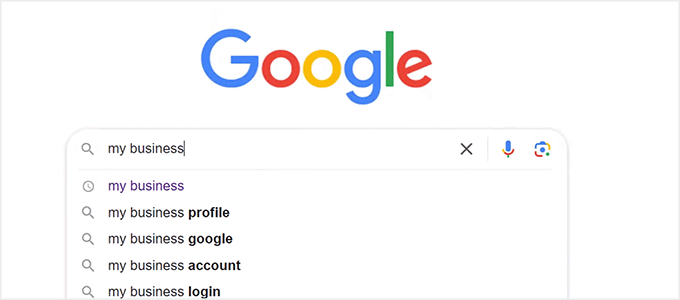
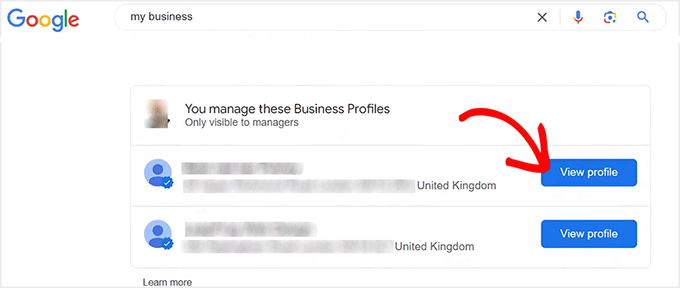
そうすると、検索結果の一番上にビジネスプロフィールが表示されます。
ここから、「プロフィールを表示」ボタンをクリックします。
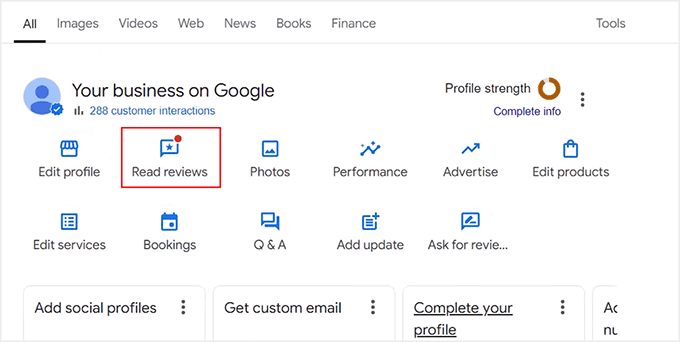
これにより、「Google上のあなたのビジネス」というタイトルのセクションが開きます。ここでプロフィールを編集したり、予約を管理したり、Q&Aセクションを追加したり、顧客レビューを読んだりできます。
「レビューを読む」ボタンをクリックするだけで、レビューパネルが開きます。
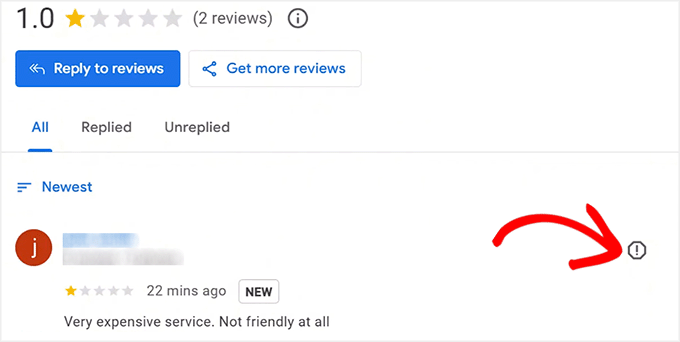
ここでは、お客様からのレビューがすべて一覧表示されます。
特定のレビューを報告するには、画面右側にある「レビューを報告」アイコンをクリックしてください。
その後、Googleから報告する理由を尋ねられます。
最も関連性の高い理由を選択してください。例えば、スパム、トピック外の内容、利益相反、冒涜的な言葉、嫌がらせなどです。
正しいカテゴリを選択すると、Googleがレビューを削除する可能性が高まります。理由を選択したら、「レポートを送信」をクリックして送信してください。
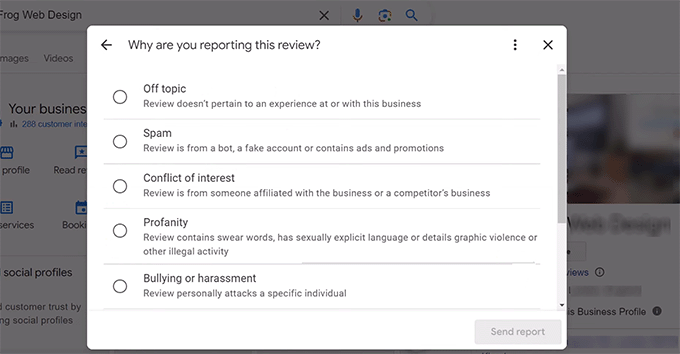
これで完了です。Googleにレビューを報告し、評価を依頼しました。
レビューを報告した後の流れ
レビューを報告すると、Googleから報告を受け取ったことを確認するメールが届きます。
そのメールで、Googleはレビューがコンテンツポリシーに違反しているかどうかを確認するために評価中であることを伝えます。
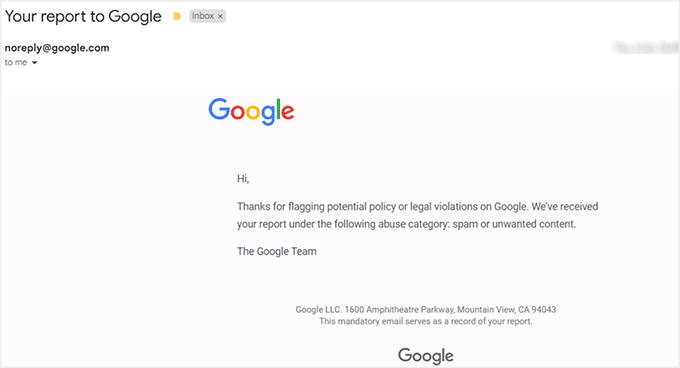
ここからは、ほとんど待つことになります。Googleのレビュープロセスは、処理中のレポートの量によって、数日から数週間かかる場合があります。
この間、チームはレビューにスパム、偽情報、攻撃的な言葉遣い、またはその他のポリシー違反が含まれていないかを確認します。
レポートのステータスは、Googleビジネスプロフィールにアクセスし、「レビュー管理」セクションを開くことで確認できます。
このエリアには、現在審査中のレビューと、すでに処理済みのレビューが表示されます。
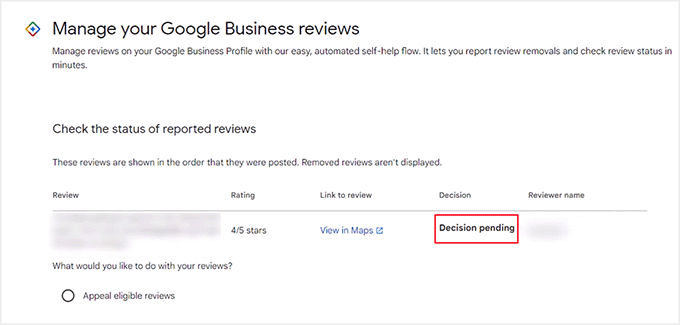
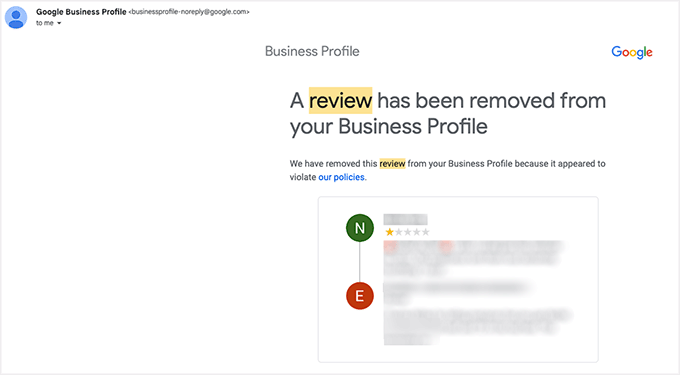
Googleがレビューがガイドラインに違反していると判断した場合、自動的に削除され、通常はその措置を確認するメールが届きます。
ただし、Googleがレビューがポリシーに違反していないと判断した場合、プロフィールに表示されたままになります。
⭐ 真の解決策:ウェブサイトに表示するGoogleレビューを管理する
ネガティブなGoogleレビューを常に削除できるわけではありませんが、ウェブサイトに表示するレビューを管理することはできます。そこで役立つのが、Smash BalloonのReviews Feed Proです。
これはWordPress向けの最高のGoogleレビュープラグインで、Google、Yelp、Facebookからのレビューをビジネスウェブサイト上の美しいフィードにまとめて表示できます。
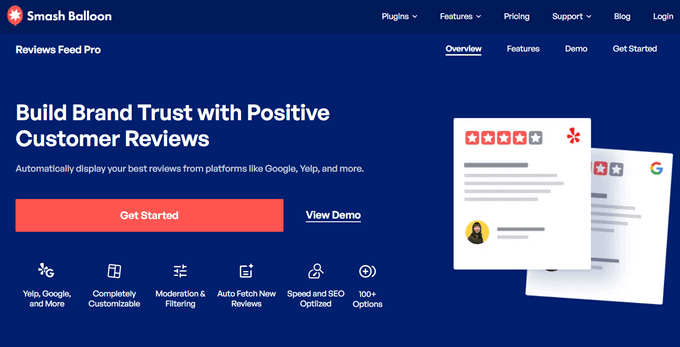
強力なフィルタリングオプションを使用すると、ポジティブなレビューのみ、または特定の星評価のみを表示するように選択でき、訪問者がサイトで何を見るかを完全に制御できます。
使い方が非常にシンプルで気に入っています。Googleアカウントを接続し、レイアウトをカスタマイズするだけで、最高のレビューが自動的にウェブサイトに表示されます。これは、新しい訪問者との信頼を築きながら、ブランドイメージを保護するための素晴らしい方法です。
ツールの機能についてさらに詳しい情報が必要な場合は、完全なSmash Balloonレビューをご覧ください。
ステップ1:Smash Balloon Reviews Feed Proのインストールと有効化
まず、WordPressウェブサイトにSmash Balloon Reviews Feedプラグインをインストールして有効化する必要があります。
手順については、WordPressプラグインのインストール方法に関するチュートリアルをご覧ください。
📌注意: Reviews Feedプラグインには、Googleレビューをサイトに表示できる無料バージョンがあります。ただし、レビューのフィルタリングやマルチプラットフォームサポートなどの高度な機能を利用するには、プロプランが必要です。
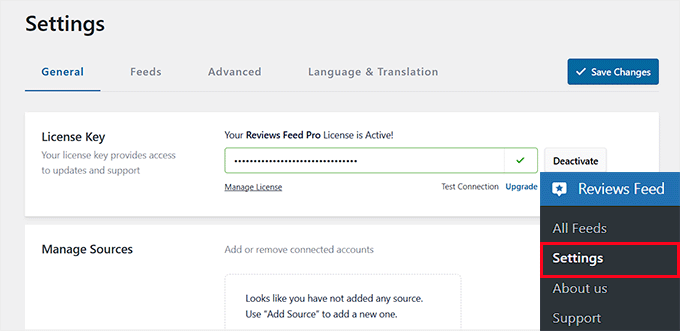
プラグインが有効化されたら、WordPressダッシュボードに移動し、Reviews Feed » Settingsにアクセスしてください。ここに、ライセンスキーを入力するフィールドが表示されます。
このキーは、Smash Balloonのウェブサイトのアカウントで見つけることができます。コピーしてフィールドに貼り付け、「Activate License」ボタンをクリックしてください。
ステップ2: レビューフィードを作成し、Googleをソースとして選択する
ライセンスが有効化されたら、最初のレビューフィードを作成する時間です。
WordPressダッシュボードから、Reviews Feed » All Feedsページに移動し、「+ Add New」ボタンをクリックしてください。

これにより、レビューソースを選択できるセットアップ画面が開きます。
利用可能なプラットフォームのリストからGoogleを選択するだけです。
Smash Balloon は、Yelp、Facebook、およびTripAdvisorのレビューもサポートしていますが、このガイドではGoogleレビューの接続に焦点を当てます。
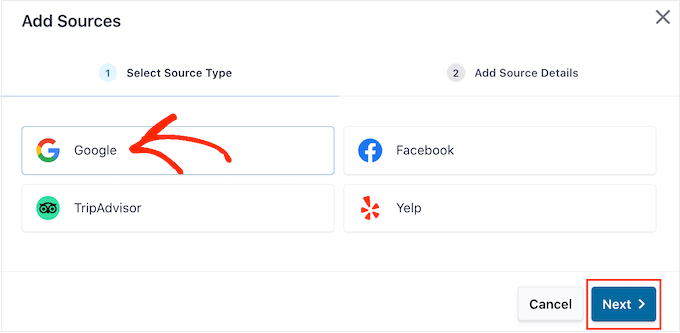
その後、「次へ」をクリックします。
ステップ 3: Google ビジネス プロフィールを追加する(API キーとプレイス ID を使用)
Smash Balloon は、Google ビジネス プロフィールをリンクするように求めます。これにより、どのビジネスレビューを取得すべきかをプラグインが正確に把握できます。
そのためには、プレイス ID と Google API キー(オプション)の 2 つが必要です。
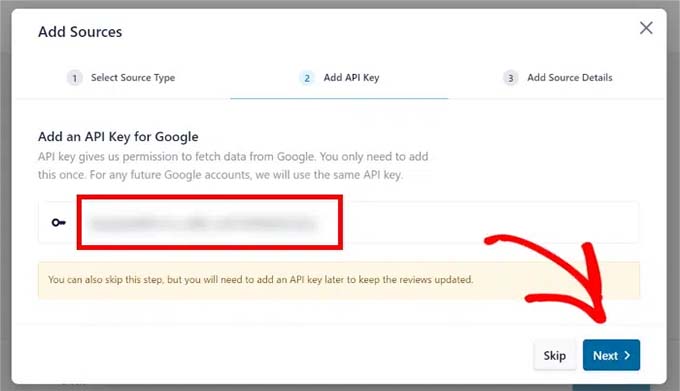
Google API キーは、プラグインがレビューを自動的かつより頻繁に取得および更新するのに役立ちます。ただし、これはより高度なユーザー向けのオプションの手順です。
API キーがなくてもレビューは表示されますが、更新頻度が低くなる可能性があります。
追加したい場合は、Google Cloud Console で新しいプロジェクトを作成し、Places API を有効にすることで作成できます。
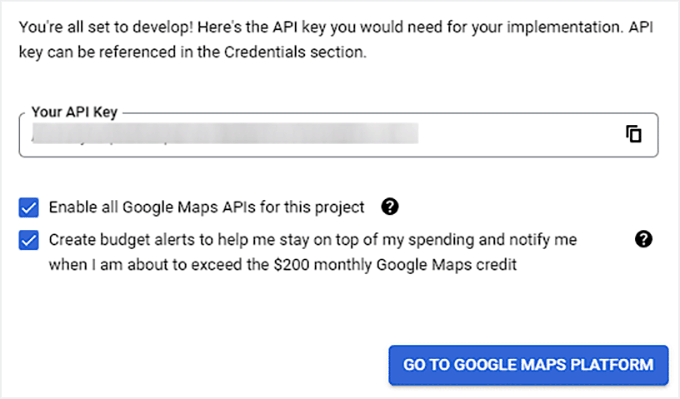
キーをコピーして、Smash Balloon のポップアップに貼り付け、「次へ」をクリックして続行します。
しかし、これが複雑すぎると感じても心配しないでください。プラグインはそれなしでも完全に機能します。
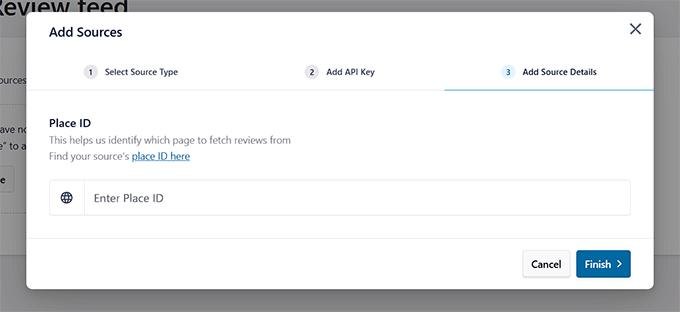
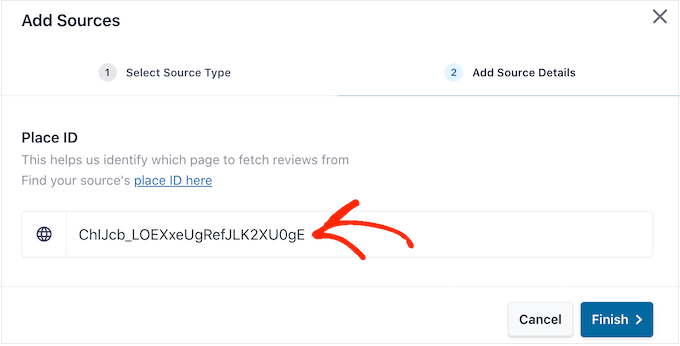
次に、Smash Balloon がどのビジネスプロフィールからレビューを取得するかを正確に示す Google の場所 ID が必要になります。
Google マップ上のビジネスのユニークな番地のようなものだと考えてください。
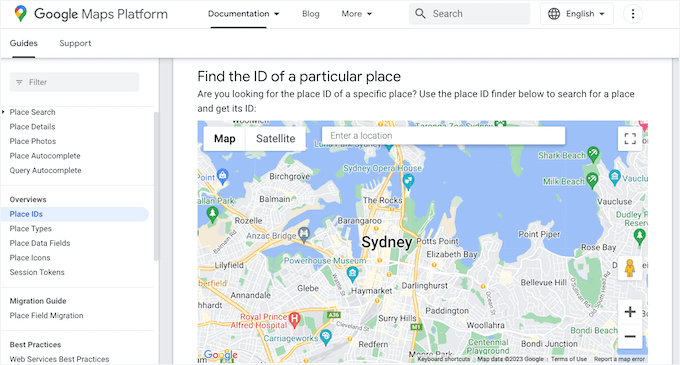
このためには、Google Place ID Finder のウェブサイトにアクセスし、「Find the ID of a particular place.」というタイトルのセクションまでスクロールしてください。
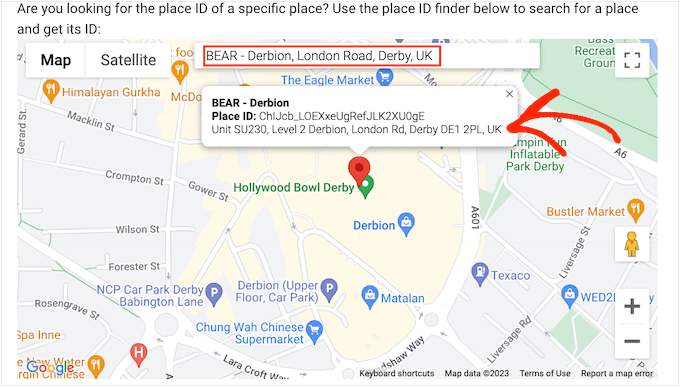
検索バーにビジネス名と住所を入力します。ドロップダウンに表示されたら、それをクリックします。
地図上に小さなポップアップが表示され、場所 ID が表示されます。
そのコードをコピーして WordPress ダッシュボードに戻り、Smash Balloon の「場所 ID」フィールドに貼り付けます。
次に、「完了」ボタンをクリックします。
この時点で、Google ビジネスプロフィールは正常にリンクされ、Smash Balloon はレビューの自動取得を開始します。
ステップ 4: Google レビューのカスタマイズ
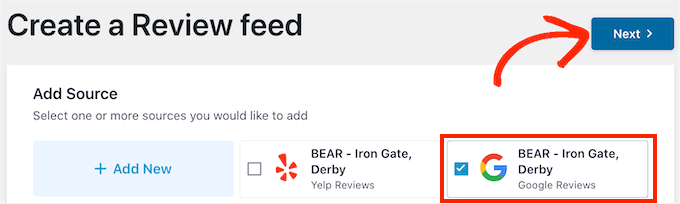
Google アカウントが接続されると、Smash Balloon は Google ビジネスプロフィールをソースとして自動的に追加します。
その横のボックスにチェックが入っていることを確認し、「次へ」をクリックします。
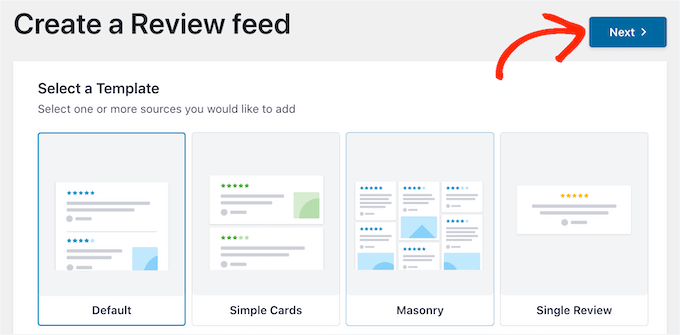
これで、フィードの開始デザインを選択できます。Reviews Feed Proは、カルーセル、グリッド、シンプルなリストを含むいくつかのテンプレートを提供しています。
ウェブサイト全体のスタイルに合ったレイアウトを選択することをお勧めします。たとえば、ダイナミックなホームページ表示にはカルーセルを、すっきりとしたミニマルな外観にはシンプルなリストを使用します。
テンプレートを選択したら、「次へ」をクリックしてビジュアルフィードエディターを開きます。
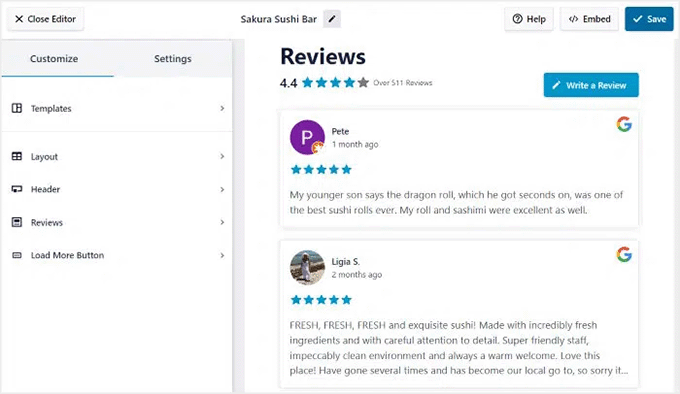
エディターが開くと、右側にレビューフィードのライブプレビューが表示され、左側にすべてのカスタマイズ設定が表示されます。
このビジュアルインターフェイスにより、コーディングなしでレビューセクションを希望どおりに簡単にデザインできます。
レイアウト、ヘッダーのスタイル、レビュー要素、ボタンのデザインなど、すべてを調整でき、変更をリアルタイムで即座に確認できます。
より多くのカスタマイズオプションを検討したい場合は、WordPressでGoogle、Facebook、Yelpのレビューを表示する方法のステップバイステップガイドを確認することをお勧めします。
このチュートリアルでは、ウェブサイトの見た目に完全に合ったレビューセクションを作成するための、より高度なスタイリングのヒントやデザインのアイデアをカバーしています。
ステップ5:表示するレビューをフィルタリングおよび制御する
レビューフィードの見た目をカスタマイズした後、次のステップは実際にウェブサイトに表示されるレビューを制御することです。
ここでSmash Balloonが真価を発揮します。すべてのフィルタリングおよびモデレーションツールはビジュアルエディターに直接組み込まれているため、異なる設定ページ間を移動する必要はありません。
Smash Balloonは、レビューを管理するための3つの主なツールを提供します。
- ⭐ スターレーティングフィルター – 特定のレーティングのレビューを表示します。
- 🔍 キーワードフィルター – 特定の単語に基づいてレビューを含めるか除外します。
- 🧩 手動モデレーション – 表示するレビューを正確に手動で選択します。
フィードを公開する前に、これらのオプションをすべて検討することをお勧めします。これにより、最も肯定的で関連性の高いレビューのみがサイトに表示されることを保証する最も簡単な方法です。
1.スターレーティングでフィルタリングする
スターレーティングフィルターから始めることができます。左側のメニューから「設定」タブを開き、「フィルター」をクリックします。
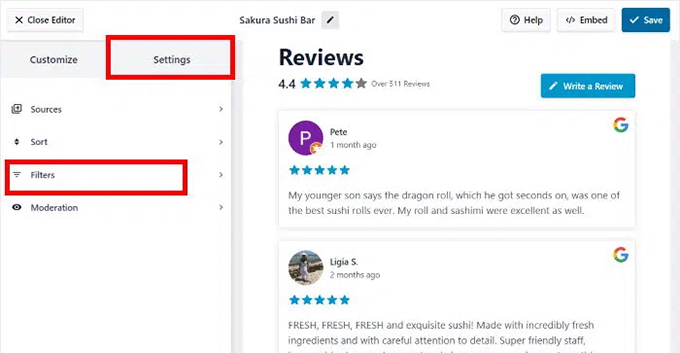
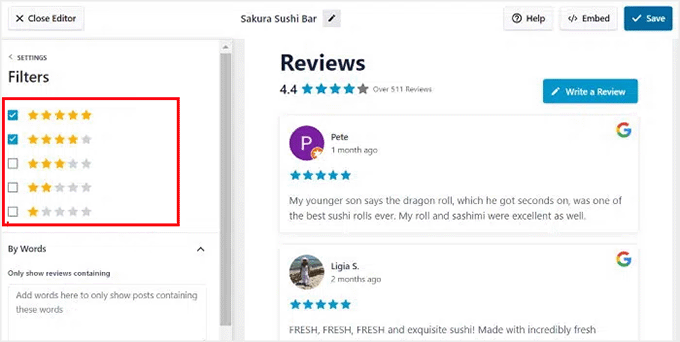
ここでは、特定のスターレーティングのレビューのみを表示するオプションが表示されます。たとえば、レビューフィードで満足した顧客を強調したい場合は、4つ星と5つ星のレビューのみを表示できます。
この簡単なステップは、肯定的な印象を作成するのに役立ち、ウェブサイトを本物の高品質なフィードバックに集中させ続けます。
2.キーワードでフィルタリングする
次に、キーワードフィルターを使用してさらに絞り込むことができます。
同じセクション内で、下にスクロールして2つのボックスを見つけます。1つは特定の単語を含むレビューのみを表示するためのもので、もう1つは特定のキーワードを含むレビューを非表示にするためのものです。
これは、「素晴らしい体験」、「強くお勧めします」、「優れたサービス」などのフレーズに言及しているレビューを強調表示し、「遅延」や「問題」などの単語を含むレビューを除外したい場合に役立ちます。
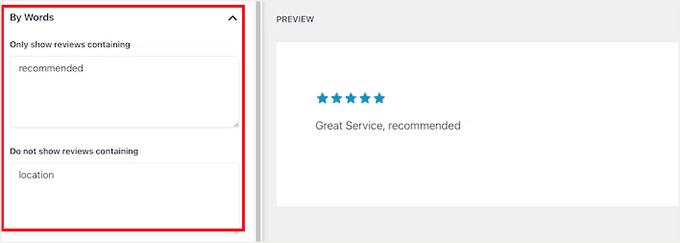
キーワードフィルターとスターフィルターを組み合わせることをお勧めします。これにより、サイトに表示されるレビューを細かく制御できます。
3. レビューを手動でモデレートする
さらに制御したい場合は、手動モデレーション機能をオンにすることができます。これを行うには、ビジュアルエディター内の「設定」タブを開き、「モデレーション」を選択します。
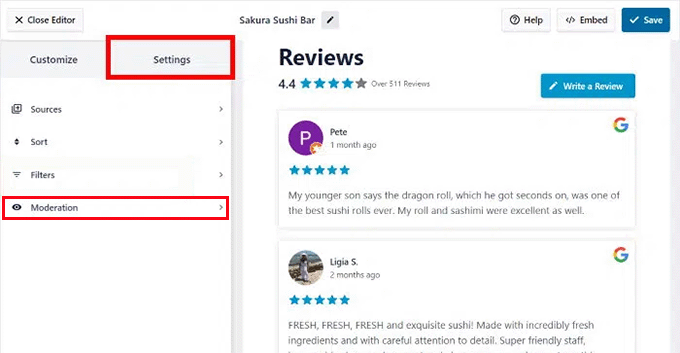
これにより、フィードのモデレーションを有効にするスイッチを切り替えることができる新しい画面が表示されます。オンになると、Googleレビューのどれをウェブサイトに表示するかを手動で選択できるようになります。
ここで使用できるモードは2つあります。
- 許可リスト – このオプションはデフォルトですべてのレビューを非表示にし、表示するものを手作業で選択できるようにします。ライブになる前にすべてのレビューを個人的に承認したい場合に最適です。
- ブロックリスト – このオプションはデフォルトですべてのレビューを表示しますが、基準を満たさない特定のレビューを非表示にすることができます。すべてを手動でフィルタリングするのではなく、時折のレビューを削除したい場合に使用することをお勧めします。
モデレーションがアクティブになるとすぐに、エディターの右側にあるライブプレビューですべてのレビューが表示されます。
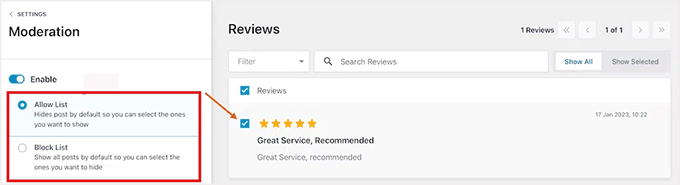
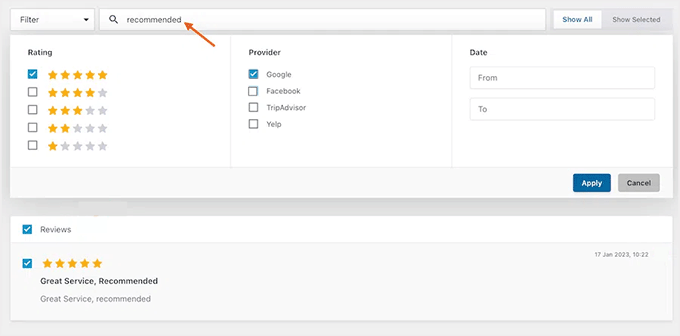
ここから、レビューを選択または選択解除するためにクリックするだけです。キーワード、スター評価、または日付で検索またはフィルタリングして、特定のレビューをすばやく見つけることもできます。
表示したいレビューを選択したら、「保存」をクリックすると、選択したレビューでフィードが即座に更新されます。
ステップ6:WordPressサイトにフィルタリングされたGoogleレビューを埋め込む
Googleレビューの外観に満足したら、ウェブサイトに表示する準備が整いました。
嬉しいことに、Smash Balloonを使えばレビューの埋め込みが非常に簡単で、WordPressのブロックエディターから直接行うことができます。
レビューを表示したい投稿またはページを開き、「ブロックを追加」(+)ボタンをクリックするだけです。ブロックメニューが開いたら、リストから「レビューフィード」ブロックを見つけて追加します。
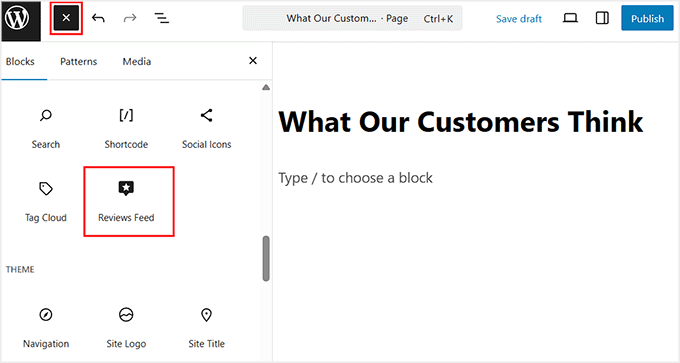
これを行うとすぐに、エディター内にGoogleレビューフィードが表示されます。カスタムレイアウト、フィルター、デザインがすべて含まれています。
見た目に満足したら、「更新」または「公開」ボタンをクリックして設定を保存してください。
これで完了です!Googleレビューがウェブサイトにライブ表示され、誰でも見ることができるようになります。
後でページを新しいタブで開き、すべてが意図したとおりに見えることを確認することをお勧めします。
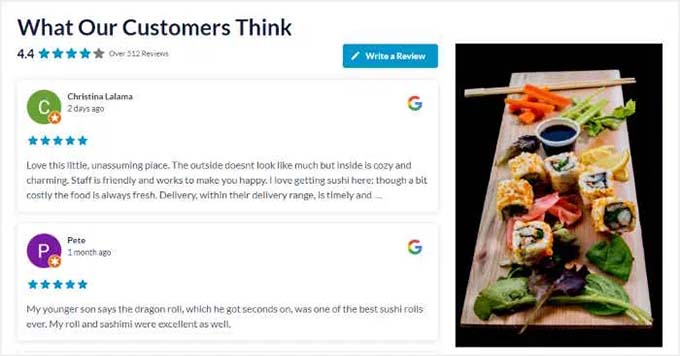
フィルタリングされ、完全にカスタマイズされたレビューフィードが、訪問者向けに美しく表示されているのがわかります。
オンライン評判管理のベストプラクティス
レビューを削除できるとは限りませんが、オンライン評判を適切に管理することで大きな違いを生むことができます。重要なのは、受動的ではなく能動的であることです。
悪いレビューがあったときにパニックになるのではなく、ビジネスの実際の顧客体験を反映した肯定的なフィードバックの安定した流れを構築することに集中することをお勧めします。
いくつかのヒントを以下に示します。
1. 5つ星レビューを増やす(倫理的な方法で)
私の経験では、少数の悪いレビューに対処する最善の方法は、一貫してより多くの肯定的なレビューを獲得することです。ただし、常に倫理的なアプローチを維持してください。レビューを購入したり偽造したりしないでください。これはGoogleのポリシーに違反し、評判を損なう可能性があります。
代わりに、多くのパートナーブランドが本物の5つ星レビューを獲得するために使用しているのと同じ簡単なヒントに従うことができます。
- 購入またはサービスが正常に完了した後、顧客に感謝の意を表し、Googleレビューフォームへの直接リンクを含んだ、フレンドリーなフォローアップメールを送信します。
- ウェブサイトやソーシャルメディアでトップレビューを目立たせる。これは信頼性を構築するだけでなく、他の人が体験談を共有する意欲も刺激します。
- ロイヤルカスタマーに、彼らのフィードバックが中小企業の成長に役立つことを優しく思い出させましょう。多くの人は透明性を評価し、レビューを残すのに数秒を費やします。
このアプローチは、サイトに表示される内容を管理できるだけでなく、迅速かつ便利であるため、より多くの人がレビューを残すことを奨励します。
2. すべてのレビューにプロフェッショナルに対応する
絶賛レビューであれ、批判的なレビューであれ、レビューに返信することは、顧客があなたの経験を気にしていることを示します。
返信の仕方が、レビューそのものよりも重要であることが多いことに気づきました。思慮深くプロフェッショナルな返信は、悪い状況を好転させたり、良い印象を強化したりすることができます。
さまざまな状況で使用できる簡単な構造を次に示します。
ネガティブなレビューに対して:
Hi [Name], thanks for sharing your experience. I’m sorry to hear things didn’t go as expected. Please reach out at [email/contact info] so we can make things right.
ポジティブなレビューに対して:
Thank you so much, [Name]! We’re happy to hear you enjoyed your experience — your support means a lot.
このような公開での返信は、潜在的な顧客があなたがフィードバックを真剣に受け止め、改善に真摯に取り組んでいることを理解するのに役立ちます。
その透明性は自然に信頼を築き、時間の経過とともにコンバージョンを増加させます。
3. ウェブサイトで直接レビューを収集する
さらに多くの本物の5つ星レビューを獲得するためのもう1つの賢い方法は、ウェブサイトで直接フィードバックを収集することです。これには、WPFormsをお勧めします。これは、利用可能な最高のアンケートプラグインの1つです。
WPFormsを使用すると、ドラッグアンドドロップビルダー、事前構築済みのレビューテンプレート、AI支援のフォーム作成を使用して、アンケートフォームをすばやく作成できます。
また、デザインをカスタマイズしてブランディングに合わせることもでき、フォームがウェブサイトの自然な一部であるかのように感じさせることができます。

いくつかの便利なWPFormsテンプレートには以下が含まれます:
- お客様の声フォーム – お客様の成功事例を紹介します。
- お客様の声収集フォーム – お客様の声を簡単に収集できます。
- 商品レビューフォーム – 特定の商品に関するフィードバックを収集します。
私のお気に入りは「動画 testimonial」フォームで、お客様がコンピューターや携帯電話で直接、短くて本物の動画を録画できます。
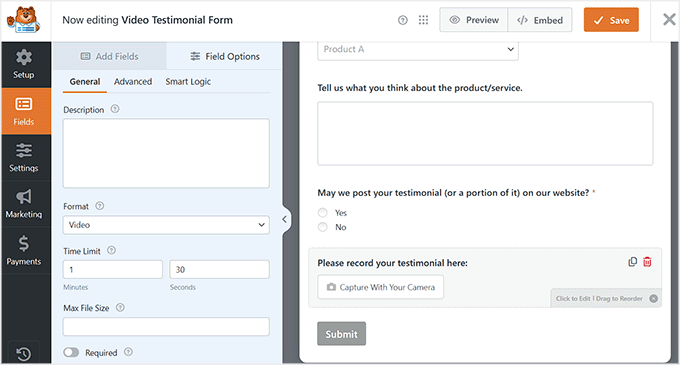
これらのフォームは、チェックアウトページや注文確認ページなどの主要なページに表示して、購入直後にフィードバックをキャプチャできます。
独自のフォームの設計とカスタマイズに関する詳細な手順については、WordPressでアンケートを作成する方法のチュートリアルをご覧ください。
Googleレビューに関するよくある質問
Googleレビューで何ができて何ができないのかまだわからない場合、あなたは一人ではありません。これらは、事業主が私に尋ねた最も一般的な質問の一部です。
自分で書いたGoogleレビューを削除できますか?
はい、いつでも自分のレビューを削除できます。Googleアカウントにサインインし、Googleマップ » あなたの投稿 » レビューセクションに移動してください。ここで、削除したいレビューを見つけ、3つのドットアイコンをクリックし、「削除」オプションを選択します。
Googleがレポートをレビューするのにどれくらい時間がかかりますか?
Googleのレビュープロセスは、数日から数週間かかる場合があります。レビューがガイドラインに違反していると判断された場合、自動的に削除されます。
そうでない場合、レビューはビジネスプロフィールに表示されたままになります。
Googleレビューを完全にオフにすることはできますか?
いいえ、Googleはビジネスがレビューをオフにすることを許可していません。より良いアプローチは、Smash Balloon Reviews Feed Proのようなプラグインを使用して、ウェブサイトで最高のレビューを強調することです。
より多くの肯定的なフィードバックを収集することにも注力して、否定的なものを相殺する必要があります。
Googleレビューにお金を払ってもいいですか?
いいえ — レビューにお金を払ったり、特典を提供したりすることは、Googleのポリシーに違反しており、ビジネスプロフィールが一時停止される可能性があります。製品やサービスを実際に利用した実際の顧客から、正直なフィードバックを収集するのが常に最善です。
この記事で、Googleレビューを削除する方法と、削除できない場合の対処法を学んでいただけたなら幸いです。また、WordPressにYouTubeプレイリストを埋め込む方法や、ウェブサイトに最近のツイートを表示する方法に関するガイドもご覧ください。
この記事が気に入ったら、WordPressのビデオチュートリアルについては、YouTubeチャンネルを購読してください。 TwitterやFacebookでもフォローできます。




質問や提案はありますか?コメントを残して、議論を開始してください。