


WordPressでイベント登録、支払い、コース申し込みを収集している場合、ユーザーがすぐにダウンロードできるものを提供するのは理にかなっています。それは、フォーム送信後すぐに保存または印刷できるチケット、領収書、または証明書かもしれません。
問題は、WordPressのフォームではデフォルトでPDFが生成されないことです。多くのサイト所有者は、エントリーをエクスポートし、データをドキュメントに貼り付け、レイアウトを手作業で修正することになります。
その追加作業はすぐに積み重なり、ミスのリスクを高め、定期的に送信が来るようになるとフラストレーションがたまります。
このガイドでは、WPFormsを使用してWordPressフォームのエントリーを自動的にPDFに変換する、私の実績のある方法を紹介します。セットアップをステップバイステップで説明するので、各ユーザーはフォーム送信直後に、きれいでプロフェッショナルなPDFを受け取ることができます。 📄
要約: WordPressのフォームエントリーを自動的にPDFに変換するには、WPForms ProとそのPDFアドオンの使用をお勧めします。この設定により、領収書やチケットのようなプロフェッショナルな書類を、送信ごとに即座に作成し、ユーザーに自動的にメールで送信できます。
フォームエントリーからPDFを自動生成する理由とは?(メリット+ユースケース)
フォーム入力内容からPDFを自動生成することで、時間の節約と手作業によるデータ入力エラーの防止につながります。送信ボタンをクリックした直後に、請求書やチケットのようなプロフェッショナルな文書をユーザーに即座に提供できます。
エントリーを手動で変換するには、不必要に時間がかかります。エントリーをエクスポートし、ドキュメントに入れ、保存してから送信する必要があります。このプロセスは、作業を遅らせ、間違いのリスクを高めます。
自動的にPDFを生成することで、これを解決できます。各フォーム送信は、あなたが何も触れる必要なしに、すぐに送信可能なPDFになります。
これは、手間のかかる作業、エラーの削減、そして常にきれいで一貫性のあるドキュメントを意味します。すべてが明確な形式で保存されているため、記録を保持しやすくなります。
フォーム入力からの自動PDF生成を利用できる一般的な方法をいくつかご紹介します。
| ウェブサイトの種類 | サンプルPDF |
|---|---|
| コンサルティング/サービス | 見積書、提案書 |
| イベントウェブサイト | チケット、登録確認書 |
| オンラインストア | 請求書、領収書 |
| オンラインコース | 証明書、登録確認書 |
| 法務、人事、管理 | 同意書、免責事項、委任状 |
| 不動産 | 物件詳細、内見予約確認書 |
全体として、PDFの自動生成は、管理作業に費やす時間を減らし、ウェブサイトやビジネスの運営により多くの時間を費やすのに役立ちます。同時に、訪問者にはより迅速でスムーズな体験を提供します。
これを踏まえ、このガイドで共有するすべてを以下に示します。
ステップ 1: WPForms Pro のインストールと有効化
まず最初に行うべきことは、WordPressサイトにWPForms Proをインストールすることです。私は長年WPFormsを使用しており、私が試した中で間違いなく最高のWordPressフォームプラグインです。
強力なPDFアドオンが付属しており、フォーム送信から自動的にPDFを生成します。私の経験では、このアドオンを使用することは、サードパーティのコネクタよりもはるかに安全です。なぜなら、PDF生成はすべて独自のサーバー上で行われ、データをプライベートに保つことができるからです。
さらに、WPFormsを使用すると、お問い合わせ、支払い、アンケート、ニュースレター登録フォームなど、あらゆる種類のフォームを作成できます。
WPBeginnerでは、お問い合わせフォーム、サイト移行リクエストフォーム、および年次読者アンケートにWPFormsを使用しています。プラグインに関する詳細については、WPFormsの詳細レビューをご覧ください。
開始するには、WPFormsのウェブサイトにアクセスし、「今すぐWPFormsを入手」ボタンをクリックして、登録プロセスを完了してください。

💡 注: PDF生成機能は、WPForms Pro以上のプランでのみ動作します。WPForms Liteバージョンにはこの機能は含まれていないため、現在無料版を使用している場合はアップグレードが必要です。
購入が完了すると、独自のWPFormsアカウントダッシュボードが表示され、プラグインのzipファイルとライセンスキーをダウンロードできます。これらはすぐに必要になるため、このタブを開いたままにするか、パスワードマネージャーのような安全な場所に保存しておくとよいでしょう。
さて、WordPressサイトにWPFormsプラグインをインストールする時間です。
WordPress管理ダッシュボードから、プラグイン » 新規追加に移動します。

ページの最上部にある「プラグインのアップロード」ボタンをクリックします。
ダウンロードしたばかりのWPFormsプラグインファイル(.zipファイル)を選択してインストールします。

インストールが完了したら、「プラグインを有効化」ボタンをクリックします。これでWPFormsが管理ダッシュボードに表示されます。
次に、WPForms » 設定に移動してライセンスキーを有効化できます。キーをボックスに貼り付けて、「キーの検証」をクリックしてください。

このアクティベーション手順は、PDFアドオンを含むすべてのPro機能のロックを解除するため重要です。キーが検証されると、自動的にPDFを生成するWordPressフォームの作成を開始する準備が整います。
ヘルプが必要な場合は、WordPressプラグインのインストール方法に関するガイドをご覧ください。
その後、WPForms » アドオンに移動してPDFアドオンをインストールできます。
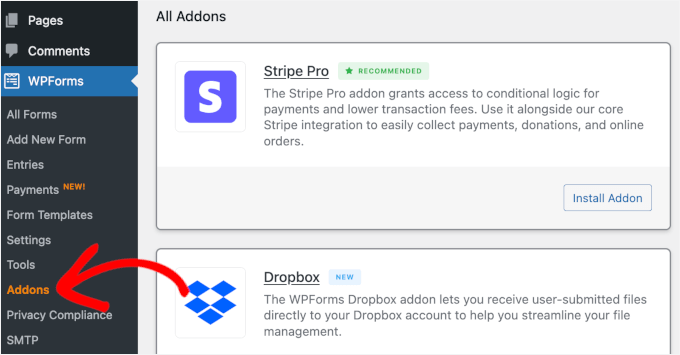
アドオンパネル内で、検索バーを使用してPDFアドオンをすばやく見つけることができます。
検索結果で、「アドオンのインストール」ボタンをクリックするだけで有効化できます。

ステップ2:フォームを作成するか、既存のフォームを選択します
WPForms と PDF アドオンがインストールされ、有効化されたので、PDF 生成に使用するフォームを作成する時間です。
このチュートリアルでは、デモンストレーションのために、簡単な利用規約フォームを作成し、自動PDFを設定します。
WordPress のダッシュボードから、WPForms » 新規追加 に移動します。
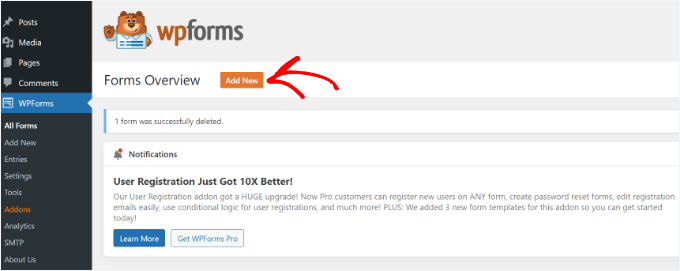
💡 注: 新しいフォームをゼロから作成することも、既存のフォームのいずれかを使用することもできます。フォームを編集したい場合は、WPFormsの「すべてのフォーム」タブに移動し、自動PDF生成を追加したいフォームの「編集」ボタンをクリックしてください。
これにより、フォームに名前を付けることができるセットアップページが開きます。
これは参照用ですが、整理しやすくするために明確な名前を使用することをお勧めします。
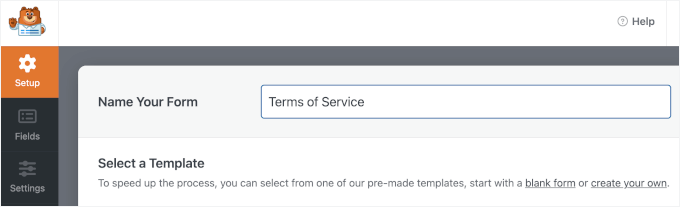
次に、フォームの作成方法を選択します。
ゼロから始める、AI フォームビルダーを使用する、またはテンプレートを選択することができます。

デモンストレーションのために、既製のフォームテンプレートを使用して実行方法を示します。
検索バーに、「お問い合わせフォーム」、「領収書」、「契約書」などのキーワードを入力するか、ニーズに合ったものを入力すると、最適なテンプレートをすばやく見つけることができます。
気に入ったフォームテンプレートを見つけたら、カーソルを合わせて「テンプレートを使用」ボタンをクリックします。デモンストレーションのために、「利用規約フォーム」テンプレートを選択します。
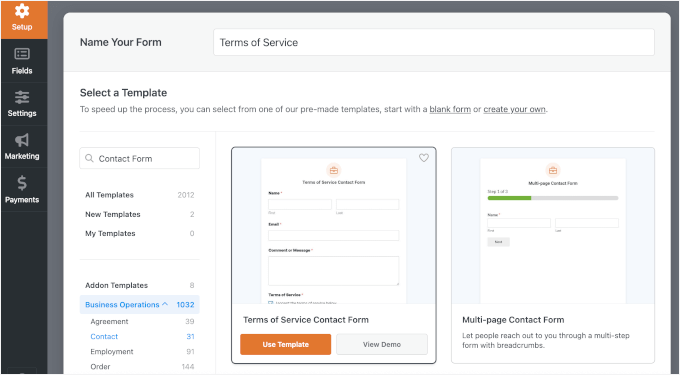
次に、WPFormsでフォームビルダーインターフェイスが開きます。
利用規約フォームテンプレートには、日付、領収書番号、注文詳細、支払者名、支払い情報などのフィールドがプリロードされています。
フォームビルダーインターフェイスをしばらく見てみてください。左側には、追加できるすべての利用可能なフォームフィールドが表示されます。右側のパネルには、フォーム内の実際のフィールドが表示されます。
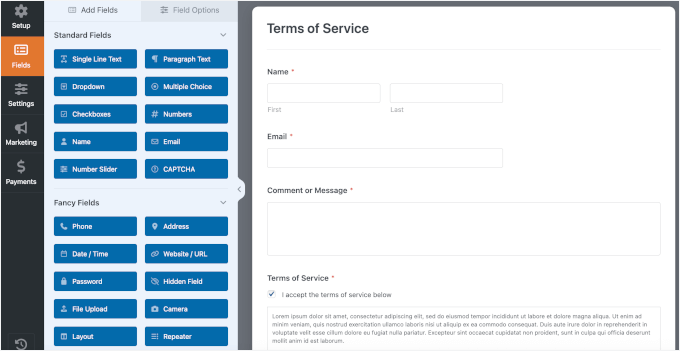
このフォームをカスタマイズするには、右側のパネルにあるフィールドをクリックして編集します。
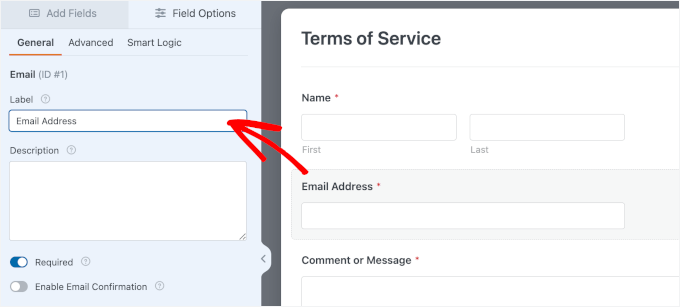
たとえば、メールのラベルをメールアドレスに変更したい場合は、そのフィールドをクリックし、右側の設定パネルに新しいラベルを入力するだけです。フィールドを必須またはオプションにしたり、短い説明を追加したり、ドラッグアンドドロップで順序を変更したりすることもできます。
追加のオプション用のドロップダウンや、サポートドキュメント用のファイルアップロードフィールドなど、さらにフィールドを追加する必要がある場合は、左側のパネルからフォームにドラッグアンドドロップするだけです。
これは署名された法的文書となるため、署名フィールドもフォームにドラッグしてください。
ここから、このフォームテンプレートをニーズに合わせてさらに調整できます。
必ず行うべきことの1つは、利用規約チェックボックスのサンプルテキストを編集することです。「説明」でフィールドをクリックし、テキストを書き直してください。
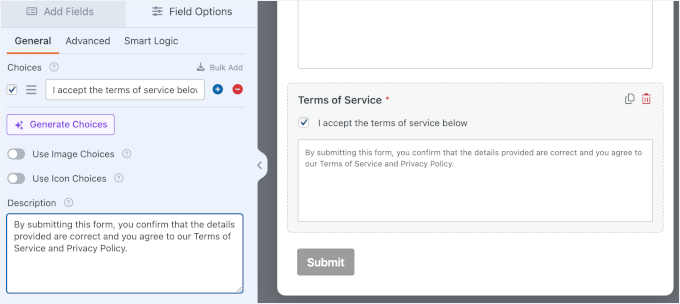
フォームが希望どおりの外観になったら、フォーム設定を構成する準備が整いました。
ステップ3:フォーム通知と確認を設定します(オプション)
自動PDF生成を設定する前に、通知と確認の設定を簡単に確認することをお勧めします。この手順はオプションですが、フォーム送信後にあなたとユーザーの両方が適切なフォローアップを受け取ることを確実にします。
デフォルトでは、フォーム通知はサイト管理者に送信されます。ユーザーにもPDFのコピーを送信したい場合は、それ用の別の通知を追加できます。
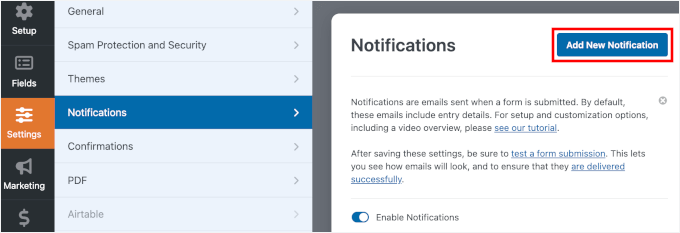
これを行うには、設定 » 通知を開き、「新規通知を追加」をクリックします。
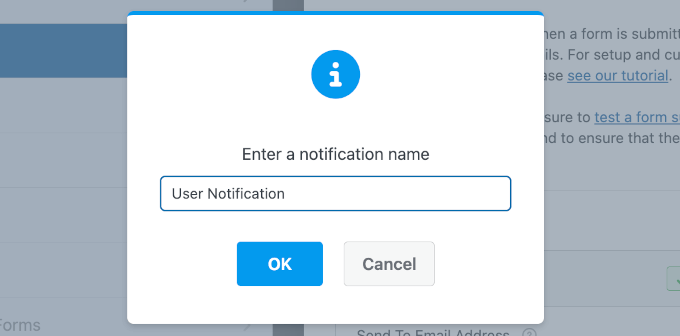
ポップアップで、通知に名前を付けます。
例:「ユーザーにPDFを送信」または「ユーザー通知」とし、「OK」をクリックします。
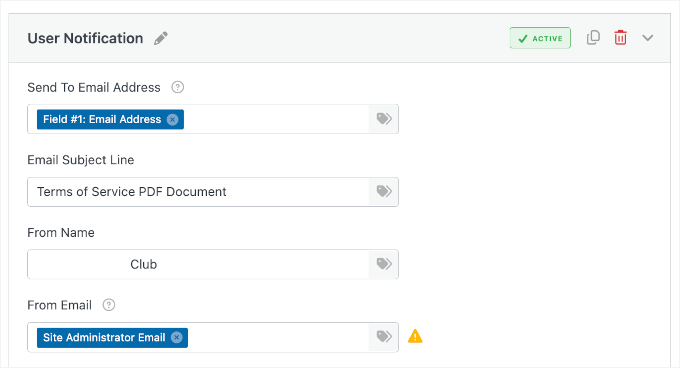
「送信先メールアドレス」フィールドでは、フォームを送信した人にメールが送信されるようにスマートタグを使用します。フィールドの末尾にあるスマートタグアイコンをクリックし、フォームから「メール」フィールドを選択します。
フォームで複数の人に通知する必要がある場合は、カンマ区切りで複数のメールアドレスを追加できます。
次に、「メール件名」、「送信者名」、「送信元メールアドレス」フィールドに入力できます。メッセージを自動的にパーソナライズしたり、フォームの詳細を含めたりしたい場合は、ここでもスマートタグを使用できます。
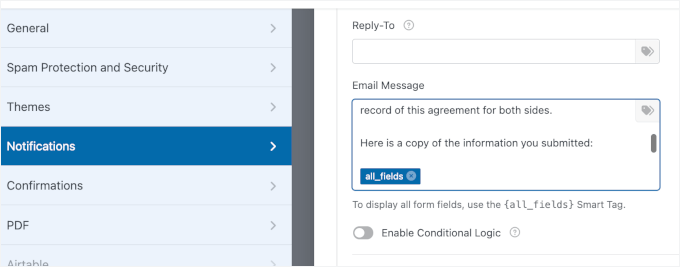
その後、「メール本文」フィールドまでスクロールできます。
デフォルトでは、WPFormsには{all_fields}スマートタグが含まれていますが、通知メールが見栄え良く表示されるように、さらにコンテンツを追加することもできます。
その間に、設定 » 確認タブもクリックしてください。
WPFormsは、メッセージ、リダイレクト、またはユーザーを特定のURLに送信するという3種類の確認を提供します。
このチュートリアルでは、フォーム送信後にユーザーを同じページに留めておきたいので、「メッセージ」確認を使用しています。それが設定できたら、このステップは完了です。
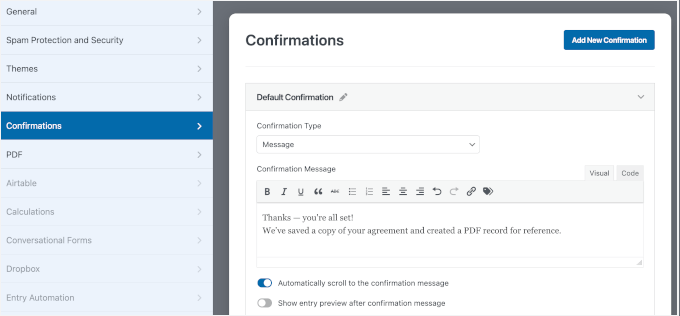
確認メッセージの他に、ユーザーを別のウェブページまたはまったく異なるサイトにリダイレクトすることもできます。
詳細については、フォーム送信後のユーザーのリダイレクト方法に関するガイドをご覧ください。
ステップ4:PDF設定を構成します
フォームが作成されたら、PDF生成の設定を行います。このステップでは、誰かがフォームを送信するたびにプロフェッショナルなPDFを自動的に作成するようにWPFormsを構成します。
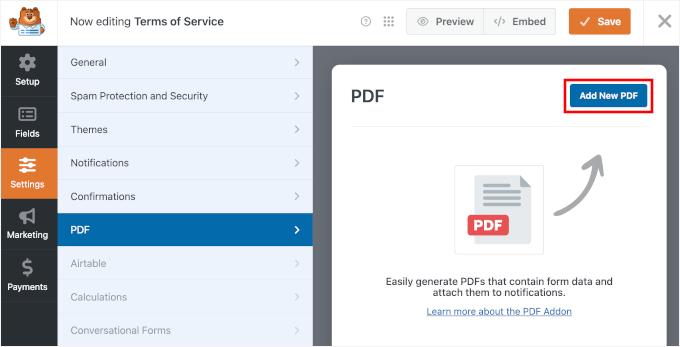
まず、フォームビルダーの「設定」の下にある左側のサイドバーを見て、「PDF」タブに切り替えます。次に、「新しいPDFを追加」ボタンをクリックします。
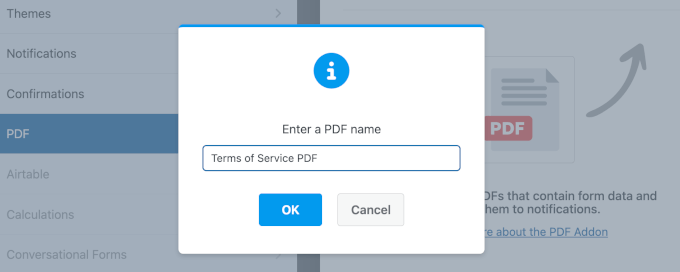
PDFの名前を尋ねるポップアップウィンドウが表示されます。
わかりやすい説明的な名前を記録用に付けてください。後で必要に応じて変更できるので、今完璧にしようとあまり心配しないでください。
「OK」をクリックして続行します。
PDF設定が有効になると、WPFormsにいくつかの重要な設定が表示されます。
最初に見るのは「ファイル名」フィールドです。デフォルトでは、WPForms は PDF ファイル名として「{form_name} のエントリー」という形式を使用しますが、これをカスタマイズできます。
個人的には、各PDFをユニークにするためにスマートタグを含めるのが好きです。たとえば、{form_name}-{entry_id}のようなものを使用すると、「Terms-of-Service-123.pdf」という名前のファイルが作成されます。
エントリーIDを使用することは、記録保持のために強く推奨されます。これにより、すべてのファイルに一意の名前が付けられ、フォルダーの整理や、すべてのファイルを実際に開かなくても特定の契約書を後で見つけることがはるかに容易になります。
スマートタグを使用するには、フィールドの右側にある「スマートタグ」アイコンをクリックし、ドロップダウンから利用可能なオプションを選択します。
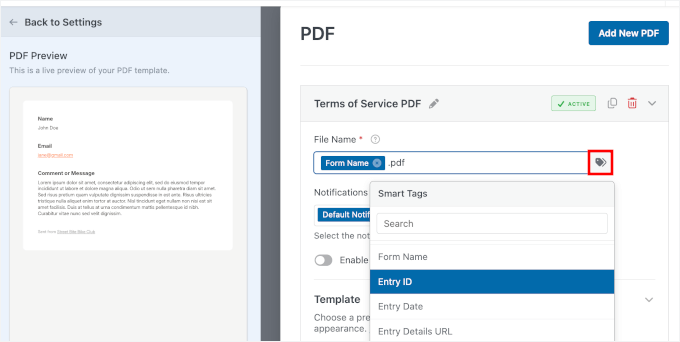
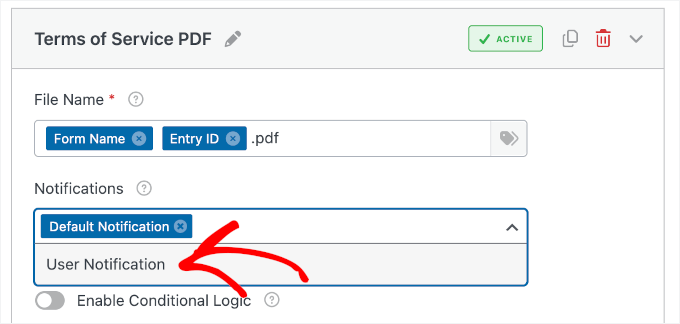
そのすぐ下には、メール通知ドロップダウンがあります。ここで、どのメール通知にPDFを添付ファイルとして含めるかを決定します。
PDFを自分宛に送信したい場合は、「デフォルト通知」を選択します。ユーザーにコピーを送信したい場合は、「ユーザー通知」を選択します。全員にコピーを送信したい場合は、両方のオプションを選択することもできます。
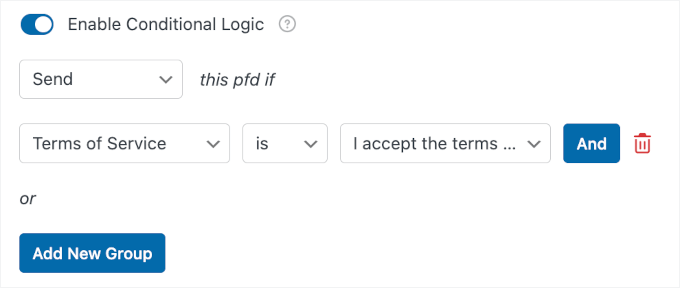
そのすぐ下には、条件付きロジックオプションがあります。この強力な機能を使用すると、PDFが生成されるタイミングを制御できます。
たとえば、「利用規約に同意します」チェックボックスがオンになっている場合にのみPDFを作成したい場合があります。
次に、PDFテンプレートを選択します。WPFormsは、カテゴリ別に整理された数十種類のプロフェッショナルにデザインされたテンプレートを提供しています。
通知、ドキュメント、財務フォーム、証明書のオプションが表示されます。今回は法的文書を扱っているので、「ドキュメント」カテゴリをクリックします。
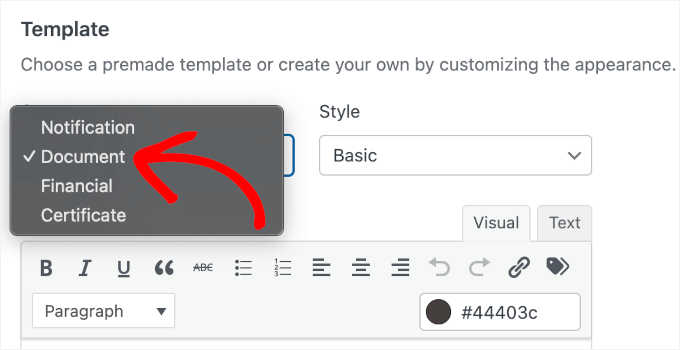
🧑💻 プロのヒント: ユースケースに最適なカテゴリを選択してください。たとえば、請求書や支払い記録には「財務フォーム」、オンラインコースの完了や出席証明書などには「証明書」を使用します。
各テンプレートをクリックして、利用可能なテンプレートを閲覧できます。画面左側にライブプレビューが表示され、PDFがどのように見えるかが正確にわかります。
私のフォームでは、「法的」スタイルを選択します。
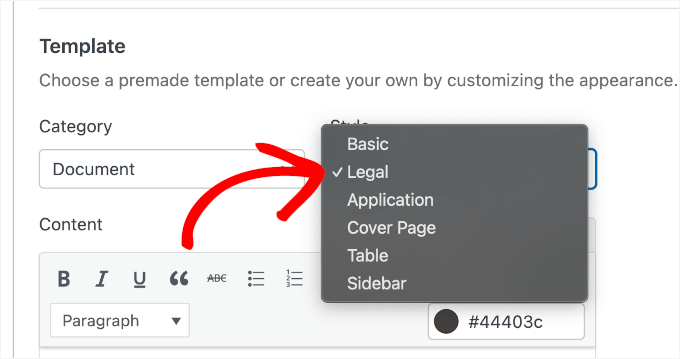
テンプレートとスタイルを選択すると、PDFに自動的に適用されます。プレビューがすぐに更新され、テンプレートレイアウトにフォームフィールドが入力された状態が表示されます。
クリーンでプロフェッショナルな外観と、契約に最適なフォーマルなレイアウトを備えています。このテンプレートは、ロゴ用のヘッダーセクション、明確に整理されたコンテンツセクション、およびページ番号付きのフッターを備えています。
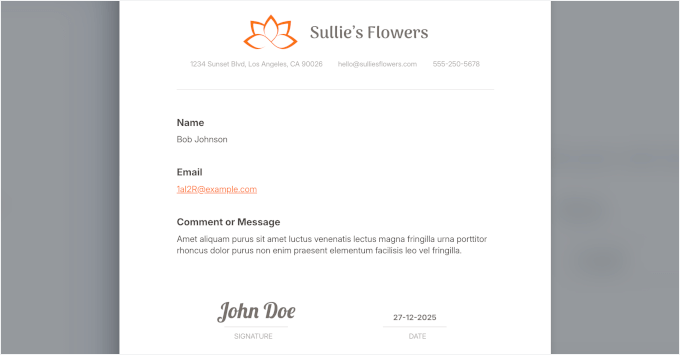
この時点で、基本的なPDF設定は構成されています。次のステップでは、最終的なPDFで希望通りの見た目になるように、コンテンツとデザインをカスタマイズします。
ステップ5:PDFのカスタマイズとスタイル設定
テンプレートを選択したら、PDFをカスタマイズする時間です。ここでプレースホルダーテキストを置き換え、フォームフィールドを調整し、最終的なドキュメントに含めたい追加コンテンツを追加します。
次に、カスタムデザインを使用してPDFをブランドに合わせる方法を説明します。
ステップ5.1:PDFの内容をパーソナライズします
画面の左側には、ライブのPDFプレビューが表示されます。レガテンプレートには、「事業所住所」、「署名タイプ」、「日付」などの編集可能なプレースホルダーが含まれています。プレビュー内のこれらのテキストのいずれかをクリックすると、直接編集できます。
コンテンツセクションから始めましょう。
テンプレートにはすでにすべてのフォームフィールドが含まれていますが、コンテキストを提供するために短い説明を追加できます。
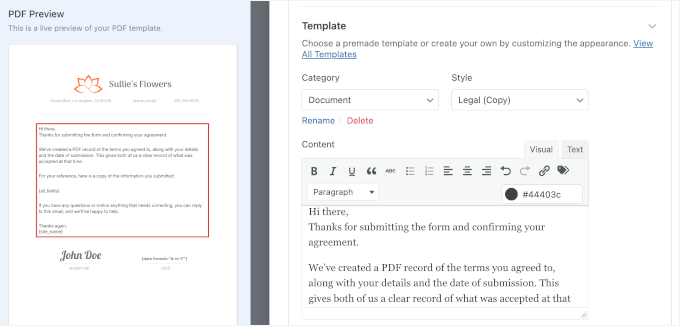
エディタはシンプルなワードプロセッサのように機能します。テキストの書式設定、箇条書きの追加、見出しの挿入、リンクの含めることで、すべてを明確で読みやすくすることができます。
また、実際の法的文書(完全な利用規約や契約書など)を貼り付けることもできます。
さらに、スマートタグを使用して、フォーム送信から情報を動的に取得できます。スマートタグを使用すると、手動で何も行うことなく、すべてのPDFが正しい情報でパーソナライズされます。
🧑💻 プロのヒント: ユーザーが必要とする可能性のある免責事項や追加情報を含めることをお勧めします。法的文書の場合は、連絡先情報、有効日、および次のステップの手順を含めることができます。
次に、住所、メールアドレス、電話番号などの事業所の連絡先の詳細を含むプレースホルダーを作成します。ここでもスマートタグを使用できます。
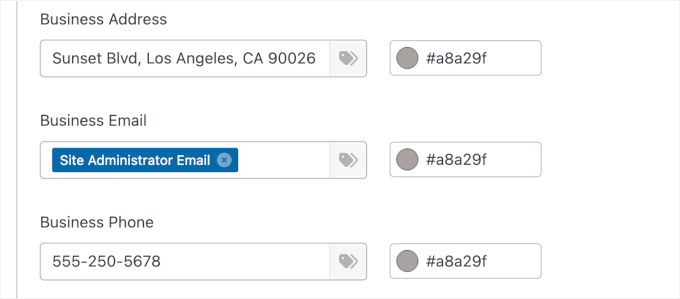
次に、署名の設定を見つけるために下にスクロールします。
ここで、署名の表示方法を設定します。ステップ2でフォームに署名フィールドを追加したため、WPFormsはフォームユーザーの電子署名をこの領域に自動的に取り込みます。公式に見えるように、サイズと見出しを調整できます。
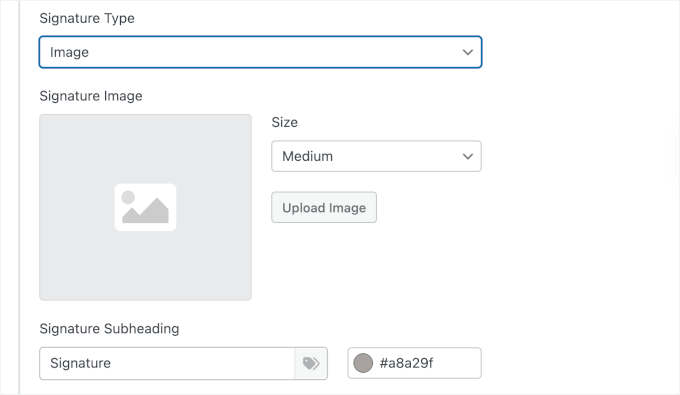
次に、日付フィールドがあります。
日付の形式を選択し、小見出しを記述してください。
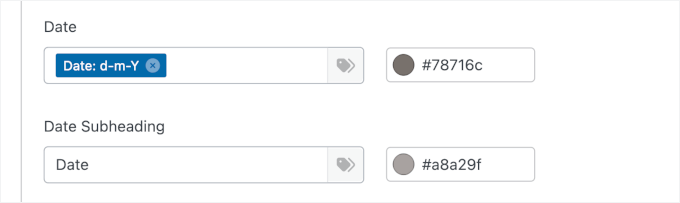
ここから、各セクションを確認する時間を取ってください。
すべてのフォームフィールドが含まれており、論理的な順序で配置されていることを確認してください。最終的なPDFは読みやすく理解しやすいものにしたいはずです。
ステップ 5.2: PDFデザインのカスタマイズ
コンテンツを配置したら、PDFをブランドに合わせる時間です。このステップでは、色をカスタマイズし、ロゴを追加し、全体的なデザインをビジネスのアイデンティティに合わせて調整します。
PDF設定パネルの「外観」までスクロールして、事前デザインされたテーマを選択しましょう。各テーマには独自の配色とスタイルがあります。または、テーマの色を編集することもできます。
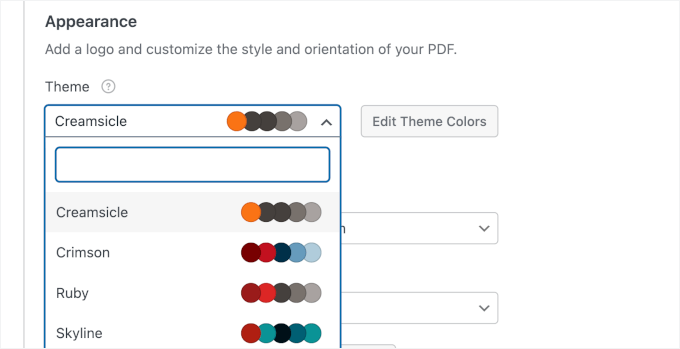
ブランドに最も合うものを探すために、いくつかのオプションをスクロールして確認するのが好きです。左側のプレビューは即座に更新されるため、これらのテーマがPDFデザインにどのように影響するかを確認できます。
テーマを選択したら、カスタムロゴを追加する時間です。
「アップロード」ボタンが表示されない場合は、「画像を削除」ボタンをクリックして現在のロゴプレースホルダーを削除してください。
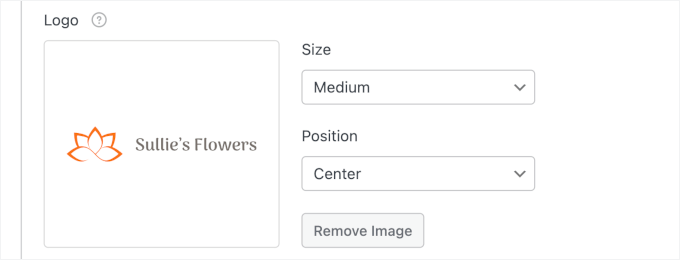
その後、コンピューターからロゴファイルを選択できます。WPFormsは、PNGやJPGなどの一般的な画像形式を受け入れます。ロゴはPDFプレビューに表示されます。
次に、ロゴのサイズ(小、中、大)を調整できます。ロゴを左または中央に配置することもできます。私は通常、法的文書の場合は中央に配置します。なぜなら、よりフォーマルでバランスの取れた外観になるからです。
これらの小さなデザインの工夫が積み重なり、プロフェッショナルにデザインされたようなドキュメントが作成されます。色合いはブランドに合っており、ロゴが目立つように表示され、全体的なレイアウトはすっきりと整理されています。
ステップ 6: 高度なPDF設定の調整
PDFをテストする前に、いくつか設定しておくべき技術的な項目があります。これらの高度なオプションにより、ドキュメントのフォーマット、セキュリティ、PDFへのアクセス権限を制御できます。
PDF設定パネルの最後にある「詳細設定」タブをクリックして展開します。
最初に見える設定は用紙サイズです。利用可能なサイズには、レター(8.5″ x 11″)、A4、リーガルなどがあります。デフォルトはレターで、アメリカのほとんどのビジネス文書に適しています。
海外のクライアントと仕事をしている場合や、特定のフォーマット要件がある場合は、ドロップダウンからA4または他のサイズを選択できます。
そのすぐ隣には「向き」の設定があります。縦(垂直)と横(水平)のレイアウトを選択できます。
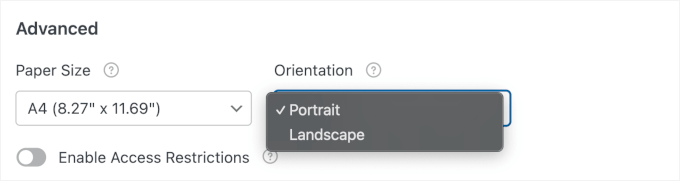
縦向きはほとんどのドキュメントのフォーマットであり、ここで使用しているのもそれです。横向きは、より広い水平スペースが必要な幅の広い表やグラフがある場合に適しています。
さて、セキュリティについてお話ししましょう。「アクセス制限」をオンにするにはクリックしてください。
これは私のお気に入りの機能の1つです。なぜなら、PDFを表示およびダウンロードできるユーザーを正確に制御できるからです。デフォルトでは、PDFはどの訪問者でもアクセスできますが、いくつかのオプションを使用してロックダウンできます。
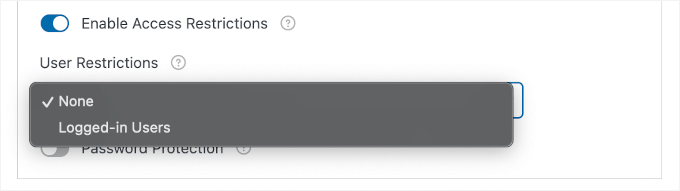
「ログイン中のユーザー」オプションを選択した場合、ログイン中のWordPressユーザーのみがPDFにアクセスできます。これは、ウェブサイトのメンバーや組織の従業員向けのドキュメントを作成している場合に役立ちます。
専門家のアドバイス: PDFの自動生成にはユーザーデータの処理が含まれるため、プライバシーポリシーを更新してこれを開示することをお勧めします。GDPRに準拠するために、提出された内容が記録保持のためにPDFドキュメントに変換されることをユーザーに知らせることをお勧めします。
追加のセキュリティとして、WPFormsではPDFにパスワード保護を適用することもできます。
この機能は、「パスワード保護」オプションを有効にすることで使用できます。次に、ドキュメントを開くためにユーザーが必要とするパスワードを入力し、確認のために再度入力するだけです。
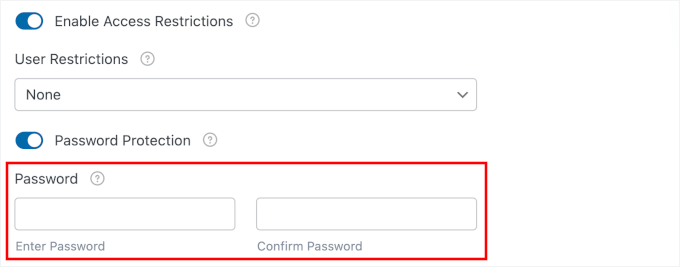
これは、機密性の高い法的契約や財務書類に最適です。これらのPDFはサイトのアップロードフォルダに保存されるため、「アクセス制限」機能は、不正なユーザーがファイルURLを推測してプライベートデータにアクセスするのを防ぐため重要です。
🧑💻 プロのヒント: パスワード保護に関して注意すべき点が1つあります。パスワードをユーザーに何らかの方法で伝える必要があります。私は通常、安全を保つためにフォローアップメールに含めます。
すべての要件に合わせて設定が完了したら、PDFジェネレーターフォームをテストする時間です。
ステップ 7: PDF生成のテスト
実際の送信を開始する前にフォームを公開する前に、すべてが正しく機能することを確認する必要があります。PDF生成のテストは、私が決してスキップしない重要なステップであり、あなたもスキップすべきではありません。
良いニュースは、WPFormsには組み込みのプレビュー機能があり、テストが簡単であることです。フォームビルダーの右上隅を見て、「プレビュー」ボタンをクリックしてください。
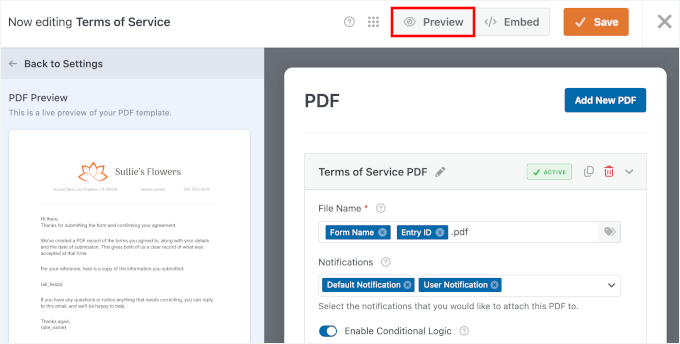
これで、ユーザーが見るのと同じように、フォームが新しいタブで開かれます。実際の送信と同じように入力して、PDFが正しく生成されるか確認できます。
テスト情報ですべてのフォームフィールドに入力してください。法的文書フォームでは、名前フィールドをスキップし、検証を確認するためにメールフィールドにタイプミスをしました。
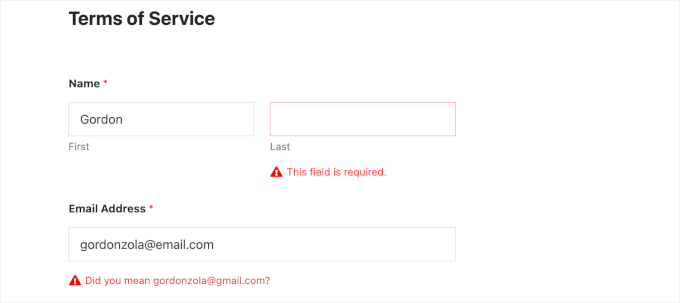
次に、「利用規約に同意します」チェックボックスをオンにし、フォーム下部にある「送信」ボタンをクリックしてください。
送信後、フォームの確認メッセージが表示されます。

さて、PDFが正しく作成されたか確認しましょう。
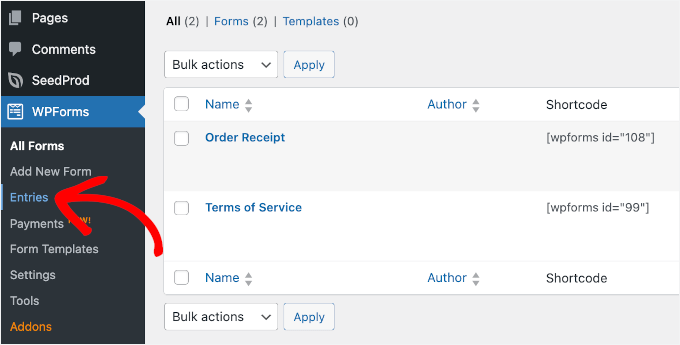
WordPressダッシュボードに戻り、WPForms » Entriesに移動します。
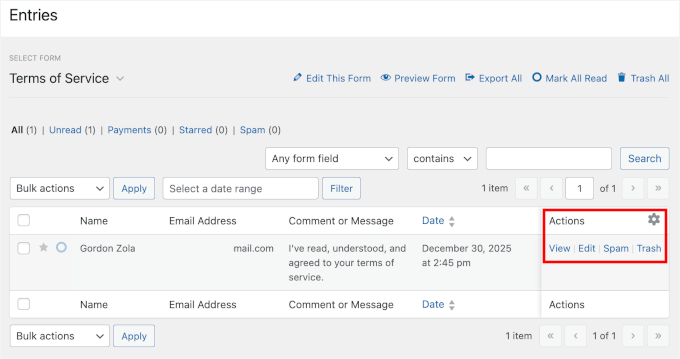
次の画面にテスト送信が表示されているはずです。
「アクション」列の「表示」ボタンをクリックして、すべての詳細を表示します。
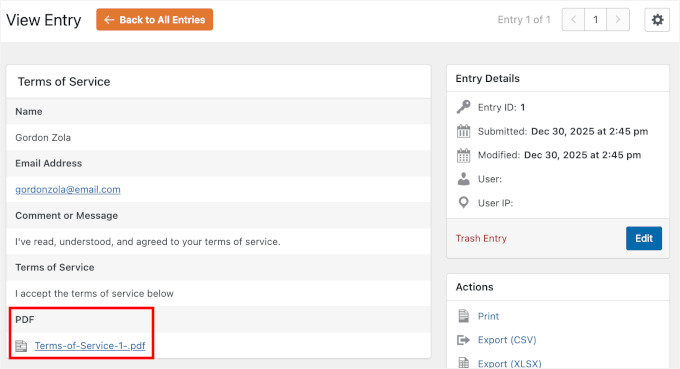
エントリ詳細ページで、PDFセクションを探してください。設定したPDFリンクが表示されているはずです。
そのリンクをクリックするだけで、生成されたPDFを開くことができます。
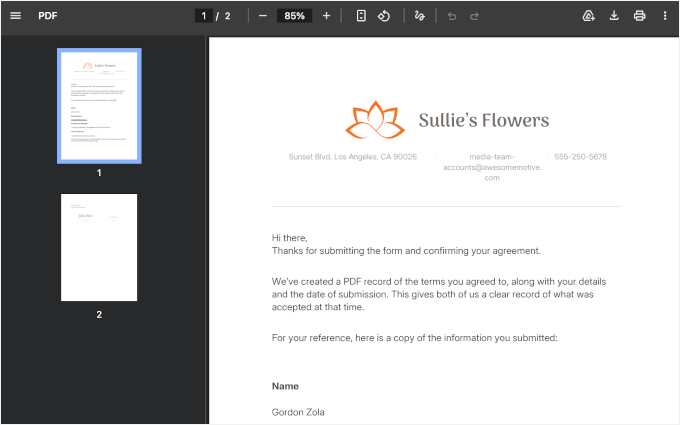
PDFはブラウザの設定によって、新しいブラウザタブで開かれるか、コンピュータにダウンロードされます。
よく見て、すべてを注意深く確認してください。
- すべてのフォーム情報がPDFに正しく表示されていることを確認してください。テストの名前、メールアドレス、会社情報は、テンプレートに配置した場所とまったく同じである必要があります。
- スマートタグが正しい情報を取得したか確認してください。ドキュメント全体をスクロールして、何も切り取られていないか、フォーマットがおかしくないか確認してください。
- ロゴに注意してください。適切なサイズと位置に表示されていますか?ブランドカラーは正しく表示されていますか?
- テキストは読みやすく、追加した見出し、箇条書き、スタイルで適切にフォーマットされていますか?
このステップは、ドキュメントの見栄えに影響するため重要です。
では、PDFを含めるように通知を設定した場合、配信をテストしましょう。
PDFが添付されたメールを受信しているはずです。そのメールを開き、PDFの添付ファイルが存在し、正しく開くことを確認してください。
すぐにメールが表示されない場合は、添付ファイル付きのメールがスパムフィルターに誤って振り分けられることがあるため、スパムまたは迷惑メールフォルダを確認してください。
💡 注意: テストメールが届かない場合は、お使いのウェブサイトにメール配信の問題がある可能性があります。それを解決するために、WordPress用の最高のSMTPプラグインであるWP Mail SMTPを使用することをお勧めします。このプラグインは、フォーム通知とPDF添付ファイルが確実に宛先に届くようにします。
ステップ 8: WordPressにフォームを埋め込む
さて、フォームを公開し、WordPressウェブサイトに追加して、実際に利用できるようにする時間です。
フォームビルダーで、まず「保存」ボタンをクリックして、すべての変更が保存されていることを確認してください。これは、行ったカスタマイズを失いたくないため重要です。
フォームが保存されたら、そのすぐ隣にある「埋め込み」ボタンをクリックしてください。
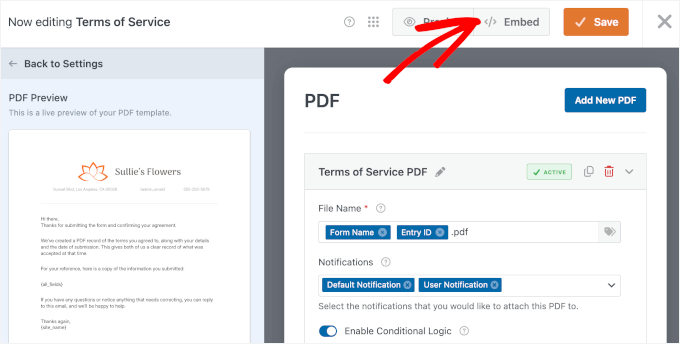
WPFormsは、フォームを投稿またはページに追加するためのいくつかのオプションが表示されるポップアップを表示します。
最も簡単な方法は、新しいページに埋め込むことなので、ポップアップウィンドウの「新しいページを作成」オプションをクリックしてください。

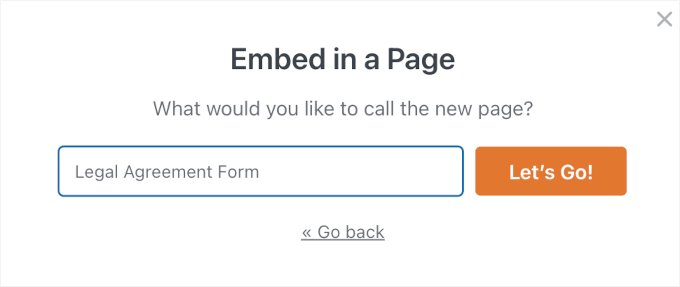
次のポップアップで、新しいページの名前を入力してください。
私のフォームでは、「法的同意書フォーム」と名付けました。皆さんは、ウェブサイトに合わせて意味のある名前を付けてください。
ページ名を入力したら、「開始!」ボタンをクリックしてください。
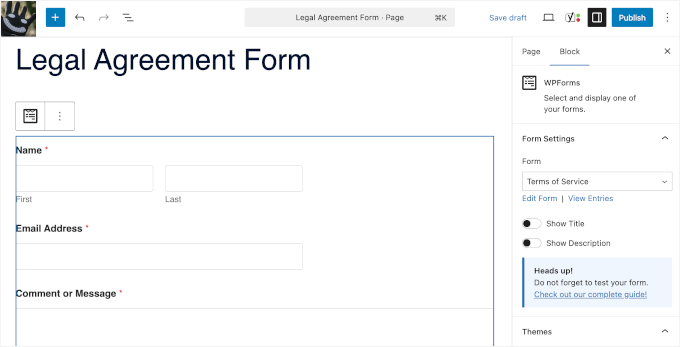
WPFormsは自動的に新しいWordPressページを作成し、そこにフォームを埋め込みます。
ページはWordPressブロックエディターで開かれるため、どのように見えるかを正確に確認できます。フォームはすでにそこにあり、すぐに使用できます。
必要に応じて、フォームの周りにコンテンツを追加することもできます。
フォームの記入方法を説明する指示を上部に追加する必要があるかもしれません。または、その法的文書が何をカバーしているかについての紹介文を追加したい場合もあります。フォームブロックの上下をクリックして入力を開始してください。
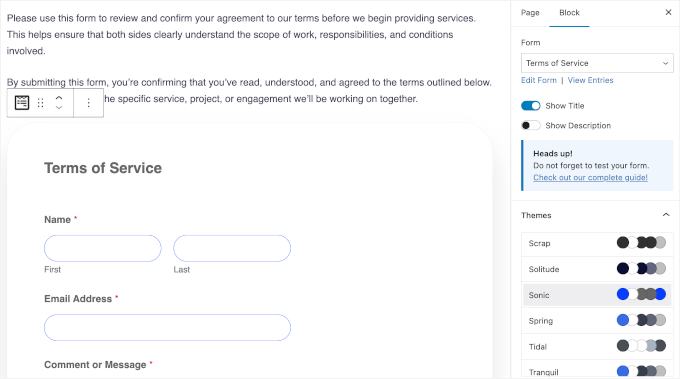
右側の「フォーム設定」でテーマを選択して、フォームのスタイルを設定することもできます。
既存のページにフォームを追加したい場合も、簡単にできます。サイトの任意のページに移動し、エディターで開いてください。
より慣れている場合は、ショートコードメソッドを使用することもできます。すべてのWPFormsフォームには、どこにでもコピーして貼り付けることができる一意のショートコードがあります。
詳細については、WordPressフォームの埋め込み方法に関するガイドを参照してください。
ページを公開する前に、「プレビュー」ボタンをクリックして、ウェブサイトのフロントエンドでどのように表示されるかを確認してください。フォームが正しく表示され、ページレイアウトによく合っていることを確認してください。
モバイルフレンドリーであることも確認してください。モバイルプレビューアイコンをクリックして、電話やタブレットでどのように見えるかを確認します。WPFormsはモバイルデバイス用にフォームを自動的に最適化しますが、常に再確認することをお勧めします。
すべてが完璧に見える場合は、「公開」ボタンをクリックしてください。これで、フォームがWordPressウェブサイトで公開されました!
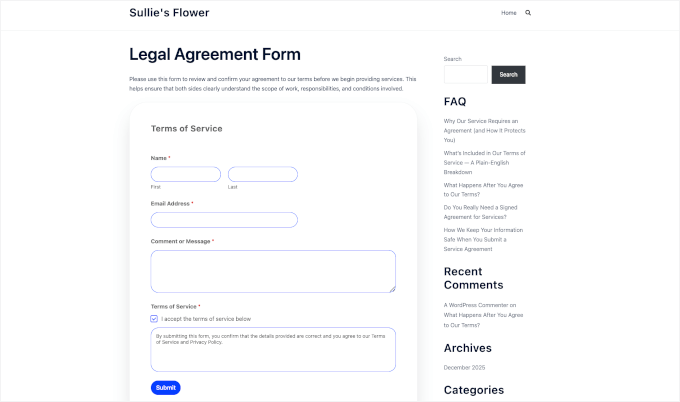
今後、誰かがフォームを送信するたびに、WPFormsは自動的にプロフェッショナルなPDFを生成します。その後、設定した設定に従って処理します。
フォームまたはPDFの設定は、いつでも後で変更できます。WPForms » すべてのフォームに移動し、フォームを見つけて「編集」をクリックするだけです。行った変更は、今後のすべての送信に適用されます。
WordPressのPDFとフォームに関するよくある質問
WordPressフォームからのPDF生成に関して、よく寄せられる質問をいくつかご紹介します。
WordPressのフォーム送信からPDFは自動的にどのように生成されますか?
誰かがフォームを送信すると、PDFはすぐに作成されます。フォームの回答は既製のPDFレイアウトに追加されるため、エントリをエクスポートするか、手動でファイルを作成することなく、完成したドキュメントを取得できます。
フォーム送信内容をエクスポートする代わりに、自動PDFを使用する理由は何ですか?
自動PDFは時間と余分な作業を節約します。送信内容をダウンロードして自分でドキュメントに変換する代わりに、PDFはクリーンでそのまま使用できる形式で即座に作成されます。
フォーム送信を自動化する際に、PDFを手動でデザインする必要がありますか?
いいえ。多くのフォームプラグインには、カスタマイズできる既製のPDFテンプレートが付属しています。設定が完了すると、同じPDFデザインがすべての送信に対して自動的に再利用されます。
フォーム送信後に自動PDFを何に使用できますか?
請求書、注文確認書、イベントチケット、証明書、申請書、契約書、または単純な送信記録などのために自動PDFを使用できます。各PDFは、ユーザーがフォームに入力した情報を使用して作成されます。
WordPressは、フォーム送信後にPDFを自動的にメール送信できますか?
はい。WPFormsのようなプラグインを使用すると、WordPressはフォームが送信されるとすぐにPDFを自動的に電子メールに添付し、ユーザー、サイト管理者、またはその両方に送信できます。
WordPressでのフォーム使用に関する追加リソース
この記事で、WordPress のフォーム入力から PDF を自動生成する方法を学んでいただけたことを願っています。
次に、以下の他の WordPress ガイドを確認することをお勧めします。
- WordPressフォームの投稿数を制限する方法
- すべての WordPress フォームを Google スプレッドシートに接続する方法
- よりインタラクティブなフォームを作成するためのヒント
- WordPressでのお問い合わせフォームスパムをブロックする方法
- WordPress フォーム使用の究極ガイド
この記事が気に入った場合は、WordPressのビデオチュートリアルのために、YouTubeチャンネルを購読してください。また、TwitterやFacebookでも私たちを見つけることができます。




質問や提案はありますか?コメントを残して、議論を開始してください。