


WordPressの投稿ごとにユニークなスタイルを設定することは、ウェブサイトを目立たせるための賢い方法です。これにより、特定のコンテンツを強調し、デザインをブランドの雰囲気に合わせることができます。
一部のサイトでは、スティッキー投稿にカスタム背景を使用したり、カテゴリごとに独自のスタイルを設定したりしています。これらの小さな調整は、コンテンツをより整理され、視覚的に魅力的に感じさせるのに役立ちます。
しかし、これを行うのは難しい場合があります。適切なツールと手順なしでは、試行錯誤に何時間も無駄にしたり、さらに悪いことに、サイトのレイアウトを誤って壊してしまう可能性があります。
私たちはあなたのために調査を行い、投稿を異なる方法でスタイル設定するための簡単な方法を見つけました。
WordPress向けの最高のコードスニペットプラグインであるWPCodeを使用すると、カスタムスタイルを投稿に簡単に追加し、手間をかけずに各投稿にユニークな外観を作成できます。
注意:このチュートリアルでは、WordPressにカスタムCSSを追加する必要があります。また、インスペクトツールを使用することができ、基本的なCSSの知識が必要なため、完全な初心者には適さない場合があります。
💡クイックアンサー:投稿を個別にスタイル設定する方法
テーマファイルを編集せずに特定のWordPress投稿をスタイル設定する最も安全な方法は、WPCodeプラグインを使用することです。これにより、カスタムCSSクラスを安全に挿入できます。
- 個別の投稿:特定の
.post-idクラスをターゲットにします。 - カテゴリー別:
.category-nameクラスをターゲットにします。 - 著者別:著者クラスを生成するためのカスタムPHPスニペットを追加します。
- 人気順:コメント数に基づいてスタイルを設定するためのカスタムPHPスニペットを追加します。
WordPressの投稿ごとに異なるスタイルを設定するメリット・デメリット
WordPressブログをお持ちの場合、各投稿を異なるスタイルにすることで、異なる色が異なるコンテンツカテゴリに関連付けられるユニークなビジュアルエクスペリエンスを作成できます。
ただし、メリットと潜在的なデメリットを比較検討することが重要です。
| ✅ メリット | ❌ デメリット |
|---|---|
| 読者にとってユニークなビジュアル体験を創出する | 定期的なメンテナンスは時間がかかる場合があります |
| コンテンツタイプを視覚的に分類するのに役立つ | 一貫性のないユーザーエクスペリエンスを生み出す可能性がある |
| 注目を集め、エンゲージメントを高めることができる | ブランドアイデンティティと一貫性を希釈する可能性があります |
| 主要な投稿を個別に強調表示できる | 技術的な知識(CSS/PHP)が必要 |
初心者の場合、各投稿をスタイル設定するためにカスタムCSSを追加することも困難になる可能性があります。とはいえ、最も安全な方法を使用して、各WordPress投稿を個別に簡単にスタイル設定する方法を説明します。
このガイドで取り上げるすべてのトピックを簡単に概観します。
さあ、始めましょう。
WordPressで個々の投稿をスタイル設定する方法
WordPress は、ウェブサイトのさまざまな要素にデフォルトの CSS クラスを追加します。テーマは post_class() というコア WordPress 関数を使用して、投稿のデフォルトの CSS クラスをどこに追加するかを WordPress に伝えます。
ウェブサイトにアクセスしてブラウザのインスペクトツールを使用すると、各投稿に追加されたクラスを確認できます。
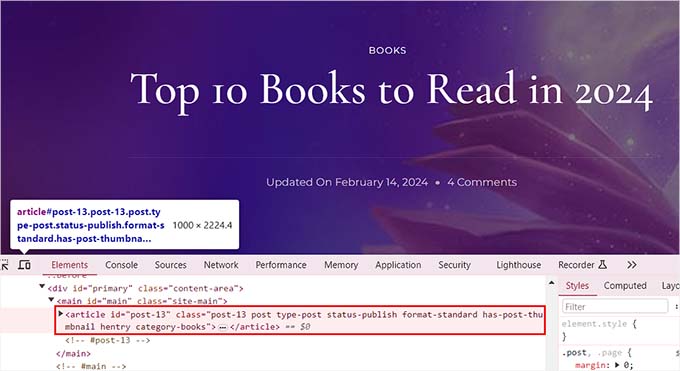
以下は、ユーザーが表示しているページに基づいてデフォルトで追加されるCSSクラスです。
- .post-id
- .post
- .attachment
- .sticky
- .hentry (hAtomマイクロフォーマットページ)
- .category-ID
- .category-name
- .tag-name
- .format-{format-name}
- .type-{post-type-name}
- .has-post-thumbnail
出力例は以下のようになります。
<article id="post-412" class="post-412 post type-post status-publish format-standard hentry category-news">
これらのそれぞれのCSSクラスまたはIDを使用して、WordPressの各投稿を異なるスタイルにすることができます。これを行うには、まず個々の投稿の投稿IDを見つける必要があります。
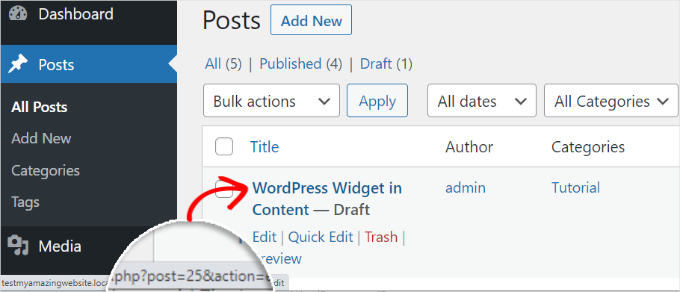
そのためには、WordPressダッシュボードから投稿 » 全投稿ページにアクセスし、投稿の上にマウスカーソルを重ねる必要があります。
投稿編集用の URL が画面の左下隅に表示されます。「post=」と「&action.」の間にある数字を見ることで、投稿 ID を見つけることができます。
以下に示す例では、投稿IDは25です。
これが完了したら、カスタムコードと共にCSSクラスをテーマファイルまたはテーマカスタマイザーに追加する必要があります。ただし、これは危険であり、1つのエラーでサイトが破損する可能性があります。
そのため、代わりにWPCodeを使用することをお勧めします。
徹底的なテストの結果、カスタムコードをサイトに追加する最も簡単で安全な方法であることがわかりました。プラグインに関する当社の経験の詳細については、WPCodeレビューをご覧ください。
まず、無料のWPCodeプラグインをインストールしてアクティブ化する必要があります。詳細については、WordPressプラグインのインストール方法に関する初心者向けガイドを参照してください。
注意:無料版がお気に召した場合は、WPCode Proにアップグレードすることで、エクスペリエンスを次のレベルに引き上げることができます。プレミアムバージョンでは、100以上の専門家が検証したコードスニペット、スマート条件付きロジック、スケジュールされたコード変更などにアクセスできます。
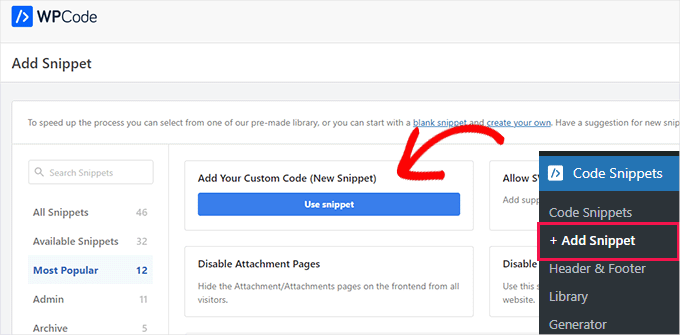
有効化したら、WordPressダッシュボードから コードスニペット » + スニペットを追加 ページにアクセスしてください。ここで、「カスタムコードを追加(新規スニペット)」オプションの下にある「スニペットを使用」ボタンをクリックします。
これにより、「カスタムスニペットの作成」ページに移動します。ここで、コードスニペットの名前を追加することから始めることができます。その後、右側のドロップダウンメニューからコードタイプとして「CSSスニペット」を選択しましょう。
次に、特定の投稿IDのCSSセレクターを「コードプレビュー」ボックスに入力します。
.post-13 { }その後、括弧の間に任意のカスタムCSSコードを追加して、投稿をスタイル設定できます。
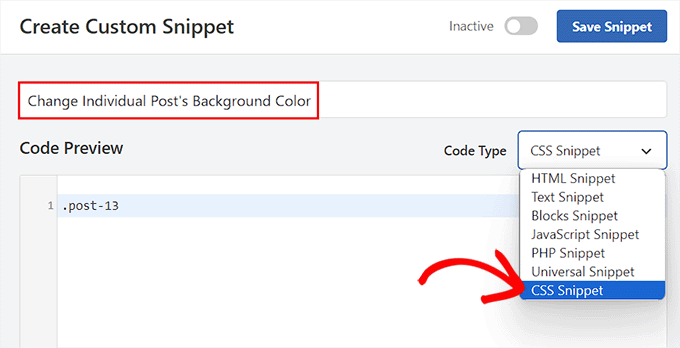
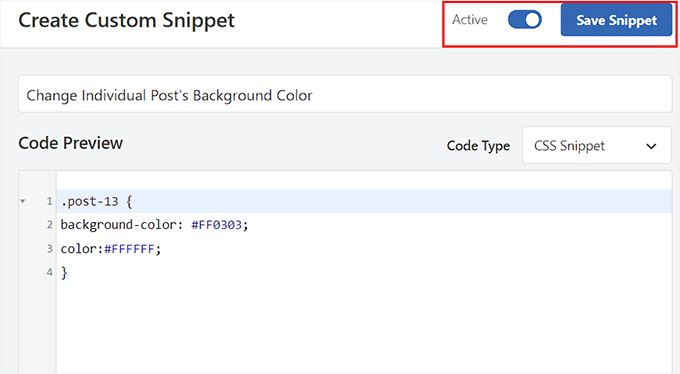
例えば、個々の投稿の背景色を変更したい場合は、以下のカスタムCSSコードを追加できます。このコード内の投稿IDは、ご自身のIDに置き換える必要があることに注意してください。ここでは.post-13となっていますが、あなたの場合は.post-23873のようになるかもしれません。
背景色の16進数コードを任意の好きな色に変更することもできます。
.post-13 {
background-color: #FF0303;
color:#FFFFFF;
}
次に、上部にある「非アクティブ」スイッチを「アクティブ」に切り替え、「スニペットの保存」ボタンをクリックして設定を保存します。
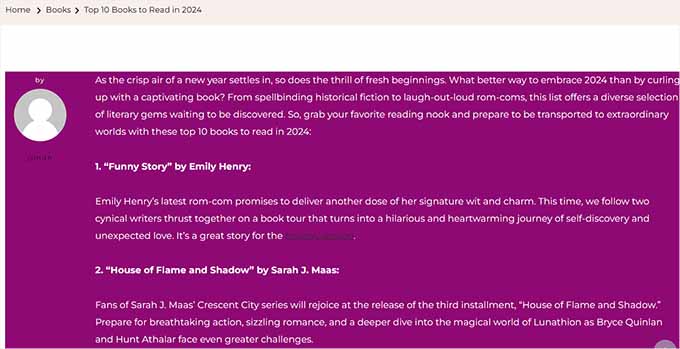
カスタムCSSコードは、スニペットのアクティブ化後に個々の投稿で自動的に実行されます。
リアルタイムで変更を確認するために、WordPressのブログ投稿にアクセスしてください。
「コードプレビュー」ボックスに他のカスタムCSSコードスニペットを追加して、テキスト選択の色、テキストの色、内部リンクの色などを変更することもできます。
詳細については、WordPressで色をカスタマイズする方法に関する初心者向けガイドを参照してください。
特定のカテゴリの投稿をスタイル設定する方法
特定のカテゴリに属するすべての投稿をスタイル設定したい場合は、WPCodeでもそれが可能です。
コードスニペット » + スニペットを追加ページにアクセスし、右側のドロップダウンメニューから「カスタムコードを追加(新規スニペット)」オプションを選択する必要があります。
次に、新しいページにコードスニペット名を追加し、コードタイプとして「CSSスニペット」を選択します。その後、ダッシュの後にカテゴリのパーマリンクスラッグを使用して、コードプレビューボックスに特定のカテゴリのCSSクラスを入力します。
.category-books { }
これが完了したら、カスタムCSSスニペットをボックスに追加し、異なるカテゴリのすべての投稿に適用できます。
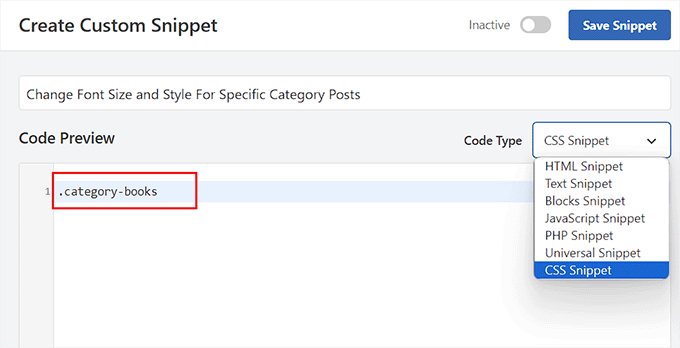
例えば、特定のカテゴリのすべての投稿のフォントサイズとスタイルを変更したい場合は、以下のコードスニペットを使用できます。ウェブサイトに合わせてカテゴリ名を置き換えることを忘れないでください。
category-books {
    font-size: 18px;
    font-style: italic;
}
次に、上部にある「非アクティブ」スイッチを「アクティブ」に切り替える必要があります。
その後、「スニペットを保存」ボタンをクリックして設定を保存してください。
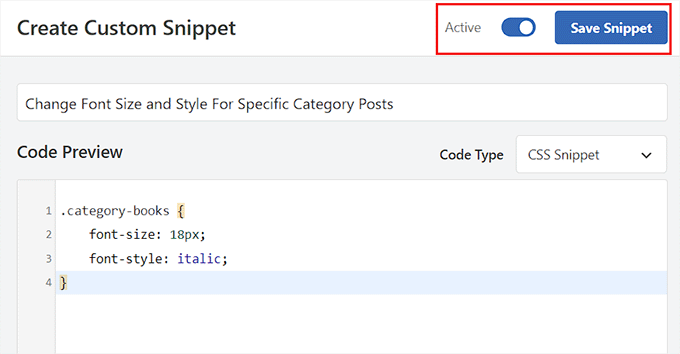
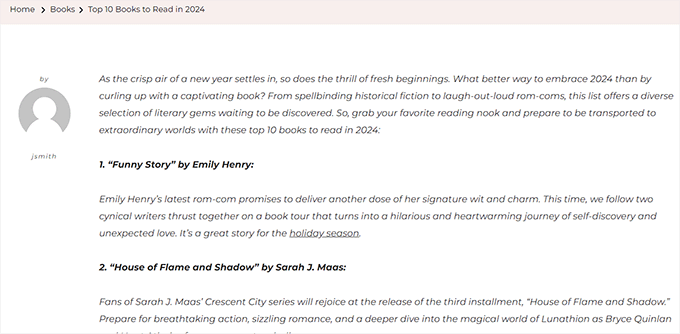
特定のカテゴリ内のすべての投稿にアクセスして、CSSコードで適用された変更を確認できるようになりました。
デモサイトではこのように表示されていました:
著者に基づいて投稿を異なる方法でスタイル設定する方法
WordPressによって生成されるデフォルトのCSSクラスには、投稿ごとに作成者が使用できるスタイルとして作成者の名前が含まれていない場合があります。まず、投稿クラスに作成者の名前を追加する必要があります。
WPCodeでこれを行うには、「カスタムコードを追加(新規スニペット)」オプションを選択します。
これで「カスタムスニペットの作成」ページに移動します。ここで、コードスニペット名を追加し、コードタイプとして「PHPスニペット」を選択する必要があります。
その後、以下のカスタムコードを「コードプレビュー」ボックスに追加するだけです。
$author = get_the_author_meta('user_nicename'); ?>
<article id="post-<?php the_ID(); ?>" <?php post_class( $author );
最後に、「非アクティブ」スイッチを「アクティブ」に切り替え、「スニペットを保存」ボタンをクリックして設定を保存します。
このようになります:
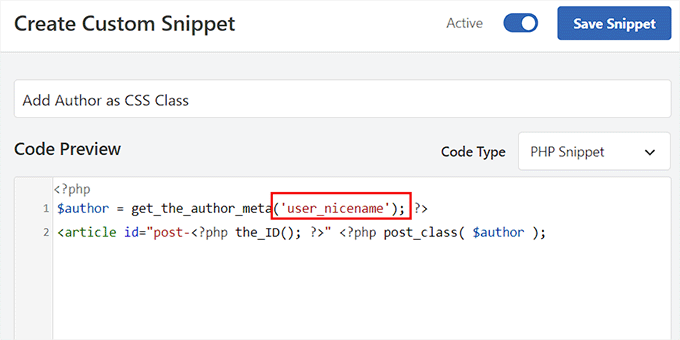
このコードは、ユーザーのニックネームを各投稿のCSSクラスに自動的に追加します。ニックネームとは、WordPressが使用するURLフレンドリーな名前です。スペースはなく、すべての文字は小文字です。
再度 コードスニペット » + スニペットを追加 ページにアクセスし、「カスタムコードを追加(新規スニペット)」オプションを選択してください。
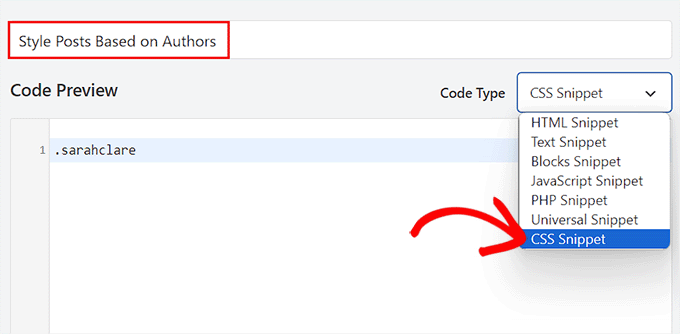
次の画面で、カスタムコードの名前を追加し、右側のドロップダウンメニューからコードタイプとして「CSSスニペット」を選択します。
その後、ニックネームを使用して特定の作成者を「コードプレビュー」ボックスでこのようにターゲットにできます。
.sarahclare
次のステップは、背景色、境界線のサイズ、テキストの色などを変更するためのカスタムCSSコードを追加することです。
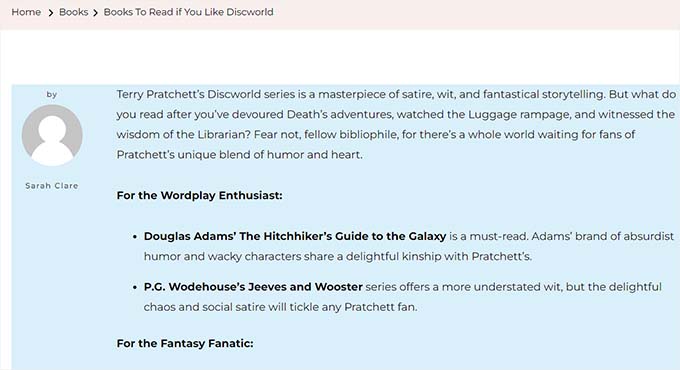
以下のコードを使用して、著者の投稿の背景色を変更し、コンテンツ領域に境界線を追加できます。
.sarahclare {
background-color:#EEE;
border:1px solid #CCC;
}
完了したら、一番上にある「スニペットを保存」ボタンをクリックしてください。
次に、「非アクティブ」スイッチを「アクティブ」に切り替えるのを忘れないでください。
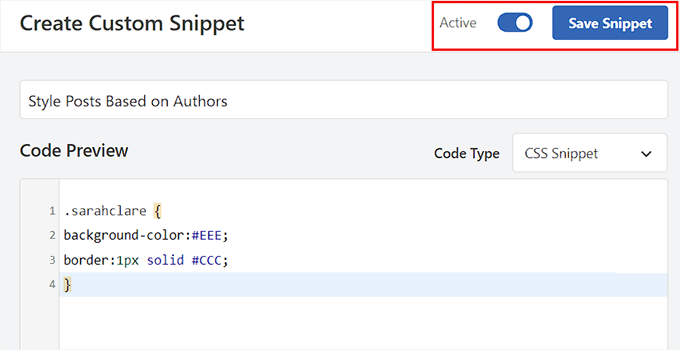
カスタムコードは、有効化されると自動的に実行されます。
特定の著者の投稿にアクセスして変更を確認できるようになりました。
コメント数に基づいて投稿の人気度をスタイリングする方法
コメント数に基づいていることがある人気の投稿ウィジェットがあるサイトを見たことがあるかもしれません。この例では、コメント数を使用して投稿を異なるスタイルで表示する方法を示します。
まず、各投稿のコメント数を確認し、その数に基づいてクラスを割り当てる必要があります。これを行うには、WPCodeのようなコードスニペットプラグインを使用してカスタムPHP関数を追加する必要があります。
単に「カスタムコードを追加(新規スニペット)」オプションを選択して、WPCodeで「カスタムスニペットを作成」ページを起動します。
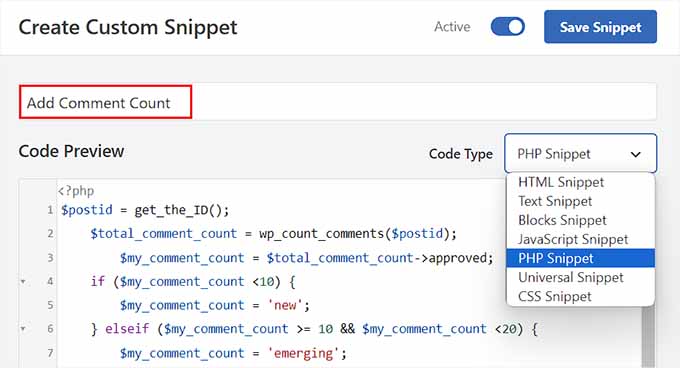
ここで、「コードタイプ」として「PHPスニペット」を選択し、次のコードを「コードプレビュー」ボックスにコピー&ペーストします。
<?php
    $postid = get_the_ID();
    $total_comment_count = wp_count_comments($postid);
        $my_comment_count = $total_comment_count->approved;
    if ($my_comment_count <10) {
        $my_comment_count = 'new';
    } elseif ($my_comment_count >= 10 && $my_comment_count <20) {
        $my_comment_count = 'emerging';
    } elseif ($my_comment_count >= 20) {
        $my_comment_count = 'popular';
    }
?>
その後、「スニペットを保存」ボタンをクリックし、「非アクティブ」スイッチを「アクティブ」に切り替えて設定を保存します。
このコードは、表示されている投稿のコメント数をチェックし、その数に基づいて値を割り当てます。
例えば、コメントが10件未満の投稿には new というクラスが付き、20件未満の投稿は emerging と呼ばれ、20件を超える投稿は popular となります。
次に、コメント数をpost_class関数にCSSクラスとして追加する必要があります。これを行うには、「カスタムスニペットの作成」ページを再度開き、ドロップダウンメニューから「PHPスニペット」オプションを選択します。
次に、以下のカスタムコードをプレビューボックスに追加できます。
<article id="post-<?php the_ID(); ?>" <?php post_class( $my_comment_count ); ?>>
その後、「スニペットを保存」ボタンをクリックするだけです。
次に、「非アクティブ」スイッチを「アクティブ」に切り替えることができます。
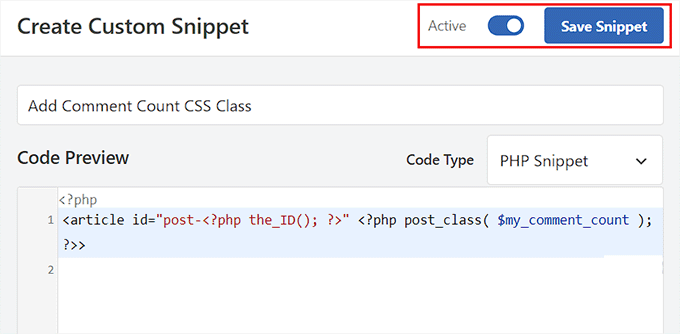
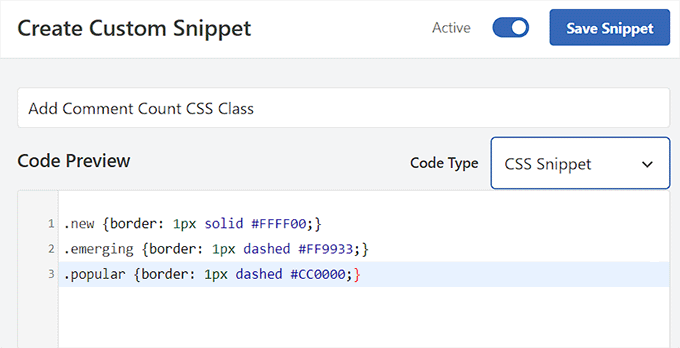
これにより、各投稿のコメント数に基づいて、すべての投稿に new、emerging、popular の CSS クラスが追加されます。これで、投稿の人気度に基づいてカスタム CSS を追加して各投稿をスタイル設定できます。
例えば、投稿されたコメント数に基づいて投稿に異なる境界線の色を追加するには、以下のコードを使用できます。
.new {border: 1px solid #FFFF00;}
.emerging {border: 1px dashed #FF9933;}
.popular {border: 1px dashed #CC0000;}
完了したら、「スニペットを保存」ボタンをクリックして設定を保存することを忘れないでください。
ボーナス:WordPressで投稿ごとに異なるサイドバーを表示する
各投稿を個別にスタイル設定した後、各投稿にユニークなサイドバーを追加したい場合もあります。これにより、ユーザーが興味を持つ可能性のある、その記事に関連する特定のコンテンツを提示できます。
たとえば、旅行ブログを運営していて、フロリダの訪問場所に関するブログ記事を公開した場合、フロリダ旅行パッケージを表示する特定のサイドバーを作成できます。あるいは、主催しているフロリダ旅行の登録フォームを表示することもできます。
各投稿で異なるサイドバーを表示するために、WordPressの最高のページビルダープラグインである SeedProdを使用できます。

ドラッグアンドドロップインターフェイス、320以上の既製のテンプレート、および電子メールマーケティングサービスとの統合を備えており、優れた選択肢となっています。
プラグインを有効にすると、カスタムページをランディングページのデザインとして選択し、その後サイドバー付きのレイアウトを選択できます。
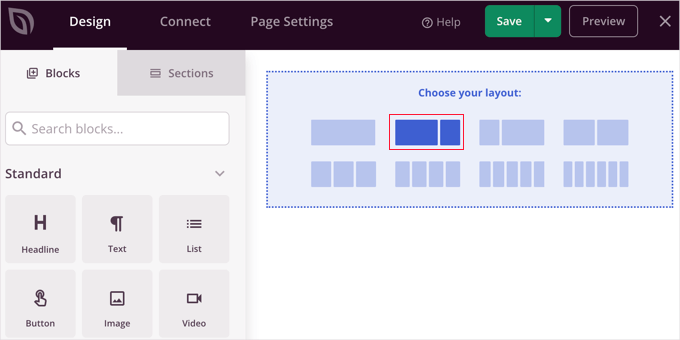
その後、左側の列から、お問い合わせフォーム、アーカイブ、プレゼント、検索ボックス、コメントなど、お好みのブロックを簡単にドラッグアンドドロップできます。
完了したら、一番上のドロップダウンメニューから「保存」と「公開」ボタンをクリックするだけです。
これで、WordPressの投稿またはページに固有のサイドバーを正常に設計できました。
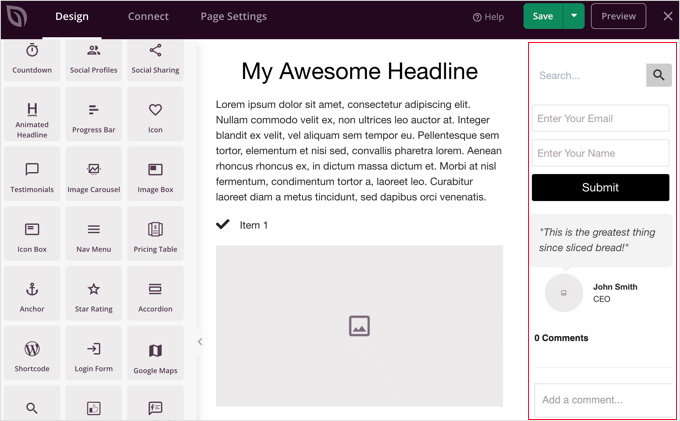
詳細については、WordPressで各投稿やページに異なるサイドバーを表示する方法に関するチュートリアルをご覧ください。
WordPressで様々な投稿をスタイリングするためのよくある質問
WordPressで投稿やその他の要素をスタイリングすることについて、読者からよく寄せられる質問をいくつかご紹介します。
WordPressでスタイルを追加するにはどうすればよいですか?
ブロックテーマの場合はフルサイトエディター、クラシックテーマの場合はテーマカスタマイザーを使用してスタイルを追加できます。高度なカスタムCSSについては、テーマファイルを編集せずに安全にスタイルを挿入するために、WPCodeのようなプラグインを使用することをお勧めします。
WordPressの投稿でフォントスタイルを変更するにはどうすればよいですか?
ブロックエディターの設定でフォントスタイルを直接変更できます。編集したいテキストブロックを選択し、右側のサイドバーを見て、「タイポグラフィ」設定を使用してサイズ、外観、フォントファミリーを調整してください。
WordPressでテキストをカスタマイズするにはどうすればよいですか?
テキストをカスタマイズするには、特定の単語をハイライトしてツールバーを使用して太字または斜体にすることができます。色や配置などのグローバルな変更については、エディター画面の右側にあるブロック設定パネルを使用してください。
WordPressで投稿フォーマットを変更するにはどうすればよいですか?
投稿エディターのサイドバー内で投稿フォーマットを変更できます。「ステータスと表示設定」パネル(またはテーマによっては専用の「投稿フォーマット」セクション)を探し、ドロップダウンから標準、ギャラリー、ビデオなどの希望のフォーマットを選択してください。
WordPressを完全にカスタマイズできますか?
はい、WordPressのあらゆる側面を完全にカスタマイズできます。オープンソースソフトウェアであるため、テーマ、プラグイン、カスタムコードを完全に制御でき、必要なデザインや機能をすべて構築できます。
この記事で、WordPressの各投稿を異なる方法でスタイルする方法を学んでいただけたことを願っています。また、ファビコンの追加方法やWordPressブログに雪の結晶を降らせる方法に関する初心者向けガイドもご覧ください。
この記事が気に入った場合は、WordPressのビデオチュートリアルのために、YouTubeチャンネルを購読してください。また、TwitterやFacebookでも私たちを見つけることができます。



ラファエル
素晴らしい記事ですね。これを、投稿のカテゴリをチェックして、カテゴリに応じてウェブサイトの一部スタイルを変更するためのカスタムCSSを配置するために使用できるということでしょうか?
カテゴリごとに投稿タイトルの背景色のみを設定したいと考えています。
カニー
こんにちは、素晴らしい記事です。最新のブログニュースをカスタムCSSでスタイル設定するにはどうすればよいですか?最新の1つだけですが、何かアイデアはありますか?よろしくお願いします。
WPBeginnerサポート
あなたのテーマは、CSSでターゲットにできるものを追加する必要があります。現時点では、それを追加するための推奨される方法はありません。
管理者
レス
素晴らしい記事です。カテゴリごとにデフォルトのフォントサイズを設定したく、指示に従ってStyle.cssファイルにコードを追加しましたが、新しい投稿を追加してもフォントは以前のサイズでした。コードはご覧になりますか?何が足りないのでしょうか?
/* 追加CSSスタイル開始 */
.art-blockheader .t, .art-vmenublockheader .t {white-space: nowrap;}
.desktop .art-nav-inner{width: 1200px!important;}
.category-firstg {
font-size: 18px;
font-style: bold;
}
/* 追加CSSスタイル終了 */
ウィリアム D
素晴らしい記事です、本当にありがとうございます。続きを読むボタンの色/テキストの色も同様に変更できますか?何かが(おそらく私がやったこと)私のボタンを非常に不快な方法に変更してしまい、それらを再び快適にする方法を見つけるのに苦労しています。
提供していただけるヘルプに感謝します!
Matus
素晴らしいチュートリアルです。シンプルで分かりやすい説明です。
ネオン・エマニュエル
こんにちは、これを single.php に含めると、現在の投稿タイトルがエコーバックされますが、index.php では正常に動作します。何か提案はありますか?
メイミャットカイン
こんにちは、WordPressで使用する新しいイベントを私に送ってください。
マリサ
この記事は素晴らしいですが、ID「post-class」を配置するのに苦労しています。); ?>
ループのどこに正確に入力すればよいですか? underscore.me と foundation 5 を使用していますが、新しいクラスが表示されません。
アルベルト・ハーツェット
完璧です!ありがとう。最初と「最後の」投稿はどうですか?何かアイデアはありますか?
ナディーム
たくさんありがとう、兄弟。とても役に立ちました。
RW
また別のブックマーク!素晴らしい投稿!ありがとうございます…
パヤル
非常に有益で、ありがとうございます。このページをブックマークしました。
質問があります。最初の(最新の)投稿を異なる方法でスタイル設定したい場合はどうすればよいですか?インデックスページの一番上に表示される投稿が異なって表示されるようにするにはどうすればよいですか?
ジェームズ
こんにちは、今これで苦労しています..
私の投稿ループにはpost_class関数がないようで、上記のコードをどこに配置すればよいかわかりません…
これは私が投稿に使用しているループですが、上記のコードはどこに配置すればよいですか?または、これを使用してカスタムフィールドを機能させるにはどうすればよいですか?
編集スタッフ
投稿ループに次のようなものを追加する必要があります。
1-click Use in WordPress
管理者
ジョン・フラー
こんにちは、WordPressテーマの作成は初めてで、各投稿をそれぞれ独自のボックスに表示し、上下に余白で区切る方法を探しています。これがどのように可能か説明していただけますか?
ありがとう
編集スタッフ
デフォルトでは、各投稿は独自のdiv要素内に配置されます。CSSを使用して上下の余白を追加するだけです。
管理者
ショーン
興味深いのですが、これは、同じ「メタ値」または「メタ値の番号」を持つ投稿にのみCSSクラスを追加することにどのように適用できますか?
ところで、素晴らしいチュートリアルをありがとうございました!
よろしくお願いいたします。
編集スタッフ
カスタムフィールドでそれを行う方法を示しましたが、それはキーによって行われています。しかし、複数の値を持つ同じキーがある場合は、get_post_custom_values関数を使用する必要があります。
管理者
〇〇
この投稿を見つけました。素晴らしく、明確で、簡潔で、的確です。本当にありがとうございます。
ジム
投稿1にはクラス「1」、投稿2には「2」、投稿3には「3」を適用し、その後この順序を繰り返して、投稿4には再び「1」を適用するようにしたいのです。
何かヒントはありますか?3つの投稿ごとに3つの異なるクラスを繰り返しているだけです。
編集スタッフ
スーパーループオプションを使用する必要があります。
管理者
ブリット
具体的にやりたいことは、ブログにアクセスしたときに、サムネイル(投稿タイトルが入った円)が最新の投稿だけ異なる色になるようにすることです。これを実現する方法が分かりません。見つけたものはすべてカテゴリまたは順序固有のものです。何か考えはありますか?
編集スタッフ
Britさん、最後の「Super Loop」という方法を使う必要があります。おそらくそれが唯一の方法でしょう。なぜなら、最初の投稿に「first-post」のようなユニークなクラスを追加し、それをCSSファイルでスタイル設定するだけだからです。
管理者
ジャヤシーラン・アルムガム
とても素晴らしくて役立つ投稿です。特にカスタムフィールドに基づいて投稿をスタイルする方法が好きです。ありがとうございます。
Kathleen
Thanks for this great article! It’s exactly what I searched for and so much helpful!
ディナ
スーパーループの3番目、6番目、9番目、12番目の投稿にユニークなクラスを追加するにはどうすればよいですか?よろしくお願いします!
ヴァジュラサル
さて、それは非常に良い記事です。あなたの言っていることは理解できましたが、Genesis駆動のNews Childテーマでこれをどのように実装するかについて、もう少し詳しく教えていただけますか?function.phpでこれらすべてを行うことになっています。
カテゴリ固有の投稿を個別にスタイル設定したいです。この情報には本当に感謝しています。非常に有益です。
編集スタッフ
そのため、投稿クラスメソッドのみを使用している場合、Genesisには各投稿のレイアウト設定の下にフィールドがあります。カスタムクラスを入力して、そのようにスタイルを設定できます。残りは、フックなどによってかなり複雑になる可能性があります。ここでは、必ずしもGenesis固有の記事を扱っているわけではありません。
管理者
ジム
ループ内のindex.phpとはどういう意味ですか。どのindex.phpですか。私のものにはあなたのもののようなものは何もありません。これは、誰もこの基本的な概念を適切に説明していない10番目の投稿です。CSSについてはどうですか。過去10回の投稿でも説明されていません。インターネットはますます悪くなっています。
編集スタッフ
ジムさん、こんにちは。
すべてのWordPressテーマは異なる方法で動作します。ループの概念はWordPress Codexで非常によく説明されています。簡単なGoogle検索が必要です:Loop WordPress。これにより、次のURLにアクセスできます:http://codex.wordpress.org/The_Loop
テーマはそれぞれ異なるため、一部は別のloop.phpファイルを使用し、othersはindex.phpファイルさえ持たない子テーマです。それらすべての概念を説明するのは非常に困難です。チュートリアルをテーマカテゴリに配置する場合、WordPressテーマがどのように機能するかについて、ユーザーがある程度の知識を持っていることを期待しています(PHPを知らなくても)。
管理者
ハイダー E カラール
ここでは、テンプレートタグと組み合わせてフィルターを使用すべきだと思います。http://codex.wordpress.org/Conditional_Tags
例えば
function my_post_css_filters($content) { if(is_category(…)) return ” $content “; else if (something else) ….
}
add_filter(‘the_content’, ‘my_post_css_filters’, 1) — (優先度1、他に影響する可能性があるものは不明)。
ホセイン
こんにちは..
4つの投稿ごとにdivでラップするにはどうすればよいですか?
ガッシュフェイス
気にしないでください、それは機能しましたが、今では各投稿を個別にスタイル設定せず、最初に見つかった投稿の著者に基づいてすべてをスタイル設定するだけです。
ガッシュフェイス
例えば、H2タグを投稿者ごとにスタイル設定する方法はありますか?.username h2{}のように試していますが、うまくいきません。
ガッシュフェイス
これは私には作者が表示されず、空白のままです。あなたのコードをそのまま貼り付けましたが、何かアイデアはありますか?管理者が作成した非公開の投稿ですが、関係ありますか?
wpbeginner
@gashface いいえ、投稿がプライベートかパブリックかは関係ありません…白いページが表示される場合は、コードを間違った場所に貼り付けています。
ガッシュフェイス
ループの呼び出しの前にコードを配置していたことが原因だと気づきました。if have posts などよりも前だと思っていましたが、それよりも後に配置する必要がありました。お知らせいただきありがとうございます。
キミードーハーティ
This was a little helpful, but I am still lost Not sure how to include the loop file in order to override the template. You started the <div> tag but not ended them, what’s inside the div? I’m lost
クリステル・ヴァン・ダッカー
この投稿をありがとうございます!非常に役立ちました。
スチュアート
こんにちは、アイデアをありがとうございます。特にスーパーループは、私のサイトで動作させることができて嬉しいです。
しかし、私は疑問に思っています。私はPHPの完全な初心者ですが、最初のページに投稿1、2、3、および4が表示されるのと同じスタイリングが、投稿の subsequent なページに表示されないようにコードを適応させる方法はありますか?
言い換えれば、最初のページで最初の4つの投稿だけが他の投稿と異なるように見せたいのです。
Cheers, Stu
編集スタッフ
はい。is_paged() 条件付きタグを使用すると、最初のページにのみ表示され、他のページには表示されません。is_home() も使用できます...ホームページにのみ表示されます。
管理者
スチュアート
クール – ありがとうございます。is_paged() が私にぴったりだと思いましたが、残念ながら、初心者レベルの私にはコードへの統合方法を理解するのに苦労しています。
スチュアート
最終的にたどり着きました…
マイケル
公開日に基づいて投稿を視覚的に分離するためにこのアプローチを使用したい場合。どのように進めますか?たとえば、1日に公開された5つの投稿を黒い背景でスタイル設定し、次に2日に公開された投稿を赤い背景でスタイル設定するにはどうすればよいですか?よろしくお願いします!
編集スタッフ
これを行う最善の方法は、スーパーループメソッドを使用することです。カウンター変数を使用して投稿クラス値を設定します。
管理者
デール
WordPressのウェブサイトで、各著者の名前を異なる色でスタイル設定しようとしており、以下のコードに従いました。
このコードは私のWordPressテーマで動作していますが、class-2の後、著者名の前に終端の引用符が挿入され、名前を含まずにクラスが閉じられてしまいます。PHPを本文内に配置して完全な文字列を確認して初めてこれに気づきました。
これが起こる理由について、何かアイデアはありますか?
デール
投稿したPHPが削除されてしまったようですが、投稿を作者名でスタイル設定した際のクラス出力は以下の通りです。ここで作者はadminと呼ばれており、閉じタグが作者名adminの前に来ているのがわかります。
“post-395 post type-post hentry category-uncategorized class-1 class-2″admin
Bec
素晴らしい投稿です!その情報は、デザインに特別なカスタム機能を追加するのに役立ちます。
アダム・W・ワーナー
確かに素晴らしい投稿です、脱帽です!しかし、カスタム編集を行っているテーマをアップグレードする時期が来たときにどうなるか、考えずにはいられませんでした。上書きを避けるために、可能な限りfunctions.phpファイルを使用するようにしています。
これらのループ編集を関数にまとめた方が良いと思います。Thematic、Hybrid、Genesisなどの親テーマでは、ループをフィルタリングしてこれらの変更を追加することが可能(そして推奨)であることを知っています。
@Ken – プラグインで、すべての関数が不要になる可能性はありますか?
とにかく、私の2セントです。このサイトでの継続的な優れた業績について、Syedさんとチームにお祝い申し上げます!
アザド・シェイク
非常に役立つ投稿です。あなたの素晴らしいアイデアと機能でWordPressテーマをいくつか公開しませんか?大成功するでしょう。
ありがとうございます!
ケン
あなたの記事は、私のプラグインを改善する方法についていくつかアイデアを与えてくれました。ありがとうございます!
投稿/ページ編集画面から直接head要素にCSSを追加するためのプラグイン(Scripts n Styles)を作成しました。(ただし、管理者ユーザーのみが実行できます。)これはあなたのソリューションほど堅牢ではありません(あるいは、同じことを扱っていません)なぜなら、CSSは単一表示にのみ表示され、リスト(アーカイブ)には表示されないからです。
post_class にクラス名を含める機能を追加することを検討していますが、管理画面のメタボックス経由で追加します。そうすれば、管理者はテーマに CSS を追加するだけで済みます。(または、これを容易にするための設定画面かもしれません?)
いずれにせよ、Super Loopは一般的なテーマ設定に役立ちそうなので、次のものに含める必要があります!
コナー・クロスビー
Wow, that is a great post! Perfect timing since I am making a new Wordpress theme