


アイキャッチ画像がないと、最高のWordPress投稿でさえ未完成に見え、サイトやソーシャルメディアでの表示に悪影響を与える可能性があります。
アイキャッチ画像は、注目を集め、ブランドを強化し、クリック率を向上させる上で大きな役割を果たします。しかし、迅速に公開する場合や、大規模なコンテンツライブラリを管理している場合、すべての投稿にカスタム画像を作成することは常に現実的ではありません。
そこで、デフォルトのフォールバック画像が登場します。アイキャッチ画像が設定されていなくても、投稿をきれいで一貫性のある見た目に保ちます。
私たちは多くのWordPressユーザーがこの問題を解決するのを支援してきました。フォールバック画像を追加することは、追加のデザイン作業なしでプロフェッショナルな外観を維持するための最も簡単な方法の1つです。
このガイドでは、プラグインまたはカスタムコードを使用して、WordPressにデフォルトのアイキャッチ画像を追加する3つの簡単な方法を紹介します。
💡クイックアンサー:WordPressでデフォルトのフォールバック画像をどのように設定するか
デフォルトのフォールバック画像とは、投稿に固有のサムネイルがない場合に自動的に表示されるプレースホルダーです。次の3つの方法のいずれかを使用してこれを修正できます。
- デフォルトのアイキャッチ画像プラグインを使用します(最も簡単です)。
- カスタムコードスニペットを追加する(上級者向け)
- WordPressに投稿の最初の画像を自動的に使用させる
WordPressでデフォルトのアイキャッチ画像を設定する理由
WordPressでは、アイキャッチ画像(または投稿サムネイル)はコンテンツを表す非常に重要なビジュアル要素です。
ブログ、アーカイブ、ソーシャルメディアで注目を集め、読者に何が期待できるかの簡単なプレビューを提供します。
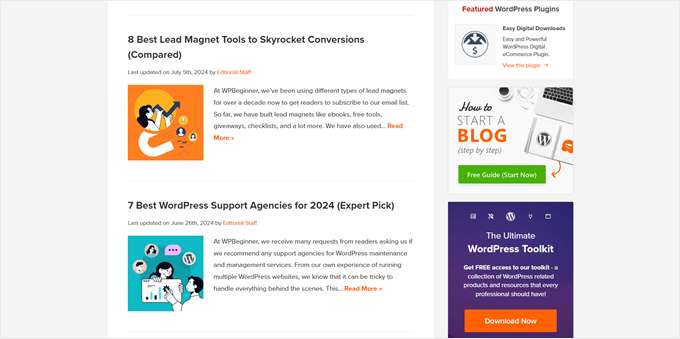
しかし、すべての投稿にこのWordPressのデザイン要素がない場合はどうなるでしょうか?そこで役立つのが、デフォルトのアイキャッチ画像の設定です。
このソリューションは、忙しいニュースサイト、画像のない古いコンテンツ、またはWordPressウェブサイト全体で一貫したブランドイメージを維持するのに最適です。
デフォルト画像がないと、サイトが奇妙に見える可能性があります。画像のない投稿は、悪い意味で目立ち、サイトを乱雑に見せることがあります。これにより、読者が混乱し、サイトがプロフェッショナルに見えなくなる可能性があります。
これを踏まえて、投稿のWordPressデフォルト投稿サムネイルを設定する簡単な3つの方法を見てみましょう。以下のクイックリンクを使用して、希望の方法にスキップできます。
方法1:プラグインでWordPressのデフォルトアイキャッチ画像を追加する
この方法はコーディング不要なので、初心者にも最適です。デフォルトのアイキャッチ画像プラグインを使用して、デフォルトのフォールバックWordPress投稿サムネイルを表示します。
まず、WordPressサイトにデフォルトのアイキャッチ画像プラグインをインストールして有効化します。方法がわからない場合は、WordPressプラグインのインストールに関する初心者向けガイドをご覧ください。
有効化したら、WordPressダッシュボードの設定 » メディアに移動します。新しいオプション「デフォルトのアイキャッチ画像を選択」が表示されます。このボタンをクリックしてメディアライブラリを開きます。
ここで、既存の画像を選択するか、新しい画像をアップロードして、投稿のフォールバックとして使用できます。
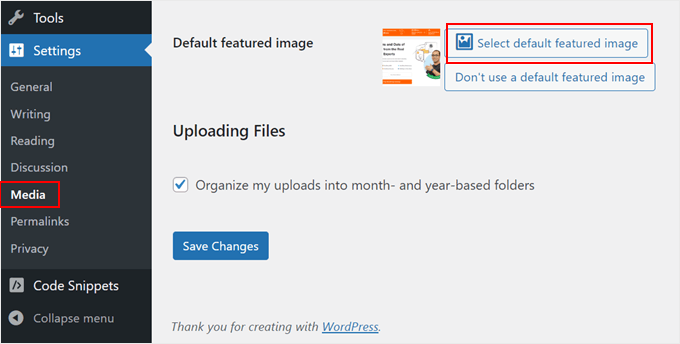
完了したら、下にスクロールして「変更を保存」をクリックします。変更を実際に確認するには、モバイルとデスクトップの両方でウェブサイトをプレビューしてください。
これで、アイキャッチ画像を設定せずに投稿を作成するたびに、WordPressサイトは自動的にこのフォールバック画像が投稿のサムネイルとして使用されます。
方法2:コードでデフォルトのフォールバックアイキャッチ画像を設定する
コーディングに慣れているか、他のプラグインの使用をやめたい場合は、フォールバック投稿サムネイル画像を自分で設定できます。
このタスクにはWPCodeを使用することをお勧めします。安全で使いやすいからです。
このプラグインは広範囲にテストされており、一貫して信頼性の高い結果をもたらします。プラグインがサイトのスニペット管理をどのように簡素化できるかについての詳細については、WPCodeの詳細レビューをご覧ください。
まず、WordPressサイトにWPCodeプラグインをインストールして有効化します。ヘルプが必要な場合は、WordPressプラグインのインストールに関するガイドをご覧ください。
注:WPCodeには無料バージョンがあり、サイトの簡単なコードスニペットを管理できます。ただし、プロプランにアップグレードすると、コードスニペットのクラウドライブラリ、スマート条件付きロジック、ブロック スニペットにアクセスできます。
有効化したら、WordPressダッシュボードの Code Snippets » + Add Snippet に移動します。「Add Your Custom Code (New Snippet)」を選択し、「+ Add Custom Snippet」をクリックします。

次に、スニペットに「アイキャッチ画像のない投稿のフォールバック画像を設定」のような名前を付けます。
また、コードタイプを「PHPスニペット」に変更してください。
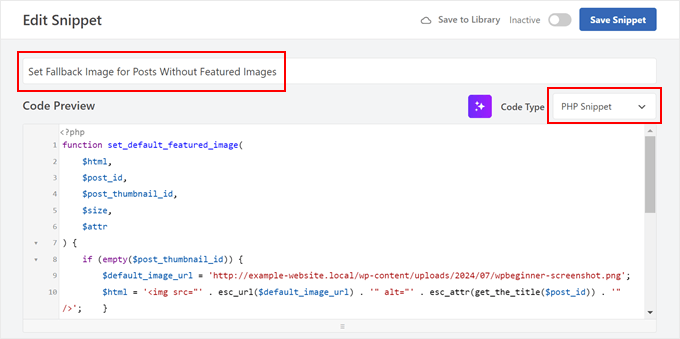
次に、提供されたコードをコードプレビューボックスに貼り付けます。
function set_default_featured_image( $html, $post_id, $post_thumbnail_id, $size, $attr ) {
    if ( empty( $post_thumbnail_id ) ) {
        // Replace 'http://example.com/path/to/your/default-image.jpg' with the URL of your default image.
        $default_image_url = 'http://example.com/path/to/your/default-image.jpg';
        $html = '<img src="' . esc_url( $default_image_url ) . '" class="wp-post-image" alt="Default Image"/>';
    }
    return $html;
}
add_filter( 'post_thumbnail_html', 'set_default_featured_image', 10, 5 );

function set_default_featured_image_url( $url, $post_id ) {
    if ( empty( get_post_thumbnail_id( $post_id ) ) ) {
        // Replace 'http://example.com/path/to/your/default-image.jpg' with the URL of your default image.
        $url = 'http://example.com/path/to/your/default-image.jpg';
    }
    return $url;
}
add_filter( 'default_post_thumbnail_url', 'set_default_featured_image_url', 10, 2 );
このコードは主に2つのことを行います。まず、投稿にアイキャッチ画像がない場合に表示されるデフォルトの画像を設定します。
第二に、このデフォルトのアイキャッチ画像が、画像URLのみが必要な場所を含む、サイト全体で一貫して使用されることを保証します。
コード内のサンプル画像のURLを、選択したデフォルト画像のURLに置き換える必要があります(コードサンプルのハイライト部分を参照)。
アップロードした画像のURLを取得する方法がわからない場合は、WordPressにアップロードした画像のURLを取得する方法に関する記事をご覧ください。
コードを貼り付けたら、[挿入]セクションまでスクロールします。[挿入方法]は「自動挿入」のままにし、[場所]を「フロントエンドのみ」に変更します。
最後に、右上にあるボタンを「アクティブ」に切り替え、「スニペットを保存」をクリックします。

ブログのホームページを表示すると、アイキャッチ画像が設定されていない投稿にデフォルトの画像が表示されるはずです。
方法3:コードで最初の画像を投稿のサムネイルとして設定する
この方法は、投稿内の最初の画像をサムネイルとして自動的に使用します。投稿に常に画像を含め、アイキャッチ画像を個別に設定する時間を節約したい場合に最適なオプションです。
この設定を簡単かつ直接的に行うために、WPCodeプラグインを使用します。まだインストールしていない場合は、WordPressプラグインのインストールに関する初心者向けガイドに従って簡単にインストールできます。
有効化したら、WordPressダッシュボードのCode Snippets » + Add Snippet に移動します。「Add Your Custom Code (New Snippet)」を選択し、「+ Add Custom Snippet」をクリックします。
この段階で、スニペットに「投稿の最初の画像をアイキャッチ画像として使用する」のような名前を付けることができます。
次に、コードタイプを「PHPスニペット」に変更します。
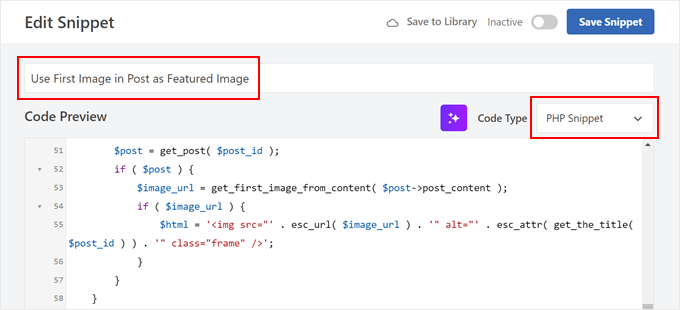
次に、次のコードをコードプレビューボックスに貼り付けます。
// Function to get the first image from the post content
function get_first_image_from_content( $post_content ) {
    $dom = new DOMDocument();
    libxml_use_internal_errors(true);
    $dom->loadHTML($post_content);
    libxml_clear_errors();

    $xpath = new DOMXPath($dom);
    $image_nodes = $xpath->query("//img");

    if ( $image_nodes->length > 0 ) {
        $image_url = $image_nodes->item(0)->getAttribute('src');
        return $image_url;
    }

    return false;
}

// Function to set the first image as the featured image
function set_first_image_as_featured( $post_id ) {
    if ( wp_is_post_autosave( $post_id ) || wp_is_post_revision( $post_id ) ) {
        return;
    }

    if ( has_post_thumbnail( $post_id ) ) {
        return;
    }

    $post = get_post( $post_id );
    if ( ! $post ) {
        return;
    }

    $image_url = get_first_image_from_content( $post->post_content );

    if ( $image_url ) {
        $upload_dir = wp_upload_dir();
        if ( false !== strpos( $image_url, $upload_dir['baseurl'] ) ) {
            $attachment_id = attachment_url_to_postid( $image_url );
            if ( $attachment_id ) {
                set_post_thumbnail( $post_id, $attachment_id );
            }
        }
    }
}
add_action( 'save_post', 'set_first_image_as_featured' );

// Function to filter the post thumbnail HTML
function filter_post_thumbnail_html( $html, $post_id, $post_thumbnail_id, $size, $attr ) {
    if ( ! $html ) {
        $post = get_post( $post_id );
        if ( $post ) {
            $image_url = get_first_image_from_content( $post->post_content );
            if ( $image_url ) {
                $html = '<img src="' . esc_url( $image_url ) . '" alt="' . esc_attr( get_the_title( $post_id ) ) . '" class="frame" />';
            }
        }
    }
    return $html;
}
add_filter( 'post_thumbnail_html', 'filter_post_thumbnail_html', 10, 5 );
要するに、このコードは投稿コンテンツ内の最初の画像を探します。画像が見つかり、アイキャッチ画像が設定されていない場合、その最初の画像をアイキャッチ画像にします。
このコードは、投稿を保存または更新するたびに自動的に機能します。アイキャッチ画像がまだ設定されていない場合にのみ新しいアイキャッチ画像を設定するため、手動で設定したアイキャッチ画像を上書きすることはありません。
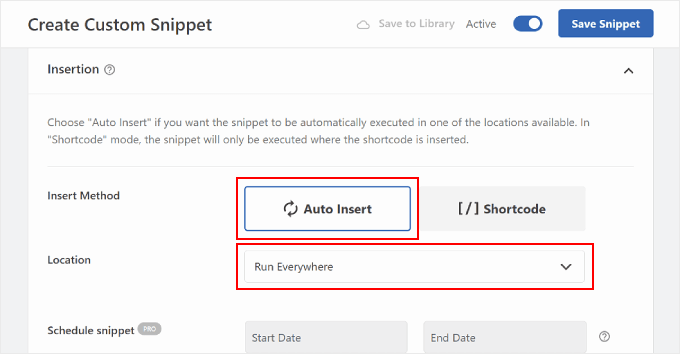
完了したら、下にスクロールして「挿入」セクションに移動します。「挿入方法」は「自動挿入」、「場所」は「すべてで実行」のままにしてください。
最後に、右上にあるボタンを「アクティブ」に切り替え、「スニペットを保存」をクリックします。
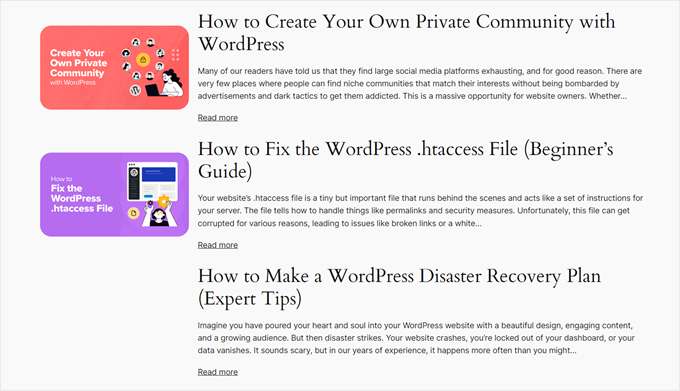
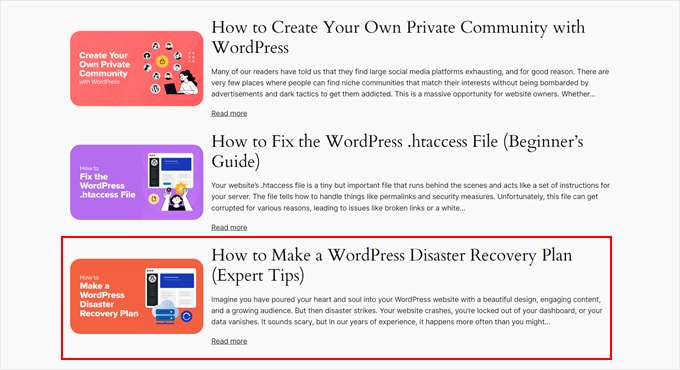
今、ブログのホームページを表示すると、各投稿の最初の画像がサムネイルとして使用されているのが見えるはずです。
このように:
WordPressのアイキャッチ画像に関するよくある質問
WordPressでのサムネイルやフォールバック画像の管理に関して、よく寄せられる質問をいくつかご紹介します。
WordPressでデフォルトの画像を変更するにはどうすればよいですか?
Default Featured Image プラグインの設定で新しいファイルをアップロードすることで、デフォルトの画像を変更できます。コードスニペットを使用した場合は、コードを編集して古い画像のURLを新しいものに置き換えるだけで済みます。
WordPressの投稿にサムネイル画像を追加するにはどうすればよいですか?
投稿エディターを開き、右側のサイドバーにある「アイキャッチ画像」ボックスを探します。「アイキャッチ画像を設定」をクリックし、メディアライブラリから写真を選択します。この画像が、サイトやソーシャルメディアであなたの投稿を表すことになります。
フォールバック画像とは何ですか?
フォールバック画像とは、特定の投稿に独自のアイキャッチ画像がない場合に自動的に表示されるプレースホルダーです。サイトのデザインをプロフェッショナルで一貫性のあるものに保つためのセーフティネットとして機能します。
WordPressで投稿のサムネイルを設定する方法は?
ポストサムネイルを設定するには、ブロックエディタの設定にある「アイキャッチ画像」パネルに移動します。画像をアップロードまたは選択するボタンをクリックします。投稿を更新すると、この画像が割り当てられたサムネイルになります。
WordPressでポストサムネイル画像を取得する方法は?
開発者は、テーマファイル内でget_the_post_thumbnail()関数を使用してポストサムネイルを取得できます。画像ファイルへの直接リンクのみが必要な場合は、代わりにget_the_post_thumbnail_url()関数を使用できます。
WordPressのデフォルトのサムネイルサイズは?
WordPressの標準的なデフォルトのサムネイルサイズは150ピクセル×150ピクセルです。ただし、特定のテーマ設定によってこれが上書きされる場合があります。正確なサイズはメディア設定で確認できます。
サムネイルにはJPGとPNGのどちらが良いですか?
JPGはファイルサイズが小さく読み込みが速いため、サムネイルには通常JPGの方が適しています。デザインで透明な背景が必要な場合にのみ、PNGを使用してください。
詳細については、WebP、PNG、JPEG:WordPressに最適な画像形式に関するガイドをご覧ください。
WordPressの画像に関する必須のヒント
投稿サムネイルのデフォルトのフォールバック画像をセットする方法を学んだので、WordPressの画像関連の便利なテクニックをいくつかご紹介します。
- WordPressで投稿カテゴリに基づいてフォールバックアイキャッチ画像を設定する方法 – カテゴリ固有のフォールバック画像を設定して、投稿プレビューにコンテキストを追加することで、デフォルトの画像戦略をさらに進めます。
- WordPressサイドバーウィジェットに画像を追加する方法 – サイドバーを人目を引く画像で強化する方法を学び、ウィジェットエリアをより魅力的で情報量の多いものにします。
- WordPressで大きな画像をアップロードする方法 – サイトのパフォーマンスを低下させたり、アップロード制限を超えたりすることなく、大きな画像ファイルを処理するテクニックを見つけましょう。
- WordPressで画像をグレースケールにする方法 – スタイリッシュなグレースケール効果を画像に追加する方法を見つけましょう。一貫したビジュアルテーマを作成したり、特定のコンテンツを強調したりするのに最適です。
- WordPressでデフォルトの画像リンクを自動的に削除する方法 – WordPressの古いバージョンを使用している場合は、画像が添付ファイルページにリンクしないようにしたい場合があります。
この記事が、WordPressの投稿サムネイルのデフォルトのフォールバック画像を設定する方法を学ぶのに役立ったことを願っています。また、WordPress向けの最高のドラッグ&ドロップページビルダーの専門家による選び方や、WordPressサイトの編集方法に関する究極のガイドもチェックしてみてください。
この記事が気に入った場合は、WordPressのビデオチュートリアルのために、YouTubeチャンネルを購読してください。また、TwitterやFacebookでも私たちを見つけることができます。





イジー・ヴァネック
スニペットを使用しましたが、素晴らしい効果があります。時間がなく、投稿を追加する際に、準備はしていても画像を含めるのを忘れてしまうことがあります。通常、しばらくしてから気づき、それまで、あなたが言及したように、ウェブサイトはかなり奇妙に見えます。これは非常に良い解決策です。なぜなら、ユーザーは私が間違いを犯したことに気づかず、後で修正できるからです。素晴らしい!
デニス・ムトミ
メソッド2のコードは非常に役立ちます。
クライアントのニュースサイトで同様のソリューションを使用しましたが、コンテンツ全体の一貫性において完全にゲームチェンジャーとなりました。
追加したい注意点として、サイト全体で使用する場合は、デフォルト画像をCDNでホストすることを検討してください。
ムハンマド
サムネイルが既に存在するが、画像がサーバーに存在しなくなった投稿のデフォルトサムネイルを設定するにはどうすればよいですか?そして、これらは数年前に作成された最大1,000件の投稿です。これらの壊れた画像はサイトを乱雑に見せます。
WPBeginnerサポート
そのような状況でデフォルトのフィーチャー画像を設定する代わりに、以下のガイドを参照して壊れた画像を見つけることをお勧めします。
https://www.wpbeginner.com/plugins/how-to-fix-broken-links-in-wordpress-with-broken-link-checker/
管理者
ジャック
こんにちは!
RSSフィードにのみデフォルトのフィーチャー画像を追加したいのですが、可能ですか?また、その方法は?
よろしくお願いします!
Andre Kish
いつものように素晴らしい内容です。また時間を大幅に節約できました。ありがとうございます!!
アンドレ
Matus
素晴らしい。まさに必要としていたものです。
ふむ
こんにちは、
Sahifaテーマ(デフォルトのフォールバックサムネイルがないと思います)で上記のコードをサイトに実装しようとしましたが、まだ成功していません。投稿に画像がない場合にデフォルトの画像を表示したいだけです。テンプレートのコードは次のとおりです。
要件を満たすには、どこにどのようなコードを追加すればよいですか?
事前に感謝いたします。
アンドレイ・フィロノフ
Unfortunately adding condition “has_post_image” may be tricky when plugins are used for “latest” or “related” posts, as we don’t want to mess up plugin code
この場合、the_post_thumbnail が呼び出されたときにカスタムデフォルト画像を読み込むカスタムフィルターを追加できます。
異なる投稿タイプやカテゴリにカスタムデフォルト画像が必要な場合は、これを開始点として拡張できます。
JAVAD
こんにちは、サムネイルを自動作成するためにauto-post-thumbnailを使用しています
今、私のテーマで抜粋を表示するように有効にした場合、index.phpで投稿の上に最初の画像またはアイキャッチ画像が表示されるようにしたいです。
シッダールト
素晴らしい!これで理解しやすくなりました。多くの異なるテーマで、フィーチャー画像のさまざまな好みを拝見しましたが、あなたのブログ記事は理にかなっていました。
Laura P.
この関数を、投稿タイプ「トピック」のデフォルト画像として特定の画像(example.jpg)を追加するように調整するにはどうすればよいですか?基本的に、bbpressのトピックページにデフォルト画像を設定しようとしています。
ありがとうございます!
L
ホセ・サラザール
こんにちは!
First Post Image をデフォルトのフォールバックとして追加していますが、サイズが 460×350 ピクセルから 700×525 ピクセルの間の場合にのみ添付画像を表示したいのですが、可能でしょうか?何か提案はありますか?
事前に感謝します!
ディー
Joseさん、こんにちは。最初の画像を表示させるにはどうしましたか? echo thumbnail と else のステートメントを削除し、echo main image だけにしたのですが、手動で設定したアイキャッチ画像が表示され続けます。ありがとうございます。
パール・ヨアキム・ロムダール
こんにちは
上記のコードを更新し、今回は functions.php ファイルに追加していただけますか?
様々なカテゴリの投稿画像を定義する方法についても追記すると良いかもしれません。
ありがとうございます!
ネスターチーズ
うまく機能しました、ありがとう!ただし、デフォルトのサムネイルは自動的に投稿にリンクしますが、アイキャッチ画像を追加するとリンクしません。誰か解決しましたか?
チャンドラ
アップロードされた画像からスライダーとして表示することは可能ですか…
wfriley
コードをfunctions.phpファイルに貼り付け、サイトを確認して何も問題がないことを確認しました。何らかの理由で、私の投稿が静的なホームページに表示されるようになりました。コードを削除しましたが、問題は修正されませんでした。何か修正方法をご存知ですか?ホームページを再作成しようとしましたが、同じことが起こります。
Alexandre Michel
こんにちは、機能しているようですが、単一の投稿ページではデフォルトの画像が表示されません。空白のコードが返されます。理由をご存知ですか?
ミッチ・ラルーシュ
FEATUREまたはMEDIA画像がない場合にGoogle広告を表示するIF文を実行するにはどうすればよいですか?これは機能しますが、メディア画像を追加した場合にもIFを追加したいと思います。つまり、メディア画像またはフィーチャー画像がない場合は、adsense…php広告を含めます。
<?php if( has_post_thumbnail() ) { ?><br> <?php } else { ?><br> <?php include(‘adsense_singlepost_top_square.php’) ?><br> <?php }
投稿からメディアファイルをどのように含めるか理解できませんか?
デニス
WooCommerce製品のデフォルト画像をどのように追加できますか?
Chetan Patel
こんにちは、WordPress で壁紙サイトを運営しています。画像に少し問題があります。Google がサムネイルではなくフルサイズの画像をインデックスしています。フルサイズの画像のみをインデックスしたいです。何か方法はありませんか??? 助けてください。
Doop
これは素晴らしいですが、投稿に画像をアップロードしてから削除することにした場合、その画像は投稿に添付されたままになります。
darkpollo
これは外部画像にも機能しますか?それとも同じドメインでホストされている画像のみですか?
ありがとうございます
バイロン
こんにちは。
カスタム投稿タイプの一つにデフォルト画像を設定しようとしています。それができず、WPリポジトリの多くのプラグインを試しましたが…「Default featured image」はUbermenuを含むすべての投稿タイプにアイキャッチ画像を設定してしまいます。
これを1つの投稿タイプに制限する必要があります。何か提案はありますか?
WPBeginnerサポート
Byron、デフォルトサムネイルを設定したいカスタム投稿タイプはアイキャッチ画像に対応していますか?もしそうであれば、このコードをテーマテンプレートに使用すると、デフォルトの投稿サムネイルが表示されるはずです。
<?php if ( has_post_thumbnail() ) { the_post_thumbnail(); } else { ?> <img src="<?php bloginfo('template_directory'); ?>/images/default-image.jpg" alt="<?php the_title(); ?>" /> <?php } ?>1-click Use in WordPress
管理者
ポール
OK、それはうまくいきませんでした! a hrefタグがそれを台無しにしました。コードをどのように表示すればよいですか?
試してみてください!
ポール
ああ、困りました。コードの表示方法を教えていただければ、私の意図するところをお見せできます!ありがとうございます、ポール
WPBeginnerサポート
[php] [/php] または [html][/html]で囲んでみてください。管理者
アレハンドロ
素晴らしい解決策です。では、これを特定のカテゴリに割り当て、フォルダからランダムな画像を取得するにはどうすればよいですか?
本当にありがとうございます!
WPBeginnerサポート
これにはより複雑なソリューションが必要です。まず、各カテゴリに画像をセットし、おそらくカテゴリのスラッグを画像ファイル名として使用して特定のフォルダにアップロードします。次に、各投稿のカテゴリのスラッグを取得し、それをフォールバック画像URLとして使用する必要があります。
管理者
コンスタンティン
小さな問題があります。画像を表示しようとすると、指定しようとしたもの(小、中、サムネイルなど)ではなく、常に元の画像が表示されます。
Did anything change in wp3.7+? The images are there, and are being created, but they wont display
チアゴ
ありがとうございます!!
アーサー・オコンクウォ
コードをいじりたくないので、これを実行できるプラグインはありますか?
WPBeginnerサポート
まだ試していませんが、Default Featured Imageを試すことができます。どのように機能したか教えてください。
管理者
マフムード・A・イッサ
コードを間違えた場合に備えてファイルのバックアップを取っておくこともできますが、これはクライアントにデフォルトの画像を設定するための良い方法です!
スーザン・クリフトン
カスタム投稿タイプでも機能しますか?ポートフォリオテーマを構築しています。あなたのチュートリアルはいつもとても参考になります。PHPはあまり詳しくありませんが、いじってみることはできます。
編集スタッフ
はい、これは問題なく機能するはずです。
管理者
タニア
ソース画像のsrcが空の場合に、デフォルトの「画像が利用できません」画像を表示する方法はありますか?
ブログでAmazonの商品を宣伝しています(APIを使用)。しかし、ほとんどの商品に画像がありません。「画像が利用できません」というデフォルト画像を提供することで、出品者が画像を提供していないことを訪問者に理解してもらうことができます。
HTML、CSS、またはJavaScriptのソリューションを希望します。
thanks and sorry about my english
編集スタッフ
2番目のオプションでうまくいくはずです。画像が利用できませんと表示される画像をアップロードしてください。
管理者
Waheed Akhtar
バルキさん、
一部の古い投稿では、投稿のサムネイルが定義されていません。また、一部の投稿では画像がアップロードされていない可能性もあります(FTPで手動で行い、投稿にリンクしました)。その結果、投稿のフィーチャーサムネイルが表示されません。
最初の画像を取得し、サイズ変更(例:200 x 200)してアイキャッチ画像として表示する方法はありますか?
ありがとう。
編集スタッフ
Waheedさん、お探しになっているものは少しトリッキーです。各画像タグのsrc要素を解析し、それらのローカルコピーを作成する必要があります。以前、誰かがこのプラグインについて言及していたのを覚えています。
http://wordpress.org/extend/plugins/add-linked-images-to-gallery-v01/ << 注意:しばらく更新されていません。 しかし、試す価値はあります。 -Syed
管理者
Amin
この投稿をありがとうございます。自動でデフォルトのアイキャッチ画像を設定する方法を何日も探していました。これで多くの時間を節約できました!本当に感謝しています。
Amin
Default Thumbnail Plusプラグインを試すこともできます。非常にうまく機能し、コーディングは不要です!
ジェームズ
両方のオプションをマージしようとしましたが、失敗しました。
サムネイルを確認し、もしなければ最初の投稿画像を確認し、それでもなければデフォルトのブランド画像を表示するにはどうすればよいですか?
ローリー
こんにちは、この方法を見つけましたか?まだ探していますが、ありがとうございます。
編集スタッフ
これを試してください:
function get_fbimage() { if ((function_exists('has_post_thumbnail')) && (has_post_thumbnail())) { $src = wp_get_attachment_image_src( get_post_thumbnail_id($post->ID), '', '' ); $fbimage = $src[0]; } else { global $post, $posts; $fbimage = ''; $output = preg_match_all('/<img.+src=[\'"]([^\'"]+)[\'"].*>/i', $post->post_content, $matches); $fbimage = $matches [1] [0]; } if(empty($fbimage)) { $fbimage = //Define Default URL HEre; } return $fbimage; }1-click Use in WordPress
管理者
Vanessa K
こんにちは :)、素晴らしいチュートリアルです。私はWordPressのコードに関しては初心者です。数ヶ月前にフォールバック画像をセットアップするためにこのチュートリアルを試しましたが、失敗しました :p しかし、今、正常に実装できました。やったー!笑。しかし、Jamesが言及した方法でセットアップしたいと思っています…
「サムネイルを確認し、もしなければ最初の投稿画像を確認し、それでもなければデフォルトのブランド画像を表示するにはどうすればよいですか?」
彼の要求に応えて提供していただいたコードをfunctionsファイルに貼り付けたのですが、構文エラーしか表示されません。私のせいだと思いますが、何か提案はありますか?ありがとうございます!そして、感謝祭おめでとうございます!
jfwebdesignstud
wp_get_attachment_image_src( get_post_thumbnail_id( $post->ID ), ‘full’ );
これは、Pinterest のアイキャッチ画像を含めるために、これと組み合わせて使用できますか?
wpbeginner
@jfwebdesignstud サムネイルをPinterestの画像として指定することは間違いなく可能です。
CharlesUibel
はい、しかしフォールバック画像を表示するだけでなく、画像を恒久的にアイキャッチ画像として割り当てたいのです。
wpbeginner
@CharlesUibel http://wordpress.org/extend/plugins/default-post-thumbnails/ << このプラグインで実現できます
masoudgolchin
素晴らしいチュートリアル、ありがとう!
DirTek
素晴らしいチュートリアルです、友よ。「関連記事」セクションに役立ちました。ありがとう!
leitseitenmacher
実際のフォールバックサムネイルをどのように作成しますか?
ソリューションと共に投稿のサムネイルが表示されますが、バックエンドには登録されません。
何か解決策はありますか
wpbeginner
@leitseitenmacher フォールバックの全体的な考え方は、バックエンドのサムネイル領域で何も選択されていない場合に表示されるということです…したがって、バックエンドでは表示されません…
leitseitenmacher
@wpbeginner
ええ、すでに気づいていました。
しかし、質問は次のとおりでした。phpコードで標準の投稿サムネイルを登録して、バックエンドで見ることができるようにすることはWordPressで可能ですか?
leitseitenmacher
@wpbeginner
誇大広告を信じないでください。
いつものように可能です。この素晴らしいプラグインをチェックしてください。
http://wordpress.org/extend/plugins/default-post-thumbnails/
wpbeginner
@leitseitenmacher 素晴らしい発見です。繰り返しますが、私たちが作成しようとしている誇大広告はありません。WordPressのプラグイン分野に存在するものをすべて把握することは不可能です。何千ものプラグインがあります。そのプラグインをテストしました…各投稿のデータベースにサムネイルを登録しません。プラグインの設定で選択したものを視覚的に表示するだけです。
それがあなたの望むことなら、もちろん。
The article above accomplishes exactly the same thing without going the extra lengths of visually displaying. In most sites the fallback is usually the site logo. So you don’t really need to see it. But we will do a writeup on the plugin you found. Thanks for the suggestion
gal1982
素晴らしい解決策です。しばらく探していました。
画像のサイズを変更する方法はありますか?
例えば、以下のように試しました。
$image=wp_get_attachment_image($num, ‘medium’);
しかし、画像のサイズには影響しません。何かアイデアはありますか?
シャキール
同じ質問があります。Size属性は影響しません。
編集スタッフ
Regenerate Thumbnails を使用して、新しい画像サイズを追加する必要があります。
管理者
milohuang
良いチュートリアルです。最初の方法をテストしましたが、機能しないようです。HTMLを確認しましたが、デフォルトのサムネイルが存在しません(imgタグが見つかりませんでした)。しかし、Default Post Thumbnail プラグインを使用すると機能します。何か助けになりますか?ローカルで 3.2 を実行しています。ありがとうございます!
sebastianjthomas
素晴らしい!でも、CSS(画像を伸縮させる)を使わずにメイン画像のサイズを設定するにはどうすればいいですか?
wp_smith
こんにちは、
私はプラグイン、<a href=”http://wpsmith.net/go/genesis-featured-images”>Genesis Featured Images</a>を書き、それは <a href=”http://wpsmith.net/go/genesis”>Genesis Framework</a>のためにこれを実行します。ご意見をお聞かせください!
sleepingsun
こんにちは!
この便利なヒントをありがとうございます。RSSフィードでも同じ関数を機能させるにはどうすればよいですか?投稿サムネイルが設定されている場合はそれを使用し、そうでない場合は投稿に添付された最初の画像を使用します。
どんな助けでも大変ありがたいです!
アイマン・アブーlnasr
このチュートリアルをありがとうございます。実は数日前からこのトリックについて考えていました。