


スライダープラグインを探していますが、選択肢が多すぎて圧倒されていますか?
信じてください、わかります。世の中にはたくさんのスライダープラグインがあり、間違ったものを選ぶとあなたのウェブサイトにとって本当に悲惨な結果になりかねません。
WordPressでの15年間の仕事で、重くて肥大化したスライダーが、他のほとんどのプラグインよりも速くサーバーリソースをクラッシュさせ、検索ランキングを低下させるのを見てきました。
WPBeginnerでは、パフォーマンスの低下、SEOペナルティ、ユーザーの不満に苦しむ数え切れないほどのウェブサイト所有者と協力してきました。
そのため、このレビューではSoliloquyを詳しく見ていきます。それが誇大広告に応え、ウェブサイトのパフォーマンスを犠牲にすることなく美しいスライダーを提供するかどうかを確認します。多くのクリエイターが心配しているCore Web Vitalsの問題に本当に対応しているかを確認したいです。
では、あなたにとって適切なスライダープラグインなのでしょうか?この詳細なSoliloquyレビューで確認しましょう。
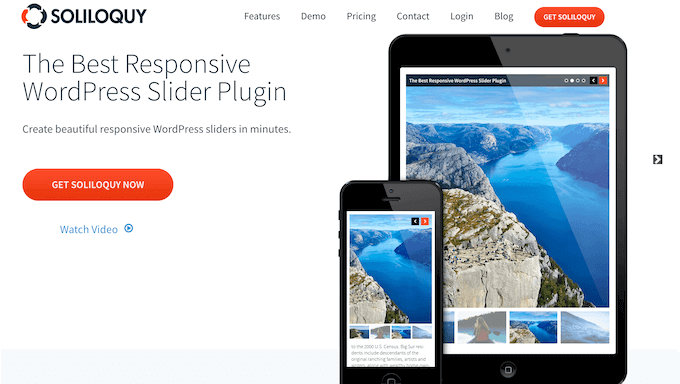
Soliloquyレビュー:WordPressでなぜそれを使用するのか?
ここで一つ質問させてください。あなたの写真、アートワーク、または画像を可能な限り最高の状態で表示していますか?もしそうでないなら、強力なツールであるスライダーを見逃しているかもしれません!
スライダーは、コンテンツをインタラクティブで魅力的な方法で表示できます。そのため、多くのウェブサイト、特にランディングページ、ホームページ、セールスページなどの重要なページで見かけるのです。
コードでスライダーを構築することもできますが、正直なところ、それは誰も必要としない頭痛の種です。幸いなことに、もっと簡単な方法があります。Soliloquyです。これは人気のWordPressスライダープラグインで、美しい画像と動画のスライダーを作成できます。
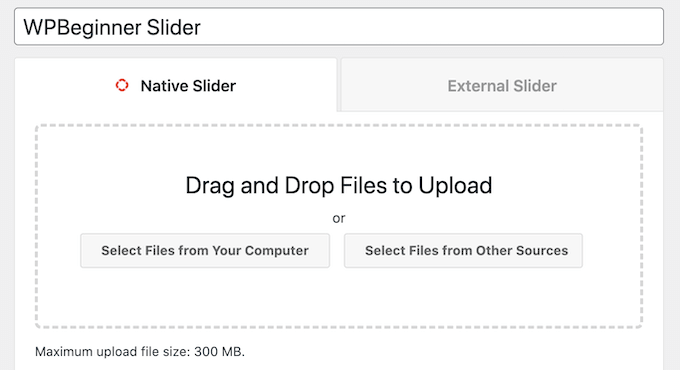
標準のWordPressコンテンツエディターのように見えるように設計されたドラッグアンドドロップビルダーを使用して、スライダーを作成できます。
このように、使い慣れたインターフェースで、あらゆる種類のスライダーを作成できます。このネイティブな感覚は、Slider RevolutionやLayerSliderの複雑なインターフェースが intimidating すぎると感じる人にとって大きなプラスです。
しかし、使いやすさに惑わされないでください。Soliloquyには強力な機能が満載です。
スライダーの右クリックを無効にすることでサイトを画像の盗難から保護したり、設定したスケジュールに基づいてスライダーを自動的に有効/無効にしたり、既存のページ、投稿、カスタム投稿タイプからスライドを作成したりできます。
ほとんどのスライダープラグインとは異なり、Soliloquyはパフォーマンスを念頭に置いて構築されているため、ウェブサイトを遅くしません。アセット最適化と呼ばれる方法を使用して、スライダーが実際に配置されているページに必要なスクリプトのみがロードされるようにします。
無料のスライダープラグインを探している場合は、公式のWordPressリポジトリからSlider by Soliloquyをダウンロードできます。これにより、無制限のスライダーを作成し、ショートコードまたはブロックを使用してサイトに追加できます。
ただし、スケジュール設定、画像保護、動的スライダーなどの高度な機能のロックを解除したい場合は、プレミアムバージョンにアップグレードする必要があります。
Soliloquyレビュー:あなたにとって適切なスライダープラグインか?
注目を集める方法で最高のコンテンツを紹介したいですか?スライダーがその答えです!画像、最も人気のあるWooCommerce製品、最新の動画、顧客レビューなどを強調するのに最適です。
コードを使用してスライダーを作成することもできますが、賢いウェブサイト所有者はプラグインを使用して時間を節約します。そのため、このレビューでは Soliloquy について詳しく掘り下げます。この WordPress スライダープラグインは人気の選択肢であり、この Soliloquy レビューではその理由を探っていきます。
1. 使いやすい
Soliloquyを使用すると、使いやすいインターフェースで数分でスライダーを作成できます。まず、表示したい画像または動画を選択します。Soliloquyでは、メディアライブラリからプルしたり、コンピューターからアップロードしたり、YouTubeのような外部サイトから埋め込んだりすることもできます。
その後、さまざまな設定を順に進めてスライダーを設定できます。ワークフローがクラシックなWordPress投稿作成画面を模倣しているのが気に入っています。
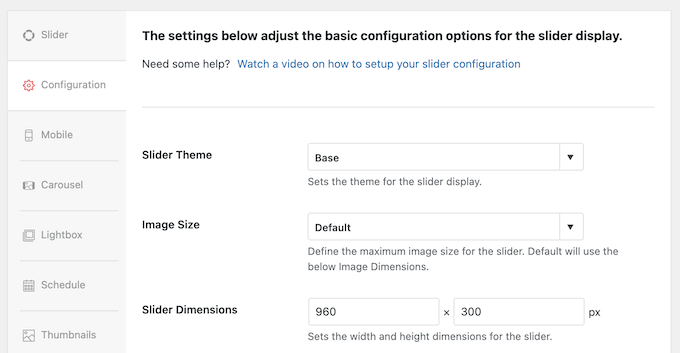
各オプションには明確な説明が付いているため、何をしているのかを常に正確に把握できます。
すべての外観に満足したら、「公開」ボタンを押すだけで、スライダーの準備が整います。
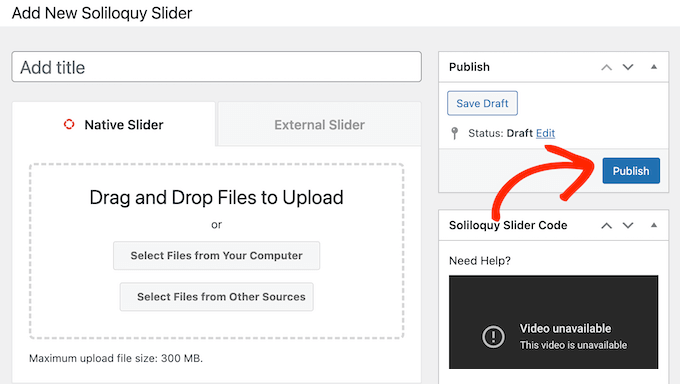
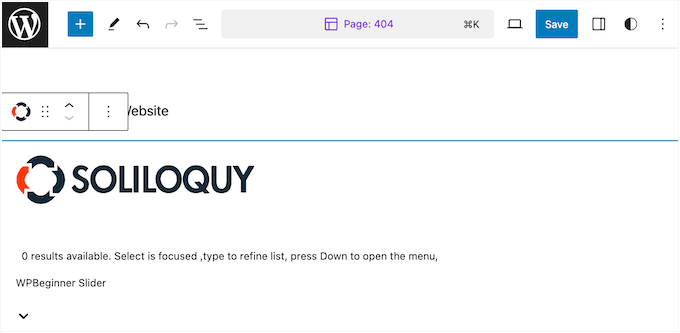
それが完了したら、プラグインが自動的に作成するショートコードまたはSoliloquyブロックのいずれかを使用して、スライダーを任意のページ、投稿、またはウィジェット対応領域に追加できます。
より新しいブロック対応テーマのいずれかを使用している場合は、フルサイトエディターを使用してスライダーを配置することもできます。このようにして、標準のWordPressコンテンツエディターでは編集できないページ、たとえばサイトの404ページテンプレートにスライドを表示できます。
2. YouTube、 Vimeo、 Wistia、およびセルフホスト型ビデオのサポート
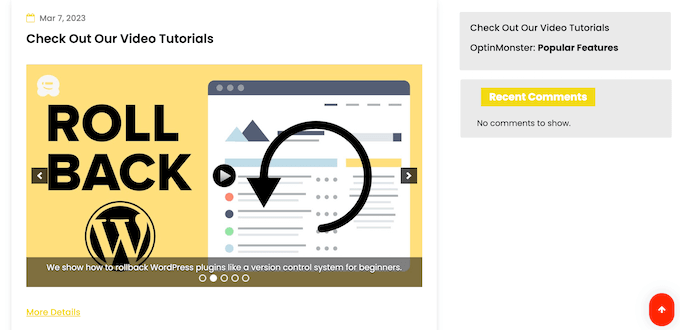
Soliloquyは動画も扱えます!YouTube、Vimeo、Wistiaの動画をサポートしているため、どのデバイスでも見栄えの良い魅力的な動画スライダーを簡単に作成できます。
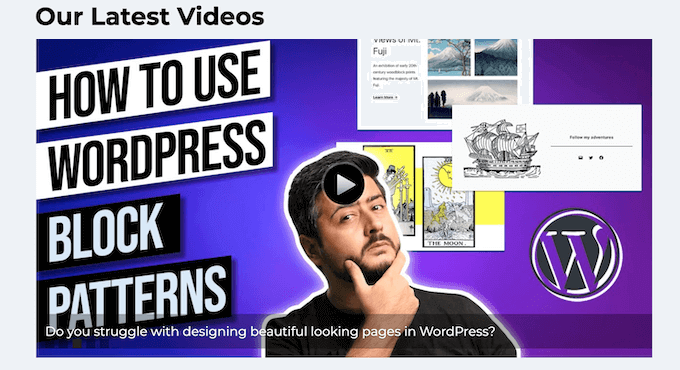
スライダー設定にビデオURLを貼り付けるだけで、Soliloquyが自動的にスライドを作成します。
これは、スライロキープラグイン内で動画をダウンロード、フォーマット、アップロードする時間を節約する必要がないことを意味します。特に、すでにYouTubeチャンネルなどを持っていて、WordPressサイトで動画を宣伝したい場合は非常に便利です。
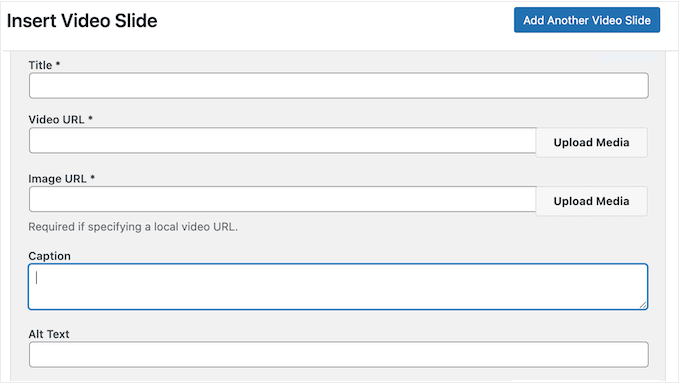
このSoliloquyレビューで述べたように、サーバー帯域幅を破壊する可能性があるためWordPressに直接動画をアップロードすることは決して推奨しませんが、好みに応じてSoliloquyはセルフホスト型動画もサポートしています。
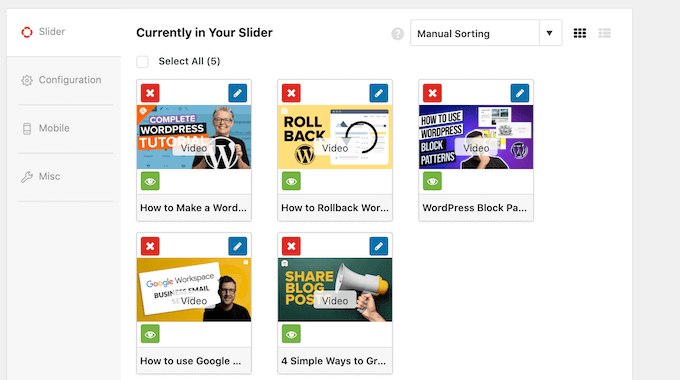
動画を追加したら、レイアウトやトランジションなど、通常のSoliloquy設定ですべてスライダーをカスタマイズできます。その後、ショートコードまたは便利なSoliloquyブロックを使用して、サイトにスライダーを簡単に埋め込みます。
3. スライダーのスタイル設定
このSoliloquyレビューで既に述べたように、スライダーをスタイリングする方法はたくさんあるため、どのWordPressテーマでも見栄えがします。画像サイズを調整したり、スライダーの寸法を調整したり、便利なコントロールを追加/削除したり、その他多くのことができます。
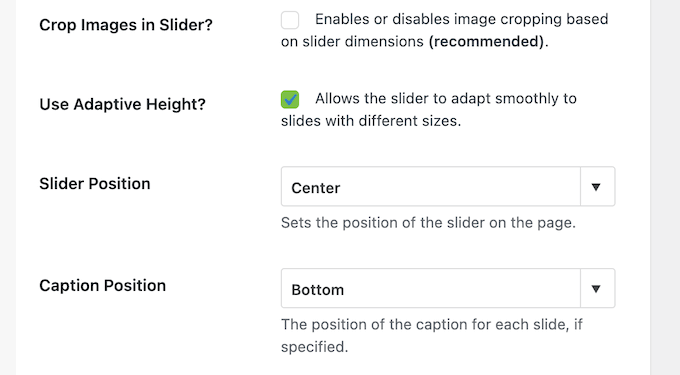
スライドをループまたは自動再生するように設定するなど、スライダーの動作を変更することもできます。このようにして、スライドがWordPressサイトでどのように表示され、動作するかを正確に制御できます。絶対的な制御を望む人のために、カスタムCSSを適用してブランドに完全に一致させることもできます。
しかし、ここで本当に興味深いのは、Soliloquyにはアドオンと呼ばれる便利な機能があり、さらに多くのオプションを提供してくれることです。例えば、Slider Themesアドオンを使えば、あらかじめ用意されたテンプレートから選択して、わずか数秒で見事なスライダーを作成できます。
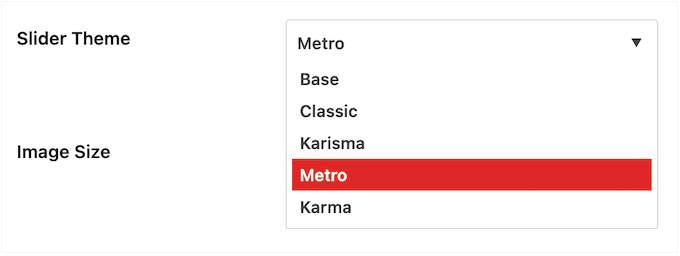
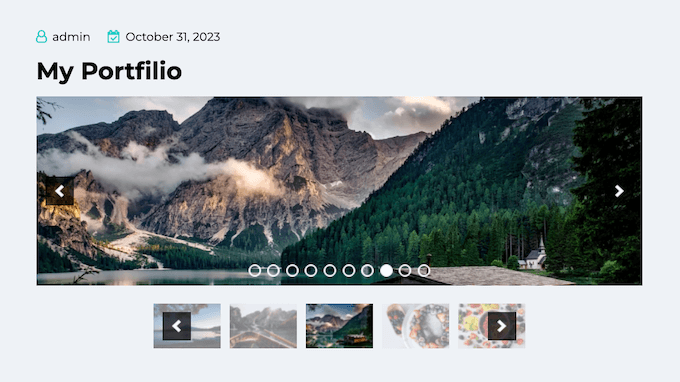
そして、コンテンツの多いスライダーをお持ちの場合、Thumbnailsアドオンは非常に役立ちます。
これにより、訪問者はサムネイルをクリックするだけで、好きなスライドにジャンプできます。
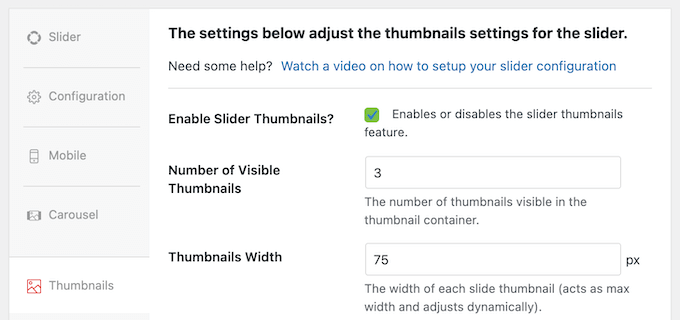
アドオンを有効にし、サムネイルナビゲーションを有効にするチェックボックスをオンにしてから、サムネイルの外観と動作を微調整するだけです。
表示するサムネイルの数や、ループさせるかどうかを制御することもできます。
4. ライトボックス内蔵 ポップアップ
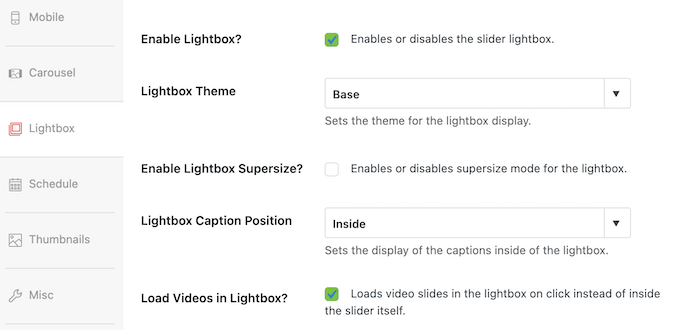
さて、スライダーを際立たせるクールな機能があります。Soliloquyを使用すると、スライドをライトボックスポップアップで表示できます。
これは、誰かがスライドをクリックすると、ページ全体を覆う専用ウィンドウに表示されることを意味します。背景が暗くなるため、スライダーコンテンツに完全に集中できます。
ライトボックスは、画像や動画を邪魔なものなしで表示したい場合に最適です。ウェブサイト内でミニギャラリー体験を作成するようなものです。
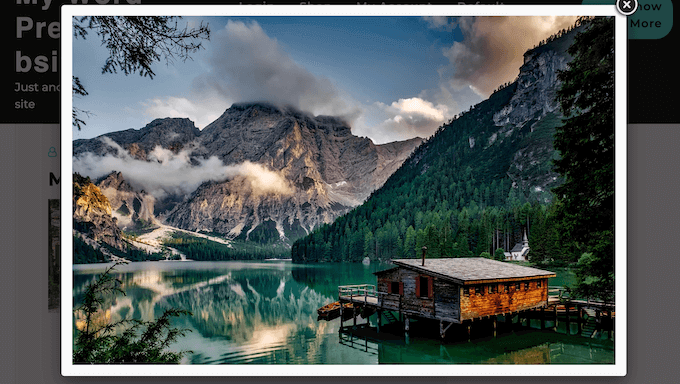
Soliloquyエディタのチェックボックスをオンにするだけで、個々のスライダーのライトボックスを有効または無効にできます。
その後、ライトボックスをカスタマイズする方法はたくさんあります。たとえば、テーマを変更したり、キーボードナビゲーションを有効にしたり、トランジションエフェクトを追加したりできます。すべては、訪問者にとって没入感があり魅力的な体験を作り出すことです。
私の経験上、これはユーザーがポートフォリオを閲覧している間、サイトに滞在してもらうための最も効果的な方法です。
5. パフォーマンスのために最適化
さて、スピードについて話しましょう。ウェブサイトが素早く読み込まれることがどれほど重要か、皆さんもご存知ですよね?誰も画面に表示されるのを待つのは嫌ですから。
残念ながら、一部のスライダープラグインはサイトの速度を著しく低下させることがあります。しかし、Soliloquyは違います。パフォーマンスを考慮して構築されているため、WordPressブログで高解像度の画像を見せても、速度を犠牲にする必要はありません。
彼らがどのように行っているかは次のとおりです。Soliloquyはカバーのスライドを最初にロードし、その後残りのスライドを非同期でロードします。これは一般的に遅延読み込みと呼ばれる手法で、GoogleのLargest Contentful Paint(LCP)指標が健全に保たれることを保証します。
これにより、ページの読み込み時間が速くなり、訪問者のエクスペリエンスが向上し、直帰率が低下し、より長くサイトに滞在してもらうことができます。
6. モバイルレスポンシブ
今日、デスクトップよりもスマートフォンでウェブを閲覧する人が増えています。インターネット利用統計によると、モバイルトラフィックは全ウェブトラフィックのほぼ55%を占めています。これは驚異的な数字です!
したがって、ウェブサイトはどのデバイスでも素晴らしく見える必要があることは言うまでもありません。これにはスライダーも含まれます。
とはいえ、Soliloquyレビューで、それが標準でレスポンシブでモバイル対応であることを確認せずに済ませるわけにはいきません。スライダーは、それらの小さな画面でうまく表示されるように自動的に調整されます。
Soliloquyはタッチスワイプナビゲーションもサポートしており、これは現代のスマートフォンユーザーにとって必須の機能です。
ただし、これらの設定がウェブサイトに適さない場合は、それらを上書きして、モバイルデバイスに固有の寸法を設定できます。
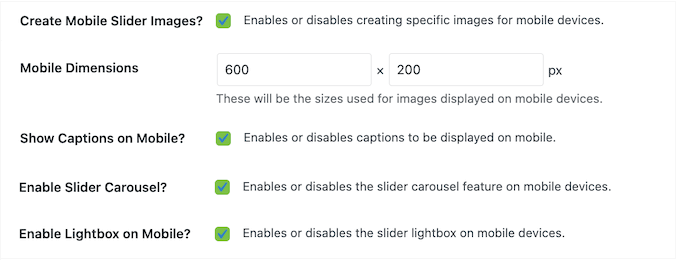
モバイルデバイスでキャプションを有効/無効にしたり、他の調整を行って、すべてのスマートフォンやタブレットでスライダーが完璧に見えるようにすることもできます。
7. すべての投稿、ページ、またはカスタム投稿タイプからスライダーを作成
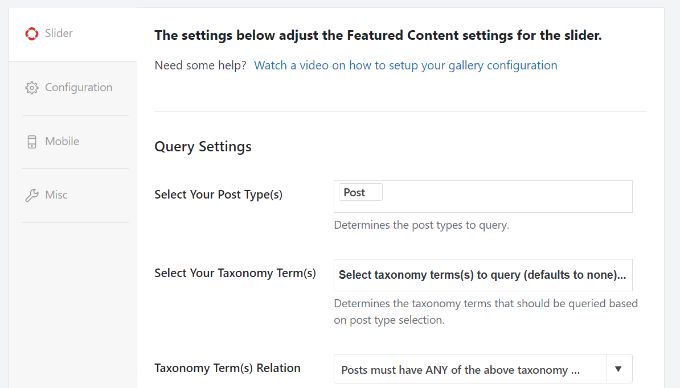
SoliloquyのFeatured Contentアドオンは、あらゆるページ、投稿、またはカスタム投稿タイプをスライダーに変換できます。例えば、お客様の声プラグインを使用している場合、それらの声をスライドに変換できます。
これは、Soliloquy内でコンテンツを手動で再作成することなく、既存のコンテンツを使用するための迅速かつ簡単な方法です。
アドオンを有効にした後、ソースとして「注目のコンテンツ」を選択できます。
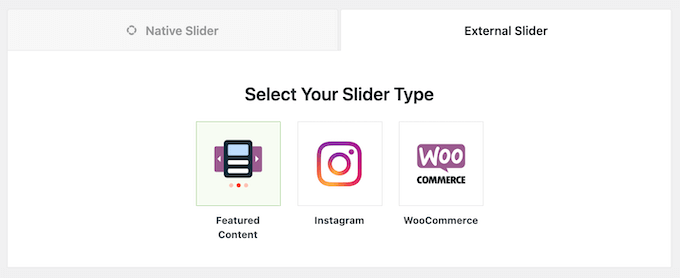
これが完了したら、設定を使用して使用したいコンテンツを選択できます。
例えば、Thrive Apprenticeのようなプラグインを使用してオンラインでコースを販売している場合、投稿タイプとして「Thrive Apprentice Lesson」を選択できます。
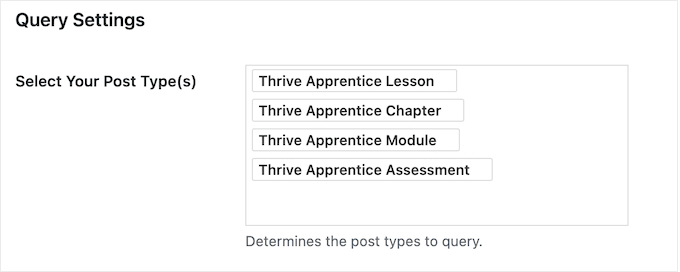
その後、設定を構成し、ショートコードまたはSoliloquyブロックを使用して、他のスライドショーと同様にスライダーをサイトに追加できます。
8.プレゼンテーションとPDFをスライダーに変換する
ここで、時間と労力を大幅に節約できるクールな機能を紹介します。Soliloquy は、プレゼンテーションやPDFを、元のファイルとまったく同じ画像、フォント、書式設定を持つ、美しくモバイル対応のスライダーに変換できます。
使い方は非常に簡単です。PDF Sliderアドオンをインストールして有効化するだけで、「PDFの挿入」タブにアクセスできるようになります。ここで、WordPressメディアライブラリからPDFを選択するか、ローカルコンピューターからPDFファイルをアップロードできます。
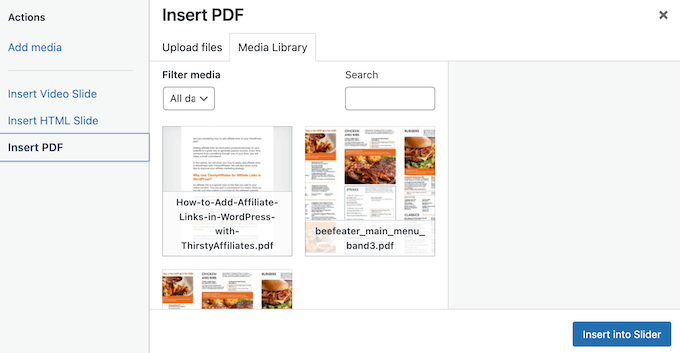
スライロキーは残りの作業を行い、PDFを美しくインタラクティブなスライダーに変換します。これはプレゼンテーション、製品デモ、または視覚的に魅力的な方法で紹介したいその他のコンテンツに最適です。
特に、パンフレットやレポートを共有する必要があるB2Bウェブサイトにとって、これは大幅な時間節約になります。
9. カスタムカルーセルを作成
デフォルトでは、Soliloquyは一度に1つのスライドを表示します。しかし、複数のスライドを同時に表示したい場合はどうでしょうか?問題ありません!SoliloquyのCarouselアドオンを使用すると、任意のスライダーをダイナミックなカルーセルに変換できます。
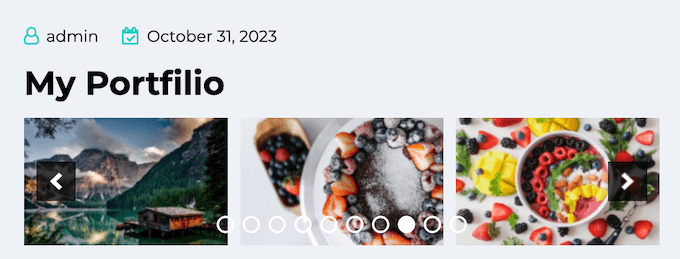
アドオンをインストールして有効化するだけで、Soliloquyエディターに新しいオプション「スライダーカルーセルを有効にする」が表示されます。
そのチェックボックスをオンにすると、スライダーは瞬時にカルーセルになり、一度に複数のスライドを表示します。
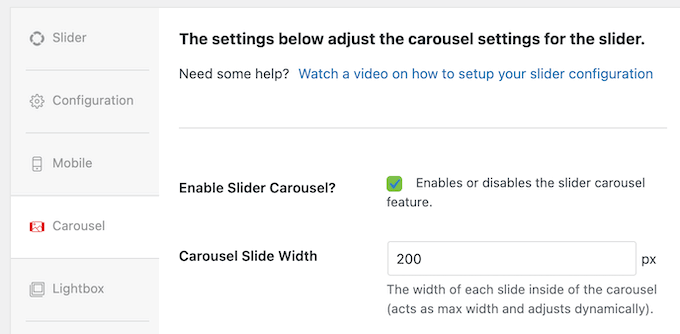
そしてもちろん、カルーセルの見た目や動作を完全に制御できます。同時に表示するスライドの数、スライド間の間隔、スクロール速度を調整できます。
10. スライダーのスケジュール設定
さて、セールやクーポンコードのような期間限定イベントを宣伝するスライダーも含む、多くのスライダーを扱う忙しいウェブサイトを運営していると想像してみてください。それらのスライダーを手動で追加・削除するのは大変な作業です。さらに、締め切りを逃すと、訪問者は古い情報を見てしまう可能性があります。それは良い印象を与えませんよね?
SoliloquyのScheduleアドオンを使用すると、スライダーの開始日と終了日を設定できます。
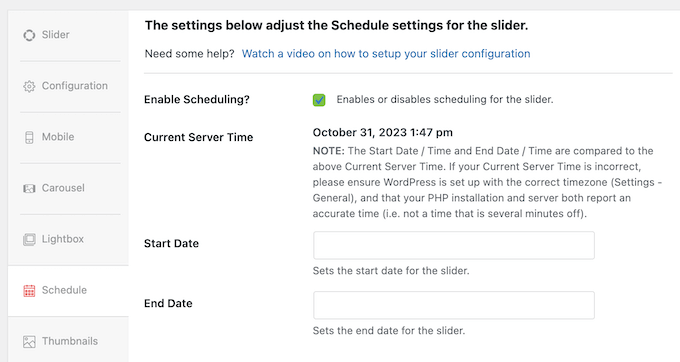
スライダーを事前にスケジュールすることで、たとえあなたがどれだけ忙しくなっても、訪問者は常にタイムリーで関連性の高いコンテンツを目にすることを確信できます。まるでスライダーを自動操縦に設定するようなものです!
このような自動化されたワークフローは、多くの時間と労力を節約できるだけでなく、訪問者のエクスペリエンスも向上させます。
これは、特にブラックフライデーのようなホリデープロモーションで、深夜にホームページを手動で編集したくない場合に非常に役立つことがわかりました。
11. 画像の盗難を防ぐ
インターネット上の画像をコピーすることは非常に簡単です。オリジナルのコンテンツを作成した場合、コンテンツスクレイパーや画像の泥棒が、あなたの作品を自分のプロジェクトで使用するために盗む可能性があります。そのため、オリジナルの作品を保護することが重要です。
このSoliloquyレビューで既に述べたように、スライダーとライトボックスの両方のビューで右クリックを無効にするProtectionアドオンがあります。これにより、許可なく画像をダウンロードすることがはるかに困難になります。
この保護を有効にするのは非常に簡単です。アドオンをインストールすると、作成した新しいスライダーはデフォルトで保護されます。既存のスライダーがある場合は、Soliloquyエディタの簡単なチェックボックスを使用して、個別に保護を有効または無効にすることができます。とても簡単です!
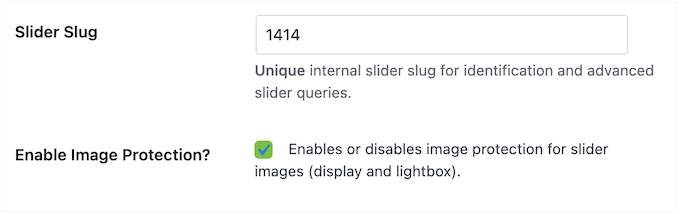
12. デフォルト設定をカスタマイズする
Soliloquy には、完全にカスタムされたスライダーを作成できる詳細な設定があります。ただし、これらの設定を構成するには時間がかかります。特に要件が非常に具体的な場合はなおさらです。
好みの設定を一度行えば、それが自動的にすべての新しいスライダーに適用されるようになれば素晴らしいと思いませんか?
これは デフォルトアドオンを使用して行うことができます。この便利なツールを使用すると、スライダーのデフォルト設定を定義できるため、毎回最初から設定する必要がなくなります。
このアドオンをインストールして有効化すると、新しい Soliloquy デフォルト設定オプションが表示されます。
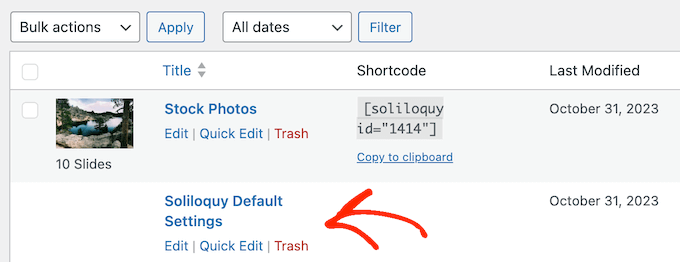
エディタで開き、寸法、トランジション、コントロールなどの設定を好きなように構成するだけです。
デフォルト設定を保存すると、Soliloquy は作成するすべての新しいスライダーに自動的に適用されます。これにより、時間と労力を大幅に節約でき、同じ設定手順を何度も繰り返すことなく、美しいスライダーの作成に集中できます。
13. WooCommerce製品をスライダーに変換する
オンラインストアを運営している場合、スライダーは製品を紹介し、売上を伸ばすための素晴らしい方法になります。WooCommerceアドオンをインストールするだけで、SoliloquyはWooCommerce製品を取得し、それらを美しいスライダーに変えることができます。
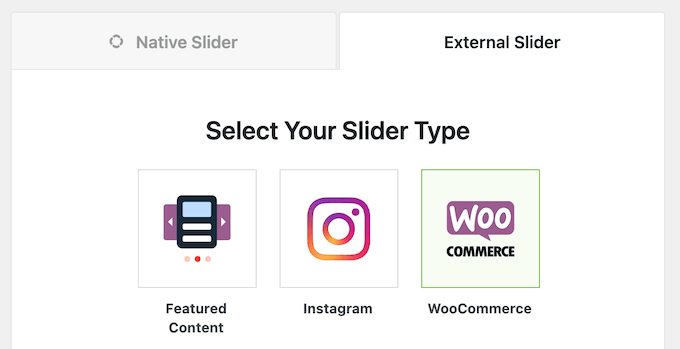
スライダーを構築する際には、特定の分類法を持つWooCommerce製品を除外または含めることを選択したり、注目の製品やセール中の製品のみを表示したり、価格に基づいてアイテムをフィルタリングしたりできます。
スライドで紹介する特定の製品を選択することもできます。
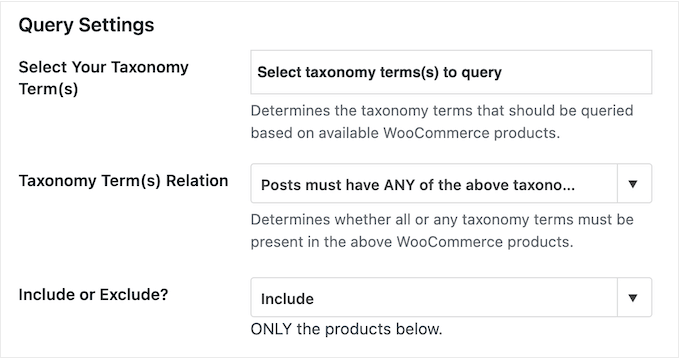
これは、それぞれに対して手動でスライドを作成する必要なく、目的の製品を正確に表示する、高度にターゲティングされたスライダーを作成できることを意味します。
製品を選択した後、スライダーの動作方法を設定できます。たとえば、製品タイトルを表示または非表示にしたり、オンラインストアのアイテムへのリンクを追加したりできます。
ショップページにダイナミックな「ベストセラー」セクションを作成するためにこれを使用することをお勧めします。
14. ダイナミックスライダーを作成する
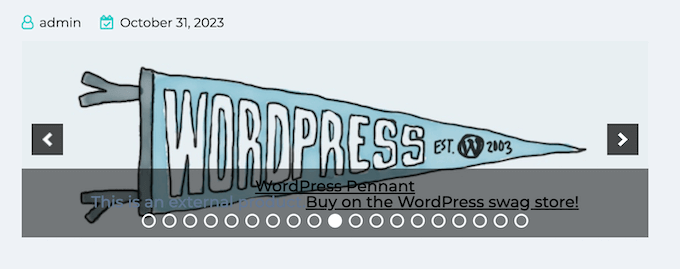
特定のフォルダ内のすべてのファイル、NextGEN Gallery、または特定の投稿に関連付けられたすべての画像など、特定の画像グループからスライダーを作成したい場合があります。
Soliloquy に、すべてを再アップロードすることなく、それらの画像を取得してスライダーを自動的に作成するように指示できるとしたら、素晴らしいと思いませんか?
そこで、ダイナミックアドオンが登場します。この強力なツールを使用すると、カスタムショートコードを使用して動的にスライダーを作成できます。アドオンをインストールしてアクティブ化し、Soliloquyにスライダーに含めたいコンテンツを指示する簡単なショートコードを作成するだけです。
このショートコードを任意のページ、投稿、またはウィジェット対応エリアに追加すると、Soliloquyがスライダーを動的に作成します。
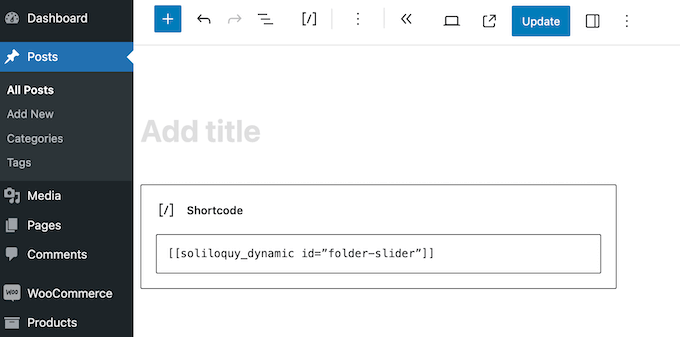
ダイナミックアドオンで使用できるショートコードは多数あるため、詳細と例については公式Soliloquyドキュメントを確認することをお勧めします。しかし、このアドオンは、動的なスライダーを簡単に作成したい人にとってはゲームチェンジャーです。
15. 検索エンジン最適化
これは重要な点です。Google は高速なウェブサイトを好み、検索結果でより上位にランク付けする傾向があります。しかし、美しく高解像度の画像を表示すると、サイトの速度が低下し、SEO に悪影響を与える可能性があります。
それを念頭に置いて、WordPressウェブサイトの速度とパフォーマンスを向上させるためにできる限りのことをしたいと思うでしょう。
良いニュースは、Soliloquyがカバーのスライドを最初にロードし、次に残りのスライドを非同期に賢くロードすることです。これは、サイトを遅くしないことを意味し、画像SEOと全体的なWordPress SEOに最適です。まさに一石二鳥です。
各スライドのメタデータフィールドに入力することで、検索エンジンにコンテキストを提供し、Google画像検索での画像のランキングを向上させることができます。
16. プロフェッショナルおよびコミュニティサポート
このSoliloquyレビューでは、すでに簡単に美しくモバイル対応のスライダーを作成できることを見てきました。しかし、最もユーザーフレンドリーなツールであっても、質問が生じたり、もう少しガイダンスが必要になったりすることがあります。
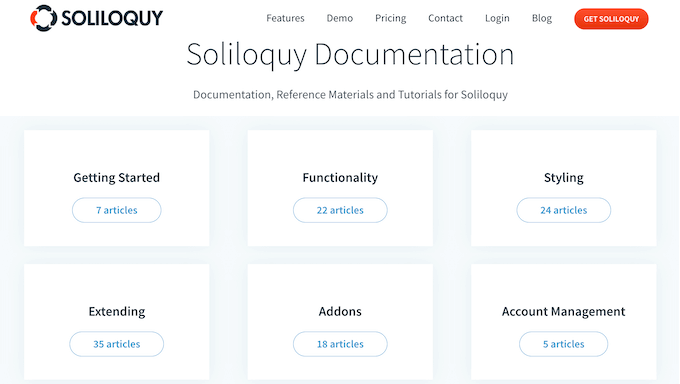
DIY派の場合、Soliloquyには多くのリソースがあります。まず、詳細なオンラインドキュメントがあります。
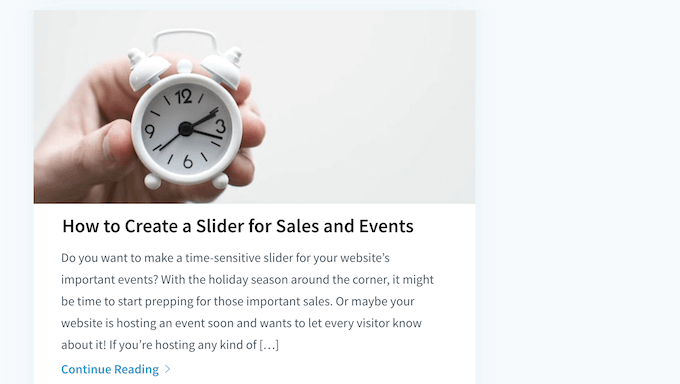
また、Soliloquyブログもあります。
ここでは、詳細なステップバイステップのチュートリアルと、WordPressでお金を稼ぐ方法などの一般的なトピックに関するアドバイスを見つけることができます。このSoliloquyレビューを書いている間、私はこれらのリソースの両方をたくさん使用しました。
一番良いところは?無料のSlider by Soliloquyプラグインをダウンロードするか、プレミアムライセンスを購入するかに関わらず、これらのすべてのリソースにアクセスできます。
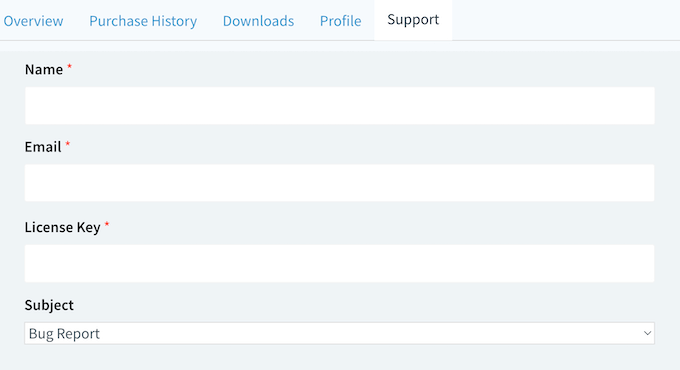
プレミアムライセンスを購入すると、プロフェッショナルサポートをご利用いただけます。サポートリクエストを送信するだけで、Soliloquyチームのメンバーが可能な限り迅速に対応いたします。お客様がSoliloquyをスムーズかつ成功裏にご利用いただけるよう、尽力いたします。
スライロキーレビュー:料金プラン
さて、Soliloquyを手に入れる方法についてお話ししましょう。
無料プラグインをお探しの場合は、公式WordPressリポジトリからSlider by Soliloquyをダウンロードできます。このWordPressプラグインを使用すると、ウェブサイトに無制限の画像およびビデオスライダーを作成できます。
Soliloquyの全機能(WooCommerce製品、PDF、既存のWordPressコンテンツからのスライダー作成、ライトボックスポップアップの追加、カルーセルの構築、スライダーのスケジュール設定など)をアンロックしたい場合は、プレミアムライセンスの取得をお勧めします。
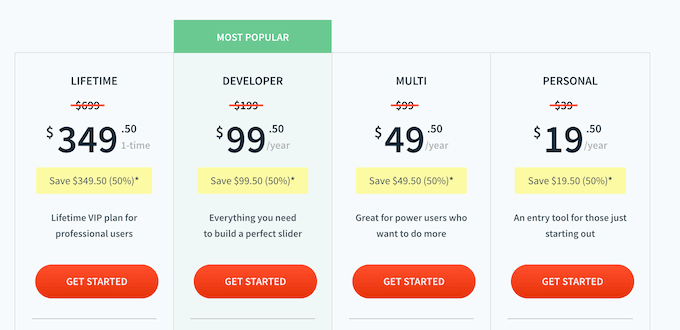
4つのプレミアムプランから選択できます。
- パーソナル。 初心者や予算重視の方に最適なスタート地点です。年間19.50ドルで、1年間のサポートと1年間のアップデートが受けられます。上級者は、カスタムCSSを使用してスライダーを微調整することもできます。これは、いじくり回すのが好きな場合に最適です。
- マルチ。 プロフェッショナルなスライダーをすばやく作成したい場合は、マルチプランが最適です。年間49.50ドルで、このプランでは、すぐにプロがデザインしたスライダーを作成できる、事前構築済みのテンプレートが利用可能になります。保護アドオンをインストールすることもできます。これは、写真家、グラフィックデザイナー、およびオンラインでオリジナルのコンテンツを作成するその他のすべての人にとって必須です。
- 開発者。 WordPress開発代理店および複数のウェブサイトを管理するユーザー向けに設計された開発者プランでは、最大25サイトでSoliloquyを使用できます。また、WooCommerceアドオンも含まれており、オンラインストアに最適です。年間199ドルで、自分自身やクライアントのために見事なスライダーを作成するために必要なすべてのツールを入手できます。
- 生涯。 これは究極のSoliloquyパッケージです。WordPress開発代理店を対象としており、Soliloquy Lifetimeを最大25のウェブサイトで、好きなだけ長く使用できます。また、クライアント管理機能が組み込まれており、WordPressマルチサイトもサポートしています。
ですから、カジュアルブロガー、成長中のビジネス、またはWordPressのプロフェッショナルであっても、Soliloquyにはあなたのニーズと予算に合ったプランがあります。
スライロキーレビュー:それだけの価値はあるか?
このSoliloquyレビューをまとめましょう。すべてを要約すると、これは最高のWordPressスライダープラグインであると確信しています。パフォーマンスのために最適化されているため、ウェブサイトの速度とパフォーマンスに影響を与えることなく、美しいビデオおよび画像スライダーを作成できます。
また、軽量で使いやすいため、数分でスライダーを作成できます。
より高度な機能が必要な場合は、たくさんのアドオンがあります。ライトボックスポップアップを追加したり、カルーセルを作成したり、スライダーをスケジュールしたりできます。可能性は無限大です。
始めたばかりの方には、Personalプランは好きなだけスライダーを作成できる手頃なプランです。初心者や予算を意識したユーザーに最適です。ただし、オリジナルのコンテンツを作成する場合は、Protectionアドオンが付属しているため、Multiライセンスを強くお勧めします。
WordPress開発代理店を経営している場合、Soliloquy Developerを最大25のウェブサイトで使用できます。これは、すべてのクライアント向けにスライダーをすばやく簡単に作成するのに最適です。
さらに、開発者はWooCommerceと統合されているため、オンラインマーケットプレイスを運営している場合にも最適なオプションです。
最後に、Soliloquy Lifetimeは強力なクライアント管理機能を追加するため、WordPressフリーランサー、代理店、およびクライアントのウェブサイトを管理するその他のすべての人にとって、もう1つの優れたオプションです。
私の意見では、年間更新料の煩わしさを避けたい長期的なクリエイターにとって、Lifetimeプランが最も価値があります。
よくある質問:Soliloquyレビュー
まだ Soliloquy が、美しくレスポンシブなスライダーをサイトに追加するのに最適な選択肢かどうか迷っていますか?それなら、あなたは正しい場所にいます!
Soliloquy に関する最も一般的な質問と、専門家による回答をすべてご紹介します。
SoliloquyはWordPressに最適なスライダープラグインですか?
私の意見では、Soliloquyはほとんどのユーザーにとって最高のWordPressスライダープラグインです。なぜなら、高速で使いやすく、多くの機能があるからです。学習曲線が非常に急なSlider Revolutionとは異なり、Soliloquyは数分で習得できます。
より詳細な比較をご希望ですか?それなら、最高のWordPressスライダープラグインのリストをご覧ください。
Soliloquyはあなたのウェブサイトを遅くしますか?
いいえ、Soliloquy は利用可能な最速のスライダープラグインの 1 つです。
コードが適切に記述されており、最初に最初のスライドのみをロードします。残りのスライドは非同期でロードされます。これは、ページの読み込み時間やCore Web Vitalsに悪影響を与えないことを意味します。
複数のスピードテストを実施しましたが、SoliloquyはLCPおよびTBTメトリクスにおいて常に競合他社を上回っています。
SoliloquyはSEOフレンドリーですか?
はい、SoliloquyはSEOフレンドリーになるように設計されています。スライダー画像に代替テキスト、タイトル、キャプションを追加できるため、検索エンジンがコンテンツを理解するのに役立ちます。
コードが軽量であるため、検索エンジンが優先する高速な読み込み速度を維持するのに役立ちます。
Soliloquyで動画を使用できますか?
はい、Soliloquyのプレミアムバージョンにアップグレードすると、ビデオスライダーを簡単に作成できます。このプラグインは、YouTube、Vimeo、さらには自己ホスト型ビデオからのビデオをサポートしており、メディアの表示方法を完全に制御できます。
Soliloquyの料金はいくらですか?
Soliloquy の無料版は、公式 WordPress リポジトリからダウンロードできます。これにより、好きなだけスライダーを作成し、ショートコードまたはブロックを使用してサイトに追加できます。
ただし、プレミアムプラグインにアップグレードすることで、スケジューリング、画像保護、ダイナミックスライダーなどの高度な機能をアンロックできます。
Soliloquy Liteからプレミアムに移行するにはどうすればよいですか?
これはコミュニティサイトでよく見かける懸念事項です。アップグレードしても、既存のスライダーはそのまま残ります。プレミアムプラグインをインストールし、ライセンスを有効にするだけで、現在のスライダーを引き続き使用しながら、すべての高度な機能にアクセスできます。
SoliloquyとEnvira Galleryのどちらを使用すべきですか?
これはあなたの目標によります。一度に1つの大きな画像を表示し、ユーザーがサイクルできるようにしたい場合は、Soliloquyが適しています。クリックすると展開する画像のグリッドを表示したい場合は、Envira Galleryを使用してください。
モバイルで画像のトリミングを修正できますか?
はい!Soliloquyはデフォルトでレスポンシブですが、スライダー設定のモバイルタブに移動して、カスタム画像サイズを設定できます。これにより、縦長のスマートフォン画面で写真の重要な部分が切り取られるのを防ぐことができます。
このSoliloquyレビューが、WordPressウェブサイトに適したスライダープラグインであるかどうかを判断するのに役立ったことを願っています。また、最高のWebデザインソフトウェアの選び方を学んだり、専門家が選ぶ最高のドラッグアンドドロップページビルダーを確認したりすることもできます。
この記事が気に入った場合は、WordPressのビデオチュートリアルのために、YouTubeチャンネルを購読してください。また、TwitterやFacebookでも私たちを見つけることができます。

Soliloquyユーザーレビュー
コミュニティの他の人を助けるために、スライロキーのレビューを共有してください。