


インストールすべき、ブロガー向けの最高のiPhoneアプリをお探しですか?
ブログを管理するためにコンピューターの前に座っているだけだった時代は終わりました。今では、モバイルデバイスからブログ記事の作成・編集、グラフィックデザイン、WordPressへの公開、進捗状況の測定まで、すべてを行うことができます。
この記事では、ブロガー、WordPressユーザー、オンラインマーケター向けの必須のiPhoneアプリを厳選して共有しました。

ブログにiPhoneアプリを使う理由
私たちの多くは、個人的なものであれビジネス上のものであれ、人生のすべてを携帯電話に保存しています。これほど強力なものが指先にあるのに、いつでもWordPressブログにアクセスできることを確認したくない理由は何でしょうか?
想像してみてください。あなたは車で移動中にポッドキャストを聴いています。突然、ひらめきが訪れ、考えを書き留めてブログ記事の作成を始めなければなりません。
あるいは、単にコンピューターから離れているだけで、最新のブログ記事のパフォーマンスを確認したいだけかもしれません。分析アプリを使えば、ウェブサイトのトラフィック、ユーザーエンゲージメントなどの重要な指標をAppleデバイスで確認できます。
最近では、WordPress に関連するほぼすべてのタスクに対応する iPhone アプリがあります。これにより、スマートフォンと安定したインターネット接続だけでブログを管理できます。
とはいえ、iPhoneを使用することにはいくつかの制限があります。たとえば、コンピューターなしでブログをデザインしたり、お問い合わせフォームを追加したりするのは困難です。
さて、iPhoneユーザー向けの最高のブログアプリを見てみましょう。
1. WordPress アプリ
WordPress.comは、WordPress.comウェブサイトおよびセルフホスト型WordPress.orgサイトを管理するためのWordPressモバイルアプリを提供しています。
このアプリはiOSおよびAndroid、そしてデスクトップコンピューターで利用できます。外出先での投稿の作成と編集、写真の共有、プッシュ通知の受信、コメントの管理が可能です。iPhoneやiPadから直接ブログ投稿を公開することもできます。
WordPressアプリは、外出先で記事を管理したいWordPressブロガーにとって最高のワンストップソリューションです。
このアプリを使用する際の欠点の1つは、WordPress.comアカウントを作成し、サイトにJetpackをインストールする必要があることです。
WordPressモバイルは完全に無料で使用できます。1年間の無料ドメイン、広告なしのエクスペリエンス、メールによるサポートなどの追加特典が必要な場合は、有料プランは月額わずか4ドルから始まり、年払いになります。
WordPressアプリの使用方法の詳細については、iPhone、iPad、AndroidでWordPressアプリを使用する方法に関するガイドをご覧ください。
長所:
- 新しいブログ記事を簡単に下書きしたり、古い記事を編集したりできます。
- スマートフォンからWordPressにメディアを直接アップロードします。
- 記事に残されたコメントを承認、返信、または拒否します。
- 使いやすさのために、組み込みのブロックエディタが付属しています。
短所:
- インストールまたは使用できるプラグインは非常に限られています。
- カスタム投稿タイプにアクセスしたり、 SEOオプションを表示したり、カバー画像を使用したりすることはできません。
WordPressアプリの使用をおすすめする理由:WordPressウェブサイトを運営しているすべてのブロガーにWordPressアプリをおすすめします。デスクトップ版にある下書き作成やブログ投稿の作成、メディアの追加、ページの作成、コメントへの返信などの基本的な機能がすべて利用できます。
2. Grammarly Keyboard
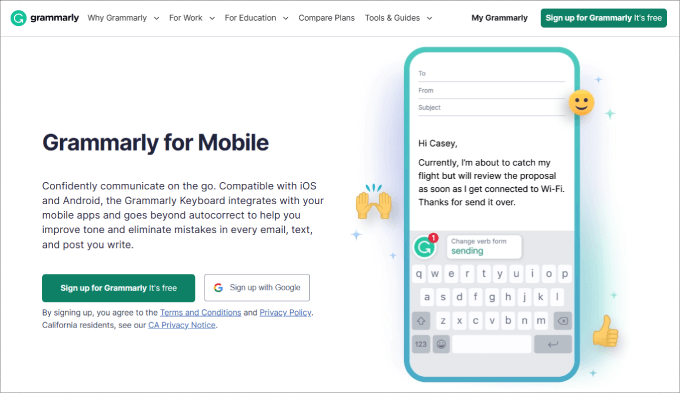
Grammarly Keyboardは、モバイルでのライティングを改善するために設計されたリアルタイムのスペルおよび文法チェッカーです。どれだけ優れたライターであっても、文法チェッカーを使用して、ライティングに誤りがないことを確認する必要があります。
GrammarlyのWebアプリケーションとは異なり、モバイルバージョンはキーボードに直接統合されます。ボタンを押す必要なく、スペルミスを自動修正します。
何よりも、Grammarlyは、明瞭さ、エンゲージメント、配信に関する提案を含め、Webアプリで通常得られるすべての一般的な提案を提供します。
Grammarly Keyboardがオンになると、自動提案が表示され、文章をより明確にする方法や、エンゲージメントを高めるための類義語が提供されます。
Grammarly Keyboardは誰でも無料で利用できます。ただし、iPadを使用している場合は、プレミアム機能すべてを利用できます。有料プランは月額12ドルからで、年払いです。このプランでは、盗用チェッカーへのアクセスも可能になり、最大1,000件のAIプロンプトを生成できます。
長所:
- 文法的な提案を自動的に行います。
- 文法的な間違いや、言語をより簡潔かつ明確にするための機会を示します。
- このアプリを使用すると、外出先でも作業を確認できます。
短所:
- Grammarly のモバイルブラウザ版にテキストを直接貼り付けることを好むかもしれません。
Grammarly Keyboardをおすすめする理由:Grammarly Keyboardをおすすめする理由は、アプリストアで最高の文法チェッカーアプリだからです。Google Docs、WordPress、テキストメッセージ、またはメールのいずれで作業していても機能します。
3. Canva
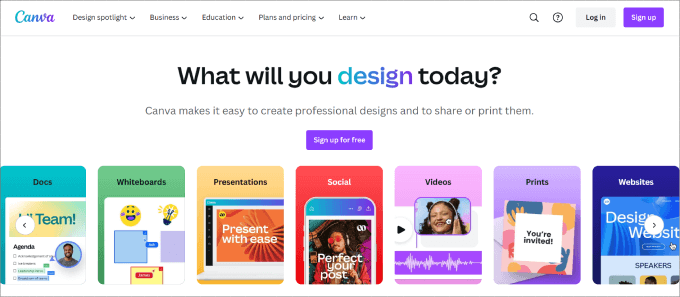
Canvaは、高度なデザインスキルなしで美しいグラフィックを作成できる、初心者向けのデザイントゥールです。また、外出先でのデザインに役立つ便利なiPhoneアプリもあります。
ブロガーにとって、視覚的なコンテンツは、読者のエンゲージメントを高め、直帰率を減らすことで、ブログを目立たせるのに役立ちます。
Canvaを使用して、アイキャッチ画像や投稿サムネイル、インフォグラフィック、ソーシャルメディア投稿など、あらゆる種類のグラフィックを作成できます。
Adobe Photoshopとは異なり、Canvaは使いやすく、直感的なインターフェースを備えています。まず、ニーズに合ったテンプレートを選択します。Canvaには100種類以上のデザインタイプを網羅する100万以上のテンプレートと、100万以上のストックフォトのライブラリがあり、目を引くグラフィックを作成するために必要なものがすべて揃っています。
次に、アプリ内エディタに移動し、そこでデザインを作成できます。編集したい要素をクリックするだけで、利用可能なすべてのカスタマイズオプションがモバイル画面の下部に表示されます。完了したら、デザインを携帯電話に保存し、ブログ記事にアップロードできます。
Canvaには、始めるために必要なすべてが揃った無料バージョンがあります。プレミアムテンプレートやグラフィック、AI機能にアクセスしたい場合、または背景を削除したい場合は、有料バージョンがユーザーあたり月額$14.99から始まります。
長所:
- テンプレートを選択するための長いカテゴリリストが付属しています。
- Canvaにはドラッグ&ドロップエディターが搭載されています。移動または変更したい要素をタッチするだけです。
- グラフィックを任意のサイズに自動でリサイズできます。例えば、新しく作成したブログ画像をソーシャルメディアで共有するとします。あらゆるソーシャルメディアプラットフォームの寸法に合わせて、瞬時にリサイズできます。
- すべてのプロジェクトは1か所に保存され、共有したり共同作業したりすることもできます。
短所:
- モバイルデバイスで要素を編集するのは、特に画像の正しい部分をカスタマイズしていることを確認するためにズームインする必要がある場合、時々難しくなることがあります。
Canvaをおすすめする理由:Canvaをおすすめする理由は、iPhoneで最も使いやすいグラフィックデザインツールだからです。他の写真編集アプリもありますが、Canvaはテンプレートオプションが最も多いため、ブログで実際に使用できるグラフィックをデザインできます。
4. Hootsuite
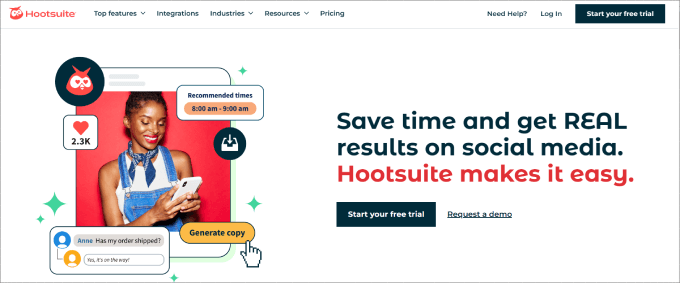
Hootsuiteは、複数のネットワークにわたるソーシャルメディア投稿を1か所から計画およびスケジュールできるソーシャルメディアプラットフォームです。
Hootsuite iPhoneアプリを使用すると、すべてのソーシャルチャネルに投稿を自動スケジュールし、パフォーマンスに関するレポートを表示できます。これにより、各ブログ投稿をオーディエンスにプロモートして、ネットワーク内の人々に表示および共有してもらうことができます。
これは最高のソーシャルメディア監視ツールの1つであり、どの記事が最もクリックされているか、ユーザーエンゲージメントを確認できます。これにより、コンテンツを計画し、人々があなたから読むことを楽しむ記事をさらに書くことができます。
Hootsuiteは月額$99からで、年払いの場合、10のソーシャルアカウントと1人のユーザーにアクセスできます。ただし、すべてのプランには30日間の無料トライアルが付いています。より手頃なソリューションが必要な場合は、Bufferはコンテンツスケジューリングに最適なツールです。
長所:
- Hootsuite を使用すると、スマートフォンからソーシャルメディアの投稿を簡単に管理できます。これは、投稿を事前にスケジュールしたり、公開後に編集したりすることを意味します。
- 複数のソーシャルメディアアカウントを一度に管理できます。
- ソーシャル投稿のパフォーマンスに基づいたレポート分析を提供します。
- このアプリには30日間の無料トライアルが付いています。
- トレンドを監視するようにアプリをキュレーションできます。
短所:
- 投稿のスケジュール設定のみを目的としており、他の機能が必要ない場合は、プレミアムプランの購入はやりすぎかもしれません。
Hootsuiteの使用をお勧めする理由:Hootsuiteは、複数のソーシャルメディアアカウントを管理できる包括的なソーシャルメディアツールです。ブロガーとして、あなたはあなたの権威とバックリンクを構築したいと思うでしょう。ソーシャルプレゼンスを成長させることは、ブログでのエンゲージメントを獲得し、他の人にあなたのコンテンツを共有してもらうための素晴らしい方法です。
注:まず、バックリンクチェッカーを使用して、自分のサイトと競合他社の既存のバックリンクを確認することをお勧めします。そこから、より良いリンク構築戦略を考案できます。
5. Notion
Notionは最も人気のあるメモ取りアプリであり、過去数年間で爆発的に人気になりました。しかし、それは単なるメモ取りアプリではありません。それはあなたが望むものなら何にでもカスタマイズできるほど柔軟です。
タスク管理、メモ取り、ドキュメント作成、ブログ執筆、さらにはCRMアプリとしても使用できます。
例えば、Notion はあらゆるものに対応するテンプレートを提供しているため、コンテンツアイデアをすべて管理するためのコンテンツカレンダーを作成できます。さらに、ブログとその進捗状況を追跡するためのタスクボードを持つこともできます。
このプラットフォームでは共同作業も可能で、任意のページや情報のブロックに共同作業者やオーナーを割り当てることができます。
すべての記事の作成と編集、ToDoリストの管理、進捗状況の追跡、チームメンバーとの共同作業、およびこのアプリでほぼすべてのことができます。これにより、ブロガーにとって最も優れたモバイルアプリの1つと言えるでしょう。
ただし、すぐに使い始められる簡単なソリューションが必要な場合は、代わりに Evernote を使用することを検討してください。しかし、Evernote はあくまでメモを取るためのアプリであり、Notion のようなカスタマイズ機能はありません。
Notion は無料で始めることができます。有料プランはユーザーあたり月額 $8 からで、ブロック数とファイルアップロード数が無制限になります。
長所:
- Notionには50以上のブロックタイプがあり、見出し、画像、段落、目次など、ほぼ何でも追加できます。
- Asana、Google Drive、Zendesk、Jiraなど、数多くのアプリと連携しています。
- ドキュメント、プロジェクトボード、タスク、スプレッドシート、その他何でもチームと共有できます。
- これは、最も用途の広いアプリの1つです。選択すれば、タスク管理、ドキュメント作成、コンテンツ作成、さらにはブログ執筆までを1か所にまとめることができます。
短所:
- 最初はワークフローを設定する必要があるためNotionは使いにくいと感じるかもしれませんが、テンプレートが役立ちます。
Notionの使用を推奨する理由: Notionは、学習とワークフローに合わせた設定に時間をかける意思があれば、非常にカスタマイズ可能で強力なプラットフォームです。新メンバーのオンボーディングやトレーニング、メモの記録、プロジェクトやタスクの管理、リードの追跡など、実質的にあらゆることに使用できます。
6. Constant Contact
Constant Contact は、利用可能な中で最もシンプルで優れた 電子メールマーケティングサービス の一つです。
ブロガーであれば、すでに購読者に定期的なニュースレターを送信している メールリスト をお持ちの可能性が高いです。新しいブログ記事の通知をしたい場合でも、他の製品やサービスを販売したい場合でも、メールニュースレター はWordPressサイトを所有する人にとって重要です。
モバイルアプリを使えば、ウェブ版でできることのほとんどすべてが可能です。あらかじめデザインされた豊富なテンプレートにアクセスでき、あとはテキスト、テーマ、画像を編集するだけです。
その後、開封率、クリック率、直帰率などのあらゆるパフォーマンス指標が表示されます。さらに、メールシーケンスやリストのセグメンテーションなどを作成できます。
とはいえ、他の場所に既存のアカウントがある場合は、iOSアプリストアで利用できる他のオプションもあります。それらには、MailerLite、HubSpot などが含まれます。
Constant Contact は、ユーザー1名あたり月額12ドルからで、メール一斉送信 のようなすべての基本的な機能にアクセスできます。より上位のプランでは、事前構築済みの自動化、連絡先のセグメンテーションなどが提供されます。
長所:
- Constant Contact を使用すると、既製のテンプレートから美しいメールキャンペーンを作成できます。
- このプラットフォームは、多くのサードパーティサービスと連携します。
- 上位プランでは、A/Bスプリットテスト やその他の分析機能にアクセスでき、コンバージョン率を向上させることができます。
短所:
- 連絡先リストが多い人にとっては、プランが高価になる可能性があります。
Constant Contact の利用をおすすめする理由: Constant Contact は、優れたモバイルアプリを提供する質の高い E メールマーケティングサービスです。ほとんどの E メールサービスには Apple ユーザー向けのアプリがありませんが、Constant Contact はその機能を十分に備えています。数百ものテンプレートとレイアウトが用意されているため、ブランドに合ったものを選ぶことができます。
7. IFTTT
IFTTT(If Then Then That)は、アプレットと呼ばれる自動化されたワークフローを作成できる自動化ツールです。基本的に、IFTTTアプリ は複数のアプリを連携させてアクションを合理化します。
異なるアプリの条件を設定するだけで、それらの条件が一致すると、IFTTTは定義したアクションを実行します。
例えば、新しい記事をツイートしたり、Facebookで共有したり、記事をリツイートしたり、その他多くのことができます。
詳細については、IFTTTを使用してWordPressとソーシャルメディアを自動化する方法に関するガイドをご覧ください。
IFTTTは無料プランを提供していますが、アプレットは2つしか提供されていません。つまり、自動化されたワークフローは2つしか作成できません。月額5ドルからのPro+プランでは、無制限のアプレットを利用できます。
とはいえ、デスクトップで作業に戻った際には、Uncanny Automator をお勧めします。これは最高のWordPress自動化プラグインであり、IFTTTのような自動化されたワークフローを作成できますが、特にWordPressサイト所有者を支援するように設計されています。150以上の連携機能と数百のトリガーおよびアクションが利用可能なので、多くの一般的なタスクを自動化し、多くの時間を節約できます。
長所:
- アプリ間で最も一般的なタスクを自動化できます。例えば、ソーシャルメディアへの投稿、リマインダーの作成、インスピレーションを得るためのRSSフィードからのコンテンツ収集などです。
- 比較的使いやすいです。
- このアプリは音声に対応しているため、外出先で自動化を作成するようにIFTTTに指示できます。
短所:
- 有料ユーザーのみがマルチステップアプレットを作成できます。
IFTTTの使用を推奨する理由:IFTTTは、ほとんどの人が話題にしない隠れた名品の1つです。確かに、仮想アシスタントを雇ったり、たくさんのアプリにお金を払ったりすることもできます。しかし、IFTTTのような自動化アプリを使用すると、自動化されたトリガーとアクションを作成でき、プロセスで多くの時間を節約できます。
8. 1Password
1Password は、市場で最高のパスワードマネージャーです。これは、WPBeginnerでしばらくの間、パスワードを安全に保ち、WordPressのセキュリティ を向上させるために使用してきたプラットフォームです。
1Password iPhone アプリを使用すると、パスワードを自動的に保存および入力できます。また、同僚がパスワードを見ることができないように、パスワードを安全に共有することもできます。
1Password を使用すると、電話のメモアプリのような安全でない場所に保存する必要がないように、パスワードを管理 できます。また、ワンタップで任意のサイトやサービスにログインできるため、非常に使いやすいです。
全てのプランで、14日間の無料トライアルを提供しています。年払いの場合、月額2.99ドルから始まる個人プランでは、全てのデバイスで機能にアクセスでき、パスワードを無制限にボルトに保存できます。
長所:
- 1Passwordは無制限のパスワードを保存でき、有料プランでは最大1GBのストレージを提供します。
- 使いやすいです。
- 上位プランは、チームメンバーを追加するのに最適です。
短所:
- 1Passwordには無料プランはありません。
1Password をお勧めする理由:1Password は最も信頼性の高いパスワードマネージャーの1つであり、パスワード共有を提供しているため、マルチアザーブログ のチームメンバーと安全にパスワードを共有できます。
9. Google ドキュメント
Google Docs は、簡単な共有と共同作業機能を備えた無料のワードプロセッシングソフトウェアです。
インターネットにアクセスできるなら、かなり長い間Googleドキュメントを使用していた可能性が高いです。
Googleドキュメントの素晴らしい点は、変更履歴を追跡できるため、ドキュメントの以前のバージョンを確認できることです。大きな間違いを犯した場合でも、いつでもドキュメントを以前のバージョンに復元できます。
その上、コメントを付けることができるため、記事に対するフィードバックの提供と受信が容易になります。
そして、Google Workspaceをお持ちの場合は、さらに多くのストレージを利用でき、ブログ用のファイル、画像、動画をより多く保存できます。無料のビジネス用メールアドレスも取得できます。これは、プロフェッショナルであるために特に重要です。これは、他者とビジネスを行う上で非常に役立ちます。
長所:
- Googleドキュメントにはオフライン機能があります。
- 無料で使用できます。
- Google Docsで他のユーザーと共同作業できます。
- GmailやGoogleカレンダーなどのG Suite全体と連携します。
短所:
- ブロガーとして、後で書式設定の問題に対処する必要がないように、WordPressで直接ブログ記事の下書きを作成することを好むかもしれません。
Google Docsの使用を推奨する理由:Google Docsはほとんどのブロガーの標準であり、ブログ記事のドラフトを作成したり、アイデアを書き留めたりする簡単な方法です。決して派手ではありませんが、仕事をこなします。音声入力機能もあり、声を使って記事を作成することもできます。
10. Feedly
Feedlyは、お気に入りのウェブサイト、ブログ、オンライン出版物をすべて1か所にまとめることができるプラットフォームです。
これにより、お気に入りのソースをフォローし、外出先でコンテンツの消費を管理できます。必要なインスピレーションを得るために、さまざまなアプリを開く必要はありません。
さらに、多くのソーシャルメディアアプリを使用する必要がなくなり、大きな妨げとなる可能性のあるものを排除できます。Feedlyを使えば、次のブログ記事のインスピレーションとなる役立つコンテンツを意識的に消費できます。
また、Feedlyは現在の興味や購読に基づいて新しいソースを提案します。これにより、新しいブログを発見し、業界のトレンドを最新の状態に保つことができます。
これは市場で最高のRSSフィードリーダーの1つです。なぜなら、直感的な読書体験、読んだもののインテリジェントな追跡、購読を整理するためのツールを提供しているからです。
Feedlyは月額6ドルからで、1,000件のRSSフィードにアクセスできます。また、メモやハイライトを書き込み、Evernoteなどの他のプラットフォームに保存することもできます。
長所:
- Feedlyには、気を散らすものをフィルタリングし、探しているコンテンツのみを提供するAI機能があります。
- 使いやすいです。
- コンテンツをカテゴリやフォルダに整理できます。
短所:
- 無料版には広告が表示されます。
- コメント機能は組み込まれていません。
Feedlyの使用を推奨する理由:Feedlyは、アイデアを「フィード」するのに役立つアプリです。ライターとして、常にトレンドを把握し、人々が何を話題にしているかを理解する必要があります。複数のニュースソースやソーシャルメディアチャンネルをチェックする代わりに、すべてFeedlyに送信できます。
ボーナス:Snapseed
Snapseedは、画像を変換できる多くの高度な機能を提供するため、写真編集に最適なアプリです。
お使いのiPhoneには優れたカメラが搭載されていますが、外出先で写真を編集する必要がある場合もあります。残念ながら、iPhoneには、やりたいことすべてを実行できる高度な画像編集ツールは標準で付属していません。そこでSnapseedが登場します。
Googleによって作成されたSnapseedは、モバイルデバイス向けの高度な写真編集アプリです。AndroidとiPhoneの両方で利用でき、ヒーリングブラシ、編集履歴、フィルター、カラーとライトのバランスなど、本当に素晴らしい機能を備えています。
Snapseedが、高度な編集機能にタップやジェスチャーを使用するのがいかに簡単であるかに驚くかもしれません。デバイスから定期的に写真を共有する場合は、iPhoneに必須のアプリです。
また、レシピ、フィットネスの成果、旅行の写真、食品レビュー、クラフトプロジェクトなど、個人的な経験を共有するブロガーにも最適です。
長所:
- Snapseedには、傷を消すためのヒーリングブラシツールなど、プロフェッショナルグレードの写真編集ツールがたくさんあります。
- このアプリはユーザーフレンドリーなインターフェースを備えています。
- 写真を際立たせるためのフィルタープリセットがたくさんあります。
短所:
- アプリのすべての機能の使い方を学ぶには、試行錯誤する必要があります。特に写真編集アプリを使ったことがない場合は、時間がかかる場合があります。
Snapseedの使用を推奨する理由: Snapseedを推奨する理由は、プロフェッショナルな品質の点で多くの一般的な写真編集アプリを凌駕しているからです。iPhoneでPhotoshopを使用するのに最も近いものです。
ボーナス: Google Authenticator
Google Authenticatorは、WordPressサイトへのアクセスを含む、オンラインアカウントとサービスに2要素認証(2FA)を提供します。パスワードだけでなく、追加のセキュリティレイヤーを追加して、悪意のあるハッカーがあなたのブログを乗っ取るのを防ぎます。
このツールは、WordPressのパスワードと共に入力する必要がある、時間制限付きのパスワードを生成します。これらのパスワードはモバイルデバイスで生成され、短時間しか有効ではないため、ハッカーはあなたのウェブサイトに簡単に侵入できません。
パスワードを忘れても、Google Authenticatorはバックアップコードを生成してアカウントの復旧を支援します。
詳細な手順については、WordPressにGoogle Authenticatorの2段階認証を追加する方法に関するガイドを参照してください。
長所:
- 設定は簡単です。
- Google Authenticatorは複数のアカウントをサポートしています。
- アカウントを安全に保つために、ほぼすべてのオンラインサービスやプラットフォームを使用できます。
短所:
- バックアップ機能が組み込まれていません。つまり、デバイスを紛失した場合、アカウントへのアクセスを失う可能性があります。
Google Authenticatorをおすすめする理由:Google Authenticatorはアカウントへのログインに二要素認証を必要とするため、ハッカーがアクセスすることはほぼ不可能です。これにより、WordPressのセキュリティと安心感を向上させることができます。
この記事が、ブロガー向けの必須iPhoneアプリを見つけるのに役立ったことを願っています。また、すべてのWordPressブロガーが使用すべき無料のGoogleツールのリストをご覧になるか、WordPressでブログを書いてオンラインでお金を稼ぐための実績のある方法に関するガイドを確認することもできます。
この記事が気に入った場合は、WordPressのビデオチュートリアルのために、YouTubeチャンネルを購読してください。また、TwitterやFacebookでも私たちを見つけることができます。





イジー・ヴァネック
興味深いアプリケーションがたくさんある完璧な記事です。同様の記事をAndroidデバイス向けにも作成する予定はありますか?残念ながら、私はAppleをほとんど使用しないので、Android向けのアイデアは素晴らしいでしょう。
WPBeginnerサポート
将来的にはそうなるかもしれませんが、当面は以下の記事をご覧ください!
https://www.wpbeginner.com/showcase/best-mobile-apps-to-manage-your-wordpress-site/
管理者
デニス・ムトミ
これらの10以上のアプリを確認しましたが、Google Playストアを通じてAndroidデバイスでも利用可能です。
Android版は簡単に見つけてダウンロードできるはずです。
イジー・ヴァネック
デニスさん、こんにちは。 それは素晴らしいニュースですね。共有してくれてありがとうございます。記事はAppleに関するものだったので、Android向けの類似または同等のアプリがあるかどうかは確認しませんでした。あなたのメッセージは私を幸せにしてくれました。調べてくれて感謝しています。モバイルフォンとタブレットの両方でAndroidを使用しているので、私もそれらのアプリを必ず見てみます。
Prajwal Shewatkar
ジェットパックと公式WordPressアプリ以外に、セルフホスト型WordPressインストールで投稿やページを調整できるアプリはありますか?さらに、ブログ記事へのコメントに返信できると素晴らしいです。そのようなアプリがあれば、PCを起動して座る必要なく、外出先でちょっとした調整ができます。WordPressとJetpackアプリの問題は、ウェブサイトが重くなり、不要なオプションがたくさん含まれていることです。そのようなオプションを非技術系のクライアントに提供すると、ウェブサイトに多くの問題が発生する可能性があります。そのようなアプリはありますか?教えてください。
WPBeginnerサポート
現時点では具体的な推奨事項はありませんが、一部の編集機能を利用するために、ブラウザアプリを使用してモバイルでサイトにログインできるはずです。
管理者
ジョン・フェルナンデス
素晴らしい記事です!これらのアプリをダウンロードして、iPhoneで試してみます!
WPBeginnerサポート
それらが役立つことを願っています!
管理者
Fahad Khan
Androidユーザーはどうですか?
WPBeginnerサポート
Fahadさん、
これらのアプリはすべてAndroidでも利用可能ですが、UlyssesはiOSとMacOSのみで利用可能です。
管理者
アナンド・ウパディヤヤ
Ulyssesの他の代替手段