


ブログ記事の画像をより良く作成したいですか?
画像は、ユーザーがコンテンツとどのように関わるかに大きな影響を与えます。しかし、ほとんどのユーザーはデザイナーではなく、ブログ用のプロフェッショナルな画像を作成できません。
この記事では、ブログ記事の画像をより良く作成するための最高のツールをいくつか紹介します。
ブログ投稿用の画像をより良く作成する理由
真実は、ほとんどのブログが質の高い画像を追加する時間を取っておらず、そうするブログはブランドの信頼性を希釈する使い古されたストック写真を使用していることが多いということです。
読者は情報を迅速に求めており、コンテンツを読んだり消化したりするのに苦労したくありません。情報を素早く理解し、それが自分にとって価値があるかどうかを判断したいと考えています。
ブログ記事の画像をより良く作成する必要がある理由はいくつかあります。
- 読者の体験を向上させる: 画像は長いテキストの塊を分割し、読者がポイントを区切っている場所を簡単に見分けられるようにします。チュートリアルでは、矢印付きのスクリーンショットを表示して、読者がすばやくフォローできるようにすることができます。インフォグラフィックを使用して、主要なポイントを視覚的に要約できます。
- エンゲージメントの向上:読者はエンゲージしやすくなります。画像を含むブログ記事は、画像がない記事と比較して94%多く表示されます。また、ビジュアルコンテンツは150%多くリツイートされます。
- SEOの向上:読者はページに留まり、離脱する可能性が低くなります。これにより、滞在時間が長くなります。これは、SEOランキングの向上とウェブサイトのトラフィック増加につながります。
さて、問題は、ほとんどのブロガーはグラフィックデザイナーではないということです。彼らは自分のウェブサイトのためにプロフェッショナルに見えるグラフィックを作成できません。
この問題の一部は、パブリックドメインまたはCC0ライセンスの画像を使用することで解決できます。ただし、これらの画像を編集する必要がある場合もあります。
幸いなことに、ブログ投稿、インフォグラフィック、プレゼンテーション、さらにはFacebook投稿用の美しい画像を編集および作成するのに役立つ多くのツールがあります。
ブログ投稿用のより良い画像を作成するための、いくつかの最高のツールを見てみましょう。興味のあるツールにジャンプするには、リンクを自由に利用してください。
これらは間違いなく唯一の画像作成ツールではありませんが、私たちの経験では、これらが最良の結果をもたらすものです。
1. Canva
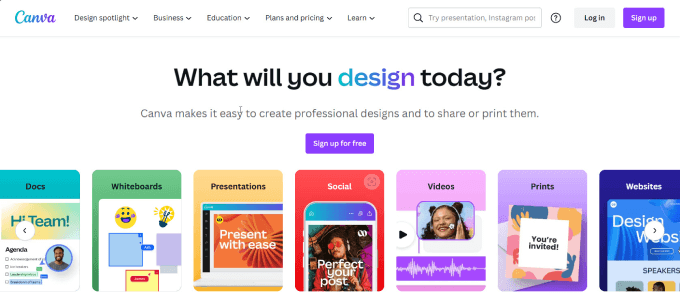
Canvaは、ほとんどの小規模ビジネスオーナー、ライター、起業家、マーケターにとって最も包括的なグラフィックデザインツールです。プロのグラフィックデザイナーでなくても、見事なブログ画像を作成できます。
Canvaは、使用に高い学習曲線が必要なAdobe Photoshopの初心者向けバージョンとして作られました。ドラッグアンドドロップインターフェイスを備えているため、テンプレート、アイコン、画像、テキスト、フィルターを簡単に追加できます。
Canvaの最も優れた機能の1つは、写真を強化できることです。明るさ、コントラスト、色合い、ぼかしを調整したり、背景を削除したりできます。Proプランのメンバーになると、1億以上の写真や動画、42万のテンプレートにアクセスできます。
ProメンバーはCanvaでブランドキットを開発できます。これにより、フォント、カラーパレット、ロゴなどのすべてのブランドアセットを1か所にまとめることができます。これは、複数の寄稿者がいるブログで、すべての画像が一貫性を保ち、ブランドガイドラインに沿っていることを確認するのに役立ちます。代替案として、ブランドアセットの管理にはBrandyもお勧めします。
Canvaは非常に多様なツールであり、インフォグラフィックやウェブサイトから請求書や製品画像まで、あらゆるものをデザインできます。したがって、オンラインストア、小規模ビジネスウェブサイト、またはWordPressブログのいずれを所有していても、Canvaはグラフィックデザインに関するあらゆるもののためのオールインワンツールです。
価格:Canvaは無料で利用できますが、プレミアムなテンプレート、写真、またはアイコンのいくつかを希望する場合は、月額14.99ドルから始まるProプランをお勧めします。
関連:当社のウェブサイトグラフィックに最適なCanvaの代替ツールの選択肢もご覧ください。
2. Pablo by Buffer
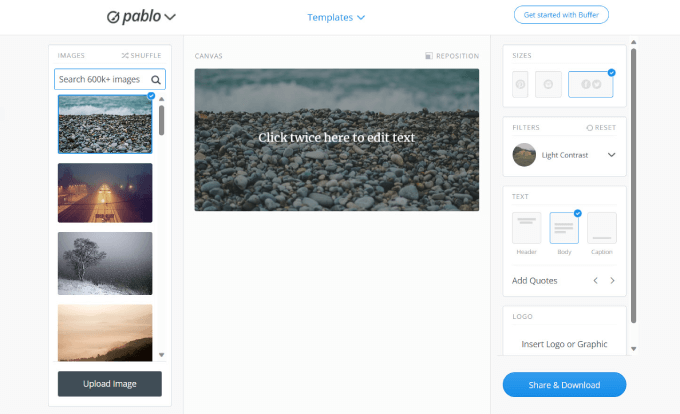
Pablo by Bufferは、画像にテキストやフィルターを簡単に配置できるミニマリストツールです。シンプルなヘッダー、サムネイル、またはソーシャルメディア投稿を作成する必要がある場合に便利なツールです。
Bufferはソーシャルメディア管理アプリで知られていますが、画像編集もサービスに含めるように拡張しました。
サイズ変更オプションがないため、このサイトはキャプションやフィルターの追加などの最終的な仕上げに最適です。テンプレート、フォント、ストック画像、フィルターの組み込みライブラリがあります。
価格:Pablo by Bufferは無料で利用でき、プレミアムプランはありません。
3. Piktochart
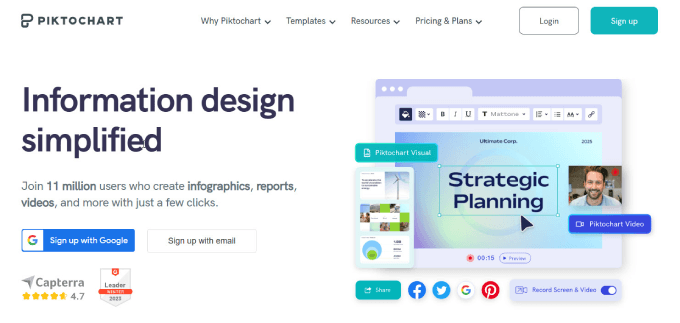
Piktochartは、使いやすいインフォグラフィックメーカーです。すべてのブロガーは、インフォグラフィックがより多くのトラフィックを獲得し、ウェブサイトに信頼性を追加するためにどれほど強力であるかを知っています。
このプラットフォームには、インフォグラフィック、プレゼンテーション、ポスター、レポート用に600以上のプロフェッショナルにデザインされたテンプレートが付属しています。
テンプレートを選択したら、グラフィック要素をキャンバスにドラッグアンドドロップするだけです。
独自のチャートやグラフ、マップ、アイコン、写真、さらには動画を追加することもできます。プロジェクトで使用できる無料の画像、アイコン、イラストはたくさんあります。
Piktochartの素晴らしい点は、Excelスプレッドシートからビジュアルツールにデータを簡単にコピー&ペーストできることです。データを明確に表示するためのビジュアル形式を選択するだけで済みます。
料金:Piktochartは基本的な機能へのアクセスで無料で開始できますが、ストレージには制限があります。月額14ドルのProプランは、無制限のプロジェクトを提供し、ブランドテンプレートを保存するオプションがあるため、小規模チームに最適です。
4. Infogram
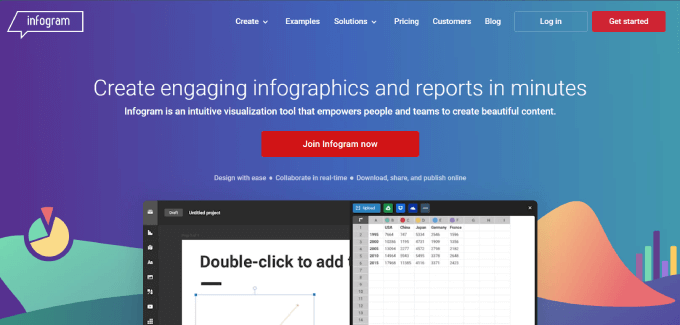
Infogramは、グラフ、チャート、インフォグラフィックを作成するための完璧なツールです。調査に基づいた記事やデータ密度の高いブログ記事を作成する際には、読者が主要なアイデアを視覚化するのに役立つグラフをいくつか追加したい場合があります。
統計ブログ記事を作成したい場合、リストや事実と数字のテンプレートがあるので、最も重要な統計情報を目立たせることができます。たとえば、ハウツーブログやチュートリアルを作成したいとしましょう。Infogramにはフローチャートウィジェットがあり、ステップバイステップのプロセスを視覚的に表示するために追加できます。
また、Googleスプレッドシート、Dropboxファイル、またはJSONファイルをライブチャートに接続することもできます。独自のサイトロゴを追加して、すべての画像をウェブサイトにブランド化できます。
料金:Infogramは無料で始められ、ほとんどの個人ライターには十分でしょう。中小企業は、より多くのストレージスペース、高度な画像編集機能、プレミアムテンプレートのために月額19ドルのProプランを利用できます。
5. Ribbet
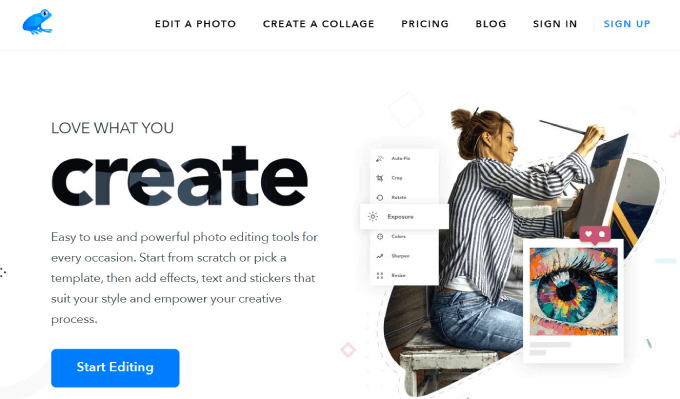
Ribbetは、Web上で非常にシンプルかつ効率的な写真編集ツールです。写真のレタッチや、明るさ、コントラスト、露出の調整が可能です。テキスト、ステッカー、ボーダー、アイコンを追加することもできます。
写真の色補正が得意でなくても、「自動修正」機能を使用できます。このインタラクティブなプログラムは、最適な調整を自動的に選択し、画像に適用します。
ブログ画像のカラー補正やレタッチが必要な場合は、Ribbetが最適です。
Ribbetは、写真からコラージュを作成するのも簡単です。さまざまなコラージュレイアウトから選択し、各スロットに独自の画像をアップロードするだけです。
料金: Ribbetは無料で使い始めることができ、有料プランは月額3.33ドルで利用できます。
6. QuotesCover
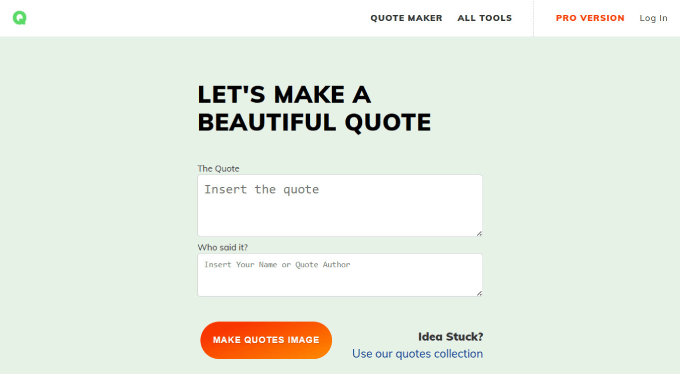
QuotesCover は、美しいタイポグラフィと視覚効果を備えたゴージャスなデザインで、美しい引用を共有するのに役立ちます。
引用は、ブログの主張や議論を裏付けたり、Instagramやソーシャルメディアでブランドを宣伝したりするために使用できます。ブログで引用を戦略的に使用すると、特に業界の専門家からの引用は、あなたの主張に信頼性を加えることができます。
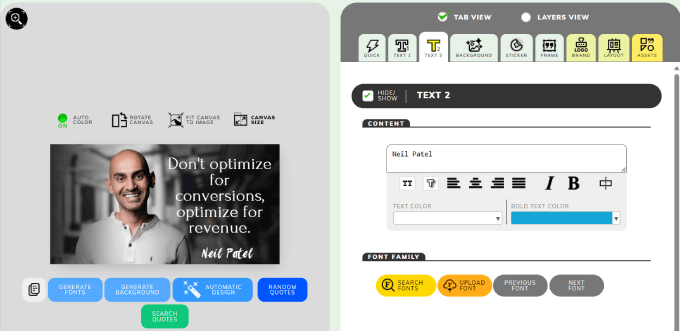
このツールを使用すると、フォントを選択したり、ステッカーを使用したり、ブランドロゴを追加したりすることもできます。独自の背景画像をアップロードしてから、アプリに組み込まれたツールを使用して色、コントラスト、エフェクトなどを調整できます。
ここに、Neil Patelの言葉を使って作成した引用の例を示します。
ブログに引用を追加したい場合は、WordPressサイドバーにランダムな引用を表示する方法に関するガイドをご覧ください。
料金:無料で利用できますが、Proプランは2.50ドルから始まります。広告がすべて削除され、ロゴのブランディング、独自のフォントを使用できる機能、その他の高度な機能が利用できます。
7. Pixlr
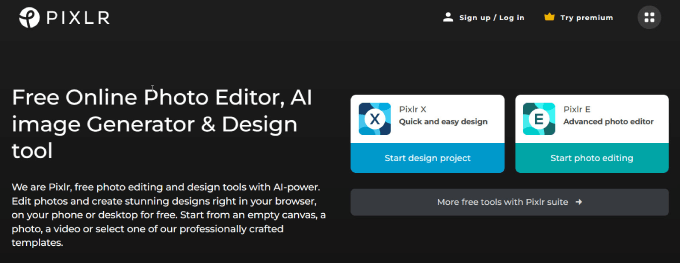
高価な写真編集ソフトウェアにお金をかけたくない場合は、Pixlrが最適です。
初心者やデザイナー以外の人向けに設計された無料のオンライン写真編集ツールですが、Photoshopで見られる機能の多くを備えています。
事前作成済みのテンプレートが豊富にあるため、コンテンツのニーズに合わせて画像をカスタマイズできます。たとえば、ブログ投稿のアイキャッチ画像をソーシャルメディア投稿、LinkedInカルーセル、またはYouTubeバナーに簡単に変更できます。
背景削除、オブジェクト削除、テキスト、その他の要素など、さまざまな便利な機能を利用できます。Pixlrには、プロンプトに基づいてリアルな画像を提供する新しいAIツールもあります。画像に含めたいもの、または含めたくないものを正確に説明する説明的なプロンプトを記述するだけです。
簡単なプロンプトで作成した画像の例を以下に示します。
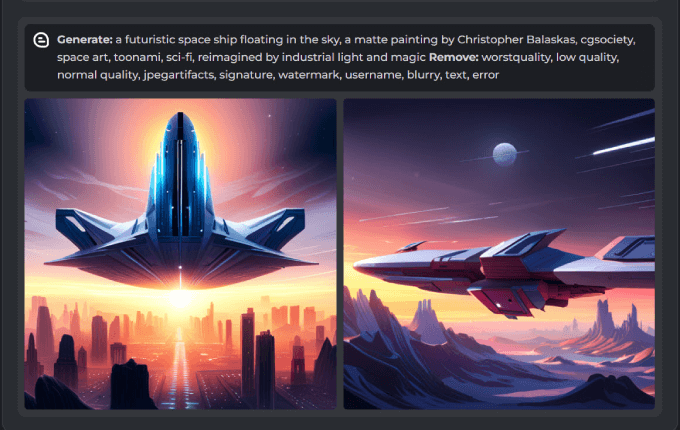
ユニークなカスタム画像を作成するための、シンプルでありながら強力な画像ツールが必要な場合は、Pixlrがほぼすべてをこなせます。
価格設定: Pixlrは非常に手頃な価格です。基本的な機能は無料で利用できます。または、50,000のテンプレート、オーバーレイ、フォント、要素へのアクセスを月額7.99ドルで利用できるプレミアムプランにアップグレードできます。
8. Adobe Express
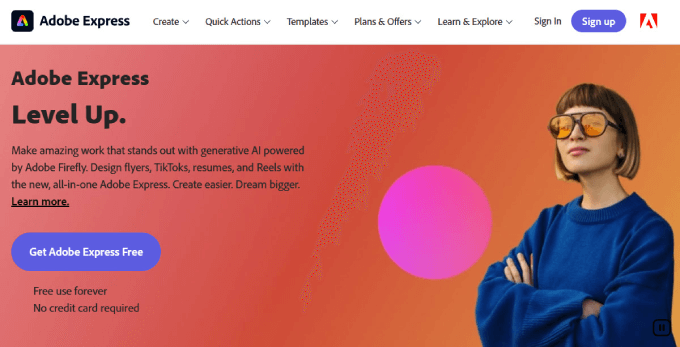
Adobe Expressは、ユーザーがプロ品質のデザインを作成できるクラウドベースの写真編集ソフトウェアです。Adobe Expressの主な目標は、PhotoshopやIllustratorの高度な機能を初心者にも提供し、学習曲線を低くすることです。テキスト、フィルター、その他のグラフィック要素を追加して、各プロジェクトを編集できます。
Adobeはグラフィックデザイン業界で最大の名前であり、ブログ投稿グラフィックを作成するためのアプリを持っているのも不思議ではありません。このツールはAdobe PhotoshopやIllustratorほど有名ではありませんが、ブログ投稿やソーシャルメディア用のグラフィックを作成したい人には最適なツールです。何よりも、無料で始めることができます。
テキストから画像へのツールやテキストエフェクトを備えた生成AIも提供しています。プロンプトを書き込むだけで、ユニークな画像やテキストスタイルが生成されます。
画像テンプレートを選択できるという点でCanvaと似たような動作をします。その後、グラフィックエディタが表示され、そこでトリミングしたり、視覚要素、グリッド、その他のメディアを追加したりできます。
Adobeの素晴らしい点は、ツール全体のエコシステムにアクセスできることです。したがって、すでにAdobeユーザーであれば、Adobe StockやFontsなどの他のツールにアクセスして、ブログ投稿画像をさらに強化できます。
料金設定: 無料で利用できますが、25,000以上のライセンスされたAdobeフォント、1億9,500万以上のストックフォトコレクション、および拡張機能にアクセスしたい場合は、月額9.99ドルからのプレミアムプランにアップグレードできます。
9. Droplr
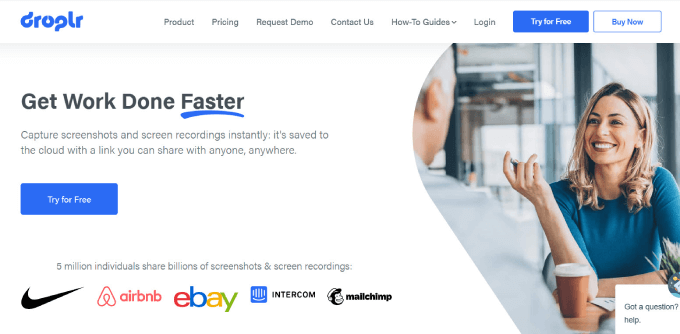
Droplrは、スクリーンショットを撮り、リンク付きでクラウドに保存して、誰とでも共有できる優れたスクリーンキャプチャツールです。
ブログ投稿にスクリーンショットを組み込むと、コンテキストを追加し、コンテンツをより魅力的で役立つものにすることができます。これは、WPBeginnerのチュートリアルや初心者ガイドのいずれでも確認できます。
テキストの追加、矢印の描画、機密情報のぼかし、赤いボックスの組み込みなどの注釈を作成できるエディターが付属しています。これは、ユーザーが何に焦点を当てるべきかを明確に示したいチュートリアルに最適です。
Droplrには、WindowsおよびMac用のダウンロード可能なアプリケーションとGoogle Chrome拡張機能があるため、ほぼ誰でもこのツールにアクセスできます。
価格設定: Droplrは月額6ドルからで、必要なすべての基本的な機能を利用できます。
10. Snagit
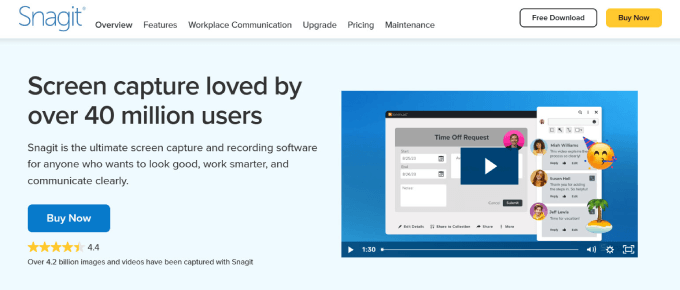
Snagitは、ビジュアル指示を使用する個人およびビジネスチームに最適な、もう1つの優れたスクリーンショットツールです。このプラットフォームを使用すると、スクリーンショットや画面録画を簡単に撮影できます。
すべてのコンテンツはクラウドに保存されるため、スクリーンショットを簡単に整理できます。
最も優れた機能の1つは、「スマート移動」機能です。Snagitはスクリーンショット内の要素を認識し、UI要素を並べ替えたり削除したりできるようにします。
画像からボタンや領域を削除して、別のスクリーンショットに置き換えたいとしましょう。Smart Move は、スクリーンショットをカスタマイズして注釈を付けるのに役立ち、ブログ投稿の画像を理解しやすくします。
料金:Snagitは62.99ドルの買い切り料金です。
11. TinyPNG
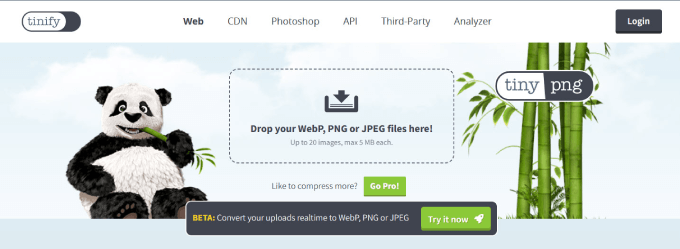
TinyPNGは、WPBeginnerで使用している、品質を損なうことなくウェブ用に画像のサイズを変更するための秘密のツールです。
ファイルサイズが大きい画像は読み込みに時間がかかり、ウェブサイトの速度を低下させる可能性があります。画像のファイルサイズを単純に縮小することで、サイトの読み込み速度を大幅に向上させ、直帰率を減らし、WordPress SEOを改善することができます。
TinyPNGは、品質を維持しながら画像ファイルのサイズを縮小する画像圧縮ツールです。PNG、JPEG、WebP形式などの圧縮したい画像ファイルを選択すると、最適なサイズに圧縮されます。その後、圧縮された画像を保存して、WordPressブログに追加できます。
料金:このツールは完全に無料で使用できます。Basicプランは月額15ドルからで、月間10GBの帯域幅と無制限のメディアライブラリサイズが利用できます。
12. Photopea
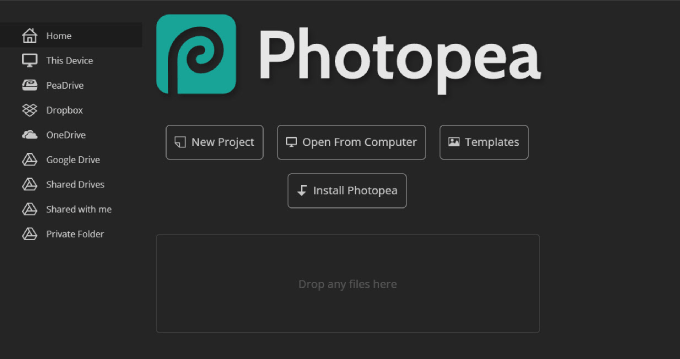
Photopeaは、Photoshopのような人気のプラットフォームに似た、無料の高度な画像編集ソフトウェアです。ブラウザインターフェイスを使用し、ほとんどの編集ツールはサイドまたはトップバーパネルにあります。
このソフトウェアには、有料の画像編集ソフトウェアに期待される多くの機能が満載されています。これらには、スマートオブジェクト、テキストツール、ブラシツール、レイヤー、履歴などが含まれます。
Photopeaは、有料プランにアップグレードすることなく無料で利用できるため気に入っています。アカウントにサインアップする必要すらありません。ウェブサイトにアクセスして、エディターの使用を開始するだけです。
JPG、PNG、WebP、GIF、SVG、PSD、XD、PDFなど、幅広いファイル形式にも対応しています。
ブログの画像は、ブログのテーマの幅に合わせてサイズ調整する必要があります。Photopeaはベクター編集を使用しており、写真の品質を損なうことなく拡大・縮小できます。これにより、ウェブサイトの美観に合うように画像を簡単にリサイズできます。
このツールには優れたレイヤー機能があり、既存の画像の上に画像を追加できます。ブログ画像の場合、注釈、虫眼鏡効果を追加したり、複数の画像を組み合わせたりしたい場合があります。
Photopeaはどちらかというと編集ソフトウェアであり、Canvaや他のデザインプラットフォームが持つようなテンプレートはありません。とはいえ、Photopeaで編集を行い、その後テンプレートのあるプラットフォームに移動して、インフォグラフィック、コラージュ、またはその他思いつくものを作成することをお勧めします。
料金:この編集ソフトウェアは完全に無料で使用できます。
13. DreamStudio
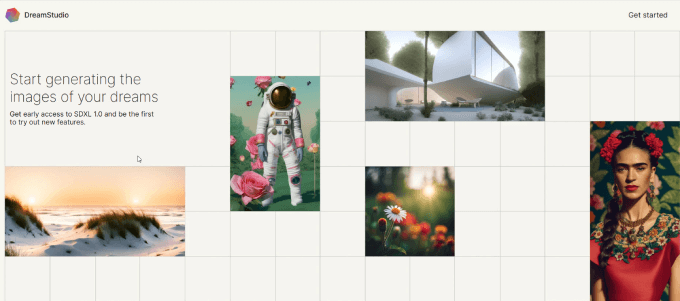
Dreamstudioは、テキストプロンプトに基づいて畏敬の念を起こさせるような鮮やかな画像を作成するための究極のAI生成画像ツールです。
退屈なストックフォトにうんざりしているなら、カスタム画像を追加することを検討する価値があるかもしれません。残念ながら、デザイナーを雇うのは特に予算が限られている場合は高価になる可能性があります。良いニュースは、DreamStudioは比較的安価に使用できることです。
人工知能(AI)はゲームを変え、誰でもカスタム画像を受け取れるようになりました。画像は当たり外れがありますが、プロンプトの仕方を学ぶことが役立ちます。
画像作成ごとに、次のような好みに合ったスタイルをカスタマイズできます。
- デジタルアート
- コミックブック
- アニメ
- 写真の
AIシステムに含めないように指示するネガティブプロンプトを含めることもできます。
カスタムフィーチャーブログ画像を作成したい場合は、DreamStudioをチェックしてみてください。実際にテストしたところ、実用的な画像を生成できることがわかりました。
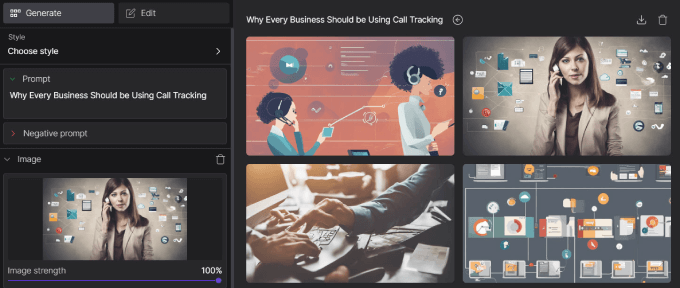
価格: 10ドルで1,000クレジットを獲得でき、約5,000枚の画像を生成できます。
ブログ投稿用画像作成リソース
- Giphy: すべてのブログ記事にGIFが必要なわけではありませんが、ブログはよりカジュアルなスタイルかもしれません。GIFは面白いです。大量のテキストは、読者を退屈させ、サイトから離脱させる確実な方法です。Giphyは、ブログ記事で伝えたい感情を表すほぼすべてのGIFを見つけるのに最適な場所です。画像をアップロードしてテキストやステッカーを追加することで、独自のGIFを作成することもできます。
- ストックフォトライブラリ: 著作権法が心配な場合や無料の写真が必要な場合は、UnsplashやPixabayのような質の高いストックライブラリウェブサイトを使用したいでしょう。これらのサイトは、ロイヤリティフリーの画像を見つけるための最も人気のあるサイトの1つです。
- Iconfinder: ブログ画像、サムネイル、ソーシャルメディア画像に追加するアイコンが必要ですか?Iconfinderには、グラフィック用の何百万ものアイコン、イラスト、ステッカーがあります。探しているキーワードを検索し、購入したクレジットに基づいて必要な数のアイコンをダウンロードするだけです。
美しくデザインされ最適化されたブログ画像を作成したら、WordPressに正しく追加する必要があります。そうすれば、後でそれらの画像を簡単に見つけることができ、検索エンジンのボットも画像が何についてのものであるかを簡単に理解できます。
この記事が、WordPressブログ記事の画像をより良く作成するための優れたツールの発見に役立ったことを願っています。また、優れたブログ記事の書き方に関するガイドや、ビジネスウェブサイトに必要なWordPressプラグインに関する記事も参照してください。
この記事が気に入った場合は、WordPressのビデオチュートリアルのために、YouTubeチャンネルを購読してください。また、TwitterやFacebookでも私たちを見つけることができます。


イジー・ヴァネック
素晴らしいツールのリストをありがとうございます。ウェブサイトのグラフィック作成は、特に複雑で長い記事を書く際に、私にとって非常に難しいことがあります。そのような記事では、テキストをいくつかの魅力的な画像で区切る必要があります。CanvaやFreepik、そしてそれらのオンライン編集ツールをよく使っています。しかし、リソースもアイデアも尽きてしまうことがあるので、ここで他に使えるものをいくつか教えていただき、私の選択肢が本当に広がりました。
Mrteesurez
リストをありがとうございます。
読者がテキストだけのウェブサイトよりも、視覚的に魅力的なウェブサイトにより長く滞在する傾向があることは、もはや新しい情報ではありません。実際、画像や動画は読者の注意を素早く引きつけます。
このリストには、ブログ用の画像を作成するための素晴らしいツールがまとめられています。私はCanvaやTinypngを使っています。このガイドで他のツールについても多くを学びました。
共有していただきありがとうございます。
デニス・ムトミ
あなたもきっとPiktochartを気に入ると思いますよ…(笑)
ブログ記事用の魅力的なインフォグラフィック作成には、これまでずっとこれを使っています。グラフィックデザイナーに支払っていた費用を大幅に節約できました。まさに救世主です!
イジー・ヴァネック
はい、インフォグラフィック作成にCanvaを定期的に使用しています。素晴らしいですし、非常に使いやすいです。無料版を使用していますが、唯一の欠点は、適切な組み込みソリューションが見つからなかったためかもしれませんが、webp形式で画像をエクスポートできず、外部ツールを使用する必要があることです。しかし、それが見つからなかっただけか、有料版にある可能性もありますが、私は有料版を持っていません。
ジャグディッシュ・シン
こんにちは、素晴らしい投稿ですね
WPBeginnerサポート
Thank you
管理者
Mathukutty P. V.
Canvaを使っていますが、良いと思います。
ピーター
本当にありがとうございます
ディラージ
Afterlightはもう一つの素晴らしい写真編集アプリです。デスクトップ版もあります。
ドウェイン
素晴らしい画像リソースをすべてありがとうございます。来週、これらのリソースを使って自分の画像スタイルを見つけようと思います。